键盘宏是什么功能

粉丝9565获赞3.5万
相关视频
 03:25
03:25 02:19查看AI文稿AI文稿
那么经常打游戏或者是观看游戏视频的人呢,一定对鼠标红这个词语呢不陌生,仿佛呢,有了鼠标红就可以所向披靡了,那么他究竟是什么东西呢?他的工作原理又是什么样的呢?那么在玩电脑游戏的时候呢啊,经常需要进行一些比较复杂的操作,那这些操作呢,可能在 时机啊,惊动或者是操作速度方面呢,有比较高的要求,那出于简化操作的考虑呢,就诞生了鼠标红,比如说我之前呢,需要点击好几个按键的操作,现在呢,我只要点击一个按键, 鼠标红呢,就能以固定的顺序和固定的间隔时间,按照我预示好的逻辑去进行一键操作了,很大的提升了效率。 很多游戏鼠标在宣传呢,就会说,哎,自己支持鼠标红,意思就是内置的啊,设置好的一系列的常见的游戏中的操作,那如果呢,不支持你玩的游戏,那你也可以自己手动的去设置啊,叫做录制这个鼠标红啊。鼠标红呢,也有利有弊,好处呢就是它可以简化操作,比如 在一些休闲游戏的时候呢,就可以使用鼠标红呢啊,录制一些重复性比较高的操作,或者在 party 中呢,可以将这个侧键呢设置为卧倒,或者是切换为步枪等等的,可以简化游戏的操作难度,甚至游戏内的设置就有相应的设置啊,这个游戏官方也是支持的,但是呢,有些进行的操作呢, 使用鼠标红就会影响游戏的平衡性,就跟开挂是一个道理啊,可能会导致官方的处罚的,比如说 party 中的压枪,游戏中的枪械设定的会模拟这个枪械的后坐力,开枪的时候呢,瞄准镜头呢,会向上发生漂移,那不同的枪械漂移的强度是不同的, 玩家呢,可以在开枪的时候呢,向下拉鼠标,使得准心呢,始终瞄准目标,这个精细操作呢,完成度就反映的这个玩家的游戏实力的。但如果你使用了自动压枪的鼠标红的话呢,那你只需要点击鼠标的开枪,然后呢下拉鼠标进行压枪的操作呢,就是鼠标红来替你自动执行的,那无疑呢,是对其他手动玩家的 公平了啊,程序每次都能精确执行到操作,玩家呢却有可能会失误,这就有点违背这个公平竞技游戏的一个原则了。所以渐渐就是出现了这样的现象,一些技术普通的玩家呢,寄希望于鼠标红啊,能使自己变成高手,而大部分的普通游戏玩家呢啊,被使用这个鼠标红的所谓高手打击之后呢,并不服气,因为那个呢,并不是他真正的实力, 那其实技术呢,是没有好坏的,就看你怎么去使用它了。那像我经常进行文档的编辑,像这个沃尔达 ppt 啊,表格之间来回去等,将鼠标侧键设置为 cctrlzcctrlv, 就能完成一键的复制和一键的粘贴,确实能提高一定的工作效率。那么现在你知道什么是鼠标红了吗?那你会不会去使用鼠标红呢?欢迎留下你的看法点赞数呢,这视频你一定用得上啊!
1.7万90后科技说 00:30查看AI文稿AI文稿
啊,你说红按键没有用,那你就得好好看看这期红按键使用说明了。看完历史名的手柄前红类似于游戏里连招的概念,比如我们常说的一键三连,平时在游戏中一套连招需要同时按下多个按键, 红按键可以一个按键直接执行一整套操作,任何小小噩梦,毛线小精灵、分手厨房等多按键操作的游戏,直接省一个手柄钱,可以说是通关神器。当然红按键也适用于吃鸡和英雄联盟,妥妥的物理外挂。
573美商海盗船官方旗舰店 00:25查看AI文稿AI文稿
手残党的福音来了,打游戏的时候总是手忙脚乱,放不出来连招,奥创中心来帮你。首先进入奥创,点击设备选择红,然后点击录制,这时候就可以在键盘上按下你想录制的连招顺序了,并且按键中间的时间间隔也是可以实时录制的,可以自由控制释放技能组的时间。 然后再点击设备,选中你的键盘,选择你想绑定的键位,然后在右侧选择红就完成了,我们来看一下,效果非常好用。
594华硕外设旗舰店 01:49查看AI文稿AI文稿
想要这样一键自动完成所有操作吗?这只是最简单的,把这个视频看完,您就会了解更多。有时需要远程给客户检查和恢复储存一些重复性的操作,久了就厌烦了。就想能不能搞个一键完成。 先后研究了奥拓哈 k、 按键精灵等一堆软件,发现一个问题,这些脚本工具在本机都能很好的实现预期效果,但是面对远程桌面或者虚拟机这类脱离本地的情况就没法穿透了。研究了一下大概原理, 软件缝是通过软件发送信息到窗口,脱离了本机软件就不奏效了。硬件缝是直接修改键数信息,远程桌面是默认键 位是一致的,所以可以实现很多功能。比如可以实现远程一键打开网址、一键打开程序、远程一键执行命令、远程一键激活软件等。经过搜索研究发现,一款修改器只需要几十米,就可以把普通键盘变成带有硬件红的键盘。 使用方法很简单,第一步是把修改器插上 usb 接口,第二步把键盘插上修改器,第三步安装修改器的配置软件配置完成即可。键盘信号通过修改器修改后才能传输到电脑。跟上千块的硬件红键盘效果是一样的。 如果您没有脱离本机的操作需求,奥特哈克和按键精灵可以很好的实现您的设想,从简单到复杂的操作应有尽有。 有兴趣的话可以找找中文教程,大部分的自动化需求都可以实现。好了,你有什么看法呢?请评论区告诉我。
41博帆数据恢复 17:57
17:57 00:25查看AI文稿AI文稿
开机,输入我亲爱的十六位高级密码,哈哈哈,搞错了再来,高手,一键完成复杂密码输入, hey girl, let's go, let's go!
189杰哥评测 00:51
00:51 00:30查看AI文稿AI文稿
想要让你的鼠标键盘有更多的玩法,只需要一个小小的工具就能搞定。键鼠助手可以设置鼠标上面的各按键功能,选中鼠标按键之后,可以赋予它相应的功能,比如说其他按键的功能,键盘的某个按键启动某个程序。还可以设置 office 的复制、粘贴、剪切、打印、多媒体功能。还有鼠标红的功能,但前提是需要先把鼠 标红设置好,根据提示设置就可以了,非常简单。还有键盘的各按键也能像鼠标一样设置啊,非常简单,功能也比较多,一定程度上能够提升效率。抓紧收藏起来吃灰吧,嘿嘿!
3449悦宇玩机 01:27查看AI文稿AI文稿
一姐,哎,怎么是红的,我来告诉你吧,其实呢,就像我们拿录音机录歌一样的,我们只需要录一遍,可以播放无数遍,红也是一样的道理,录歌呢录的是你的声音,录红呢录的是你的步骤, 那么在什么样的情况下需要录制红呢?打个比方,我上面写好了内容,下方呢有落款,都是公司的网址啊,电话呀和地址, 这些东西用的频率非常高,就可以把它录制成红,因为它可以永久用,我们看一下怎么录制的,新建一个页面,点击视图红下方的倒三角,点开录制红,那么这个红名称的话就要看你录什么,我们是要录公司 键盘呢,就是你要跟他创建一个快捷键,只需要利用这个快捷键,你就可以把它插入到你想要的位置了,我们的快捷键呢创建的 ctrl 一指定关闭好,这个时候呢我们的鼠标旁边就跟了一个 磁带一样的东西,说明呢就已经开始录制了,你只需要在这个地方自行就行了,我们就把地址输入进来, 说好的内容,再点开红豆三角停止录制好了,这个红就已经录制好了,在哪个地方需要的时候,你只需要按 ctrl 加一,我们刚才的内容,他就原封不动的给你放在了这里,不需要你一个一个的文字敲进去了, 你也可以了。打开红,点击查看红公司地址,你只需要点击运行也进来了,你学会了吗?记得收藏哦,想学习办公室的话,全套课程在我的首页上面橱窗下单即可。
2200@伊姐 09:29查看AI文稿AI文稿
大家好,这节课我们来做一个键盘红啊,我们鼠标右键管理员运行脚本,然后小窗口可以做小化了,我们来点新键脚本,然后名称就填零六,呃,用如果实现键盘红,然后我们来确定创建好,创建好了之后我们来看一下啊,我们来打开草稿框, 那么首先来分析一下啊,这是一个键盘红需要用到哪些?需要用到 如果命令,对吧?如果我们上节课已经学过了如果,然后为什么需要用到如果呢?呃, 因为需要用如果,用来判断你的,你按的键,对吧?就是你按的什么键,需要用如果来判断,然后还需要一个循环,是吧?我们上上节课也学过这个循环,循环是干嘛用的?就是因为你不可能,你不可能 只按一次吧,对吧?因为你要循环来检测,就是你按的哪一个键,然后呢?我们来看一个如果命令啊,如果命令怎么用?我们三节课已经学过了,我们现在来复习一下,比方说有一个变量, a 等于零,如果 a 等于零,如果完成,对吧? 然后这个中间是不是中间的话,就用来写,是吧?这个就是写你写你要执行的操作,对吧?这就是一个如果的命令,那我们来看一下啊。嗯, 我们直接来试一下吧,来,我们直接,我们直接来操作吧,直接来写代码了啊,我们到代码框来写一个循环两个字,然后把输入法换成英文,按一个小数点,然后就有一个弹窗了,对吧?我们来选择这个啊,选择这个用无线循环监听键盘按下来键字啊,你看下,这是 自动把我们把循环给弄好了呀,那我们来保存运行一下看看吧。来运,我们来运行好,然后现在的话,现在的话就可以 我们来按一下键盘啊,然后我们现在打字,他是不是左下角就有数字显示出来呀?我们来看一下这些都是键子, 那比方说一个字母 a, 字母 a 的间子是多少? a 的间子是六十五是吧?那 b 的间子呢? b 的间子是六十六,对吧?那 c 呢? c 就是六十七,对吧?你看回车是十三,对吧?我们每按一次键盘,下面是不是就有间子呀? 这样的话,我们就知道我们按每哪一个键的话,键值是多少,比如说按一个数字一,它是九十七,对吧?这样就是不知道键值了呀?那知道键值了之后,我们来这样干啊,比方说我们知道了 a 的键值是六十五,那我们来这样写啊, 我们来写一个如果的命令,好吧?然后这里我们来写一个如果,如果蓝宝是吧?蓝宝已经获取到了键盘的键子了,对吧?蓝宝等于多少?如果蓝宝等于这个 a 的键子是多少?是六十五,对吧?那么来复制,好吧, 我们来复制。如果蓝宝等于六十五,然后下面是不是有一个如果完成呀?好,然后把要执行的操作就写在中间。如果蓝宝等于六十五,那我们来加个注四啊,这个前面加两条斜杠,然后这个是字母 a 啊, 前面加了斜杠的是不会运行的啊,这是给我们自己看的,然后来显示加一对英文的括号,一对英文的双引号来显示你按的 a, 然后显示了之后来我们来复制一下,我们还需要一个字母 b, 对吧?我们来把这个上面对齐一下, 然后字母 b, 这里是 a 是六十五, b 就是六十六了呗,是吧?那这里也是 b, 然后我们来保存停止运行。好,然后我们来打开插稿框,我们来看一下啊, 比方说现在,比方说现在啊,我按一个 a, 你看他是不是显示你按了 a 啊?对吧?然后按一个 b, 他是不是也显示你按了 b 啊?然后按第一的话就是六十八,对吧?然后按其他的话,就是这样子,我们来停止一下啊, 我们首先按 f 四停止,然后来把这个显示,我们不让他显示了,前面加两条斜杠啊,这样的话他就不会不会运行这条命令了。来,我们再来点运行,哎啊,我们停止,再点运行,然后点一个超高框, 然后我们现在呢?我们现在来看一下,我按 a, 你看是不是显示你按了 a 呀?我按 b, 他显示你按了 b, 然后按 ab, ab, ab, 你看这样 的话,我们是不是他就能显示你按了什么,对吧?然后怎么做呢?然后这个,然后这个我还是打开淘宝框啊?嗯,是这样啊,就是我想要,就是 帮我自动打一段话,是吧?就是说我我按一个键,然后就帮我自动打一段话,是吧?这样这样就是一个键盘红的效果,对吧?那怎么做呢? 怎么做?我们来打开,我们来打开代码框啊,然后我们来停止,先停止啊,然后我们来写一个这里是吧?这里就是按 a 了,那下面的话就加一个输入,是吧?然后加一对英文的括号,一对英文的双引号,然后中间就填我要输入的内容吧。我们比方说按 a 就输入,你好, 然后,然后 b 是不是也需要吧?然后我们来把这个条复制一下啊,复制到 b 下面来,然后 b 按 b 的话就输入什么呢?按 b 就输入你吃饭了吗,是吧? 然后比方说我们现在还想要一个 c 字母 c 字母 c, 那是不是如果空格蓝宝空格等于是吧, 等于多少?等于 b 是六十六,那 c 肯定是六十七,是吧?那这这不用想的啊,加个如果完成,然后这下面就显示一对英文的括号,一对英文的双引号啊,你按了 c, 然后这里就是一个输入一对英文的括号,一对英文的双引号,输入什么呢? 比方说今天天气不错呀,是吧?如果按十一就把我输入,今天天气不错呀,对吧?那么来保存一下啊,让我们来打开草稿框,我们来 一下,我们首先点运行,点运行好,然后打开草稿框,然后我们来试一下啊,比方说我现在开始,我现在开始按了啊,我按一个一啊,没反应,按一个二,没反应好,我现在按 a, 哎,小艾,哎,你还是不正当,帮我打了你,好呀,对吧?啊,我按 b, 哎,他自动帮我打了,你吃饭了吗?我按 c 自动帮我打了,今天天气不错,对吧? 两位,哎,你好,完毕,哎,你吃饭了吗?我按 c, 哎,今天天气不错呀,对吧?你看现在是不是就实现这个效果,但是你看前面有一个字母,就是我们按的那个字母也加进去了,对吧?我按了这个字母就会出现,那我不想要这个字母怎么办呢?那可可不可以这样啊,就是我们,我们之前是不是学过一个键盘的命令啊?就是按一下是吧? 我们可以按那个退格键吗?是吧?就是回车上面的一个键,是不是退格键呢?按下,呃,啊,这个是空格啊,这个是空格,我这个 这个才是那个退格键,对吧?那按下来之后还要弹起,是吧?弹起好,弹起这个退格键,然后我们来把它复制一下啊,把它复制到下面,就是 b 也需要这个操作,对吧? b 在输入的上面一行,对吧?来粘贴一下好,然后再来复制一下, 然后 c 也需要,对吧? c 也需要再来粘贴一下。好,我们来好说。在输入之前就按退退格,没错了,来,先停止啊,一定要先停止再运行啊, 我们打开草草稿框,我们来试一下啊,然后按一个数字一按一个数字一啊,没反应按一个数字二啊,没反应好,按一个 a, 哎,你好出来了,是吧?这是没有字母 a 了,是吧?你看我按一个 b, 哎,也没有字母 b 了,对吧?然后来按一个是 a 是吧?又没有是吧?前面是不是已经没有那个字母 a abc 来,对吧?这就说明是吧?你看我现在不管怎么按,是吧?就只有只有帮我输入的话,没有那个前面的字母了,对吧?这样我们是不是就实现了这个效果呀?然后, 然后怎么做呢?比方说我现在想要改一下。改一下什么呢?我想怎么说呢?我想让他帮我按回车来啊,等一下啊,脚板还没停止啊脚板还没有停止,来,把脚板先停止, 来,我们这样啊,我们来按一个。按一下什么啊?不对不对啊,按一下什么?按下回车是吧?弹起什么回车是吧?就是帮我输入之后自动帮我按一个回车,我不想自己手动按回车, 是吧?来,自动帮我按回车,然后第一个也需要,是吧?回车,好,我们来保存,停止运行,然后打开草稿框,我们来看看效果啊。来,我们来按一个,来, 按一个数字,一没反应,按一个数字,二没反应,好,我们来按一个 a, 是吧?你好,然后自动回车了,按 b, 哎,是吧?你看我现在按 a, b, c, a, b, c, 是吧?你是不是自动帮我打一段话,然后自动帮我回车了呀?是吧?就不需要我自己手中按回车了吧? 然后那比方说,我想改一下,我按 a, 我不想输入,你好了,我按 a, 我想输入字母是吧?我,我想输入一大段字母。那,那比方说 a, 你看这个输入字母就不可以用 a 了,为什么呀?因为这个 a 我们是不是已经做了一个红的判断呀?所以说不能用 a 了, b 也不行, c 也不行,那么可以用 d 吗?对吧? 滴,后面的是吧?其他的是吧?都可以,是吧?我们可以随便选是吧?这些都可以,对吧?好,那我们都一直打到这里来,然后我们按保存,然后点运行,然后我们来看一下,我们再来看看效果啊。来,我们按一啊,没反应,按二,没反应,好,我们按 按 b, 是吧?哎,按按 c, 好, my, 是吧?你看这一大段字母是吧?这一大段字母书帮我们打出来了,是吧? bca 是吧?来,我们一直按,一直按是吧?那现在是不是就已经实现了这个效果呀?是吧?好,那这节课就讲到这里,再见。
114chuhejiaoben 00:16查看AI文稿AI文稿
签约键盘红按键驱动操作教程,点击新建红,在驱动页面的键盘上选择需要设置的按键,点击开始录制,然后在键盘上按下需要设置的按键,再点击结束录制应用,这样就设置好了。
237精神病医院 广告x 01:07查看AI文稿AI文稿
哈喽,大家好,今天给大家带来的是咱们的键盘的按键编程教程。首先我现在手里拿的这把键盘呢,是咱们在一个 幺五零,现在我就以这把键盘作为例子啊,首先我们是 fn 加上 windows 键,把温锁住,然后 fn 加斜杠键,我们可以看见这五个数字,一二三四五开始闪烁,是不是我们按 fr, 然后他就停止闪烁了,说明这个二键是可以录制的,然后我们就可以随意的输 任意字母啊,比如说 a, s, c, f, g, h, g, k, l, 哦,这就是我输入的一个密码,然后继续把二按一下, 然后加上一个斜杠键保存,然后咱们就二,这样按一个二键就可以输入我的密码了。 这种红按键是不是非常方便快捷呢?在我们输入常用网站或者是输入密码时,只需要一个键就能输入完成,是不是非常的迅速呢?好了,你们 get 到了吗?这就是今天的一个红按键的一个教程。
16121561703398 13:27查看AI文稿AI文稿
现在正式进入到今天课程的第一部分,初识宏宇 b b a 许多同学在使用 excel 时,常常要花费大量的时间做一些重复的工作,例如要对不同表格进行格式整理,对数据进行排序、筛选、汇总、计算等。 而实际上,我们都可以用 excel 把这些重复的动作转换成一个可以自动运行的流程,这个功能叫做红。 那么什么是 v b a 呢? v b a 是一种计算机编程语言的名字,就像我们跟英国人交流用英语, 跟日本人交流用日语,那么我们跟 excel 交流就用 excel 的语言 vba。 知道了 vba 是 excel 可以听懂的一种语言,那么我们可以拿这门语 语言来做什么呢?在 excel 中的一些用鼠标键盘进行机械重复性操作,我们就可以用 vba 语言记录下来,形成一个一个的红,让 excel 帮我们完成。 下面通过两个具体的案例,让大家实际感受下红的强大功能。这是一份员工信息表,主要包含姓名和身份证号码两个信息。 接下来我点击填写按钮,就可以自动将性别和年龄从身份证信息中提取出来。这个案例就是通过 leba 语言跟那个 so 对话的结果。 可能有同学说了,这个信息提取的功能就算不用 v b a, 直接用函数也一样可以实现。那子墨再给大家看另外一个案例, 这是一家公司在全国各省份的销售业绩报表,现在需要按销售地区将报表数据进行拆分。 如果用常规操作,我们得一个一个地区筛选复制新建工作表,然后粘贴。现在用 bba, 只需要点击拆分按钮, excel 就会问,请告诉我你想要根据哪一列进行拆分? 只要我们输入相应列数, excel 就会帮我们按不同关键字拆分,并生成以关键字命名的工作表。 这个案例不仅可以代替手动操作,还可以让 excel 根据我们的实际需求进行操作。 但是往往我们遇到的问题都是繁琐且无脑的,就像子墨现在这张表格字体字号都不统一,而且颜 色也花里胡哨的,更可怕的是每一张工作表都是这么混乱,这样的表格肯定是不能拿给老板看的。我们从第一个表格开始整理,点击山西工作表,按 c、 t、 r、 l 加 a 全选表格, 将字体改为微软雅黑,字号改为十二,字体颜色改为黑色。 为了让别人更好的查看表格,我们可以将表格的标题型突出美化一下,选中标题,行表格填充颜色设置为黑色,字体颜色改为白色,设置字体加粗, 这样我们就将第一个表格美化好了。但是后面十六张表格等着我们美化,如果还是按照这样的方法进行美 化,可能一个上午都是美化表格了。当我们遇到如此重复操作的工作,其实就可以请 excel 来帮忙完成。在开发工具中有一个录制红的功能, 只要启用录制红, excel 就会自动把我们操作步骤记下来。在下次我们需要进行同样操作时, excel 就会来帮我们操作。 现在我们就来试试这个录制红的功能吧。首先点击广东工作表, 选中开发工具选项卡,点击录制红,将红的名称命名为美化。 设置快捷键, c、 t、 r、 l 加 shift 加 m, 点击确定。这时 excel 就已经开始记录我的每一个操作步骤了。按 c、 t、 r、 l 加 a 全选表格,将字体改为微软雅黑字号改为十二号, 字体颜色改为黑色,表格填充颜色设置为无填充,选中标题行表格填充颜色设置为黑色,字体颜色改为白色, 设置字体加粗,至此表格就美化完成了。返回开发工具,点击停止录制, 点击广西工作表,在开发工具选项卡中点击红, 在这里就可以看到我们刚刚录制的红,我们选择美化点, 点击执行,这样广西工作表就美化好了。刚刚我们在录制红之前还设置了一个快捷键, control 加 shift 加 m, 我们点击贵州工作表,在键盘上按下 control 加 shift 加 m, 这个工作表也美化好了。只要我们不断的切换工作表,按快捷键 control 加 shift 加 m, 很快所有的工作表都美化好了。 怎么样,有没有感受到 bba 带来的自动化的便利?同学们是不是跃跃欲试了呢?大家先别着急,在使用录制红之前,我们要检查自己的菜单栏中有没有开发工具选项卡。 如果没有开发工具选项卡的同学,只需要点击文件选项 自定义功能区, 点击确定。我们回到编辑页面就可以看到菜单栏里新增了开发工具选项卡。在接下来用 b、 b、 a 与 excel 交流中,我们都可以在这个选项卡中找到相应的工具功能。 除了通过直接执行红可以检验我们是否成功录制红,我们还可以通过查看 d、 b、 a 代码来检验。我们可以在哪里查看 d、 b、 a 代码呢? 也在我们的开发工具选项卡中。开发工具中的左边第一个图标就是进入 excel 对话框的按钮。 excel 对话框专业名称为 vb 窗口,我们也可以叫它 vb 编辑器,我们只需要单击这个图标就能找到 excel 的笔记。 进入 v b 编辑器,我们在左上部分的框中找到模块文件夹,双击点击模块文件中的模块一,我们可以看到这些密密麻麻看起来很吓人的代码,就是刚刚我们用红录制的步骤。 这个 v b 编辑器不仅是 excel 存放笔记的地方,也是我们以后跟 excel 交流对话的地方,我们来具体认识一下吧。最上面一栏是菜单栏,下面是工具栏, 左上部分是工程资源管理器,左下部分是属性窗口,而中间这个装有密密麻麻代码的窗口 就叫做模块窗口,也就是我们以后跟 excel 交流的对话框。像这一个 模块窗口已经存放了很多的代码,我们可以将鼠标放在工程资源编辑的空白处,右键点击插入选择模块, 这样就能新建一个空白的模块。有什么想跟 iso 说的话,让 iso 帮忙做的事,就可以用 vba 代码在这里写下来。 可能有同学说了,可是刚刚录制的红的代码那么长,我能写出来吗?代码是不是很难写啊?对于没有基础的同学来说,可能会觉得写代码很可怕,但是代码并不需要完全自己手写,我们可以通过录制红,还可以复制现有的代码。 子墨已经将代码准备在表意的文本框中,选中这段代码, control 加 shift, 打开 v b 编辑器,在工程资源编辑器的空白处,点击右键插入模块,按 control 加 v 粘贴纸模块中再点击工具栏中的绿色小三角,或者按 f 五执行这段代码。 执行后, excel 就会弹出一个提示框,显示我的第一个红,你看是不是很简单。以后大家看到一些好用的功能,也可以将实现功能的代码复制粘贴到自己 excel 中进行使用。 刚刚我们复制的代码最终运行的结果是弹出一个对话框,显示的文字就是我们在代码中由双引号引用的文字,那么我们就可以一葫芦画瓢, 引号内的文字稍作修改,其他部分手动输出,尝试写下自己的第一段 v b a 代码,打开 v b 编辑器,在刚刚复制粘贴的代码下方按回车键,空出几行开始编写, 输入完成后点击执行,此时就可以看到来自 excel 热情的庆祝, 这么宝贵的里程碑当然要好好的保存下来,但是只要 excel 工作表中产生了 c b a 代码,我们在保存文件的时候就要特别注意保存文件的格式,因为默认的 excel 工作不格式并没有办法保存这些红功能, 那么在保存时就必须选择第二个启用红的工作部的保存类型, 并将文件保存在桌面。保存之后我们关闭这个文件,在桌面中重新双击打开这个 excel 文件,就会看到启用红的提示, 点击启用内容,这样我们就可以在这个文档中顺利的执行我们编写的代码了。只需要点击开发工具红, 选择第二个红,点击执行就又可以看到 excel 对我们的又一次祝贺。 根据观察刚刚执行的两段代码,不知道同学们有没有发现一些规律,我们试图来解读这两段代码的含义。 两段代码中都有一个 m s g box, m s g box 同学们可能会觉得很眼熟,其实这是 miss 着 box 的缩写,简称直译就是信息盒子,也就是我们刚才看到的提示框。 m s g box 的作用就是以提示框的形式将引号中的内容显示出来。同学们以后需要用提示框展现想要表达的内容,只需要使用 m s g box 加想要表达的内容就可以了。 在这两段代码中,还有一个显眼的组合, sub。 第一、二个红喊 sub 这个组合是什么意思呢?其实这是一个过程,他们总是一起出现,在他们中间会存放一些需要 excel 帮我们执行动作的代码,大概会长这个样子。 其中名字只是为了让我们更好的标记下面的代码。这个名字可以是中文,也可以是英文,但是不能出现空, 如果需要空格,我们可以使用下划线进行代替。这节课我们学了三个方面的内容,一起来回顾一下吧。 首先我们认识了 b b a 是 excel 可以听懂的一种语言, b b a 可以帮助我们与 excel 进行交流,让 excel 帮我们完成一些重复性的手动操作的工作。 为了跟 excel 更好的交流,我们可以通过加载开发工具,插入模块,找到了与 excel 交流的对话框,也就是我们存放代码的地方。 找到了存放代码的地方,我们就可以着手产生代码。产生代码有三种方式,一种是录制红,第二种是复制现有代码,第三种是手动录录代码。最后一步也是最重要的 就是保存,产生了代码的 excel 需要保存为启用红的工作部,并且在重新打开文档时,需要启用红才能正常执行红。 在今天的课程中,我们只是简单的感受了 excel vba 数据处理的功能, 而这类的自动化数据处理只是 vba 的基础功能。另外, vba 还可以与数据库建立连接,实现查删改、增等基础简单操作,以及事件调用、数据表创建等复杂操作。 vba 更强大的是可以制作窗体,实现交互人机的对话。如果你的工作内容劳动强度大、 重复性高、没有技术含量,但对准确率要求很高,那么这类工作完全可以用 vba 解决,不仅可以保证正确率,还可以节省大量时间。
195子墨Excel精讲课堂 01:07
01:07 01:24查看AI文稿AI文稿
当我们在前面的表格当中输入内容,数据就会自动填充到另一张表格当中,并求和的操作,你知道怎么完成的吗?秘密就是我们用到了红命令,红就是指令和操作的合集, 通过了录制红可以让表格完成重复操作,接下来我们一起来学习吧。首先在开发工具里找到录制新红,输入名称确认, 看到录制小红色正方形,说明已经开始录制开始要在输入表格就填充表格,点击 a 三单元格插入一行,确保每次输入都填充在空行,回到输入表复制, 再填充表格 a 三单元格,点击右键选择性粘贴数值转至确定在最后一个单元格,点击 输入等于 sum 函数,选择区域求和,然后鼠标回到 a 三单元格,点击小红方按钮,停止录制红。再来需要设置开始操作红的按钮,插入绘制一个形状,输入内容确认,调整字体大小, 点击右键设置指定红,选择我们录制的红确定。最后我们把需要的内容输入以后, 点确认按钮就会自动执行我们录制的红命令啦,你学会了吗?
2800阿新Excel 02:04查看AI文稿AI文稿
鼠标红算外挂吗?鼠标红算物理外挂。极其确定你那就是纯纯的物理外挂,不要用鼠标红了。什么 apex 的鼠标红不算挂?为什么?鼠标红怎么可能不算挂呀?卧槽,那不铁挂吗?鼠标红一键压枪还不叫挂?那什么是挂?那物理外挂也是挂呀。 卧槽,都已经压枪了,根本还不是挂。绝地求生,和平精英堡垒之夜、无畏契约, cf, cs, go。 你在这些里面开鼠标红都算瓜的呀。啥是鼠标红?嗯嗯,你就可以理解为鼠标的驱动,鼠标驱动里面有个鼠标红或者键盘红, 你可以设置一个,比如说咱们这个鼠标的侧键或者滑轮键按一下,他就会自动帮你压枪,或者自动帮你一直去按某个键都是可以的。就你人的手能够在键盘和鼠标能够按出来的操作或者按不出来的操 操作,都可以通过鼠标红来实现。就和外挂一样,有些那种挂逼他就用鼠标红设置一键压枪,一键超级跳什么这种怪东西,明白吧?反正你能按出来的或你按不上,他都能办呢。对,你可以理解为脚本,你可以理解为物理脚本。那他们开鼠标红你也开呗,他开你也开喽。那他没手你也没手吗?怎么可能他开你也开呀? 他把你钱偷了,你也去偷他的钱,他没素质,你也没素质。那要是大家都这样,世界不乱套了。明白了?没了 别开啊,给你科普了,你别开啊,就你跟自己玩游戏的时候玩单机啊,给自己设置,比如说那个要刷什么材料,一早让你用手去按,那是不是很无聊?你可以设置个鼠标红或者键盘红,让他自己搁那刷材料。自己按啊,你就可以看动漫什么就刷好了,你再切回来就行。 你只要不影响别人的游戏体验,你开鼠标红啊修改器啊都是无所谓的,你知道吧,像这种百分百影响别人游戏体验的就属于纯挂逼, 就不要去干就好了。反正我觉得开挂打游戏建议直接把电脑捐给需要的人就是兄弟。玩游戏的乐趣不就是从菜逼变为一个高手吗?通过自己的努力变强,那不才是最快乐的事情? 用外挂用鼠标红变强又不是你自己,有意义吗?没有意义是不是你?这就和考试作弊的一个道理,你考试作弊考出来的分那是你的分,别人帮你考了个满分,你真的满分吗?没有任何作用。
3.1万嗨氏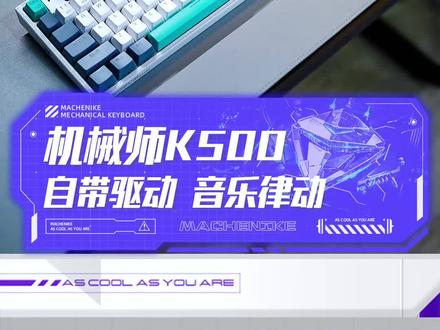 00:24查看AI文稿AI文稿
喂,开挂是不是?什么叫开挂?这是我键盘自带的功能好不好啊?这什么键盘的,这么帅的?这是机子 k 五百啊, 他自带的观光驱动,不仅支持音乐律动,还能设置按键红包。你玩游戏一键连招,例如在撸啊撸里啊,就能够一键释放国内游戏的连招闪现。 roq 啊,那一定很贵吧?不贵啊,直播间就一百出头,而且还能写四个幺啊,都轻走了,这么便宜?
27663148385765 01:00查看AI文稿AI文稿
大家好,今天给大家介绍一个厉害的东西,就是我桌面上这一款自定义键盘妙联宝 string dog, 通过你的设置,它可以实现无穷尽的功能,比如基础的系统操作,一键打开软件,一键打开网页, 一键打开文字, 又或者你可以将它自定义设置你需要的功能,那在直播时,他可以化身为 obs 的控制台,读取预设场景、切换场景, 录制直播、切换视频、 切换图片等等的一些功能都是可以一键完成的。如果你有挖取更多新技能,可以在下方留言哦,拜拜。
42茶与咖啡
