联力积木风扇每次开机都需要设置
视频结尾直接安排两个原本连立积木风扇,这是你电脑上调节出来的灯光效果,无论是风扇还是霓虹线,都透着浓浓的山寨感,而这是我调出来的灯效,所有风扇联动,甚至还有独立的开机灯效。那这么炫酷的灯光是怎么设置的呢?给五百块钱我帮你设置, 我给你脸设置一下。首先咱们的这一整套啊,使用的是非常便宜的一颗贝拉控制器,如果是在咱们圆梦达买的,师傅会预先帮您接好线,同时预装好相应的灯光调节软件。点击这个控制 器,默认在没有设置的情况下,灯效是这个样子的,如果只点击下方切换各种灯效,那最多就只能是这样 或者是这样的灯效。霓虹线的发光变化非常不明显,而全调好的霓虹线是这样的,因为这里的灯光设备都没有正确识别。点击左侧的第二个通道设置,先设置这八个插口,到底通的都是什么设备?点击插口一的设备,相应的这个设备会泛起蓝光。这里有很多的选项, 总体来说都是风扇和霓虹线,像咱们的通道音是两把风扇,所以给它设置成相应的风扇,这里的数量写二,然后敲回车,以此类推,把相应的设备和数量都设置正确。霓虹线的位置也设置成相应的霓虹线选项。设置之后再返回第一个菜单,这里就都是正确的设备了。 我们点击这个霓虹线,最适合它的是下方这个流星特效,设置好之后光效很漂亮,但是是彩色的,在右侧设置中关闭随机颜色,发光线的颜色就变成白色了。除此之外,这里还可以调节灯效的速度, 这是高速的效果,这是低速的效果,而这个灯光宽度改变的是发光的面积大小。要注意,调发光线的时候,这里有个联动选项,千万不要打开。每设置好一个地方的灯效,一定要去点这个保存, 因为经常你一切换页面,前面的设置就都没了。接下来再设置这些风扇,所有风扇需要勾选这里的联动,不开的话,每个设备是这样各自为战的状态,开启之后他们就有秩序的互相联动起来了。 如果喜欢纯白光风扇,这边也要关闭随机颜色,现在调节好之后就是这个效果。风扇联动发光线成流水状,但现在咱们这个灯光顺序是从后风扇流到前风扇, 怎么给他倒过来呢?调整前一定记着保存当前的设置,重新回到这里的通道配置,这里有一个发光的顺序,将原本的顺序倒掉过来,同时勾选这个右侧的方向,现在就变成了从前风扇到后风扇的顺序,点击保存后,点击导 出,保存成一个文件。现在就设置好了正常使用时的标准灯效。接下来我们设置开机时的 单模开机灯效,也就是开机和使用时是同一个灯效,将它改为这里的双模开机灯效。一 会发现之前设置好的设备都没了,它的原理是开机时先显示几秒的灯效一,然后再切换到灯效二,点击这里的导入,选择刚才调好的灯光效果。刚才设置好的灯效和设备就都回归了,所以现在我们需要重新设置灯效一的效果,先将两个霓虹线也勾选上联动,然后再把模式设置成下面的这个频道 max, 把速度调节成五,你就获得了这样一组逐个点亮的灯效。用手机的秒表记录一下整套灯效的时长,然后在这个真时长的位置输入相应的时长,一定别忘了保存。再点击右侧的这个预览开机灯效。现在请欣赏一套设置好的完整的灯效。

粉丝45.7万获赞452.8万
相关视频
 01:04查看AI文稿AI文稿
这个视频教大家如何调节连立风扇的颜色,如何使用连立这个软件?那首先我们打开连立这个软件,然后找到你的设备,你的设备这里可以选择调节它的 l、 c、 d 屏幕,也可以选择调节它的风扇。 那假设我们自己要调单色的话,必须要把它四个灯珠全部都打上你想要的颜色,然后点应用所有,比如我自己调个红色啊,它就实现红色的效果。那我想要实现它的流星跑道效果的话, 在特效里面有一个流星一样的选择你想要的颜色一定要选择应用所有, 然后你的风扇就调成了流心跑道的效果,这里建议大家调成白色会更好看一点。那这个就是连立风扇的灯光颜色调试教程,感谢观看。
 03:57查看AI文稿AI文稿
猫猫老师开课了,这是一期关于联谊全家桶的玩法分享。我们先从第五代风扇开始,这个就是五代的风扇,这个是不带屏的,这个是带屏的, 两个外观上看着是一样的,我就拿这个带屏来跟你们说啊,这个带屏上跟以前的风扇最直观的一个对比,就是中间这个屏幕变大了,升级为一点八寸了,就是更大更高清,而且这个扇叶它现在是带光效的, 这两边做的是一个不同的设计,就是我们在装机的时候,可以根据我们自己的喜好来选择,说把这哪边装在外面,然后在接线上也跟以前不一样了, 就以前呢,就是很多人不是说这个点力的风扇他不能跟主板实现神光同步吗?他现在这个新款啊,他给你配了这么一条线,在接口处,你这头白色的跟主板对接,就可以实现跟主板的一个神光同步,就更方便更好玩了。 除了跟主板实现这个神光同步的这条线之外呢,还给了另外一条这个线啊,这个线是能够实现自定义的,你比如说呢,我们想给风扇这个中心屏幕上传自己的照片,那你就用这个线跟这块连接,然后在他的后台软件里边就可以实现自定义,可以自己上传。 我给你们演示一下啊,我这个风扇线接的是主板,这个是我主板的一个灯控软件,你看现在风扇是一个单色,然后我点到呼吸看到没它就变了,它可以跟主板实现一个神光同步。 新的风扇软件也更新了很多玩法,这边已经预设了很多主题了,如果说你在这个主题里边找不到你喜欢的,这边有个自定义主题,我们可以去添加自己喜欢的照片呀、视频呀,都是可以的。 然后两个风扇中间呢有一个连接点,点一下这个连接点两块屏幕就变成了一块屏幕,然后我们在这种时候呢,双模式自定义里边都可以去挑选自己喜欢的,我挑一个自定义的啊,你们可以看一下, 看到没有,这两块屏幕,其实它是一个画面就可以做个联动就比较好玩。这边有个上下左右,就是我们可以去点击选择这个屏幕的一个方向,整体界面操作下来就是更简单明了,更可视化了。我们再来看这个灯光, 这个灯光就是所有能发光的地方,他都可以去做一个单独控制,特别是这个扇叶,这个是五代独有的,我比如说他这边有很多种模式可以供我们去选择,我们就这个流星吧,这边可以挑你自己喜欢的颜色,你自己去挑, 这边一键切换,看到没有,整个风扇全部都换成了我最喜欢的这个。说完风扇呢,我们再接来看我这个水冷,我这个水冷用的是连力引流二代的这个曲面屏版本,这个曲面屏跟市面上那些不一样,你看它是自带一个灯光条的, 而且这个曲面屏边上做的是白边,不是市面上那种大黑边,整体就非常精致,非常高级。最让我惊喜的是这个水龙头,这个水龙头它是可以在这个软件里边,就是它的上下左右的位置,可以做一个电动的去控制,那比如说我让这个 看到没有,他就可以向下,也可以向上,甚至说他可以向左向右,把它变成一个三角形状都是没有问题的,就是比较好玩,可玩性比较高一点。猫猫,我一直认为脸力的设计师是真的懂吉祥美学的, 他这个总不仅仅说是表现在外部我们能看到的,像机箱、水冷风扇这些地方,包括说我们看不到的地方,像这种模组线也做的非常精致,就他的东西拿出来给人感觉就是精致高级。连力,快点给你们家的设计师加鸡腿。 好了,不耽误大家时间了,给你们看一下我用最新五代风扇组出来的大连力小连力展示。
208猫猫沃特麦冷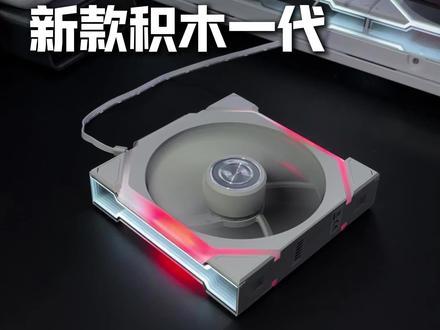 00:56查看AI文稿AI文稿
哈喽,各位兄弟们又来到了新一期的新款风扇测评,这一期是连力的积木一代新款,本次新款换代其实神奇的东西很有意思,连力把上一代的金属边框换成了和四代积木风扇一样的无限极,看到这里有喜欢金属边框的可以在弹幕上扣一, 喜欢无限镜面的扣二。其实积木一代的定位很明确,就是散热一般的灯光风扇,但是在上一代我们看到了带屏幕的 lcd, 这就让一代积木比四代积木的 lcd 多了很多性感。然 后这一次更新呢,也就让一代这个系列没有了屏幕,这样我觉得非常遗憾,因为我个人还是非常喜欢一代这种超大的灯光边框。其实这一代更新的无线镜也有很多好处,第一个就是这个风扇的灯光会亮很多,因为比上一代的发光面积会增大,所以肯定是会影响亮度。其次就是灯箱的可玩性会多很多,仔细看他的无线镜面和边框灯带是连在一起的,这样的话 框和中间的灯带连接的时候,灯光效果会更好看。总结,新款的一代灯光会变得更亮,灯光效果也会比以前更炫酷,但是我还是喜欢原先的金属质感边框,希望联历下一代新款积木能换回来吧。
300木木的电竞房 04:27查看AI文稿AI文稿
哈喽大家好,我是夏夏积木分善呢是连任的标志性产品之一,自上市以来呢,受到了很多 diy 玩家的认可。系列呢今年推出了第三代换届第二领,性能更高的同时呢,颜值也有了新的突破,铝制框架环绕无限进上框及中间 先进地方各带 ai 阵地,并且支持同时可以设置不同的灯光光效。一些用户在购买了换季一二零后,碰到了安装或接线方面的问题,下面就让我来为大家简单演示一下换季一二零的安装流程。 这是换届幺二零。首先给大家说一下拼接换届幺二零时的一个注意事项,正面的话呢是无现金的这一面,带 logo 的这一面呢为背面,首先要处于同一面的时候才可以进行拼接, 拼接积木分散。第二个需要注意的地方呢,就是这个拼接口的一个宽窄问题,正面为宽口窄口,大家拼接的时候呢,要从宽的这个地方进行拼接, 下面呢我们就把这个电源片模组线接到我们的积木风扇上。那么下面呢,在接咱们电源片模组线之前呢,有两个注意事项,第一个 就是这个电源片模组线,它有两个卡口处的位置,靠近前灯的这个卡口为首先接入我们这个积木风扇上卡口的一个地方,以我们现在的这个地方为例,它的这个宽窄窄的方向为前进推进的方向,所以说这个电源片先 卡进前端的卡槽,后端摁下去向前推即可安装好。然后如果大家发现安装的时候呢,他这个卡不进去,卡槽会有点滑动或者是放不下去的时候呢,将这个地方翻转过来安上就可以了。 那么在下一个环节开始之前呢,先给大家简单介绍一下绵历积木分散的一个控制盒,首先可以看到一二三四这四个较长的接口呢,是用于来接线我们的分散组的上面两端这两个小一点的接口呢,是用于接我们的水泵冷图的一个接口位置, 然后下面的话呢,我们将这个分散组的这个接口插入第二个,这样的话呢这一组分散的接口就已经接到控制器上了,然后 然后控制器上有一个五伏 aijb 四 pwm 以及 usb 和两条三条线。下一个环节的话呢,我们将他们全部接上,这条线呢是 usb 的接口,我们先把它呢接到咱们的控制器上, 然后这个四 pwm 接口连接到这个位置。 用控制器连接主板的时候呢,先找到控制器上这三个连接主板的一个接口,我们首先找到一个五负三针的接口,然后将它连接在我们的主板上, 然后呢这个四 pwm 的接口,我们接到这个位置,将 usb 这个接口呢接到主板上 usb 接口的这个位置,然后我们将这个控制器上的撒塔供电线呢接到我们这个电源的供电接口上,要注意的是两个接口都要接上, 购买单只积木风扇的小伙伴呢,要注意一下它的电源片模组线接头是两根线的,一个是四 pwm 接口,一个是五伏三针的,现在我们给大家演练一下它是怎么拼接的电源片, 然后呢把这个四 pwm 和五伏三针的接口接到我们主板上就可以了, 然后呢这个四拼的接口,我们接到这个位置,这是购买单支积木 风扇的小伙伴安装时需要注意的事项,那么今天的安装教程到这里就结束了,大家有任何想要问的问题呢?欢迎在评论区互动,然后也可以每周一六点半来直播间,今天在直播间等大家哦!
663LIANLI联力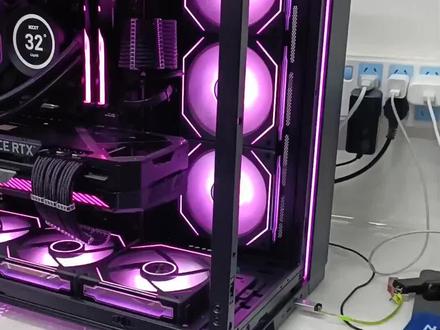 00:50查看AI文稿AI文稿
大哥电脑作品啊,看一眼,这个是连力的爆豪斯 evo, 前面灯条同步了啊?对,灯条同步,然后是积木三的风扇,积木三的风扇有可能刚开机 瞬间他不转,你下一个软件就好了。下一个两三个软件呢?对,这个软件,那个连列的,那个软。什么三软件,下完之后风扇就直接转了。就对,不转的话不要害怕啊。然后咱们看一眼配置,幺二九百 k 荷包的,然后三十二内存六千频率的,这呢? 对,三星九八零普绕一梯,然后显卡是三零八零太阳十二 g 猛骑,华硕的六九零 egame wifi 版。看效果啊,内存条同步的,全同步哈。风扇 对积木三代,这是还是很漂亮的啊,离远了看一点,灯条要同步了啊。 ok。
292哈尔滨旦哥电脑 01:21查看AI文稿AI文稿
就是这种,你看风扇,他这个装作他的软件控制不了,然后呢,现在我连立的定制线本来是好的,然后自从更新固件什么的这个也开始乱跳,现在就是风扇不断 这种,然后灯光的控制,这边控制软件什么同步也也没什么用,就是不知道该怎么处理,看了好多教程也没什么用。 现在你看啊,现在都正常灯光都转了啊,因为没插这个啥没你拿 usb 的,这这个这个我没插哦,把它插控制盒上面,插控制盒上面,你看一接一接这边你看就不转了,不知道为什么风扇就直接不转了。 今天装的这个吉姆风扇啊,这软件控制啊,全部就是不同步,插上也不行和连粒定制线,结果连粒定制片灯光也乱了, 灯光也不同步。模块化虽然说好,一呢他这个模块化设计啊,他这边的线呢是有正负的,二呢他这个按键控制灯光啊,贼恶心。和华硕主板有时候呢神光同步不了就调不了。 他的风扇呢插 usb 那个供电我可能不会调,也是第一次装就风扇直接不转,我们呢最后呢,没有接控制器,直接插的是五伏和风扇控制啊,严厉的定制线,整体的一个白色方案非常帅气。嗯,反正我劝的严厉的积木风扇不要用他的模块。
223边玩边想数码好货店 00:16查看AI文稿AI文稿
兄弟们,这是连立的海景房,你如果只是喜欢这个外观的话,这个外观七八千块钱是能装下来的,就是里边给你装一个五五零零叉三 d 加五零六零是没问题的,看到没?可以装的一模一样。
 00:40查看AI文稿AI文稿
讲一下积木风扇的安装,积木风扇的话,它是一侧是有排针的,就是供电,然后它供电是二合一,就灯光跟风扇的供电是一起的,然后我们另一侧是开孔的,我们两把风扇一侧孔一侧针,然后它有凹槽的, 我们对准卡进去,这里有个标志,然后用力往旁边推,然后扣紧了,它组成一组了。我们是三把反页的,所以三把反页组成一组 也是这样子,然后用力摁就可以了。所以积木风扇的安装是很简单的,然后它的线也会相对少一点点。
55小陈-高柯电脑


