scratchjr怎么自定义角色

粉丝94获赞405
相关视频
 03:24查看AI文稿AI文稿
同学们大家好,我是温文老师,本节课我们要学习的内容是积木参考指南。绘图编辑器简介,带角色栏,点击加号按钮进入角色库。除了软件里预知的角色外,我们还可以通过绘图编辑器绘出自己的角色。 我们先通过填充工具选择颜色,选择圆形绘图工具,先画出一个圆形,再点击拖拽工具修改圆的形状。出现绘制错误时,可点击左上角撤销重做按钮进行恢复。拖动相对应的点就可以改变和删除形状了。 调整好后,我们选择颜色,填充一下大萝卜的身体,我们就画好同样的步骤。小朋友们尝试选择三角形形状,看看能不能绘制出萝卜的叶子。 我们要画出三个萝卜叶子。下面我们看一下印章工具,它可以复制出很多相同的图案, 控制的方向都是相同的,我们通过旋转工具改变一下他的角度, 改变完成后拖动到相应的位置。 放置好后,我们再调整一下萝卜身体的位置。 萝卜上好像还缺点纹理,让我们用线条工具把纹理添加一下吧。 绘制完成后,就可以点击右上角的对号按钮,角色就进入作品编辑区了。我们的绘画板不但可以编制新角色,还可以更改背景素材,我们可以剪切掉不想要的素材, 改变房间窗户的颜色,看起来好像亮起了灯光,还可以把房顶改成红色。 用硬账工具布置好我们想添加的素材,更换完成直接保存背景就进入我们的编辑区了。 同样原理,我们也 可以更改现有角色。下面我们试着把妙妙变成小蓝猫吧! 细心的同学可能发现我们绘图板上有个相机按钮没有介绍给大家留一个客户作业,我们先选择一个脸部控制的小姑娘角色, 点击相机按钮,然后点击小姑娘的脸,看看是不是打开了平板的照相功能。 我们今天的作业就是小朋友把自己变成动画中的角色。我们的课程今天就结束了,有什么疑问的同学们可以在评论区留言点赞加关注,问问老师的编程课持续更新中。
 01:39查看AI文稿AI文稿
二、会图编辑器一、撤销,若做错了,可以利用这个工具撤销最近的操作。二、重做, 若撤销错了,可以利用这个工具重做最近撤销的操作。三、形状选择要绘制的形状有线,圆形、方形、三角形。 四、角色名称显示角色的名称点一下可以修改。五、剪切用来剪下指定的图案,再点击剪切工具后,你可以接着点一下角色或是形状,将他们从画布上一除。 六、复制,用来复制指定的图案,再点击复制工具后,你可以接着点一下角色或是形状,向他们复制并贴在画布上。七、旋转,再点击旋转工具后,你可以旋转 画布上的角色或是形状。八、拖动,再点击拖动工具后,你可以拖动画布上的角色或形状到想要的位置。如果你选择的是形状,你还可以拖动出现的小圆点来修改形状。九、保存保存变更并离开绘图编辑器 时填充,再点击填充工具后,你可以将角色的某个区域或是形状填满指定的颜色。 十一、照相机在点击照相机工具后,你可以点击角色的某个区域或是形状,接着再点击照相机按钮,就可以把相片内容填充到这个区域上。 十二、颜色选择绘制线条或是填充形状所要使用的颜色。十三、线条粗细变更绘制时线条的粗细。
15爱编程的小米粒 02:50查看AI文稿AI文稿
一、界面介绍一、保存,保存当前的项目,并返回到主页。二、舞台,这里是项目中角色们表演的地方,要删除舞台上的决策,可以点着角色不放,会出现删除的图式按钮。三、 全屏模式,将舞台放大成全屏显示。四、网格模式,点一下可以显示隐藏坐标网格。五、变更背景,选择或是绘制一张图片作为舞台的背景。 六、添加文字,在舞台上输入文字内容。七、重设角色,重设所有角色, 让他们回到原来在舞台上的位置。如果要设定决策的原始位置,可以直接拖动角色。八、绿旗,启动所有以点击绿旗时开始积木开头的程序。九、页面 选举项目中的页面卧室,点击加号图式来添加新的页面,每个页面有各自的角色背景设置,若要删除页面,点着页面不放,会出现删除按钮图式。若要调整页面顺序, 可以拖动页面重新排列位置。十、项目信息,更改项目的名称,查看项目建立的时间,或者是分享项目,如果你的设备支持的话。十一、撤销和重做, 如果你做错了什么,点一下撤销就可以回到上一步操作。若是要再做一次,可以点击重做按钮。十二、程序积木,将积木连接在一起,就组合成一个程序脚本,用来告诉决策做什么事情, 在程序脚本的任何地方点一下就可以执行这个程序。若要删除一个积木或是一段脚本,只要把 他们拖动到编程工作区以外的区域就可以了。若要把一个积木或一段脚本从一个角色复制到另外一个角色上,可以直接将积木或脚本拖放到另一个角色的缩略图上。 十三、编程工作区这里是组合积木产生程序的地方,程序可以告诉角色要做的事情。十四、积木面板这个菜单显示可用积木, 把要使用的积木拖放到编程工作区,然后在积木上点一下,可以看到他们是做什么的。十五、积木分类这里将所有程序积木按照用途分类,可分为出发黄色,动作蓝色,外观, 紫色,音效绿色,控制橙色,结束红色。十六、角色选择项目中使用中的角色,点击加号图是可以 添加新的角色,当角色被选中,你可以编写他的程序。点击名称可以为角色重新命名。 点击笔刷图是可以编辑角色图片,若要删除角色,在角色上点着不放,会出现删除按钮。若要复制角色到其他页面,只要将它拖放到其他的页面的缩略图。
94爱编程的小米粒 11:20
11:20 02:14查看AI文稿AI文稿
哈喽,大家好,今天我们继续学习 thats g 二,那么今天我们要介绍的是触发积木, 触发积木可以让我们的角色与其他的角色进行多种互动,我们一起来看一看吧。触发积木在我们积木区的最左边是黄颜色的小积木,可能有的同学早就已经发现了,他们的形状是几乎一样的,那么我们看一下触发积木都有什么用吧。比如说我们的当滤器被点击时开始 我们在这个积木的后方加入说模块,并且点击发现我们的角色开始说话了。同样的在舞台区右上角的我们的小绿旗同样也能触发该种积木, 那么我们的下一个积木叫做当角色被点击时开始。接下来我们将缩模块与该积木结合,我们点击角色发现,点击角色 就能让角色说话。那么我们今天学习的第三个积木叫做碰到角色时开始我们先让角色一点击绿其实移动,并且在角色二中插入该积木说,你撞到我了,随后我们点击绿奇看一下效果吧。 那我们点击滤镜之后,是不是紫色的小外星开始说话了呢? 我们的第四个积木叫做接收到消息时开始这个积木需要与最后一个积木进行组合使用, 需要一个角色负责发出消息,并且另外一个角色接收消息,我们先要蓝色的外星人点击预期之后开始说话,并且广播消息。 随后我们这样第二个角色接收到消息时,开始运行我们的程序,对我们第一个外星人进行打招呼回应。点击滤镜后,角色是不是按照我们的要求进行对话了呢? 好的,那么我们本次的学习就到此结束了,在下期视频当中,我们将会尝试利用我们之前学过的知识完成一些比较有意思的小项目,我们拭目以待吧,我们下期再见。拜拜。
 02:11查看AI文稿AI文稿
儿编程任你选择。此块的 j r 适用于五到七岁幼儿,它是基于此筷子在平板上的应用 app, 但适合从小接触平板的孩子们。编程模块的体积更大,素材库存的图形更多,拼插方式也更直接。 孩子利用图形化的程序积木,让角色移动、跳跃、舞蹈、唱歌。孩子也可以利用绘图编辑器绘制自己的角色, 用麦克风录制自己的声音,用照相机加入自己拍摄的照片,最后用拼积木的方法组合成程序,让他们的设计角色动起来。当幼儿使用 spajia 时, 他们不只是和计算机互动,更可以透过计算机学习如何创造和表达内心所想。从这个过程,幼儿也 提升了解决问题、创意设计、逻辑思考的能力。同时,他们在有意义、有动力的情况下使用思考的 gi, 使幼儿理解密成的能力提升的更快。 快就适用于八岁及以上的儿童和青少年。他是由麻省理工学院的媒体实验室终身幼儿园团队设计并制作的, 专门为青少年研制的一种可视化编程语言。编写此块是代码,实际就是将多个积木功能块组合在一起, 实现想要达到的目标。通过快时,让学生在动画游戏的设计过程中逐渐形成逻辑分析、独立思考、善于创新的思维方式,学会提出问题和解决问题,锻炼孩子的逻辑思维能力。计算机是按照程序运行 机器,没有安装程序的计算机什么也做不了。软件工程师们使用计算机能够理解的指令编写出程序。程序是为实现某个目标而设计的一系列计算机指令的组合,为什么要学习四块纸和四块 这样呢?他们不仅强化训练语言表达能力,提升学习主动性和兴趣,还反复训练思维能力,留意发现问题和解决问题,更能培养设计与创新能力,提升艺术修养。
41文子的乐高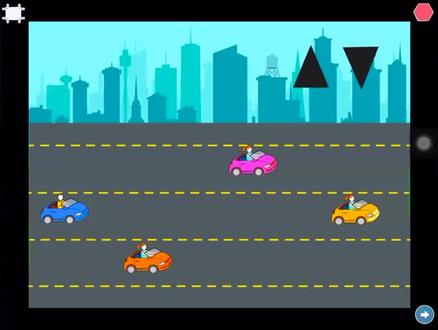 01:01查看AI文稿AI文稿
gretch junior 编程课程他来了!今天让我们来用 squatch junior 制作一个赛车小游戏。首先我们在素材库内找到司机合适的背景以及通知按钮, 然后我们对按钮以及我们操控的角色进行编程。接着我们添加不同颜色的障碍车,并对他们进行编程。然后设计一个游戏失败的画面,把我们的小车碰到障碍车后弹出。最后我们对程序做适当的调整就完成了。 这个游戏能让孩子认识并运用循环、触碰、切换页面等模块。 scratch junior 是一个入门级的编程语言,孩子可以利用图形化的程序积木让角色移动、跳跃、舞蹈、唱歌,用拼积木的方 把组合成程序,让他们心中的角色动起来。游戏胜利的编程以及更多有趣课程在乐高中心等着你。
310乐小高(广州大道北店)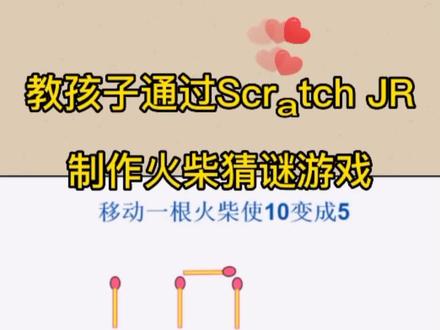 01:14查看AI文稿AI文稿
教孩子通过 spatchj 二制作火柴猜谜游戏。首先删除默认角色,进入绘图编辑器画火柴,用圆形工具画椭圆,用油漆桶工具填充颜色,用方形工具画火柴棍填充颜色后完成绘制。 随后摆放一个位置,然后拖拽左侧图形到右侧页面进行复制,共复制五次,按图式摆放。随后将第七根火柴进行修改,将图形中的元素通过翻转工具调整方向, 然后摆放好位置,再复制一根同样的火柴,摆放好,将整体位置进行微调,调整完成后,在舞台输入题目,移动一根火柴,使时变成五,适当调整文字大小与颜色。接着针对可移动的火柴进行编程,放入,点击触发与相 左移动积木,测试移动的距离并修改值。测试完成后新增一个提示按钮,用圆形工具画圆并填充即可。接着点文字工具写入提示二字,调整大小和颜色,放到指定位置 按钮程序放入,点击触发与发消息积木,然后移动的火柴接到消息向左移动。喜欢的朋友们还请点赞支持!
102保定高程许老师 01:20查看AI文稿AI文稿
各位同学大家好,今天我给大家介绍我的新编程作品,他的名字叫交通安全。我的作品背景绘制的是一条公路, 角色分别绘制了小汽车、石头和路边的小丑,我还设计了左右按钮来控制小汽车左右移动。我现在就演示一下我的作品, 用鼠标点击左右按钮控制小汽车,当小汽车碰到石头,场景就会停下 过来。 其实整个作品里小汽车并没有向前移动,利用参照物移动来设计无限背景,利用广播命令就可以控制他们停止移动。好了, 今天就分享到这里,我们下次再见。
 03:08查看AI文稿AI文稿
为了让孩子能够使用 sqr 重点进行编程啊,我们家长朋友呢,首先需要准备一台平板电脑, 最好是平板电脑,那如果没有的话,也可以考虑使用手机啊,手机的话他有个小问题,就是他这个屏幕呢比较小,对孩子的眼睛呢,哎,可能并不是那么好。当然我的这个课程他是每个课程只有十几分钟, 那如果实在没有平板的话,用手机应该也还是可以的。在平板上我们首先需要安装四块均两这个 app, 那方法的话就是打开嗯,自带的这个应用市场,或者叫应用中心, 然后呢在应用市场或应用中心,哎,去搜索一下 squeezj 啊,哎,这个 app 当然并不是所有的这个平板,他 他自带的这个应用中心和应用市场,哎,他有这个 app, 如果没有的话,就是需要去手动安装,就要去手动去网上下载,当然你也可以联系我啊,我这边有下载的地方,可以直接将这个安装包来发给你。 好,安装完成之后呢,就可以在这个平板的这个主页上面可以看到有个小猫一样的图标,哎,可以点击他, 然后默认就会出现这样的一个界面,他会提示你问你在什么地方使用 s 块君的这个 app 啊,这个的话,嗯,可以随便选一个,比如说我这里选择家庭啊就可以, 然后呢就会进入到四块军的这个主页,之后的话就可以将这个 app 哎交给孩子去,再跟着课程去学习编程,有的家里有可能平凡就没有,然后也不愿意给孩子使用手机,但是呢, 有电脑的话也可以在电脑上安装这个编程软件,方法的话是打开并搜索微软的,并搜索它的网址的话是 biaimg 啊冰的拼音,加个点 com, 然后进入进入到微软的这个搜索,以免啊啊不要用百度,百度的这个搜索的话并不是太好,然后输入 skr, 这样啊,然后的话就会 出现一个界面,啊啊要输入一个四块积压,再加一个桌面板 letsk pop, 然后就会看到没有这里有一个这样的啊网址,然后我们点击一下他啊,之后的话 会进入到这样的一个界面啊,我们下面有个当漏的,然后的话就可以根据你的电脑所采用的系统,如果是苹果的话就选择这边啊,我们如果是用 windows 的话就选择这边,那我这边的话是 windows, 然后点击这个 下载完成之后呢,他就会开始进行安装,然后这个是安装的界面,安装的话可能要稍微等一会会 安装完成之后,他就会自动的打开这个安装好的界面,然后的话会出现一个这样的一个界面啊,就表示安装成功了之后的话就可以让孩子去操作电脑,然后跟着后面的视频课程进行学习。
30上善若水。 01:04查看AI文稿AI文稿
现在我们开始看看 siri 是一集训练题森林的一天。题目要求,一、将角色的大小都变成五十,并将角色按照下图的位置摆放好。二、点击滤芯后设置角色的初始位置,重复播放背景音乐可以三、 小猫先走到贝尔的位置,说,贝尔你好两秒,然后改变方向走到 word 旁边 播放声音, brond 等待播完。四、然后走到巴特弗拉以身边并改变颜色特效。最后设置旋转方式为左右翻转到达旁边变成半透明状态。全部代码代码中使用到的模块, 运动类积木移动方向旋转模式外观类积木,说话改变角色大小改变舞台背景改变角色特效声音类积木, 设置声音的停止与播放演示效果。 以上就是 sker 以及森林的一天全部内容了,你学会了吗?赶紧点赞收藏,动手做起来吧!
76NVW 01:15查看AI文稿AI文稿
小龄段学编程设计的四个程序逻辑。上一篇分享的点击触发逻辑和碰撞,触发逻辑之外,还有消息的接收与发送。接下来我们用一套程序来串联两个角色给大家展示。 让蓝色小人通过绿旗正常的往前走,蘑菇被碰撞后发送消息。 蓝色小人接收蘑菇的消息之后触发跳跃动作。接下来我们通过程序的执行结果来体会程序的流转过程, 从而理解收发消息对程序主体的干预。学会第三个收发消息。接下来咱们分享第四个页面的切换。我们点击右侧的加号, 新增一个页面,同时呢选一个背景。接下来让蓝色小人跳过蘑菇之后,咱们来切入到第二幅图里,与其向右移动的后面添加页面切换的程序运行一下,咱们来看看程序的效果。 以上就是咱们分享的四种程序逻辑,喜欢的朋友们点赞关注支持作品持续更新!
12保定高程许老师 00:22
00:22 01:53查看AI文稿AI文稿
s 怪是 jr, 是一个入门级的编程语言,四至六岁的孩子可以使用他创建自己的互动故事和游戏。 squat 这样的灵感来自于麻省理工学院开发的流行少儿编程软件,它是基于 sque 在平板上的应用 app。 这款软件沿用了 sque 的编程思想和方式。 他的不同之处在于他更加生动,更适合从小接触平板电脑和智能手机的孩子们。 s j r 以图式为主,这让低年龄的孩子们更加容易理解。孩子们在平板电脑上通过触摸拖拽的方式就可以轻松制作各种有趣的程序。 那病情程序是什么意思呢?他下面和上面一起动,就等于两个动作一直一直在往前,也就是可以让他在说话的同时在做着动作,对不对?带着很多果子一起 起回到了舞台这里给小朋友们分果实了。那么这个故事讲了什么呀?又有什么角色出现了呢?我们首先要给小猴子一个什么呀?一个指令对不对? 这个指定是让他干嘛呢?让他往果树的方向走。好,现在我看一下每个小朋友制作出来的效果。 好的,哈哈哈,太可爱了啊,诚意做的真好,给你三个奖杯。
94乐博乐博账号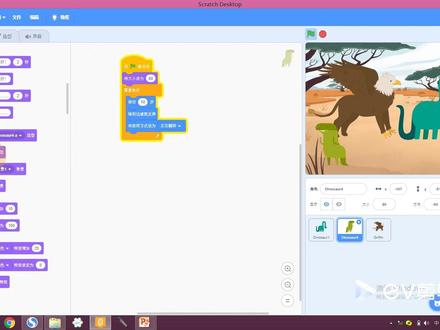 11:17查看AI文稿AI文稿
小朋友们大家好,今天我们又见面了,我是你们的郑老师,还记得咱上一节课学的是什么吗?对了,海底世界这一节课呢, 老师带你们到恐龙乐园里面玩一玩。老师上课 还是通过以下四个阶段来学习我们这一课。首先先看一下我们的学习目标。第一个目标就是我们要打造恐龙乐园, 然后用方向键控制恐龙左右移动,按一下左键让恐龙往左移,按一下右键让恐龙往右移,恐龙在移动的过程中可以喷火。 小朋友是不是很期待呀?别着急,一会我们就要编了。第二个就是我们要巩固上一节课我们学到的吉姆脚本,下一个造型移动十步,碰到边缘剧反弹,设置角色大小。 第三个要学习新的录音条件,判断方向移动,如果,那么等脚本。第四个就综合应用我们学的脚本,然后来完成我们这节的项目,然后再得到扩展学习。 看一下。然后我们这个上节课用到的一些积木,大家是不是都还记得他长什么样子,还知道他怎么用吗?然后看一下这节课我们要碰到新的脚本 长什么样子,从字面上大家想想他们是怎么用的。接下来看一下我们这恐龙乐园他长什么样。哇, 恐龙好多哟,是不是啊?哦,这里面怎么还有一个失鸠,这是我们这节课用到的角色。可以看一下我们这节课用到的背景。通过这个地方 大家有没有看到都有什么类型的恐龙啊?啊,有当大嘴巴的是不是?嗯,应该还有吃草的,是不是得有食肉的和和会飞的恐龙对吧? 然后这个草绿色的会飞的恐龙在干什么呢?大家可以看一下是不是左跑跑,右跑跑对不对 啊?其实这是老师通过按左键和右键在控制他。第三个这里还有欢迎来到恐龙世界是谁说的话,可能小朋友第一开始没听到,现在是老师自己录的音, 我们今天学到的话也会用到录音这个脚本,大家可以录上自己喜欢听的音乐,用自己的声音来欢迎朋友参观你的项目。这一节课第一节课学习的知识中有哪些知识可以用到呢?大家想一下刚刚老师带你们回顾的那些积木 对不对啊?这节课我们还要用到,尤其是看到这一二三这三个他们的给我们上节课那个大鲨鱼是不是 他们的运行轨迹像不像?还记得上节课我们用到的哪些脚本呢?有小朋友记得吗?对了,就是这些东西, 看一下当小滤器杯点击是不是,然后用重复执行的大嘴巴,然后把这些积木放到大嘴巴里是不是啊?然后我们上节和那个鲨鱼就可以 来回的从屏幕左边跑到右边对吧?接下来这节课呢,这三个角色就用这个脚板,然后来实现。小朋友现在可以动手做一下了 不?如果自己还不是很熟悉这个软件,可以 跟着老师的步骤来一起做一下。首先我们要打开我们的软件对吧?我们的软件 还记得他吗?是不是我们在哪里添加背景呢?对了,右下角这一个选, 选择一个背景,点击他,找到我们的一个背景, 是不是这一个呀?好,然后找到我们需要的角色,这个小猫,这个角色我们没有对不对?怎么删除呢?哇,对了,小慧的眼睛很尖哦,就是点这个小叉没了 是吧?然后添加我们的恐龙,找到有这个恐龙对吧?再添加一个,还有这个 对不对?然后再添加一个,还有一 个湿灸, 对,在这是吧。这三个都已经出来了,但是有没有发现 他们好大呀,是不是?我们要怎么调整他们的大小呢?看一下这 是不是。我们可以通过这里,然后来改变角色的大小。当然 我们要养成良好的习惯。直接在外观里面,然后有一个积木,将大小设为多少,我们可以简单给他设为六 六十。然后当小滤器被点击的时候,我们点一下是不是变成六十了,六十有没有一点小啊?我们给他改成八十吧。 点击小立即看一下。对,老师为什么要这么设置呢?这样设置的话,我们每一次,然后来点击他的时候,点击小,立即开始的时候,我们的角色就这么大。如果我们在这里更改数字的话,假如我们把作品分享给小朋友, 别的小朋友改了这个数字以后,假如他改成五十, 他是不是变小了,是不是,然后别人看到的也是五十啊,你回来的时候还是五十,但是你要的效果是八十。点击小绿旗的时候, 他是不是直接改成八十了。这样就是我们程序的一个初始化,慢慢你们长大以后接触更深知识的时候,老师会讲到初始化的重要性,大家先从小先养,第一开始先养成一个这样的好习惯,保证我们这个程序的统一线。 然后呢,这个恐龙需要怎么做呢?大家还记得吗?他是在屏幕上从左到右来回跑,对不对? 这里我们用到了移动十步,然后把它放在哪里呢?重复直行里。对啦,聪明。嗯,现在这样是不是就可以了呢?老师给你们点一下好吗?啊, 不见了。这时肯定有小朋友说,再加一个,碰到边缘就反弹吧。那老师把它放里面好不好看呢? 出现什么事了哦,他又倒过来跑了是不是?对了,他一般要用到将翻转模式设为左右翻转,那现在我们的恐龙是不是 这样左右来,走来走去,头也不会颠倒过来了,对吧?然后 还跟老师做的有什么区别呢?想到吗?对了,他的张嘴巴的动作,我们要选择外观,这个积木看一下外观,然后 下面有一个下一个造型放里面。哇哇哇,大嘴巴是不是张起来了,但是是不是太快了?我们需要,然后等待一点点,对不对? 然后选择我们的控制,然后等待一秒。等待一秒是不是有点太慢了?一般我们要改成零点一或者零点三吧,这一次我们用零点三。嗯, 是不是悠闲悠闲的张着大嘴巴开始走来走去了,对不对?这是小朋友说了,那还有这两个呢,怎么办?是不是 我们还要这样一个一个编呢?对了,有小朋友已经想起来了,上节课老师教你们的,直接给他们复制过来, 然后复制过来,现在我们点一下,看看他们是不是都开始动了,对不对啊? 嗯,然后我们把他们的位置调整一下好不好,再往这调一下,这个就站在这吧。这个就站在这好不好?嗯。接下来。 嗯,老师说了,还有一个恐龙呢,是不是飞天的恐龙,长着翅膀还会喷火的恐龙,对吧?我们先找到他,是不是他呀, 对吧?好嘞,我们把它放进来。哇,它也好大呀,是不是我们需要先把它调整一下大小啊?嗯,这个看着这么大,我们直接将它的大小设为 五十吧,看一下。嗯,可以,你把它放在这个位置。好吧。
46芃爸少儿编程


