华为家庭存储pc端同步失败怎样解决

粉丝3.6万获赞40.5万
相关视频
 02:31查看AI文稿AI文稿
哈喽,大家好,欢迎收看小料手机,最近咱们的华为家庭存储收到了系统的更新提示,那这一次升级之后啊,咱们电脑端就可以实现 pc 和咱们家庭存储之间的互联互通。接下来我们就给大家实际的体验一下,看一下在我们的 pc 电脑上如何使用咱们的华为家庭存储。那咱马上开始好,大家看啊,咱们手机上面已经 安装好了更新,这是咱们的华为家庭存储,咱们点进去,接下来我们再打开咱们的 pc 端的华为家庭存储好了,在咱们的 pc 端华为家庭存储里边,我们进入设置里边,找到这里有一个同步盘位置, 然后我们可以自己设置啊,你比如说像我的电脑上 f 盘,他的空间比较大,所以说我们就选 f 盘来当做同步盘的位置,这样我们以后把文件拖动到文章备份这个文件夹里边,他自动就会上传到咱们的华为家庭存储服务器里边,这样我们就可以随便走到哪里都 可以使用咱们华为家庭存储率表的内容。接下来我们给大家演示一下,大家看,首先我们在我们的手机上找到我们的文件来,这里有一个文档辈份,咱们点进去,在这里我们点击添加文件,然后选择本地的图片,然后我们上传一张我们自己的拍摄的照片来点击确定 好,大家看这个时候啊,咱们文件就从咱们的手机上上传到咱们的华为家庭存储云端了,这个时候我们看一下华为家庭存储 pc 端里边,大家看到没有,这里有一朵云,表示已经在云端了,也就是在咱们的家庭存储里边,接下来我们来打开我们的这张图片。 好,大家看咱们的图片在电脑上直接就打开了,接下来我们来看一下手机上这张刚才上传的图片是不是一样的,大家看两张图片是不是一模一样,这就是咱们 pc 端使用华为家庭传出的效果,那同样的道理,我们把电脑上的文件照片拖一张,拖到咱们的文档备份里边来。 好,大家看咱们的文件已经拖上来了,接下来我们刷新一下,大家看咱们手机上也同样的出现了刚才电脑上传的照片,我们点进去看一下,是不是非常的给力。好了,通过刚才演示大家看出来了吗?只要把我们的华为家庭存储啊升级到最新的三点零版本,就可以实现 pc 端直接包括咱们华为家庭存储里面的内容。这样有一个好处就是什么呢? 无论我们带上电脑走到哪个城市,只要在有网络的情况下,都可以远程的访问咱们家庭存储里边的内容,特别是像我们经常拍摄视频,手机上的空间有限,我们可以把视频直接放到咱们的华为家庭存储里边,这样当我们想用这个视频的时候,直接通过电脑来调用我们家庭存储里边的内容就可以了, 真的是太方便了。如果你也使用的华为手机或者是华为周边的设备,那这款华为家庭存储啊是你不错的选择,特别适合经常出差呀,或者是商务办公人士使用。好的,本期的分享就到这里,希望我的分享对你有所帮助,那咱们下期再见,拜拜。
494小廖搞机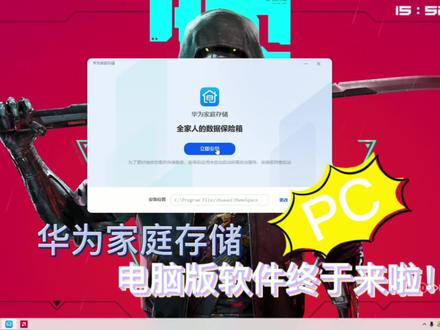 02:43查看AI文稿AI文稿
兄弟们心心念念的华为家庭存储 pc 端软件,他终于终于要来了,不是华为的笔记本也能用,不过目前还只是贝特版本,我先替大家体验一番。 登录华为账号加载完以后,我们需要先设置一下同步盘的位置,同步盘会实时的把你的文件同步到多个设备上, 不用在手动的上传下载,当你更换电脑办公室会更加高效。这里我选择的是 f 盘,他会自动在 f 盘新建一个华为家庭存储的共享文件夹。 我们先来看一下软件的界面,非常非常简单,几乎没有什么学习成本。设置里的这些同步盘启用智能,节省电脑磁盘空间,自动开机运行,这些都是默认开启的,基本上不用再调。 左侧一共有传输列表、设置使用指南、回收站四个选项,简单明了,没有其他花里胡哨的功能。现在我把一个十个 g 的食品素材拷贝到同步盘下的一个文件夹里,这个拷贝速度就跟你的硬盘写入速度有比较大的关系。 我的 f 盘是机械硬盘的一个分区,所以拷贝速度稍微有点慢。拷贝完成以后,我们可以看到在软件的传输列表里,这个视频会自动的开始同步到华为家庭存储的硬盘里,上传速度最高可以达到将近九十兆每秒,这个速度居然比我直接拷贝还要快。 然后在同步盘的文件夹,我们可以发现电脑和文件夹后边会有一个云朵或者对号的标志,它代表着这个文件有没有被缓存到电脑本地的磁盘上。通俗点讲就是带云朵标志的文件是保存在华为家庭存储里的,而对号标志的文件则表示 已经缓存到了你电脑的硬盘里,可以直接用,同样也会占用电脑硬盘的空间。我们可以选择对号标志的文件,单击右键,这里有一个释放电脑空间选项,单机后可以看到对号就变成了云朵,这样他就会删除电脑本地的文件,只保留华为家庭存储力的文件,节省电脑的硬盘空间。 如果我们选择缓存到此电脑,那么这些文件就会从华为家庭存储下载到这台电脑上,这样我们就可以实现多台电脑同步办公了。 再比如,我要用电脑看华为家庭存储里的电影,双击后就会看到开始下载到本地十个 g 的电影,大概几分钟就缓存完了。看完之后我们直接选择释放电脑空间删除就好了, 超级便捷。当然,你不删除他也有智能节省磁盘空间的功能,当空间不足时,会自动释放文件缓存。总之,华为家庭存储相 对于大部分那次,不管是手机 app 还是 pc 软件,操作都非常简单,完全不需要太长的学习时间,家里老人也能够玩明白,或许这就是他起名叫家庭存储的原因吧。
176科技鸿观 07:45
07:45 01:53查看AI文稿AI文稿
华为家庭存储操作指导首次配置华为家庭存储配置简单操作只需三步,第一步,连线 网线,连接路由器烂口与华为家庭存储二点五 ge 接口,并接通电源。第二步,安装智慧生活 app, 手机扫描二维码, 或在应用市场下载安装智慧生活 a p p 注册登录华为账号。 第三步,配置手机与华为家庭存储连接相同局域网,打 开手机 nfc, 触碰华为家庭存储 nfc 感应区,按指引完成配置。 非 nfc 功能手机打开智慧生活 app, 将自动弹出华为家庭存储,点击连接 设置位置完成配置。点击华为家庭存储卡片,点击同意 完成备份设置,选择数据加密模式,点击确定,还可直接共享家人 抖音。
 04:27查看AI文稿AI文稿
哈喽,大家好,我是瑞,今天的话就来说一下这个华为家庭存储的使用体验。呃,他这边的话是右下角和左下角可以把它拔出来,他是一个磁吸的一个 盖子,然后里面这里就是一个硬盘的一个防护罩,先把它拆下来才可以拆解硬盘。然后这个保护垫上面呢是有写一些注意事项, 这个 nfnfc 功能有一张保护贴纸,然后用一字螺丝刀把这个拆开之后,硬盘就可以拿出来,然后里面是两个两 tb 的系数红盘, 他这边都已经帮你完全装好了,到手就可以直接使用, 然后我们再把它装回去, 背景 通电之后用我的华为手机连接,直接 nfc 触碰它就会有显示。然后就是一些手机端就是一些很简单的操作,基本上一直点下一步就可以, 然后他这边他自己会下载一个设备的插进, 然后可以选择跟你去共享这些云盘,一共最多是支持十六个人,然后这边上传照相,照片的速度的话大概是四十兆左右。 我这边就看了一下他大概的一些设备管理的一些配置,其实整个界面的话手机段还是比较容易的。然后他有一个指纹, 指纹的加密功能让我这边也测试了一下,解锁还是比较快。然后他还有一些插件,目前的话就是百度和这个红色的我不怎么用, 可以进行一些远程下载, 手机端的操作基本上就只有这一些。接下来我们看一下如何在电脑端使用家庭存储来进行数据的存储,服务中的网络邻居全部勾选之后 即可在电脑端添加文件,当在手机端设置好之后,我们就在电脑上 选择映射网络驱动器,然后选择相应的家庭存储的文件夹,点击确定完成。 这时候我们的电脑在局域网内就可以访问家庭存储中的文件了。但是对我来说, 现在的家庭存储他是不支持一个万网访问的,后续 ota 升级可支持该功能,但目前来说 他电脑外网是无法使用同步盘的。再说一说好的方面,第一,相册同步功能确实做的是不错的,鸿蒙生态底层打通了。第二的话是家庭成员可以共享使用, 共支持十六个成员使用。第三的话就是上手容易,操作简单。如果你是华为手 手机,且仅有存储手机相册的需求,对 pc 端访问硬盘需求度不高,是可以入手这款华为家庭存储的。那本期视频就到这里结束,谢谢各位观看。
274药丸科技ray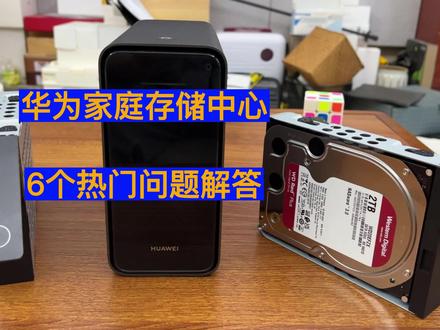 03:36查看AI文稿AI文稿
华为家庭纯储中心这款产品的开箱发布之后呢,很多网友提出了几个比较热点的问题,今天我们简单的分享几个, 挑了六个经典的问题,分别来回答一下。第一个就是说这个华为家庭唇齿中心的最大容量是多少?大家可以看到华为的家庭唇齿中心最高只有两个盘位,也就是说我们把这个盖子磁吸的盖子打开之后, 他最高只能支持两个盘位,单盘位最大二十个 t, 也就是说这个家庭存储中心最大的存储容量就是四十个 t, 这是第一个问题。第二个问题就是说后续是否会有无盘版本,因为我们第一批拿到后, 或者都是带硬盘的,也就是两 t 乘两 t, 或者说是四 t 乘以四 t, 这两个版本后续是会有五盘版本要上市的,大概是在年底,喜欢的大家可以等一下。 接下来说一下第三个问题,就是说华为家庭纯属中心呢,有两个网口,大家可以看到有一个二点五 gb 的网口,还有一个千兆网口, 上面嵌到网口上是写的烂到 pc。 那么这两个网口的网速是否可以叠加呢?答案是不能叠加,这只是为了提供临时上网来用的,并不是一个 双网口网速叠加。第四个问题就是大家关注度比较高的,平常如果说在外面访问这个家庭存储中心的速度 度如何上传,包括下载,这个基本上是可以达到。呃,只要你的手机网速足够快,或者说你手机所连接的 wifi 的网速足够快,那么这个网速是可以有保障的,再加上还有华为云这个帮助,所以说网速非常稳定,要比其他的 as 稳定的多。 再来说一下第五个问题,就是数据存储到这个硬盘里面安全吗?无论是双倍份还是单倍份, 如果说你把这个硬盘拿出来之后,你放在电脑上,你根本是读不出来的,这个数据是读不出来的,是需要加密或解密才能读出来的,所以说数据是非常安全的。再加上这还有一个指纹识别按键,可以在内网里面可以根据你的,就相当于我们手机的指纹解锁。 因为他这个家庭存储数据存储中心呢,是按账号来存储数据的,你只要输入指纹,他是可以根据账号来进行存储的,安全方面大家是不用担心的,因为华为有这个实力。另外一个 第六个问题,就是说华为的家庭纯植中心,它是 ns 吗?它其实不是,它就是一个很简单的一个纯植中心,就是专门为初级用户说打造的一款大容量,也可以说是专门为初级用户打造的一款大容量硬盘,而且更安全的硬盘, 而不是 ns, 这点是区别。那么华为家庭纯属中心的卖点是什么?用起来更简单、更方便、更安全、更快,这就是华为 家庭纯属中心的卖点,也就是与 ans 的一个差别。今天的分享呢,我们就到这里,后续大家有什么问题还可以在评论区留言,我们再挑选一些比较经典的问题再来给大家解答,再见!
625新潮数码馆 07:55
07:55 02:30查看AI文稿AI文稿
哈喽,这个拼多多,百亿补贴。华为家庭存储八加八。手机一直不够用,一直想买个纳斯。这是因为一直用华为的东西,所以最终选择华为的纳斯。我也不知道这是不是原包了, 就觉得买这玩意设备也没有问题,主要是坑的硬盘,就怕硬盘,硬盘不行。包装挺好啊。挺沉,非常沉,包装一点问题没有, 就是很沉,因为里面有两块硬盘,大小应该很小了。华为家庭存储手机,一拼一碰,扩容, pc 同步,远程访问,多账号隔离,全盘文件,加密指纹, 智慧搜索,家庭相册。这个很重要,但是我拿不动啊。看,这就是就这么个东西。红蒙 os, 红蒙 没有了啊。划开开封单手真的是很难开呀,阻力非常好。这样式的我的手机就有,如果是带备份的是八 t 的容量,如果不带备份,最少也要有十四五个气的容量。 现在是五幺二了,应该五幺二是二五六。看来这个硬盘已经是装在里头了。我直接通电开机就行啊。好小好小,真的好小,真的好小 啊。带手拿,最近跳绳还行,手还是有劲的。十五应该是十五。十五斤呐。是三十斤,忘了多重,等会看一下他那个血是多重,反正挺挺重的。 十五斤应该两块硬盘吧。啊,这是背面的结构,塞入口,电源, usb, 三点零二点五 g 的接口。看来家里的主流油也要换了。主流油现在是千兆的, 已经满足不了二点五 g 了。这应该是电源吧。这个专业的。这个太太耗费精力,还要去学习。所以说就直接来一个现成版的, 快收五六毛。因为家里都是都是华为的系统,华为的手机电脑不是华为的电脑,是这个小机器, 但是他支持这个 windows 系统,这个就很好,电源十二伏层三 a 三十六瓦,然后带了一个应该是万兆的数据线吧?肯定不是千兆的,如果是千兆的有点坑啊。二点五 g 的接口。好了,这个就是开箱,我下个视频再分享他的设置。
4583随拍分享


