电脑显示器色彩反转怎么解决
嗨,我是迷你兔,欢迎关注我的抖音号。微和加号键,同时按住启动放大镜,点击选项设置, 勾拳启用颜色反转即可,欢迎关注我的抖音号。

粉丝9301获赞3.6万
相关视频
 00:35查看AI文稿AI文稿
一键恶搞,让朋友的电脑从彩色模式秒变一项模式。首先在 window 搜索框里搜索颜色滤镜,选择允许使用快捷键打开或关闭滤镜 颜色蓝,勾选灰色及大功告成。然后按下 ctrl 加 windows 加 c, 一键切换电脑秒变移向模式。 其实啊,这个功能最方便的是色盲症的用户有红、绿、蓝三个色盲选项,选择色盲症滤镜后,电脑上的颜色相对会更清楚哦!这么小众却超级实用的功能,绝对值得分享!最后,点击关注,每天解锁更多数码新知识!
316一直很直的理工男 01:02查看AI文稿AI文稿
使用者跟我说屏幕变成了黄色,我说这种问题肯定是线的问题,只要重插一下线百分之九十的可以。好,他说他重插过了,我说主机后面和显示器后面的两头线都要重插一下,他说是的,重插过了, 那我们就来看一下这个是什么问题。首先我们排除一下显示器的设置问题,看到这里有一个自动按钮,我们按一下,这样的话它就可以自动调节,这里提示图像自动调整,调整完成之后颜色还是一样。再按这个菜单按钮把显示器恢复初始化,试一下找到重置并选择重置,把显示器重置一下,恢复出厂设置。 显示器重置之后还是一样,我觉得可能还是线的问题,于是我把显示器后面的线准备插拔一下,这种 vg 接头是需要把两个螺丝都拧松之后才能拔出来的,拧松之后把它拔出来,再重新插一下,发现显示器已经恢复正常了。之前也遇到过这种情况,比如说屏幕变成紫色的,也是因为线接触 不良或者是松动的关系,重新插拔显示器的线就好了。所以大家遇到这种情况先插拔一下线,如果重新插拔之后显示器的颜色还是不正常的话,大概率是显示器坏了。
6694彬哥😅 00:21
00:21 01:56查看AI文稿AI文稿
电脑颜色有偏差怎么办?老李头来告诉你。首先右击桌面空白处,在弹出的菜单中选择显示设置命令,弹出设置窗口后在左侧选择显示选项,之后再右侧选择高级显示设置,然后选择显示西医的显示适配气属性,再弹出的窗口选择颜色管理, 之后再点击颜色管理,之后再弹出的面板中选择高级选项,然后点击校准显示器,弹出显示颜色校准对话框后单击下一步按钮。这里首先使用调整显示器本身的物理按钮进行设置,如果无法进行正常设置,则单击下一步按钮。弹出的这个界面给 出了设置加码值的参考标准,该标准将在下一步设置中用到。了解之后单击下一步按钮,之后拖动滑块将每个圆圈中间的小点调到消失为止。 调整好后单击下一步按钮。之后的界面是提示找到显示器上负责调整亮度和对比度的按钮或空间,如果没有此类按钮,则单击跳过亮度和对比度调整按钮,之后单击下一步即可。这个界面给出了设置亮度的参考标准,了解之后单击下一步即可。 此界面调整亮度时,需要将左上角的 x 调整到与其四周黑色区域相一致,之后单击下一步按钮,这个界面给出了设置对比度的参考标准,了解之后单击下一步即可。进入此界面。调整对比度时尽可能增大画面中各种颜色之间的差别,但 但也要确保白色衣服上的褶皱能够看清。之后单击下一步按钮,这个界面给出了设置颜色平衡的参考标准,了解之后,单击下一步,调整颜色平衡时,移动下方红绿蓝滑块来从中间区域 绿的灰色条纹中移除所有色偏。校正完成后,单击下一步之后,如果希望和校准之前进行对比,则单击先前的校准和当前校准按钮,如果对当前校准效果满意,则单击完成按钮即可。点关注,不迷路!
4853老李头侃后期 00:19查看AI文稿AI文稿
百分之九十九的人都还不知道电脑桌面颜色还能这样变。点击开始选择设置,找到轻松使用。选择左车的颜色滤镜,将滤镜开关打开就能随意选择了,也能勾选使用快捷键来切换。那么问题来了,这功能有用吗?
195大诚世讯电脑教室 02:21查看AI文稿AI文稿
当电脑屏幕变色时,可能有几个常见的因素导致,下面是一些可能的解释和解决方法。一、显示器连接问题 首先检查显示器连接是否牢固。松动或不正确连接的显示器线了可能会导致信号传输中断,从而造成屏幕变色。 尝试重新插拔显示器连接线,并确保连接牢固。二、显示器分辨率设置如果屏幕出现色彩问题,可能是因为设置了不匹配的显示器分辨率。可以尝试在电脑的显示设置中调整分辨率,选择一个适合显示器的分辨率,并查看是否解决了问题 三,显卡驱动问题显卡驱动程序的问题也可能导致屏幕颜色异常。尝试升级或重新安装最新的显卡驱动程序。可以访问显卡制造商的官 方网站,下载对应的最新驱动程序,并按照说明进行安装。四、显卡故障如果上述方法都没有解决问题,可能导致屏幕变色的原因是显卡本身出现故障,这可能需要联系专业的计算机维修技术人员进行故障排除和修复。 五、电源问题电脑供电不稳定或供电问题也可能导致屏幕颜色发生变化。尝试检查电源线的连接是否良好 并确保电源稳定。可以尝试连接电脑到其他电源插座或使用稳定的电源供应来解决。问题 六,病毒或恶意软件恶意软件或病毒感染可能会导致电脑显示屏出现异常。运行安全杀毒软件进行全面扫描,以确保电脑没有被病毒感染。七、显示屏老化如果使用的是老旧 显示器,屏幕变色也可能是由于显示器老化引起的。老化的显示器可能会出现颜色失真、偏移或变色等问题。如果是这种情况,考虑更换显示器已解决问题。 综上,这些解决方法仅供参考,并不适用于所有情况。如果不确定如何处理或无法解决问题, 建议咨询专业的计算机维修技术人员,获取更准确的故障诊断和解决方案。使用电脑时,注意保持操作系统和驱动程序的更新。 定期备份重要的文件以及安装和运行可靠的安全软件来保护电脑免受病毒和恶意软件的侵害。人人可用的 ai 创作工具。
299会思考的画家 00:40查看AI文稿AI文稿
为什么我这新买的显示器看着辣眼睛啊?有可能是这个屏幕出场就没有这种好色彩啊。那怎么才能让显示器颜色变正常呢?你可以自己校准色彩吗?问家打开设置,搜索校准, 打开校准显示是颜色,根据提示点击下一页。低色域的屏幕啊,建议把杆码数值拉低一点,后面的 rgb 色彩根据自己的感受进行调节。完成这之后,系统会弹出文本校对功能,选择你认为最清晰的文本。 操作完成后呢,电脑屏幕啊就恢复正常了。另外呢,还可以适当调整一下显示器的亮度和对比度,让显示器啊看起来更加舒服。关注榴莲涨知识!
4511UGREEN绿联 00:32查看AI文稿AI文稿
电脑偏色怎么校准显示其画面?点击左下角 windows 设置搜索校准,按照提示进行操作。 点击下一步,先调整伽玛值,画面偏灰就降低灰度值,调整至适当之后紧接着就是亮度跟对比度, 可以根据所需调整。最后是色彩平衡,如果显示器出现偏黄,就要调整红色和绿色值,注意不要偏硬过多,防止偏色更严重。点击完成即可。
1080iplaoe显示器旗舰店 00:23查看AI文稿AI文稿
如果你觉得显示器的颜色不正,颜色偏黄,使用 hdmi 连接多个显示器后也有这种情况,你都可以用这个方法来矫正屏幕颜色,超级简单。首先为你加 i, 打开设置,然后点击系统,打开高级设置, 点击显示是配气属性颜色管理,找到高级点,校准显示器,按照上面提示的步骤调试就可以了。
3201华光昱能HDMI USB光纤线 00:55查看AI文稿AI文稿
哎,这电脑一关机之后,这显示器红黄蓝绿一直来回替换,是怎么回事呢?大家好,我是小吴。当你的显示器出现这种情况的时候,先不要着急去修,也不要着急换显示器,我们看一下怎么把它搞定 好开机,然后他可以正常显示,只是待机的情况下会出现这种情况。这是一个显示器的检测模式,因为显示器出厂的时候不可能去接上一个主机再去测试,不小心碰到那个按键之后把它碰到了。我们只需要打开显示器,利用显示器上的物理按键,然后把显示器恢复出厂设置就可以了。 现在已经正常开机了,我们利用显示器上的按键,然后找到重置有的显示器上恢复出厂设置。啊,咱们确定一下, 把主机关了,再试一下,看现在是不是就正常了。关注我,每天一个电脑小知识,拜拜。
4076新旭日电脑 00:25查看AI文稿AI文稿
屏幕辣眼睛怎么办? win 加 a, 打开设置,然后搜索校准,点击打开校准显示器颜色,根据提示点击下一页低色域屏幕的朋友们建议把伽马值拉低一点,屏幕就不会那么辣了。后面的设置根据自己的感受来调节就可以了。 完成设置后,系统会蹦出文本交对功能,选择你认为显示最清晰的文本,一顿操作下来,开黑一整天都不会眼花了。
4.9万科技杜小白 00:55查看AI文稿AI文稿
显示器上的颜色突然变成这样子,先按下显示器菜单键看一下,假如菜单的颜色正常,有可能是线的问题,也可能是线头松掉了。 检查一下显示器和主机背后的连接线,像这样子螺丝都没固定,肯定会变颜色,接触不良。安上这个 vga 线以后,有两个螺丝必须用手给它旋紧固定一下。 主机的背后同样如此,很多人这个线头都没有固定,导致显示器经常的变颜色。这两个螺丝在主机后面,必须用 手把这个螺丝给旋紧固定一下,这样子就不会造成他脱落了。固定好线后,显示器颜色恢复正常。
227琛哥电脑 02:04
02:04 00:16查看AI文稿AI文稿
win 十一屏幕颜色怎么调回正常?点击开始菜单选择设置,点击屏幕下拉找到并点击高级显示器设置,再点击显示适配器属性,然后切换到颜色管理选项页,再点击颜色管理,即可成功调回。
822老白菜U盘装系统 08:42查看AI文稿AI文稿
哈喽,大家好,分享应急知识,了解更多应急评委,希望你分享。今天咱们就是这台二十七寸的无边框屏啊,咱们来看一下这台机器的故障,咱们应该如何去检修啊?如何去修复,分享一下咱们的检修思路。首先看画面啊, 这边这边都正常,这一部分看见没有发来, 咱们找到一个视频看一下花脸花篮的部分啊,颜色上都泛蓝,这种情况呢就很好判断了,也就是说可能啊,蓝色部分的下方 t b 线路有损坏,或者说是边板有损坏,只有这两种可能,还有一种可能就是说这个主逻辑版 输出过来的信号缺失啊,缺失某一组或者说是呃, pc 线的,他这个线路 损坏啊,只有这几种可能了,现在咱们就来一一探索一下,问题到底出现在了哪里,以及咱们该如何去维修啊,喜欢维修液晶屏或者对液晶屏问题感兴趣的朋友啊,咱们接着去探索。现在拆机 好了,咱们废话不多说,俗话说的好,要想修平修的好,拆机必须得了得啊, 拆机必须要拆的好,好了,话不多说,依旧是咱们的老步骤啊,首先看这个显示器是如何构造,也就是说把它这个底部侧边正面的螺丝全都找到,然后拆开开始 好了,边框拿下来以后呢,大家可以看到这就是一个整体了,也就是说安格后壳占据了这个显示器的百分之七十左右的设计啊,剩下的设计呢,也就是个 前框,还有一张液晶模组,模组用的应该是一个群创啊,群创,但现在暂时看不到,现在咱们把前框给他拆掉, 现在呢咱们可以看到用的是一张群创的二十七寸啊,这个咱们就是比较熟悉了,现在比较多,一般在这个华硕上要把这个二十七寸采收为二 k 一百六十五啊,一百七十盒子,这商品是一个一百七十盒子的品啊。 那么好了,既然这张屏已经出现,那么咱们第三种概率那个软排的问题就可以排除了,因为这张屏是个一体, 记得逻辑版提示没有连接线啊,所以说就只剩下边板断线,或者说是这个 t a b 损坏造成了,现在咱们单接着把它拆出来,然后上逃脱台通电去找问题了啊, 好了,拆开以后呢,咱们就拿着这个后壳,还有拿着这个瓶,咱们就去测试了啊, 好了,现在已经通电完成,接下来就是最重要的一个环节就是找问题,找问题呢一定要循序渐进啊,比如说刚才咱们说的啊,还出了这个连接线的问题,就只剩下 t a b 和这个板断线,现在咱们来看一下它的结构到 可不可以成立这个断线的节奏呢?好了,大家可以看出现问题的是第看一下从左边数一二三四,从左边数第二,第三个和第四个从右边数一二三四五,第五个 总共 t 一 b 是二四六八,总共是八个 t 一 b 啊,也就是说这个故障出现在了左半屏的第二三处, 那么现在好了问题可以直接的去找啊。首先咱们来看一下他这个屏的走线是如何走的,有的屏呢是从主芯片输出两股信号,一股是走这个叉,一 从一二三循序渐进,一乘二,二乘三,三乘四,还有一种呢,就是说从这个输出走四 三二一,或者说是一二三四走线各不相同,或者说是 有一个不正常,一拳头无土。不过像现在这种情况呢,你可以排除他这个走位的问题了,因为什么呢?因为你可以看他这个虽然是颜色不对啊,但是他这个纹路都一定有问题。纹路有问题说明什么呢?如果之前你有看过我的视频, 你也应该会看过出现纹路粗的,逻辑板上的问题是体现在哪里?没错,是主芯片,但凡主芯片有输出不对,或者一脚输出有问题,某个地方或者全屏,他就会出现这个网粗, 他既有网速又有花鲢,这个情况说明呢,应该是排出 t b 的。那么咱们就来看一下他这个主芯片附近啊, 好了,当咱们看到走芯片附近的时候呢,清楚的可以看到啊,看见没有进东西了, 要么就是液体,要么就是长毛,反正有东西,当咱们用手去摸一摸,或者去抠一抠,看一下这个头像有没有反应,再抠。 温度不算太高,但是温度也有点高,有异常, 现在咱们断电给他清洗一下啊,找决定他擦一擦,看一下是不是有虚汗的情况存在啊。好了,看到图像说明什么呢?说明他已经好了,没错,就是因为这个地方进了东西,导致了一条 银角啊,导致了一条银角上面因为进了东西导致导电了,不导电就会导致部分的图像有问题啊,也可以说是间接的称为断线的问题, 因为他没有出现在箭与箭之间,他出现在了芯片输出角上,现在咱们再来扣一下啊,已经没有了,不过咱们可以仔细的看一下啊,仔细看一下这个地方放大 擦过的一条银角啊,有点泛灰,泛灰说明什么呢?说明他这个银角上面还是有一些包裹物啊。接下来呢 有两种选择,也就是说一就是买块芯片,或者说是把这块芯片重新拆下来,不过我不太建议这样做, 因为这个芯片一旦过了高温,然后呢再重新给他焊回去,效果不是很好。再一个呢,买一块这个散片,不过在网上卖散片的啊, 效果可想而知啊,可能会有的好,但是大部分买回来的这个全新的 ic 啊,基本都会翻车,所以我决定整体的给他换掉一条边板,也就是逻辑板,这样的话我心里也有数,客户心里也放心, 对吧?好了,话不多说,今天的检修视频呢,基本就到这通过,咱们刚检修出来,刚找到的问题,刚一稍稍给他操作,故障马上解除,就是这么快找到的问题所在啊。剩下的就是刚才咱们说的换一条整板, 就是这样,这就是咱们检修找问题,修平装机一系列下来完成,感谢大家的支持,大家有关于音频方面的问题呢,可以随时联系我,我很乐意给大家分析一下啊。好了,话不多说,咱们下期再见。
98晶科电子科技 00:34查看AI文稿AI文稿
原来你的显示器色彩显示一直是不完全的,怎么看显示器有没有在偷懒呢?打开英伟达控制面板,点击更改分辨率。在应用以下设置中,这里一般勾选的都是使用默认颜色设置,把它调成使用英伟达颜色设置。 快看看输出颜色深度能不能选到十。如果有勾选项,那么你的显示器色彩才算真正豪迈。还要注意的是啊,线材也有一定要求的,建议使用 dp 线哦,快去查查你自己的吧!
774华硕商城 00:49查看AI文稿AI文稿
不知道各位同学有没有过这样的疑惑啊,就是自己的笔记本来看电影,那么屏幕上总是会感觉蒙了一层灰啊,这样不仅没有代入感啊,看久了甚至会让你自己怀疑啊,自己的眼睛是不是出了问题。其实呢,这大概率是因为这些笔记本在出场的时候没有进行色彩校准,这才让原本先例的色彩啊出现了偏差。那我们能不能够自己动手解决这个问题呢?其实方法很简单, 打开电脑,设置,在这里搜索校准显示器车载,那么跟着屏幕上的操作指引,点击下一步,如果你的显示器数字本身不是很好,那么调整干嘛子的时候,可以在适当的范围内调低一些,跳过亮度和对比度的调整,然后滑动调整色彩平衡。那么最后呢,对比一下先前的画面和调整之后的画面怎么样? 是不是立竿见影,点击完成啊,这就搞定了。当然,如果你想要更专业的色彩显示还原,那么这款戴尔全新的 proc 型四七零会是一个不错的选择,百分之百二十二 gb 加上戴尔的专业显示色彩调油软件,他会告诉你,我要让所有人都知道,你的屏幕色彩被我承包了。关注我,带你了解更多电脑实用小技巧!
1385戴尔(中国)有限公司 02:47查看AI文稿AI文稿
这期我们来讲解一下苹果电脑的显示器的色彩设置,很多用户都是用苹果电脑来进行图片的设计,视频的剪辑,视频的调色这些功能,有时候他对这个色彩有一定的要求,这个如何设置呢? 首先我们打开下面的系统设置,找到显示器这个选项,我们在调整分辨率的时候讲过这个界面,首先你进行色彩调整的时候,需要关掉你的云彩,关掉你的自动调节亮度,不然的话你的屏幕的颜色会发生一定的偏差。颜色描述文件这个选项我们点开, 在这里我们看到有很多选项,有普通的,也有其他的,你甚至可以自定义夜缆呢,也是我们讲过,这里不讲哈。还有高级选项,这里有个公号,就是使用电池时电池会暗一些,你把电源断掉以后屏幕会变暗,你要做设计的时候也需要把这个给关掉,因为只有关掉的时候,你的电脑才不会因为 为你断电而把屏幕降低亮度。还有就是使用电池设备器供电的时候啊,防止进入睡眠啊,这个根据自己的需求来设定,这个不影响你的颜色设置,你也可以自定义,下面有一个自定 自定力的时候,你可以点击下面的这个加号进行颜色的校准,你看我可以进行颜色的校准,点击继续。有一个使用原声白点,然后我们点击继续。 呃,允许其他用户吗?这个可以不允许哈,我们直接点击继续,然后我们点击继续。这里有个名字,名字也可以,无所谓啊,你可以自己改,也可以不用改,直接点击继续点击完成,这个时候你会发现上面多了一个你重新校诊过的一个选项。我们点击完成, 这个时候你的整个屏幕的颜色他又重新给你校准了一遍,是按照你要求的来进行的校准。比如我现在是选择已校准的 l cd, 你也可以选择普通 rgb, 你看你的屏幕的颜色在变化啊,根据你的要需求不同,还有那个 p 三色域,你看他又是不一样的, 比如你再点这个呃,刀币的这个 rgb, 一九九八的标准,你再点,你看它屏幕的颜色还在变, srgb 的,你看它的颜色又变了。默认我们使用苹果自带的这个卡拉 lcd, 如果你需要校准你的屏幕的话,可以用其他的 啊,老款的不一样。老版本的电脑呢?我们依然是打开啊系统设置,找到里面的显示器选项,在显示器选项里的中间有一个颜色选项,在颜色里你看到他有一些啊,其他的颜色选项你也可以这样点,你看吧,你点的时候 他屏幕的颜色色调都会发生变化,这个需要根据你自定义的这个需求来设。当然你也可以 选择校准,重新校准你的屏幕,点击继续,点击,继续继续继续继续,就一步步继续就可以。这个时候他又给你重新校准了一遍这个屏幕颜色。麦克新手入门到京充的大家可以翻看一下以往的教程,喜欢的别忘了点赞评论关注。
1096闲评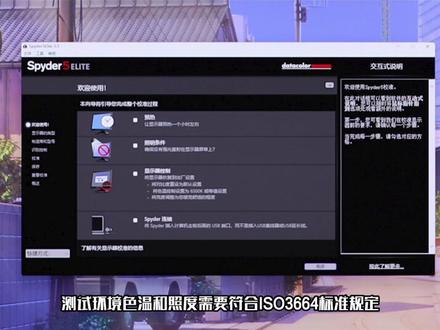 04:40查看AI文稿AI文稿
有小伙伴觉得显示器有偏色的问题,想问如何给显示器叫色呢?第一种方法,可以使用 windows 自带的功能进行显示器颜色校准,系统搜索校准显示器颜色并打开。 如果你有双屏幕,就先把轿色窗口拖到你要进行轿色的屏幕上,然后点击下一步。这里是建议将显示器恢复出厂设置,这样做是为了设置一个调色基准, 之后的修改都会以出厂设置为参照。建议缩小窗口,可以调整的同时看到桌面调整后效果。首先要调节的是显示器的伽马值,我们根据提示步骤进行调整即可。移动滑块,让每个圆圈中的小圆点的可见性 最散化,使图像看起来向前面伽马标为恰好的视力图像。然后调整亮度和对比度,需要在显示器菜单上进行调节,依旧是根据提示进行调整至恰好。 接下来是调整颜色平衡,解决拼色的问题。 移动红色、绿色和蓝色滑块,根据三原色原理调整三者的值,偏绿了就减少绿,偏黄就减少绿色和红色。最后可以对掉色前后进行对比, 比较满意最终效果,点击完成即可。以上方法操作比较简单,但受到主观影响比较大。所有的校准都是以我们的 眼睛进行的,所以准确度可能不是很高,可以作为零食的解决方案。对于摄影师、设计师、剪辑师等需要色彩精准度的专业领域用户,那么推荐第二种方法,使用教色仪。 我们现在看到的是一个 spider file eleter 角色仪,在这里可以给大家做一下演示。首先到 date color 官网下载相关软件下载,安装后先把角色仪连接显示器,然后打开软件,输入序列号, 进入软件界面,会有一个引导的流程,要让显示器预热一个小时,确保没有强光直射在显示器屏幕上。测试环境色温和照度需要符合 iso 三六六四标准规定,环境光线色温大概五千 k 左右,角度为五十拉克斯左右。按照显示器控制给到的一些要求,先修改好显示器设置,确保连接好角色仪,然后全部勾选,点击前进,选择要校准的显示器类型。 我们这里是桌面的显示器,选择后继续前进下拉,选择显示器的生产商和型号,没有找到的也可手动输入。 接着要看我们的显示器是否有亮度和色温这两项功能,亮度基本所有显示器都可以控制, 我们的显示器可以调节色温模式,但不能调节具体参数,这里就先不勾选,选择目标值,一般情况下选择推荐的参数即可,确保没有强光直射在显示器屏幕上。 到了叫准这一步,就需要把叫色椅挂在显示器上,保证叫色椅在这个框里点击前进程序就开始自动叫色了,需要耐心等待一会, 点击完成,然后就把角色移取下来。角色的结果会保存成一个配置文件,可以重新命名角色提示可根据自己的需求选择多长时间再进行一次角色。 这个界面是可以查看角色前后的差距,进行一个对比,再点击前进后,这里会显示一个色域测试结果,也可以点击查看信息,查看一些具体数值,最后点击结束,角色就结束了。在不同的场景需求下,也 可以做多种不同的调色风格,生成不同的 sc 文件,并可以根据自己的需求来切换。总体来说,对色彩精准度要求不高的普通用户,用 windows 自带的叫做工具就可以了,可以做到看起来更舒服。 对色彩精准度要求比较高的专业用户,建议使用专业的角色仪。本期节目到这里就结束啦,如果对你有帮助,记得点个小爱心,下期再见啦,拜拜!
1813AOC未来视界

猜你喜欢
- 7.7万绝云高高