沃尔玛卖家怎么打印商品标签
一台电脑,一台打印机,怎么打出这样这样这样的直播标签呢?今天有个视频教你怎么做。首先我们进入抖店官网,在应用里面找到我们的直播标签,快递助手点击去使用,进入页面后,我们点击直播标签, 在这里我们可以进行一个直播标签的设置,我们点击编辑模板,这里就会出现我们一些买家常用的直播标签, 我们点击添加模板,在这个位置我们可以根据自己的面单尺寸去选择我们想要打印的直播标签,选择好后我们点击保存,你选择保存,然后我们打印一下测试页,就能看到我们设置好的直播标签。那要如何打印这种带 买家信息的快递单?同样的我们点击批量打印,在快递单设置这里点击选择任意一个我们的模板,点击编辑此模板,在这里点击新增数据框,这里就会有一个新增的选项框,我们可以自由的拖动它的大小,然后向下滑, 找到我们抖音昵称和买家昵称,点击设置,这里就会出现我们的买家昵称, 如果不需要的话,也可以把它删掉,也可以删除这里,你也可以在这里勾选固定的编码。设置好后我们点保存,随便找一个订单打印一下,这样我们就打印出来的一张带有买家昵称的快递单,这些订单也可以根据上述的一个打印方法去进行一个打印。

粉丝419获赞2710
相关视频
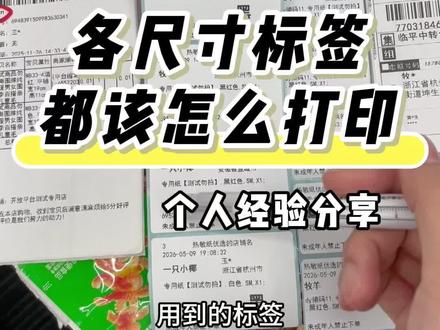 01:52查看AI文稿AI文稿
这条视频给大家分享一下我做嘟嘟梦直播用到的标签都是怎么打印出来的,无论是这种快递面单打印出来的单子,还有这种小标签认明纸打印出来的标签打印出来 都非常简单的,那我用到的是这个打单工具。进来之后你就先创建一下标签模板,来到打印模板,发货单模板这里,点击右上角新建小标签,这里小标签的尺寸就是你手里认明纸的大小,我们常 用的是五十乘三十,还有六十乘四十的这两种尺寸的纸,大家可以多备一点,然后我们点击新建,切好之后我们就可以进来编辑了。先来看一下我们大多数直播间需要在表线上显示哪些信息。首先就是序号,是我们整场直播出的单量,还有我们的店铺名,还有下单的时间,买家的全部昵称,买家的姓名地址,下单的商品 数量,还有其他一些,那我们记住这些信息在这里面勾选上就行了,刚才看到的序号,店铺名,买家昵称,买家地址数量等等,那你勾选上这些信息就行。还有我们直播很常用的新客首单,还有黑名单,我都会勾选上,勾选好之后把这 些信息做一个简单的排版,调到合适的位置就行,然后对一些关键的信息加足放大,我们在直播的时候能够一眼看到,试好之后点击保存,下次可以直接使用这个模板。开播时直接来到自动打印这里,选择一下订单打印的时间, 选择刚才创建的标签,连接上打印机。如果你是新手,刚开播怕没有订单,可以勾选上这里虚拟订单,虚拟订单可以设置一下它的规则,比如说每多少秒打一个虚拟单,还有它上面显示的信息,你可以 随机加省份,还有一些买家的留言都是可以自己设置的。如果你害怕直播间有买家退款干扰,我们直接打包发货的话,你可以勾选上自动打印退款标签,我们这样直播间只要有买家退款打单了,然后我们再开启自动打印,这个时候你直播间只要有买家拍单, 打印机就能够自动打单,这就是我们刚才创建的信息,那打印快递单,还有这种大的面单也是同理,我们只需要先设置一下这个标签模板,勾选我们想要的信息,开启自动打印,那打印机就能够自动打单,所以想打印同款标签,老板可以来试试哦。
 01:51查看AI文稿AI文稿
像这种快递单和标签单怎么用打印机打印出来,其实非常简单的,今天我就花一分钟教会大家。首先准备三样东西,一台热敏打印机,一卷面单纸,以及一台能联网的电脑,准备好之后就可以安装纸了,可以看到打印机侧面通常有个小开关,轻轻拨动就能打开。 把你需要打印的面单纸放进去,注意纸面朝上,然后合上盖子,打印机能自动吐出一截纸,说明可以开始打印了。然后我们就需要借助到打单工具,我们在浏览器上搜索, w w w 点烽火 d 零零幺点 com 斜杠八八八,直接跳转,上方也有操作步骤,这里点击去使用。 进入后我们首先绑定好你的店铺,点击绑定新店铺,多个平台多个店铺都能够统一管理,如果不会绑定的话,这里也有视频教程。 绑定好之后,我们来到面单面单账号,这里点击添加电子面单账号,然后再把对应的面单绑定上去,不会绑定的话这里也有视频教程。绑定好之后,我们就需要设置快递单模板,在设置这里有个快递单模板,选择好快递公司或面单值尺寸,点击下一步, 在这里面可以根据自己的需要进行自定义勾选,设置自己专属的快递单模板,这边也可以看到预览效果。设置好快递单模板之后,点击保存设置, 我们来到订单,订单发货这里可以看到这边已经同步了我们各个平台,各个店铺的订单,我们直接一键勾选,点击打快递单,选择好刚才设置的面单模板网点信息,连接上打印机,点击获取运单号并打印,就能成功打单发货了, 而且打完单之后他也能自动发货,物流单号也会自动同步回传到我们的小店,就不用我们手动一笔一笔复制粘贴了。看到这里相信大家都知道怎么打单发货了,是不是非常简单,如果视频对你有帮助的话,别忘了一键三连哦,转发给你开店的小伙伴。
 01:47查看AI文稿AI文稿
只用一个订单就能打印出这样这样这样的一个标签单,具体是怎么做到的呢?今天一个视频教你怎么做。首先我们进入抖店,在抖店官方应用这里找到我们的这个东西, 点击使用之后我们进入到主页,在主页这里在批量打印,这里我们点击直播标签设置,我们可以在这里点击我们的编辑模板,选择我们想要的一个模板,可以添加模板,在这里我们可以选择我们想要的直播标签类型, 根据我们的面单尺寸选择和面单样式选择之后我们点击保存,保存之后回到我们的批量打印页面,点击我们的查询, 在下方找到我们的一个想要打印的订单,我们勾选选择打印的直播标签类型,我们选择直播标签类型,点击打印发货单,选择 打印,这样就能打印出这个订单的一个小标签单。那要怎么样把这样的快递单和发货单呢?同样的我们回到直播标签设置,在这里选择编辑模板,选择我们想要的一个订单类型, 这里我们更换纸张,我们更换平常使用的快递面单纸就行,选择我们的打印机和合适的面单指示模板之后我们打进一下测试页,那这里就会出现一个这样的订单类型,我们回到批量打印页面,点击订单找到我们含标签, 点击打印发货单,点击打印发货单,就能打印出我们真实的被拉黑的一个订单模板。如果想要自动打印这样的订单应该怎么处理?我们点击直播标签进入后,在这里点击自动打应,用户下单之后就可以自动打印这样的快递订单了。
11快扣直播扣号助手 00:31查看AI文稿AI文稿
从零开始教你打印标签,我们需要的东西有条码机、标签纸、碳袋,如果是用热敏纸的话就不用碳袋了。我们先明确需要的标签是怎么样的,这里就按我们的视力进行制作。首先打开编辑软件的天打链接好打印机后测量尺寸, 根据自己标签的大小设置数值。完成以后根据视力添加文字和需要的一维码,二维码即可开始打印。
 00:48查看AI文稿AI文稿
我现在直接用扣袋子控制我的打印机打印那个软件,然后进行打印。我靠,这样被我跑通了,卧槽。然后继续递,递下一个继续下一个。全程不需要,我全程他自己在在动, 只是目前的速度还是有偏慢一点。看看我再调调换种其他模型能不能快一点,这样子。对,我们那些几百项的上千项的,而且打印的数量又不一样的。那有这个就很方便了。对,这个好像我是给多少张呢?我就给了三张,是吧? 那就很快了。哎,这是第二次,这更快了。卧槽,他是越学越顺了。卧槽,他会自己学习的,他越学越顺。你看三张编码,要一张,要三张,我去。
110芒果讲轮毂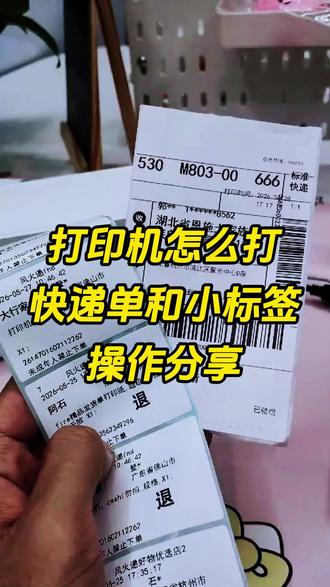 01:43查看AI文稿AI文稿
做电商的朋友们,今天这条视频纯干货,教你用打印机打出各种快递单小标签,看完就能上手。 首先你得有一台热敏打印机,像我手里这种桌面款就够用了,买回来以后用数据线连上电脑。 然后就是关键一步装纸。打印机侧面通常有个小开关,轻轻一按就能打开,把你需要打印的面单纸放进去,注意纸面朝上,然后合上盖子,打印机能自动吐出一截纸,说明可以开始打印了。然后我们就需要借助到打单工具, 我们在浏览器上搜索, w w w 点烽火 d 零零幺点 com 斜杠八八八,直接跳转,上方也有操作步骤,这里点击去使用。 进入后我们首先绑定好你的店铺,点击绑定新店铺,多个平台多个店铺都能够统一管理,非常方便。绑定好之后,我们来到面单面单账号这里,点击添加电子面单账号, 然后再把对应的面单绑定上去。绑定好之后,我们就需要设置快递单模板,再设置这里有个快递单模板,选择好快递公司和面单纸尺寸, 点击下一步,在这里面可以根据自己的需要进行自定义勾选,设置自己专属的快递单模板。设置好快递单模板之后,点击保存设置,我们来到订单,订单发货这里可以看到这边已经同步了我们各个平台各个店铺的订单, 我们直接一键勾选,点击打快递单,选择好刚才设置的面单模板网点信息,连接上打印机,点击获取运单号并打印,就能成功打单发货了, 而且打完单之后他也能自动发货,物流单号也会自动同步回传到我们的小店,就不用我们手动一笔一笔复制粘贴了。看到这里相信大家都知道怎么打单发货了,是不是非常简单,如果视频对你有帮助的话,别忘了一键三连哦,转发给你开店的小伙伴。
 00:34查看AI文稿AI文稿
我们的自动打印标签软件,这是不同型号的打印机,还可以打不同尺寸的标签纸。像这种小的标签是常见五十乘五十的规格,这种我们需要在网上购买这种认领标签纸, 这种大的标签是常见的快递面单尺寸,这种可以跟快递公司合作,开通电子面单之后他们免费送过来,新手的话可以用这种。 由于成本,标签上面显示的信息也是非常的齐全,订单信息一目了然,软件还有黑名单跟退款提示功能,黑名单是全系统共享的。
 01:58查看AI文稿AI文稿
来看看我的标签打印软件吧,自定义打印样式,支持 excel 导入数据打印标签打印条形码,打印二维码,打印图片。 这里我们导入一个 excel 文件,添加一个条形码,添加一个固定文本,添加一个条形码对应的编号, 设置条形码的宽度距左距离,距上,距离这里的数字单位都是毫米,设置字体为四号粗体, 再设置文字的位置距左距上。这里任何元素都是鼠标拖动的,我一般都是拖动个大概位置,然后调整数字,这样看起来更整齐。 居中对齐, 这样一个标签就设计完成了。接下来我们设置一下纸张,因为有的标签可能是在一张 a 四纸上,有很多小标签,所以我们来设置一下,打印几行几列, 我这儿用的是快递贴纸,是那种细长的,我打算设置三行一列,让一张纸上打印三个条形码。 接下来预览一下,我们看看带上数据是什么样子的, 然后再打印,我们来看看实际效果吧。
14消食片爱好者 00:37查看AI文稿AI文稿
没有条码的散货如何打印标签呢?只要一台打印机,一部手机就能打标签。首先打开商品列表,新增商品,给商品拍好照,输入好对应的商品信息,填写好进货价、销售价,这样一个商品就入库了。 拿出我们的打印机,选择好对应的模板,把打印好的标签贴在商品上, 找到开单界面,直接扫打印好的标签,能够精准识别商品, 软件也会自动记录账单。
14小白开单-瓜瓜 00:57查看AI文稿AI文稿
开超市和便利店的老板注意了,还在手写价,签码,又慢又乱,还容易错,顾客看不清楚,一问三不知,太影响生意。看看专业价签打印如何解决所有难题。 选择打印机,把这个极扫极打点开,然后选择打印的模板,保存之后 即扫即打。下面我设置一个促销商品的打印标签, 选择这个,点击保存。 我已经切换了促销商品的打印模板,点击打印标签, 即扫即打,是不是很简单?各位小伙伴们快来免费体验一下吧!
11货宝宝 02:44查看AI文稿AI文稿
用手机 a p p 一 键替换旧标签。第一步,机器长按开机,打开手机上的硕方打印 a p p, 打开手机蓝牙首页,点击去连接,找到后点击连接 蓝牙,连接成功后手机会弹出提示。第二步,连接好后点击新建标签,滑动选择识别,点击立即使用。第三步,点击拍照裁剪需要打印的内容, 点击打印机器就可打印名牌标签。连接电脑,打印单个标签。第一步,打开机器,用数据线连接电脑和机器,打开硕方电脑版编辑软件。 第二步,在右上角打印机,选择 mp 五零打印机, 在右侧纯色标签,选择对应尺寸的标签,五零乘九零,如需横向打印,点击纸张垂直即可。第三步,点击上方的插入表格,输入表格的行数和列数, 双击单元格,右拖需要合并的单元格,点击合并单元格,单元格就完成了合并。第四步,输入文字内容, 如需插入图案,点击标识右滑,选择认证标志,选择三 c 即可插入图标,点击打印即可 连接电脑批量打印标签。第一步,制作需要批量打印的表格内容,第一行为需要修改的字段,下面为具体的内容。 第二步,打开授方编辑软件,按照上述步骤制作单张标签模板。 第二步,点击文件,导入需要批量打印的表格,选择需要修改的内容,如无需修改不勾选即可 点击导入文本。第三步,将内容移动到对应的表格方框中,点击右侧的预览 即可提前查看每个标签的实际打印效果。第四步,点击打印即可实现批量打印。
 01:42查看AI文稿AI文稿
今天我们来说一下零售收银系统蓝牙连接标签打印机,实现打印标签的一个操作,这是标签打印机,首先我们的这个标签纸要装好,同时标签机要开机, 然后我们来看一下我们的收银系统,然后我们在操作蓝牙打印的时候,我们首先啊系统就是你这个手机要打开蓝牙,蓝牙是这个, 你要打开蓝牙,打开蓝牙之后呢?然后我们在我的这里有个打印设置, 这里有个标签打印,你看标签打印,然后你选择你的纸张大小,你的纸张是多大你就选择多大,对吧?我这里用的五十乘以三十,然后我们选择打印机,你看他就会给你发现配对啊,我的这款标签打印机是这个, 然后连接就连接好了,然后你可以选择打印的内容啊,哪些内容需要打印看,可以预览看一下。 连接好了之后呢,我们进入到首页啊,这里有商品,你比如说我想打印这个的标签啊,我点击这三点打印标签 啊,纸张类型选择的应该是五十乘以三十,你可以选择一次性打印几张,然后我们点打印,我们来看一下是不是就打印成功了,对吧? 然后我们还可以进行批量打印,我们在这里有个批量操作,批量打印标签,你可以选择啊,打印哪些,或者说全选就可以,然后打印标签,这个是 然后点击打印是不是就打印成功了?非常的简单,这就是零售生意系统蓝牙连接标签打印机的一个操作。
 01:00查看AI文稿AI文稿
我们可以打印这种标签,这种的话叫做货架签,还可以打印这种,这种叫预包装标签,我们来看一下他们是怎么打的。先看一下这个货架签,首先我们要把打印机安装上,装上驱动,然后点击设置 打印,设置货架签打印,先选择我们的标签模板,在这里选中我们的打印机,然后我们再添加商品,好返回点击打印,然后就打印出来了,你看一下 玉包装标签怎么打印,我们先把纸换成这种玉包装的纸,现在已经换好了,我们点击左上角四个点,点击玉包装,开始进入玉包装模式,选择商品,点零九元, 红菜苔一点四八元,香蕉二点五八元。好,我们点击打印好,现在已经打印成功了,我们现在回到收银的界面来扫一下看看,香蕉二点五八元,红菜苔一点,花菜一点零九元,可以了。
 04:25查看AI文稿AI文稿
你是不是还在为这种批量打印的标签而发愁?今天我就给大家分享一下如何去创建这种批量系列化打印。接下来我们看一下具体的操作步骤。 首先我们找到呃功能按键,这里有一个文本,也就是字母 a, 点一下,然后有一个单行,我们在标签上面单机鼠标,这样就生成一个文本,然后单机鼠标右键有一个属性, 在属性里面我们找到数据源,也就是下面这里样本本,然后选择这里有个转换, 在转换里面我们找到一个系列化,在后面有一个小手的图标,点开,我们给他顺序顺序递增,然后确定选择递增 好,然后关闭,这样呃系列化就设好了,我们把初识的内容给他设置一个 a 零零零幺,这样系列化的就设好了,然后我们点击打印 打印十份,我们预览一下,这里我们看一下其他的,就看一下这个预览的效果,就第一二三四五六,然后直接打印就可以打印出来了。 还有一种就是它有一个部分变量,我们可以看一下新建一个文本, 点击右键,然后找到属性,也是在这个地方有个系列化,系列化我们就用 d 键 或者递增都可以,我们这里用递减给大家演示一下,确定,然后下面有一个前缀和后缀,比如说他前面需要一个固定不变的,假如说 a a a, 然后如果后面也需要有 固定的后缀的话,我们就加个 b 在 上面,然后确定,然后这里关闭,然后我们这里的话内容的话我们可以改一下,给它改成 c 零零零, c 九九九,好,然后我们在打印的时候看一下, 同样我们一览一下打印十份,然后我们在这里看到 每一个标签变量的话,下面是从九九九九九八开始的,然后上面是零零幺零零二,然后我们要打多少个?然后在打印这里我们输入的 系列号,我们就如果是打一百个,我们就输一百,然后他就会从一到一百递增,从九千九百九十九递减下来这样子, 然后再给大家看一个关联的,如果我们我们先给他放一个条码,如果条码需要根据上面的变量来呃改变的话,我们可以点开属性 右键单机,然后属性找到数据源,数据源这里有一个小手的图标,然后我们选择 对象值下一步,然后我们第一个文本就是 a 零零零幺,这个如果我们需要这个就完成,然后关闭,那么我们在打印的时候 a 零零零幺就相当于你只要改变上面,下面会跟着改变,看一下 下面的条码会同步的变化,这就是批量打印的设置,你学会了吗?如果有任何疑问,我们可以在评论区里面留言讨论,谢谢大家。
69彩色条形码


