Win11新版画图教程

粉丝1.0万获赞5.4万
相关视频
 01:16查看AI文稿AI文稿
推荐一个画图工具,我推荐一个温十一系统自带的画图工具,点击开始拆单, 点击所有运用,往下有一个画图工具,点击打开,可以看到一个可编辑的画图工具了。一个 如果所有程序都一样找不到啊,可以这里输入,在这里输入画图,也就是搜索人画图, 刷点中文这个搜搜出来,然后点击,把点击打开,还有一种方法运行,能打开,先打开 更加 i, 输入是 m t a i n t 然后回声 也可以调出画图工具。本视频到此结束,关注我,学习更多电脑知识。
217略懂星识 01:07查看AI文稿AI文稿
在没有工具情况下,如何实现图片涂鸦? windows 十一自带画图工具就可以实现。把需要涂鸦的图片使用画图工具打开,在画图工具里面找到橡皮擦工具 或者画笔工具,可以调下画笔大小,往需要涂鸦的地方涂一涂就可以涂鸦了, 还可以选择其他颜色进行涂鸦。橡皮擦工具也可以。 涂鸦好后记得保存点下文件,点下另存为所需要的格式, 重新命名。保存好后打开保存的图片,图片就涂鸦好了。你学会了吗?最后点赞关注再走!
78略懂星识 01:21查看AI文稿AI文稿
今天不经意的时候,发现这个 windows 的画图有了一些个升级。 呃,我用的是 windows 十一,今天打开图片的时候呢,突然发现这画图把这个图片居中了,不放在这角上了。而且还出现了一个 删除背景,类似于抠图的这个按钮,你点击他之后,这个图就变得很干净了。这个方法处理素材我感觉挺好的,咱们还可以处理别的。点击这个,删掉背景。 这个用来处理素材比用 photoshop 可要简单多了。这个嗯,一些处理一些简单的图片,还是用画图比较。 嗯,处理完就非常干净。嗯,毕竟画图软件啊,启动啊,运行啊,操作起来比 photoshop 要快多了。我再找一张别的图,我闺女的一个图片放过来。嗯,扣一下背景,嗯,他把背景去的挺干净的。 嗯。这或许就是使用比较新版本的 windows 一个好处吧。这软件有更新的话,咱们就能嗯,最早的用到。
11时光如月光 01:14查看AI文稿AI文稿
如何使用 windows 自带画图工具修改图像尺寸及文件大小?我们先查看图片的尺寸及文件大小。右击图片打开方式画图, 在画图工作状态栏会展示此时尺寸和文件大小。拖动图像四边上的手柄,调整到需要位置后,松开手柄即完成该边裁剪操作。选中选择工具框,选需要图像, 点击裁剪工具即完成裁剪操作。我们对图片进行缩放,点击重设大小和倾斜,输入调整百分比或像素两种方式。缩小图像。需要注意让保持纵横比是打开状态,这样保证图形长 宽。是按笔缩放,最后保存或是另存为网络上传,常选择 png 或 jpg 格式。使用 windows 自带画图工具, 简单快捷,无需安装其他软件就可以实现裁剪和缩放,满足日常简单需求。
437王老师的记录课 00:14查看AI文稿AI文稿
问十一,怎么用画图工具调整图片大小?鼠标右键点击需要修改的图片,选择打开方式为画图,然后点击窗口右上角的文件,选择图像属性,输入要更改的尺寸大小,最后点击确定即可。
 03:02查看AI文稿AI文稿
我们先点开这个画图工具,在那个附件里面,大家应该小时候都用过吧?附件里面有个画图,点开,然后用那个弯曲的那个工具,然后画一个脸, 然后再用弯曲的那个工具画上他的眉毛,刚才卡了一下身,我把猫抱下去了,我一会画那个猫就要上来捣乱,然后再用圆形工具,椭圆工具画他的眼睛,眼睛, 然后里面的眼珠切换成一个粗一点的线也可以,然后用细的线画两个圈,再填色也可以。我是画了两个圈,然后往里填充黑色,然后我们的眼睛就画成了,然后画鼻子,因为鼻子比较可爱,所以我用的粗一点的线条,用直线工具就可以了,画一个三角形,两个直线,然后他的嘴波及的嘴是很有特色的, 大家说拨就像拱书,我实在接受不了这个设定。然后耳朵一样的用弯曲的那个工具,然后因为我们想画这个圆,比较圆的话,你拉的时候一定要注意往外拉, 拉两下,他这个是画的工具,默认的拉两下,然后耳朵里的内裤是一样的, ok。 然后我们再来画他的脸上那个小可爱腮红吧,我们暂且叫他腮红,因为知道波姐一害羞,一激动的时候,脸上就会红扑扑的,特别的可爱, 然后画发型,头发依然是波浪工具,我觉得这波浪工具他是这样的哈,你们用的时候,他是先画一条直线,然后在你画直线开始的那一头先拉一下,然后再在后面再拉一下,千万不要拉反了,拉反了还有扭曲的程度是不一样的。然后还有个小窍门,就是你如果说你画一笔就画图工具画一笔画错了,那你不要松开鼠标,直接点右键,他就是直接撤销的一个功能, 其实这功能挺好用的,这个这个工具可以画一些简笔头像,你有了这个工具,完全不用让别人给你画头像了,发型我们就画完啦,然后我们来画他的小皇冠,小皇冠我用的是粗一点的直线,他是 直线组成的,然后画完皇冠之后我们再画小眼罩。我上次发了一个图,大家都吐槽我为什么把卡克叫小眼罩,我觉得小眼罩挺可爱的呀,我们来给他填个色看看 啊,还是不填色,因为我一会眼罩擦也要是黑色的嘛。我们皇冠就保留他这个,因为他这个画图画出来其实是像素画嘛,你的那个橡皮擦,他其实能够精确到每个像素来擦掉的,大家可以擦。如果说你的线头比较多的话,那你可以用橡皮擦擦一下, 然后填充小眼罩。卡克,卡克还是小时候不让大家看那一集,就是他跟他那个那个醉汉赌鬼养他的时候,然后晚上睡觉嘛,他用他的小手去勾他的大手睡觉那一幕真的是击中了,我 想画他眼睛,他眼睛其实也是一个呃,有点用,因为我画的是长大之后的坎坷,他的眼睛就变成一种比较有城府的三角形, 就不是圆圆的了,所以说就用的一条直线和一个曲线,我们来完成它计划的工具特别的简单, 就是你只要有鼠标,只要有一台台式电脑就可以,小孩小朋友也可以画。然后里面的眼珠我是用的一个圆形工具, 圆形工具我们不是画出来,圆形工具,是空心的圆和实心的圆,怎么去区分?你看到上面色板有两个颜色,对,有两个色板,后面那个色板就是画出来就实心的前面这个颜色,如果你填成了黑色的话,那就是黑色空心的圆,大家可以摸索一下。其实这个工具我觉得应该大家都会用吧,我觉得小学三年级的时候好像就学过这个软件, 然后他的小手手我用的是他那个铅笔工具,然后填色还有一点白的没填好,就再涂一下, ok, 画完了。
4576火星流动人口 01:49查看AI文稿AI文稿
自 windowins 以来就一直存在的 msplantel 在即将发布的 windows 十一系统上得到了 重大的升级更新。在 vindows 十一系统中,微软队包括 fotusseppe too cluc, 没有开朗点以及麦克 solos, sorr 等多款原声应用进行了视觉升级,而 msplant 也在本次升级中带来了全新的体验。 msplant 新设计现在正向 windows ensid grogrem 中的更多测试者推出。作为重新设计的一部分, mspan 得到了一个新的命令栏,取代了现有的功能区布局,而且该应用的窗口现在遵循 mondel 十一 的新迈克尔材料,他的笔刷颜色选项,菜单和字体大小工具栏也采用了新的外观,这使得经典 的功能区界面感觉过时了。除了服务文具体责任和迈凯尔视觉改变之外, msk 你现在包括一个新的文本编辑器的工具栏,以帮助用户改变文本的对齐方式,并使用下拉菜单在不同字体之间轻松切换。此外,微软似乎也在为 ms 配 应用程序测试黑色模式,使其与 windows 十一保持一致。然而,这种重新设计似乎并不完整。在 msplant 的菜单和页面之间导航时,你可能会遇到遗留的组件。 windows 十一将在几天后到来,而这个新的 msp 将不包括在升级中。 这是因为 mspant you 还需要几周的时间来通过 battle 和 redispradu 渠道,然后进入生产渠道。幸运的是, imspant you 可以通过 macus sorry 获得。所以你不必等待 windows 十一的 iohit 版本或任何其他功能更新来尝试新的外观。
24X5studio 02:50查看AI文稿AI文稿
大家好,欢迎来到学电脑点滴澄海,今天给各位粉丝们免费分享第七百二十四期视频 win 十一新功能 win 十一激活 copilot ai 方法,开启 copilot 智能 ai 助手教程 windows 十一的全新功能, copilot ai 助手帮你轻松解决生活办公难题! 微软推出的 windows copilot 是一款基于人工智能的智能助手,能够与 windows 的各种应用和功能进行交互,包括 microsoft office 画图、照片和 windows 设置等。今天这里来说下 win 十一电脑怎么来启用 copilot ai 功能。 首先必须把 win 十一更新为最新版本,记得一定要把这里打开,如果没有打开,有可能无法更新 copilot ai 功能。更新完成后,重启下电脑, 在任务栏就会出现 copilot ai 图标了,如果没有出现这个 copilot ai 图标的,可以右击下桌面,新建一个快捷方式, 再请介入对象的位置这里输入这条指令,单击下一步, 进入该快捷方式的名称里,输入 copilot。 单击完成以后,直接双击这个桌面的 copilot 图标,就可以直接打开 copilot ai 功能了。或者也可以直接右击下任务栏,单击任务栏设置, 找到这个 copilot 图标,单击这里的开启,就可以在任务栏这里开启 copilot ai 图标了。直接单机 copilot ai 图标 就可以使用 copilot ai 功能了。你对这个 win 十一新功能感兴趣吗?快来试试在 windows 十一中开启 copilot ai 助手,体验智能化的办公和生活吧!本期视频用到的 所有命令或代码都已放到评论区,有需要的可自行查找观看或复制粘贴。 好的分享到这里了,来交个朋友,记得点下关注来学习更多电脑知识,谢谢!
50学电脑点滴成海 03:36查看AI文稿AI文稿
今天用 windows 画图来临摹卡通小熊,原来 windows 画图还可以这样玩!看完这条视频,你一定会觉得手机里的游戏瞬间不香了!来来来,画起来!需要全套课程的可在评论区扣六百六十六。
72雪上箫电脑绘画 01:00查看AI文稿AI文稿
来,打包,马上就要蓝色笔的证件照,那我得帮你加一下哦。 蓝色的应该有吧?嘿,有,但老师说要电子版,没有电子档啊,吃哦。 幸好这次 windows 十一的更新,在画图软件中添加了两个功能,能让我们快速简单的去做一些图片的编辑。从图像选项中点击删除背景,然后点击层,在添加的图层中选择所需要的颜色。使用工具选项中的填充上颜色,回到人物的图层,点击上移。 更新后的画图应用能让我们更快速简单的去删除图片的背景,以及使用图层去处理图片。重点是安全,因为他不会截取我们图片中的任何信息。大宝,搞定了,我已经传给你了,你自己发给老师吧。妈妈,我还有八个同学,你能帮他们改一下吗?啊猫习惯了,拜拜。
81微软 01:49查看AI文稿AI文稿
这些都是我用系统自带的画图画出来的,双击把它打开,我们先给他换个背景,选择这个浅黄色,找到填充,接着我们在空白的地方点一下,你看他就变成这样了。 现在我们选一下绿色,然后找到这个椭圆,接着我们按住鼠标左键不放拖动就可以画出一个椭圆了。按照刚才的方法,我们又画了两个椭圆,现在我们找到这个文本,在这里点一下, 然后选中刚才输入的文字,这里选择二十二号,然后再把这个框挪动一下,按照同样的方法继续输入文字。 接下来我们要选择这个圆角矩形,按住鼠标左键不放拖动,就可以画出一个圆角矩形了。要是我们不喜欢这个颜色,我们也可以换一 一个,选择这里的红色,其实这里的背景我们也可以换的,先选择蓝色,找到这个填充,在这里面点一下,它就变成蓝色了。选中这个线条,按住 shift 键不放拖动就可以画出直线了。 如果我们不想要这一块,就要找到这里的选择,先把这一块框选住,再按 delete 键就可以把它删掉了。现在这里空出来一块,那我们就要重新选择浅黄色,找到这个填充,最后在这里点一下它就变回原来的样子了。 以上这些就是我在画图中常用的,接下来我们点击这个文件,然后选择另存为,这个 png 格式是我经常用的, 在这里重新命名,接着点击保存。最后面补充一点,画直线,画圆画正方形都要按住 shift 键不放,不然你是画不出来的。
12小指南 10:18查看AI文稿AI文稿
嗯,很久之前我说过那个,呃,要给大家录制一期这个温热十一的测评这个系统啊,然后今天 方式就一起给他录制了,然后我们用一些这个美术的角度,还有这个实用性的角度去给大家梳理一下温度十一的一些优缺点啊。呃,然后我肯定是使用过一段时间了之后我们才去做的这个测评, 嗯,不像一些博主,他是很快就输测评的这工具了啊,这个视频的啊,黄老师,不是黄老师,还是要多去使用一下,然后用一些这个上课的,呃,这个,而且我们用到了这个卡啊,这个 克拉性在温了十一上去运行之后啊,看一下上课的这个流程到底是一个什么情况,对吧?然后首先这个界面的话就是,呃,目前是一个,呃,我已经做调整了,它有点像这个温室 十个一个系统啊。然后我们其实在这个操作栏这下方他是有很多小组建的,我之前把它关闭了,我今天把它打开一下, 然后对齐,你看他这个对齐的部分,他在中间,嗯,这个是左,然后实际上一开始他是剧中的啊这样的一个部分,对吧?然后我是把它调到左边去了,他就更更像那个温时的系统啊,跟温七甚至温差 p 啊,他们是一个相似的。嗯,这个设置里边的这个内容还是比较 变化还是挺大的,看一下我们的这个系统啊,然后他的设置的图标已经换了,然后他的之前是温时的图标的话是一个比较 扁平化的,目前现在有的这些都是牛化的这个图标了,只不过它比较卡通一点的牛化,它不算是扁平的一个系统,对吧?然后之前温,从温的十八到温的十八点一以及 温的石啊,都是扁平化为主。嗯,这里的话是一个系统,我们桌面壁纸的一个小截图啊,可以看来这还是比较好看的。然后黄老师,这个,呃,上边的这个壁纸的话,也是温石,温石一自带的 壁纸,然后我觉得特别好看啊,因为咱们毕竟还是美术老师,对这师妹还是有点追求,是吧?啊,所以说我觉得他这个壁纸还是比较好看的,我们在这个, 嗯,上边显示。呃,个性化一下,我们看一下他有哪些壁纸可以供选择。呃,这个是我目前所使用的这个壁纸,我觉得他比较圆润圆滑, 嗯,特别贴切。温十一的这个角啊,这个倒角,他是一个直直,他是从直角变成的这个圆角的,我们可以把这个拉过来看。我们这里啊,他就变成了一个圆角的。这个 我们在画画的过程当中,教学生的过程当中,其实也是很多次去讲到这个圆角的啊,是比较好看的。呃,这个这个元素啊,所以 win 的十一,他的系统 非常用到这种东西,还是我觉得非常的不错啊。然后他是有一定的这个发光,看到没有?这个叫日出,这个是四个图像啊。这个是什么?看一下。呃,这跟薯片差不多,这个界面跟薯片还有点像,还有一些原声自带的浅色主题的。这个紫花吧,有点像紫 只做的花朵的造型都是夜间的,深色的比较偏向于苹果的。夜间我省是吧, 灰色的,也就是布。哎,这个日出啊,日出我们看一下,我们先点到这个日出的话,变换啊,成这种我觉得还是相当的 nice。 他这里有个背景,看一下我日出的这个背景看他自己会变。我们这里就大概浏览一下他的这个壁纸就可以。这是灰色的,还是不错。还是不错,我最喜欢的是这个发光。这个壁纸很适合白天,也很适合夜晚。然后他 他的这个边框也变成紫色的这个边框了,这个边还是挺挺好看的,所以就干脆用这个吧。嗯,他的电话还有在此电脑里面的一些文件夹的样式,他也是变成了比较倾向于油画的。看视频当中的图标变成了一个胶带, 胶带结合了文件夹,哎,这个变了啊,看有优优变个性化。他变了这个壁纸,然后下载的话,他也是变绿色的。这些所有的文件他都是一个黄色的 图标啊。文件假图标,嗯,就很容易分不太清楚啊,就分的特别容易混乱,知道吧。啊,这个 lp 网含这个不是 ondas 的这个东西,这是百度的这个不是百度啊,这是打勾贴。然后这里的话也是看我是插了一个卡的,插了一个卡的话,他就是 这样的表情。是还是挺好看的,比较贴合于四季。这个 c 盘的话,有点像固态啊。这个其实吧, 也就是个酷探硬盘。呃,这个花的这个是三星的酷探硬盘,这个图标的界面变化也挺大的。呃,然后从性能上的话,他还是我觉得优化还是挺多的。嗯,我们先不讲安卓啊先不讲安卓,我们去看一下这个画画的啊,这个应用应该是同样的应用,看下画板,我找一下看一下画板。好的, 我们打开这个概念画板之后,我们可以看一下他的流畅程度怎么样,我觉得,哎,还是挺流畅的,是吧? 哇,还是可以还是可以,问题不大。嗯,我看网上一些测评说他会相对于温时的系统的话,他优化的比较好,然后对于各种软件,对于 cpu 和显卡的消耗是相对来说比较小的。但这个, 呃,提升啊,不大,但是我觉得还是可以的。还是可以,这里我就试一下就可以了,不用那么画一个什么东西出来,把它关掉。 好的,然后这个的话我们讲一下安卓这个是比较重要的,然后这里的话是娱乐一些,这个安卓的 这个东西在里边啊,看我们下载了抖音这些,当然这个具体怎么去安装这个安卓的话,他是会下载啊。这个如果说有需要的话,那小伙伴你可以给黄老师发一下啊, 当然你可以自己去百度。嗯,怎么去下载这个安卓小,这个直系统植入在这温十一的下方。嗯,然后我们就可以去使用一些,比如说小红书、咸鱼、美团、拼多多啊,还有其他种类的这个安卓应用我们都可以去使用啊,比如说还有支付宝或者是盖了排行,我们可以试一下就是。 嗯,很多博主他不会想到这个安卓应用啊,他应该是怎么样的一个操作形式?我们随便打开一个安卓应用,我们可以看一下,比如说这盖的返航,盖的返航他们是不做这个电脑端的。呃,软件的,他们只做 像那个手机端或者是安卓端啊,他才会去做,平板端也也会做,但是你看他这个叫什么?正在启动适用于安卓的直系统啊,然后这个盖的话他就打开了,是吧?但是可能如果说你经你不去经常点开他的话啊,他这个这个安卓会打开的比较慢一些,像经常去使用的话,他自然而然 开的话就会很快了啊。他这个广告啊,包括广告也是在里边了,对吧?这个闪退了,在德牌行记。 哎,刚刚你看他换换位置了,如果说我们呃打开了盖头排行的话,他的位置会往上面去变,然后这里会有一些 分布,比如说我打开在这啊,右边他就会显示一些我们还可以在屏幕上放置的 app, 是不是?呃,这个在这里啊,这个地方也可以打开一个,这个地方也可以打开一个,左上角右上角都可以去打开一个这个 文件什么的。哎,这个鱼为什么?好吧,我们就不打开这个了,安卓的其他的其他的这个软件都有。然后我们打开这个爱素描吧, 闪退吧,我觉得有可能是这个系统更新的不是特别优化的,不是特别好,他们可以带,但是优化的不一定好,是吧?这个素描的一个画素描的一个 app, 比如说打开一个就是打开一个吧,他这个还是正常使用的,你的平板电脑就跟一个安卓没有什么太大区别,我们可以在这个上面放一个,对吧?然后右边可以放这个, 这个不能,不能放到这个太少啊?这个这个东西不能放太少,把这个放上去吧,它使用上是一样的,使用上没有什么区别。好的, 我再换一个应用啊,我先用拼多多吧。拼多多试一下 来看这个拼多多还是可以啊,你看他现在识别不了我这个是一个微软的系统,他以为我这个是个手机,是吧?他以为啊,我这个是手机。 然后我们就可以去逛一逛,随便找一些吧。手机他这个刷新看下能刷出来啊?手机摔了, 这个还是不错的,对吧?拼多多也是正常去使用,然后他肯定就是识别不了我们这个电脑,然后一键登录的话,这里有个一键登录是吧? 呃,我们去看的话,就是感觉他是不是要去调用微信的一个 app? 微信调用的话,但是我这个 这是桌面端的啊,这里是个桌面端的微信他肯定是不能去教用的。那你只有在你的按照直接上去在这个里边再去不去添加一些微信的 app, 自己去做一个登录,然后你可以去教用他。就是这样的一个情况, 这个就不看了。然后安卓的系统的话怎么去安装?安卓自己统一可以私信给黄老师。都可以啊,都可以。是不是那么这个体验的话,就是在这个应用商城他没有安卓应用,在这个地方他是没有的。呃,他现在目前所上架的还是 还是怎么的?还是一个 wp uwp 的一个应用软件是吧?他就是游戏也是一样还是一样的,这个是个 x box, 是连在一起的,然后这个地方的话,其他的像一些其他的迪士尼什么的啊,这个是这个也是游戏啊, 换一个其他种类的为应用,那么这些他就没有跟那个应合在一起 啊,这些都不是安卓应用啊,这些都不是安卓应用是不是?好?然后我们把它关掉, 在其他功能上跟那个温室差距不大,因为像微软的话,他也不太可能专门做一个很大的感动,是吧?你自己也需要在这个使用上更加的方便一些,他主要还是亮点就在于 你的这个使用上稍微流畅一些,一丢丢,很多人其实也觉得差别不大啊。这个,当然这个也是啊,其他的另外一种的话就是安卓系统啊,能够去用了啊,它不是一个模拟器,它是一个正儿八经的植物,在温的十一当中的一个直系统,流畅度这些会比这个模拟器来的更加的优秀一些,对吧?以前黄是用这个,这个叫 迅雷啊,雷电浏览器,雷电模拟器模拟器的话就会更加的卡顿,然后也会出现这个吊针以及闪退的各种问题发生,是不是? 好的,今天的这个温乐十一体验就到这里了。嗯,还有什么想咨询黄老师的可以给黄老师私信,或者在下方留言,拜拜,我们下期见。
 05:44查看AI文稿AI文稿
好,下面我们开始来画一只企鹅,首先点击开始菜单程序附件,打开画图软件。好,我们要一边画一边看, 那就把鼠标指向正卧栏,按右键选择纵向平铺窗口啊,这样我们就可以一边看这只企鹅,一边在左边画图里面画。画好,我们先来画企鹅的头,点击左边工具栏的椭圆按钮 啊,点下去,再选择他下面第三个选项,选择实心的椭圆啊,下面选择黑色,按住上档键,拉出一个正圆的头。那接下来画眼睛啊,选择白色 啊,我们不要在头里面直接画,我们看到现在画这两个眼睛大小不一样,要来控制比较麻烦, 点击编辑撤销撤销这两个眼睛啊,先在外面选择另外一种颜色,比如说红色啊,在外面先画出一只眼睛,然后用这个选择框 选中这个眼睛,鼠标指向中间,按住 ctrl 控制键不放,拉出来复制多一个眼睛。好,现在选择这两个眼睛 啊,把它移到头部上去,我们看到有个白色的背景在左边,选择这个透明背景, 取消这个眼睛,里面的背景好,调节位置方向好了之后确定现在呢眼睛是白色的,点击左边这只桶填充,再选择下面的白色,对着两个眼睛点一下,填充成白色啊,接下来选择圆黑色,画他的 黑眼珠。好,我们要画右边的眨眼睛,那么就是曲线,点击曲线,选择粗一点的线条好,从左边往右边画 好,再往上面点两下,确定这个曲线。好,接下来画嘴巴,点击椭圆啊,选择下面黄色,先在外面画这个嘴巴,好,选择 起来再把它移上去啊,不要取消这个选择框,我们指向他左右或者上下两个点,可以调节这个嘴巴的大小。 左边右边这两个点啊,往外面拉,就是把这个嘴巴变大,往里拉就变小啊,或者选择上下这两个点,就可以把它拉大拉小啊。现在我们指向下面这个点,鼠标变成上下两个箭头,按住往下拉, 把嘴巴变大一些啊,调节下位置,点一下旁边。确定啊,接下来画嘴巴中间的嘴唇,你的曲线黑色,从左边一直拉到右边啊,再往下面点两下,确定这个曲线,两下啊,接下来画身子啊,选择椭圆实心的椭圆 黑色,画出这个身子,那接下来选择这个身子,移到头上面,我们发现嘴巴被挡住了,那怎么办呢?反过来我们不要选择身子,选择上面的头 啊,再往下面移,这样子就用头盖住这个身子,那就正确了。然后发现这个身子太长了,先把头移开啊,选中这个身子,把它变短一点好了,选择这个头,叠上去,点击旁边。确定啊,调节好位置先, 再确定啊,接下来画肚皮,选择红色,我们先选择另外一种颜色,在旁边画出来啊,再选中他,拿到这个大肚皮上面啊,调节下大小。好了,确定了,再用左边这个桶选择白色 填充下去。那接下来画这个手,画出一个竖下来的椭圆形,再选中它,点击图像拉伸扭曲,把它进行水平扭曲三十度 啊,确定啊,现在选中它,按住 ctrl 控制键不放,拉出来复制多 一只手啊,然后再把这只手水平翻转,点击图像翻转,水平翻转。确定啊,这个就是右手啊,现在把它叠到身子上面去啊,再选择左手, 叠到左边过来啊,两只手就完成了啊。接下来我们画围巾,选择曲线最初的那一条线,选择红色,从左边脖子的左边拉向右边啊,再往下面点两下,确定这个曲线啊,再画一条, 现在我们看到两条曲线之间有些黑点,我们要修改一下,点击放大镜,指向这个围巾,点下去,专门放大围巾这个位置。好,现在点击铅笔红色啊,来修补一下这些黑点, 还有右边这里修补一下,好缩小一倍。那接下来选择圆角矩形,选择第三个实心的,画出围巾下面的方块,好,再选择黑色直线, 画这个方块里面的这一条竖线,按住上档镜可以画一条绝对直的直线。好了,接下来画两只角,选择椭圆形黄色,先画一只角,把这框选起来,按住 ctrl 键拉出去,复制多一只 好,现在选中两只脚叠到身子上面。好了,一只可爱的企鹅就完成了。今天就给大家分享到这里,我们下期再见,拜拜。
84技术小猪 00:10查看AI文稿AI文稿
windows 十一操作系统无法拖动图片到软件怎么办?安装 windows 十一 drag and drop top taskbarfix 这款小程序完美解决。
239壹品室内设计培训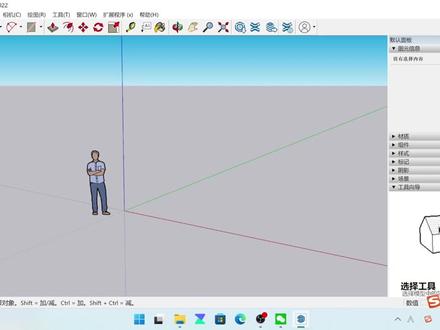 03:41查看AI文稿AI文稿
之前我们来安装草图大师二零二二版,打开我的电脑,在地盘,我们先借一个草图大师的那个文件夹, 然后打开草头大师下载后的那个文件包,我们把它减压到底盘,我们新建的草头大师的这个文件夹里面, 解压完了以后,我们打开解压好的那个文件夹, 然后双击这个草 大事业园城区 这里,我们点更改,装在那个地盘,不要往谁盘中,然后选草头大师的这个文件夹, 他这里的话有空文件夹,我们重新借一个曹操大师的文件夹,解压的那个软件包的文件夹里边还装不了, 我们在地盘重新新建一个走大师的文件夹, 然后这里点更改,找到我们刚才接的那个 su 二,点二按点安装, 这里点不再提醒点允许程序所有操作,这个也是就是我们有杀毒软件没关的话,他就会出现这种界面。点完成, 然后我们打开我们解压的那个大师这个文件夹,找到超出大师这个英语程序,然后右右 及复制, 然后打开,我们从大师这个文件位置所在的文件位置,然后在空白处把它摘卸进来,点切换目标中的文件, 然后我们双击打开草图大师 这里,点,我同意 点继续 这个的话就是他一个工作的界面。 好,我们求安全完成。
119壹对壹技术指导 04:41
04:41 08:48查看AI文稿AI文稿
同学们大家好,今天我们来讲一讲画图三 d 软件的使用。画图三 d 软件是 windows 十系统中自带的软件,他的前身就是画图软件。 与画图软件相比,画图三 d 软件它增加了三 d 立体图形的绘制功能。 下面我们就来简单的介绍一下画图三 d 软件的使用。 首先我们点击开始菜单,在开始菜单中找到我们画图三 d 这个程序,启动它再开,欢迎使用。 对话框中选择新建。再打开画图三 d 程序窗口之后,上边有画笔、二 d 形状、三 d 形状、贴纸、文本效果、画布、三 d 资源库等 功能按钮。这个白色的区域就是我们的画布,也是我们的编辑区,右边是我们的工具区域。 好,下面我们就来讲一讲三 d 形状。点击三 d 形状, 在右方有三 d 涂鸦,三 d 对象,三 d 模型。首先 三 d 涂鸦是用于我们自己创作图形 第一个选择的一个曲线,我们可以任意的调整曲线中的每一个节点来生成我们所想要的形状。 绘制好之后点击确认, 大家可以看一下它是一个立体的。 好,我们再来看第二一个,第二一个拖动鼠标不放,回到一个闭合的形, 然后他就生成了一个立体的图形。看这一个呢,他是属于一个扁平形的啊,扁平式的 图形。 然后第三个 仍然是拖动鼠标操作,和第二个图形的操作是一样的,但是呢,他与第二个图形是有区别的,是他有高度, 大家看一看效果 好, 这是三 d 涂鸦提供的三种工具。系统中还提供了三 d 对象,有立方体、球体、棒球、锥形邻锥、柱状管, 胶囊型弯曲圆柱圆环。下面我们就用常用的, 这是一个立方体,大家可以看一下, 我们还可以给他改变一个颜色。 系统还提供了三 d 模型,在三 d 模型中有五个模型,人物有两个模型, 还有一只狗的模型,一只猫的模型和一条鱼的模型, 我们就以这条鱼为例,我们给鱼添加上眼睛, 选择贴纸,然后在贴纸中找到 一个眼睛,我们就用这个鹰眼,这个眼睛 好调整他的大小, 放在我们的合适位置, 我们的鱼眼就贴好了, 当然我们还有还可以给猫添加一个 好这个呢就是我们三 d 形状的简单绘制 好,下面我们再来讲一讲如何保存, 在文件中选择另存为,在另存的格式中有图像。三 d 模型和视频 在这呢,我们以视频为例,点击视频,好 在中间这个区域,它是一个预览区,在 右边是参数的设置区域,最上边是我们的保存类型,在保存类型中提供的五种 图片格式,两种饰品格式, 我们这里就以 gif 格式为例, 然后呢他的动画效果,一个是旋转,摇摆,跳耀, 摇摆显现,悬停 好下面一个速度的快慢,然后我们调整他的速度, 一切设置好之后,我们就点击保存, 设置好路径 录入彭建明, 稍等片刻,我们的 gf 格式的图片就保存好了, 现在我们回到桌面,点开看一看它的效果,这就是我们保存的 gif 格式的文件。 好,同学们这里呢,我们就简单的介绍完了画图三 d 公务软件的使用 下来了,希望同学们再多多的去研究,去创作,同学们再见!
2753爱做梦的愚儿


猜你喜欢
- 1023邪恶老弟
最新视频
- 5328老沈很努力