gis区域分布图制作教程

粉丝6836获赞3.4万
相关视频
 02:08查看AI文稿AI文稿
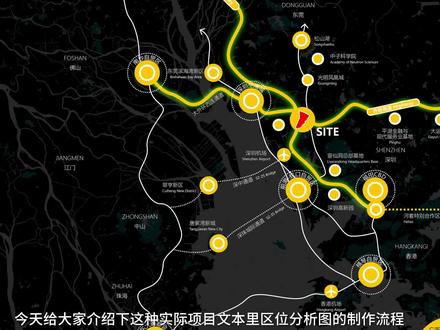
今天给大家介绍下这种实际项目文本里趣味分析图的制作流程。首先我们打开 gis pro, 加载调整好的预设底图,并在布局里导出。打开 ai 软件,拖入图片 单画板,适合图稿边界,并且把导出的天地图录网参照图也拖进来,看下两张图是不是对在一起的, 然后拖入我们解析的图纸,接下来我会一步一步还原解析。先描出主要的高速路,记得把底图锁定,看新建图层哦。描好后参照参考图调整描边粗细,看颜色, 其他的线也是一样的。描只是单纯的工作量的问题,在描好所有的线后就可以做主要节点的标志啦。椭圆工具绘制一个正圆,然后复制圆位粘贴, 调整描边,焊,填充外层虚线也是一样的。然后就是成组复制圆圈标注用的是路径文字,可以复制出组外再移动复制,方便统一修改。 其他的小圆就更简单了,直接复制第一个制作的里面的元素就 ok。 图标我这里用的是之前发给大家的几千个实量图标文件里的飞机图标,找到原文件直接复制进去用就可以了,需要的老规矩,剩下的基本就是打字啦,控制好字体大小,看样式即可。 这个配色看标志标志还是比较常用的,原文件我会直接发在评论区,需要的同学自取。如果你有更多关于作图的问题,欢迎交流,想学习系统课程也可以后台滴滴。我 这里的道路标志我选择的是圆角矩形,看纯色文字感觉表现力会更强一些,因为没有找到具体的场地边界,我就直接用参考图的啦,如果有边界是可以直接导出的, 所有文字打完这个就完成了,当然这个是方案图纸复盘,大家在做其他文本的时候可以参考哦!怎么样,你学会了吗?欢迎持续关注哦!
417设计暴风眼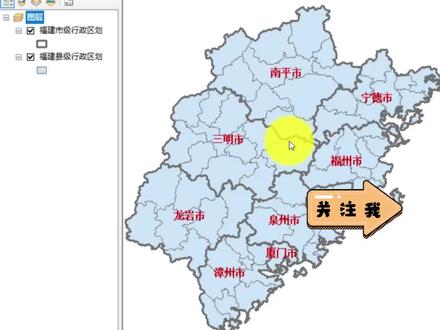 02:21查看AI文稿AI文稿
如何将福建县级行建区划按照福建市级行建区划批量导出?比如说我们的 福建市级行政区划,这是我们福建的县级行政区划,那么我们怎么能够按一个市一个地级市批量给他导出来了?比如说我们这边是已经导出来了哈,大家可以看一下,比如说我这边的福州市拉过来福州市 泉州市,他的一个县级前线区划啊,我们漳州市县级前线区划就是这样,怎么能够快速导出呢?我们来今天来讲解一下。好,我们只需要用到一个工具叫做分割工具,他在呢我们的分析工具提取分析。 峰哥啊,我们把它调出来就可以了哈。首先输入的是我们的输入要素,我们是要对我们福建县级行政区划进行批量导导出,那么就是我们他就是作为输入要素。峰哥,要素是什么呢?我们是按照市级行政区划来进行批量导出的,那么分 分割要素用的就是我们的苏州的市级,福建的市级行政区划哈,那么他有个叫分割自断。那分割自断呢?我们就可以来到我们这边来看一下啊,这是福建市级行政区划这个数据呢,它里面有一个自断,他其实有两个自断啊,一个是代码自断,一个是呃名称自断。那么 我们可以用代码 ct 代码,也可以用弟弟式,这两个都是唯一的哈,只是说我们用中文的话,他到时候导出来的这个图层就是中文的,如果你用 ct 等下导出来,就是直接就是这个代码哈, 为名称。所以说呢,我们用地级市这个字段作为分割字段就可以了哈,之后呢我们准则目标空间就是说我们要把它放到哪里去,那我们只给他放在我们的桌面抖音直播,比如说我今天随便建一个文件夹啊,比如说写 test 啊,在这里,然后给他放进来, 点击添加,点击确定就可以进行一个导出了哈,那这边是已经全部操作完毕了哈。好,我们来看一下,来到我们这个文件夹当中, 可以给大家看一下,我们这边是批量导出了我们福建九个地级市啊,那以前是九个地级市,现在平台已经被人区了,我们这边不就演示一下老数据的情况啊。好,我们可以一辆把这九个数据全部拉过来,可以给大家看一下哈,这个九个地级市就全部已经导出了哈。 好,那么欢迎大家点赞、关注、转,转发以及评论。
381GIS思维 03:44查看AI文稿AI文稿
大家好,下面我们来讲一下区位示意图制作的操作步骤,区位示意图需要准备的数据有范围乘符号库,这里我们以春季调查区为例,现在先加载数据图层, 然后我们打开趣味世界图的操作界面,这里面需要设置图层,一些关键的阶段注册成,那么如果我们没有,现在新建一个。 好,我们选择注记的样式, 我们选择三十六号,七位事业的主符号, 其他的符号,然后这里我们设置他的这个布局的宽度和高度。好,现在我们把试图切换为布局,试图 要生成这个位置出去,我们现在先预览一下, 嗯,这是其中的一个图形,我们把数据图层也加在上面。 好,现在我们把这个数据输出出去。 好,深层。 好,之前完成,现在我们把生成的数据打开来看一下, 打开其中的一个。 好,现在我们把所有的气味都一并倒出来看看,全貌。 好,倒车完成了,我们打开看一下, 这就是我们生成的所有范围的趣味图。好,趣味图的演示我们就到这里,谢谢。
18YNLiYong 04:13查看AI文稿AI文稿
那接下来我们要查入标题,标题为项目地理位置示意图, 点击确定,然后设置一下他大小,大小设置为二九个, 移到这里,然后对他添加一些文本, 这个为广州市区域位置图, 大小的话设置为零点八就行了, 放在这里,如果大家觉得哪个位置比较好看一点,那就放在你觉得好看的位置, 用同样的方法把这这下面两个分别是花都区在广州市的未知示意图和项目在花都区的未知示意图, 把这个改为五点吧, 这个是华都区在广州市的位置, 十一点,好点,确定移到这里,嗯,再查一个文本, 这个项目在华都区的 四四四一,然后他的高度与颜色只为零点八,然后 确定到这个位置,最后我们在下面写上,呃,写上自己的名字跟班级,然后最后一点我们还要设置,对这个边框进行设置, 把设置成透明的框架,这里上拉,拉到五点确定 他就会没有了,然后再点这个,打开属性,然后用同样的方法把它设置完成。 确定 好我们啊,对,还有最后一步是将地图导出,导出的名字的话就直接名字加雪号就行了。 保存,保存完了之后我们来看一下我们的结果。啊,这个 差不多,这个有点密,不过已经差不多,可以,我们这节课的任务就到这里。
62地理信息女博士 01:17查看AI文稿AI文稿
李老师,怎么用阿迪斯制作这种高层图啊?第一个图的效果呢,就按上一个视频的做法就可以实现了。那么第二张图的效果呢,是有一个删体阴影的效果, 也就是说在第一张图的效果上面再加上一层山体阴影, 搜索山体阴影,在工具箱里面找到山体阴影工具,将 dm 作为输入其他参数默认,就可以得到一个通用的山体阴影效果。 得到删体阴影图层以后,在图层右键属性显示,可以设置他的透明度、 明暗度和他的对比度,通过调整这三个参数来得到你想要的一个制图效果。如果你对 dm 的颜色不满意,你还可以通过上一个视频的方法, 通过自定制色带的方法来实现你想要的一个效果。
65阿里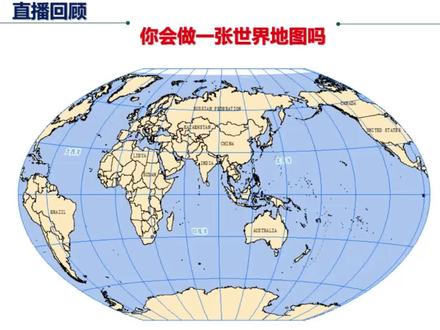 06:34查看AI文稿AI文稿
大家好,我们今天晚上是直播回顾做一张世界地图啊,那么我们常规的世界地图它是这样子的啊,那我们会把今晚所用到的全球的一个行政区号数据以及所有的背景数据啊,全部 发给大家,大家可以点击我们的评论区加我们的粉丝群链接啊,加入到我们粉丝群当中呢,继续领取哈。好,我们来看一下这样的一个数据是怎么来制作的哈, 那么我们常规的话,我们去做一个出图的话,常规可以做成平面这样子是吧?啊,还有即使说你做成这样,我们常见,那么我们国家不能居中是吧?怎么样让他居中显示呢? 哎,我们在昨晚的直播当中,都非常详细的给大家介绍各个坐标系的一个内容哈,我们这边不加技术哈,好,我们具体来到啊这些当中呢,我们来看一下它具体是怎么来制作的哈,那我们今晚用到的数据呢?是这些啊,我们会分享给大家 一个是世界各国的一个史料数据是吧?啊,世界各国的一个史料数据啊,那么我们这边还有配套的一些数据,这个数据是伊水自带的一个数据哈,那么它有全球各州的一个数据是吧?哎 哎,各个州的一个数据,好,好,然后呢?我们世界主要的一些城市啦啊,河流啊啊,然后呢几条重要的金维网,比如说格林尼这地方,在本处植物线的植物线,还有其他的一些数据是吧?还有我们这个丰富的一些格网啊,是吧,大家可以看一下。好,那么就教大家怎么来快速的来制作一下哈, 其实是非常简单哈,如果说你有参加我们昨晚的直播学习的话,啊啊我们的直播都是公益直播啊,那么非常简单,我们教大家来怎么做。点击空白处右键选择数据框属性好之后呢我们只要在这边选择什么呢?搜索一个叫做温克三重投影, 我们打在公屏上。温克三重投影好,我们这边只要搜索 vinq 啊,然后搜索一下,哎,搜注意字母 w i n k e l。 好,我们点击搜索 好之后呢就出来了哈,我们选择世界, ok, 我们选择就是这个好, bingo trippo 好,就温克三重投影好,温克三重投影在这边,我们点击应用点击确定 嘿,你可以看到没我们这样的一个雏形是不是就出来了哈,这个时候呢把我们刚才的这个背景啊给他加上去,是不是就这个背景啊,给他加上去就可以了啊,那这个背景颜色你可以调吗?啊是吧,哎如果说你不喜欢这样的背景你也可以用一些什么样的背景呢? 就是我们之前,哎介绍这个什么内容呢啊我们之前不是有介绍很多的服务吗?是吧,你可以把听地图的服务给他介绍 是吧?哎我们来具体来看一下天地图的服务,他这个街道这个食量呢,我们把这个数据给他加上去也是可以的哈。哎,大家来看一下啊,他因为他就是 联网啊,所以他会有一点点的慢啊,卡住了哈,哎,看到没有,是不是也是可以的,但是因为他有偏移啊,所以还是不太能用啊,还是算了吧,好不好,哎我们搞个无偏移的吧, 无偏移的就可以了。好,电梯图无偏移操作。哎, 就这样就可以了啊,就是说你可以自己去这样子加载这样的一个数据啊。哎,但是没关系啊,我们还是不用听清楚的数据,因为比较卡啊,比较垮啊,所以呢,我们呢就把这个背景数据给他加起来就可以了。好,那么这个 时候呢,你可以看一下,就是说我们国家没有居中显示,是吧?那怎么让我们的国家居中显示呢?其实也是很简单,我们再次点击我们的数据光属性啊,那么这个时候呢,他是已经呢是加载了我们这个数据了。好,我们就可以呢,点击右键 好,在我们的温克三层投影上点击我们的右键,点击选择复制并修改。好,那我们只需要修改什么?按照我们昨晚直播的教学呢,我们只需要修改一条中央惊现就可以了, 因为他默认是全球的嘛,他就是以格林林这电话台这条本出直无线为中央金线,那我们我们国家大概的中间呢?就是九十五度这条金线啊,你可以把九十五填进去, 那当然你可以改,哎,大概改一百零五八十五,你可以这样,然后去调,大概你调到一个你适合的位置就可以了哈,然后点击应用确定。 ok, 好, 我们就应用确定。现在你可以看到我们国家是不是就正宗了,成为了地球的中心啊,就是这样子是吧?好,哎,那么我们如果说想把一些国家给它标注起来,那么也是很简单的啊,我们点击我们这个世界史料的这个数据啊,点击右键, 点击属性,点击标注,选择,标注选项卡,然后点击我们的国家自断来进行标注,点击勾选就可以了,点击应用确定, ok, 那么这样的一个数据呢?他就可以呢给他标准出来啊,但是你标准的时候,因为他全球的国家非常多,你标起来是非常乱啊,所以呢,我们这个时候呢,就把一些重要的国家就不说重要,就算把面积比较大的国家呢给他标出来啊,面积不大我们就不标啊, 那我们这个时候怎么来办呢?我们就可以点击放置属性,然后仅在内面的内部放置,就说还我这个字,如果太长 要超过了我这个面,是吧?那这面积比较小了,我就不标,不标注,这个意思啊,好,移除通民标注,因为一个国家可能有好几块,那么我们只想他标注一个名字就可以了。好,那基本就是这样子啊,点击确定应用,确定, ok, 那么这个就可以了啊,你可以看一下,是吧? 啊?几个面积比较大的,比如说巴西呀,这边这边,澳大利亚,我们中国还有俄罗斯,是吧?你可以放大一点点,他会再次出现 啊,是吧?还有加拿大这些的哈,大概就是这样子啊,希望你可以融会贯通的去应用,是吧?哈, 那么这个时候呢,就是说啊,我们还可以呢,把我们自己的一些数据给它放在上面,把我们国家给它突出显示一下,是吧?我们该怎么来制作呢?就是问我们自己的一个数据,比如说我们用这个,哎,省界 这个数,全国省界的事放在这边啊,然后呢,我们把这个呢给他放上我们的中国红轮廓不要掉。哎,你可以看到我们国家就正宗居中的红色的来显示啊,我们正宗的世界中国红。好,那么就是这样一个简单的方式,制作好了我们 常见的一个世界地图的一个样子哈。啊,那么今晚所有的内容呢,你可以点击我们的评论区获取我们的数据啊,加入我们的粉丝群获取我们的数据。好,今晚的内容就到这边,大家可以关注我们,我们会哎定期直播,为大家带来更多的 的性,居然是摇杆各方面,三维各方面的一个地理知识。
66GIS思维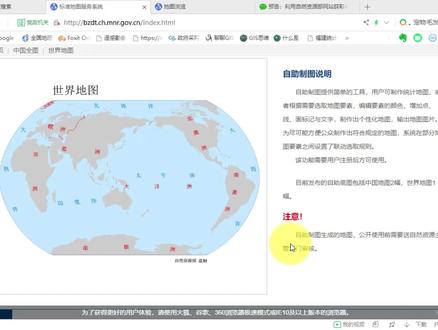 10:19查看AI文稿AI文稿
就说你可以直接百度标准地图服务,然后可以直接进来啊,那这样的一个网站啊? ok, 那么这样的一个网站下呢?他是呃,就是首先对他这个网站那个说明了好不好?他这边有很多啊,这个你自己看一下,我就不说了哈, 那在这边已经有的一些图件是非常多,比如标标准的这个国家,这个中国的这个地图哈,有审图号的哈,都是有审图号的哈, 有自然资源部来监制哈。那以前是国家臭味地的信息局嘛,那现在国家臭味地的信息局已经并到自然资源部里面去了嘛?所以说现在是由他来进行监制啊,可以看一下是非常多的,比如这个是呃,英文版的哈。 啊,还有其他的几个类型是吧?全球的一个啊,周周。然后呢?比如还有我们这样的一个最二年的国家分部啊,你可以去看哈,那我们主要讲的这个是这个字字地图哈,那字字地图我们等下等下来讲,我们先看一下我们后面哈,那这有很多,嗯, 多种的地图,你可以去下载了好不好?你可以自己去下啊,我们就不多讲啊,那这个是非常好的一些资料的啊,你下载下来,如果家里有这些打印机单位有打印机的话,可以拿一些比较好的纸把它打出来,特别家里有小孩的, 你可以把这些打出来,给家里孩子愣一愣哈,都是非常一种学习的一个途径,是吧?哈,好,那我们就不多讲,我们直接就来看一下这个自助地图啊,自助自图啊,那么这个自助这一图是非常简单,就是说 他给你提供了一些呃,模板啊,然后呢?你,你来来制作啊,你可以进行一些统计制图啊,还可以进行一些符号啊,等等啊,那一定要知道在这里面制作的一些标准地图,如果你要公开发表的话,你也需要进行公开送审啊,送审之后 啊,给他给你一个批准有审读号之后你才可以公开发表。好,大家知道一下哈,好不好?好,那我们直接 就来到这边,直接一个自制,自制自图,我们可以直接点击中国地图六十四开,我们直接进来哈,那他这边要用户登录啊,那如果说你没有去那个的话,你要去注册一下好不好?你这边要要有个注册一下啊,呃,在这个首页的话哈, 有一个要注册一下哈,那我这我这边已经是。好的,你自己去注册啊,那我刚才可能,呃也也没有登录好,那我用这个呢,我们用 ctrl 直接进来啊,那当你点那个的话,直接会贴到这个页面,会贴到这个页面哈, 他首先会出来就是中国的这个国际啊,这个是路域界,那这个是一个海界是吧?海洋线是吧?海洋线你看他有很多个图层啊,都在这边啊,然后他会下一步,下一步的来指导你来完成哈。 好,比如说我们这边选择中国国际,中国的海洋线啊,好,比如说我现在选,呃,省级界不选河流啊?省级界选 河流,那比如我现在选择省级界选河流,你看这个河流图腾就会自动给它勾起来哈。好,好吧,那省级界就用它提供的这个颜色,那我们要河流的话,就是你看这两个河流的话,它是用这个青色,可能不太好看,那我们就用我们常规的用这个蓝色吧。 啊?常规我们用的朗色啊,这个这个颜色差不多啊,你看这个色彩大概就是我们黄河跟长江嘛。啊,好,那我们分省设设,那这分省设设就是我们常规的,你可以看到我们国家地图上基本都是这个分成设设哈规规定了嘛?哈,那分省设设无底色哈,那这个就是说无底色 啊,无底色,那这个后期可能要配配合自助色色,你想给自给他配一个不同的颜色,你自己去配哈,好不好?那我们就不配了,不配,我们用他原有的分成色色啊。那给大家加省级名称,加首都,加省会城市,把这个 都标注上,就变成了现在这个样子,是吧?好,那么海玉也给他加上来,海玉啊,海玉加加起来,那海玉看不清,我们就可能要给他变一变啊,那我这个审美也不太好哈, 大概这个颜色吧。啊?这个颜色会好一点好不好? ok, 那么也可以给他加一点海绵, 一些海明加上去。那这个比如说东海啊,不不不不,这个是黄海啊,渤海啊,说错了哈,而且重要一些岛屿啊,比如说什么钓鱼岛之类的,都给他加上来,这些都不能改啊,你看你自己要不要加哈,那国外的陆岛宇,比如说这个其他的一些,比如说这个日本啊,韩国之类的, 来吧,要不要加?那,那你自己看好不好?自己看那颜色也可以自己选啊。那,那我们就不动他了哈。那图名要不要加图名?比如加个中国地图什么的啊?随便你吧。好,我就不加了哈,那图框 他这边就有了哈图框就有了啊,看看,而且他是不能取消掉的啊。啊 ok, 那这边有个金维网加上去就把金维网给他给他加进来了是吧?那这个你看看标准的地图就基本上出来了吗?是不是就基本出来了哈?大家自己去看一下啊, 其他的话啊你可以直接去调整啊,你看看这个海岸界就不太那个好看,我们可以把海岸线颜色给他改一改海岸线的颜色我们改成这个 这样的颜色吧。啊,还有四个颜色。好,你看那基本上这个就配好图了啊配好图了那那你可以画怎么办?你就下一步 好,下一步。那刚才说了这个制度设设是当你对这个分审设施无底色的时候去用的话,那就去设置是不是?所以说我们就不用了,你自己去看一下,很简单的一个事情啊。好,那下一步他就到地图的一个标记。好,那地图的标记的话他 是怎么弄呢?他就是这样子。好啊,我们我们来看一下地图标记,地图标记他可以标准多种,比如说我可以在这边画一个线什么的,画一个画画线啊,比如说我,我画线 是吧?是不是?那我可以把那个删掉啊,把那个全部删除掉。好,你可以去啊。哎,我还可以画一些曲线是吧?画一个曲线,比如我的这个什么呢 啊?我给刘雪碧宣化一个海上丝绸之路吧啊,比如这样的,我从福建省的泉州出发啊,这样的一个海上丝绸的一个之路是吧? 随便画我我这边随便画。当然是不是一个完整的啊?那你就可以画一下,是不是?比如这几个还像四周之路,你可以就这样标是不是?那可以画一些什么面啊?等等啊?比如说画个圆啊,画个圆,比如说我,我对福建哎,我现在就在福建做一个什么 东西,他有一个外对外的一个辐射是不是?那我我这边就可以画哈,你看啊,是不是可以画个圆?是不是啊?那这个这些都是比较简单的了啊,根据你自己的一个需求去做一些啊, 一些一些色差,还有呢就是做一个标记啊,标记就很多,比如说啊,我这边拿一个标记啊,标记定位点,给他定位到这个地方 啊,比如说我现在定位到我们福建就放到这个小标记来看啊,定位到这个小标记来,是不是?那其他的话你自己去设置的好不好?那这个文字也可以加,文字也可以加,加到这边可以填填写在这边哈,我不掩饰到自己去好不好? 好,那我就把这些全部删除掉哈。一国家地图我就不敢随便弄哈,不好,不能随便弄哈啊,要有敬畏之心嘛哈,好的,那之后呢就是一个统计地图了啊,他这个统计地图就是比如说我我, 我对某一些东西呢,可以把它给给他,给大家上上去啊,比如说做一个分成色色啊,这样的一个统计比,他是以省级行政区划区域为单位的,按照模板格式制作分段或病毒设计图画啊,你你只要按照这个模板 上传,把数据上传数据他就可以做了。但是呢,坑爹的是我下载了几次这个模板居然都打不开哈,我也不知道是为啥子哈, 我给下大家自己去试一下啊,这很简单哈,之前有弄过啊,就是说把把下载一个模板替换成自己的数据,把数据一上传那么他这个图就会出来了哈。那我我这下载几次啊?他这个不有问题啊,那我我也 反正是别人家的网站,不是我自己的网站我也不清楚哈啊你看啊他我这边下载好了之后他都是零逼啊啊我不,我也不知道是怎么回事啊。 打开的话你看啊反正都是都是空的啊都是空的,所以没办法啊这些。那这个地方没办法给大家演示啊没办法给大家演示啊,就大家自己去去看一下也没办法去去做这个东西哈,或者说跟呃网站去联系一下啊,看看能不能有这样一个解决好不好。我我这边就不多说了哈。 那我我之前想着,嗯没吓到我就去百度了一下啊百度了一下百度了一下这个啊点赞图就把一样的名字去百度啊,然后就得到了这样的一个图表,百度成了这样的一个图表。是的图表就是这样的,比如说地区啊 啊中国的各个啊,省级自治区啊,五百强的个数营业收入额跟营业总收入总营业收入总额跟营业收入总额啊,怎么这两个是一样的?跟的啊,这个网上下的一个数据哈啊我我把它上传下去的时候他也出不来啊也出不来, 比如我我们给他给大家演示一下啊,因为我不知道他这个到底下载下来是什么样,所以我就把这个去百度了一下啊,就得到了这有一张表,把这个表情也给下载下来,我看他会不会是这样的一个效果,但是居然不是哈, 又没什么效果啊,我把它这个保存一下啊,大家给他看一下好不好?上传一个数据,我就专门这个数据给他上传上去啊, 他上了上去之后呢?他没效果啊,没效果,所以不知道为什么哈,可能是我对这个网站,因为这只是人家的网站吗?所以我们也不清楚哈,好不好? 好的,所以说你有需求可以跟网站去联系一下,我就不太清楚了哈。啊,点击请求示意吧。好吧,那这次呢,我们基本上我们的一个数据就制作完毕了哈,如制作完毕了啊,就是说我们这个统计制图啊,就有点小问题啊,这个网站 上面有点小问题好不好啊?那我们就根据着他这个啊要求就已经完了哈,完了之后呢,我们就可以我们保存一下地图,保存地图,你可以输入一下名称啊,输入一下名称啊,等等就可以了哈。那我就直接导出图片了吧。导,导出图片啊,那他这边就开始倒计时了哈, 倒出几十秒啊。好,那我们今天的话就基本上就介绍这个内容哈,那有兴趣的话大家自己去多了解啊,自己多了解并不是什么很那个的一个东西哈, 那我们这个数据呢,大家自己可以去网络搜一下啊,搜一下,然后呢可以看看啊,结合我们学的阿克巨斯入门实战课程呢,在阿克巨斯当中去做一下,去做这样一个分布图啊,大家看看会不会把它做出来,好不好?好,那我们, 我们等下,我们我们后期呢,也可以找个机会把这个分享给大家啊。好了,那导出导出啊,那因为文件较大,要稍等一会哈。稍等一会,那我们就稍等他一下吧,我也不暂停了哈,应该也不算太大吧哈。好。
579GIS思维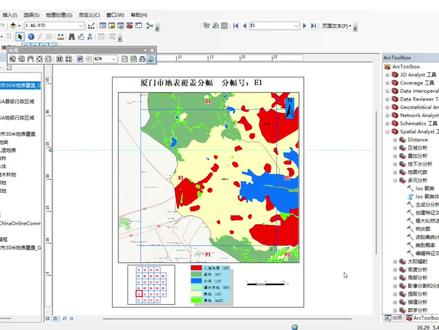 05:10查看AI文稿AI文稿
大家好,欢迎来到家秀的技术分享课堂,那我们这节课呢,就给大家介绍一下 app 剧时的批量出口功能, 那么主要是介绍一下有这个功能具体的应用,我们有系统课程介绍啊,就是说我们常规的话,就是比如说我们把地图关掉快一点, 就是有一个地板覆盖好,然后呢也有这个有个格网啊,这样的一个格网数据。好,那我们有他的每个格网的名称,就是 piss name a e a 啊,这样子哈,然后还有一个 pis, 那么就是排序,排序哈,那么就是说我们要出批量出图, ae 的范围出一张,然后直到这个 f 四的范围出一张,就是有出这么多张图啊,常规的话,那么你就是批量把它导出来做啊,不是批量吧,常规的话,如果你不会批量,你当然只是一张一张去做,那如果有一百张,一千张,那你肯定是很慢的哈。好,那我们这次呢就给大家介绍一下啊, 当中的这个数据驱动页面啊,数据驱动页面怎么打开?点击右键,然后找到这边啊,数据驱动页面可以把它打开,就在这个地方。好啊,然后呢 我们切换到我们的布局,试图切换到我们的布局试图之后呢,点击这个按钮,我们选择图层啊,就是我们的选择隔音格网要说明话,然后选择我们的这个名称,就是无音子,每个格网的无音子,然后排序至短排序一下,点击确定 点击器的之后呢,他就会呃,一个一个一个的排列,一个个的排列啊,大家知道一下啊,你比如你切换到第一个,他就是这样子啊,好,那你最后呢?你可以做一些阴影图,我这边也做了一些,呃,范围的 一年,所以你看看我这边,比如说大家都是会变的,看到没有这边也会变,是吧?这边这个格网会一直移动,是不是啊?那我这边比如说 就这样一直跳动。好,那么你其他的常规的话,你就可以去设置他的一些图例啊,比例尺啊,还有这些图符的名称啊。那你看我这边,我这个这个文字也是动态的,也都是动态在变, 都不是说固定的是吧?不是不是屎的一个一个文字啊,不是静态的哈。好,那么我们就稍稍给大家稍稍介绍一下,他有这样一个功能哈,那么后续你要把它导出的话,是比较简单的,你点击导出地图, 导出地图,如果你启动了我们的数据驱动,这个时候你选择我们的 pdf, 你就可以跟在那页面找到跟以往不一样的情况啊,比如说 你要导出当前页,那你就当前也导出,如果你想全部二十八页全部导出,那好,你就现在就二十八页全部导出就可以了哈。好,你这边也会选择页数就是一到,比如说一到六页,一到五页啊,我这边选择一 到五页啊,是不是?或者说我这边呢?就因为我刚才做饭了,我就选择了一到五页。好,我这边就选择十到十五, 想要十到十五哈,那页面导出呢?我们这边有单个 pdf, 多个 pdf, 单个 pdf 就是所有的都输在一个 pdf 啊,我们这边就输在多个 pdf 啊,多个 pdf 导出就可以了哈。 好,之后呢我们选择保存,这个时候呢,他就会直接这边这边输出啊,这边这边输出已经第四页,第五页,第六页啊,速度还是比较快的啊。好,那我们找到这个页面啊,可以看到。呃,这个是我刚才三十二分倒,现在我在做演示,三十七分。好,你可以看到。 好了,那我们现在呢?就,哎,打错啊,就这个是不是就打开这个啊?我们随便再打开一个,是不是 再打开这个就是这个按钮啊?就是就是这个按钮啊,不是这个页面啊,这个页面是不是我们就可以批量的导出了不同的一个数据,批量导出一个不同的一个数据啊?好,那我们其他的话,其他不同的话,你就可以去批量的输出了啊, 批量的输出就可以了,大家可以看一下。好,那当然如果说你还有其他的一些更多的一个需求呢?你可以看我们的系统课程。好,我们有阿个派结合数据驱动模块的一个批量之图。好, 这个我们刚才是完全距无编程的一个操作,无编程的一个操作,那后面我们结合一些阿哥拍的知识,以拍摄的知识给大家进行一些程序化的操作,那当然可以实现一些更多的一个功能了哈,更多的一个功能哈,比如说我们在无编程的操作当中呢,你可以进行一些一系列的 一个配置,是吧?那么还可以将我们的 pdfp 量转成 jp 机啊,从命运等等的一些操作啊。那么, 呃,在我们的页面定义查询当中呢,也可以做一些只显示特定页面就说什么意思就说,呃,我这个格网是吧?我在 b 二当中显示,那我这个页面的话, b 一,我如果出 b 二的图,我在 b 一 c 一、 c 二、 c 三、 b 三都不显示,那该怎么操作呢?我们也是可以去进行一个操作的。啊 啊,到我们课程当中也会来来介绍一下一些操作。好好,那么在这个 一些拍摄的基础知识里面呢?啊,我们后续就会利用这个 ipad 的一些内容来做,还会结合着形状指数来动态修改比例词等等的一些操作,来实现一些特定的一些需求。好好,那你可以点击下方的链接 来学习我们更多的一个内容。好,那我们仔细的介绍就到这边。
708GIS思维 11:54查看AI文稿AI文稿
今天呢,给大家带来我们的,嗯,还是我们的 ac map 啊,它是我们技术的安装 ac 技术的时候的一个软件。我们昨天不是讲了我们的 accine 里的一个应用吗?今天我们继续讲它的一个 ac map 怎么做这种趣味图 啊。这张图呢,也是给同学们答疑的时候发现的,是长什么样呢?你看一下啊,原图长这样, 呃,他不知道怎么做,然后呢,在下载行政区的时候呢,他也不知道怎么去啊,对他进行扣除啊之类的,嗯, 最关键的是他不怎么会用 ps。 那今天呢,给大家带来的一个内容就是怎么样通过我们的 app map, 直接通过我们的技术软件对我们这种区位图进行一个制作。 来看一下我的链接文件夹,那这个链接文件夹里呢?当然这个高层我们目前不需要它,我先把它删掉了, 等我们讲后续的时候再讲那个高层图的一个应用。我们今天的课程呢,只需要一个行政边界,还有一个卫星图就可以了,那我现在新建一个,呃,空白地图就不保存了。好, 首先呢,我们第一个拖的是我们的行政边界啊,当然这个行政边界呢,我是用的 utm 的投影坐标写, 我们看一下他这个圆啊,他是一个投影坐标系啊,右下角呢也是,呃,米为单位的啊,位图呢,我就没有转他那个坐标系了,因为我们拖入了第一份数据呢,就决定了我们数据框的 他的一个那个坐标器,所以说看在这里啊,所以说我就呃,不用转发坐标,因为毕竟只是出图而已。好, 这个边界我们先给他一个空心,就是填充无颜色,要点击他这个小图形啊,然后呢轮廓颜色呢?我先给他改成一个白色, 宽度先给一个一吧,就给一个一。好,那这张图的一个基础是不是就出来了?那基础出来以后呢,我们还需要用到哪些功能呢? 我们先选择我几块我们需要的一个场地啊,首先打开编辑器,已经开启了,开启编辑器以后呢,我们去打开我们 这个边界的一个属性表,首先你如果是选择这种分面的话,你直接点击他是选不中的,那直接点击他可能是选不中的,我们需要去手动的去挑选一下他的一个位置,比如说你要做哪个线呢?呃,你就直接去 呃自己去看他是属于哪个线的,那我们就随意给他一个,比如说我们的跟刚才的一致吧, 右上角这一个。然后呢还有我们左下角的啊,左下角这个 and shift, and ctrl 啊,它可以加选 啊,右上角,右上角,右上 在这,哇,一不小心点点点飞了。好,我们再点击一下, 但你如果是很清楚你做哪个线的话,你就不不必像我这样去盲盲选啊,盲选的话其实也不是太好。 嗯,比如说我右上角这个啊,在哪?在这,在这那选中他们几个边界以后呢, 我们要做一件事情,什么事情?就是对它右键数据导出数据,我们给它导出一个命名为边界吧。好,确定 添加到我们的一个图层里啊,现在呢,你就把这几个面呢把它给选出来了,我们在编辑器里面停止编辑,停止编辑啊,当然他这个我们就继承无颜色,然后呢这里是一, 我们就继续啊,让他变成这种一个样式,然后我们再观察一下原图,他是他是。嗯, 我们选中的区域,这个白色线比较粗一点,内部的一些线呢比较细一些,我们待会再调整啊,但是你要首先看到的是 它的底图是一个灰色的,然后呢我们选中的区域呢,它是一个正常显示的,那我们怎么办呢?我们需要用到我们的 switch on the list 的底 边的一个提取分析,就我们空间分析模块有一个提取分析,按眼膜提取啊, 按眼膜提取输入三格呢,就是我们的卫星图,然后输入三格数据或药素。眼膜数据呢是我们刚才提取出来的这个边界的注意是面啊,不是线,如果是 如果是线的话,他可能会报错,还有就是输出三格,这里你如果是只是出单张图的话,我建议你是直接默认默认路径就可以了,因为你如果改路径的话,他可能会,嗯导出错误, 我就默认了,不想返工了。直播时候给大家示范一下他如果包错的话会出现哪种情况。我们把这个底图呢给关掉一下,看一下我们上面是不是 就已经被裁剪出来了,是吧?然后被裁剪出来以后呢,我们需要把它的底图呢双击进入它的一个图层属性,把这里显示呢给它改成一个六十,试一下, 差不多。那改一个七十啊,七十六十都可以啊,那改一个六十五吧,取一个中间值 好确定。那这个图我们是不是等于已经做的差不多了,我们只需要更改一下这个边界的他这个轮廓的宽度就可以了啊,他现在就变粗了, 是吧?我们可以在他的一个布局视图看一下。布局视图,嗯,你如果是更改自己的导出词 的话,是在上方有一个更改布局,你可以直接用他这个预设,可以直接用预设,用预设以后呢啊,你想让他最大化显示的话,点击这个放大,放大以后呢,把它框一下, 框一下就可以了,他就可以最大化是去撑满你的一个纸张了。那这个这个边框是什么意思啊?边框是我们的一个数据框啊,你如果不想要的话,也可以双击我们的这个图层上面的一个数据框, 数据框里面的这个框架,框架这里有个边框,给他选择无应用一次他就没了,他就没了。但是你的数据框呢?嗯,他并不能占满你的整个纸张,你需要去移动他一下,你可以把这个数据框给移到你的纸张边界, 也可以,我们移动一下。好,其实这样的话我们是不是就可以出图了?但是,嗯,我们讲课如果是讲到这个程度的话,是不是有些同学觉得有点敷衍?那我们再说一下他的一个 边界的一个标注吧。边界不是边界的一个标注啊,它的一个行政区域的一个标注啊,你只需要双击这个行政边界里边呢有一个标注啊,这, 然后我们标注此图层中的要素,它的字段呢是一个 name 字段,你可以去选择它一个字体,喜欢哪个字体呢就用哪个字体啊,我先默认给你,给你们看一下应用一次啊,它这些文字是不是就到我们的这个画面上了?给它来一个十六 是吧?其实我们标注也不用去手打的。好,我们确定一下,确定一下以后呢?那我们现在再看一下应该怎么样对他进行一个出图啊?在文件文件导出地图这里, 导图地图这里呢?嗯,有一个,咱分辨率我们就三百就可以了,因为我们选择纸张是一个 a 二的, 那我们直接导出了,你如果是觉得不够的话,你还可以给他一个五百四百都可以啊。格式呢?根据你需要的一个需要的一个类型啊,你是 png 格式的,还有 gpg 格式还 t 格式的都可以, 图像格式就可以啊,那我们就导出一下看一下。 好,他已经导出成功了,导出成功以后我们看一下他有十点六兆 双击打开看一下啊,这个标注也有了,然后底图也很清晰很清晰啊,还是比较清晰的是吧。 啊,你如果是不想带标注导出的话,你也可以在我们的应急站里面对他进行一个。呃,标 标文字啊,我一般是在 ps 或者印记站里标的,你如果是不会用那几个软件的话,你就可以直接在记字里面对它进行一个标注就 ok。 取消标注的话,只需要双击,然后呢 点开它的一个标注,把这个给去掉,应用一次啊,就可以了。那剩下的这种 这种写字什么我就不用示范了吧,是吧?当然当然你如果想标注他的一些什么水系的话也可以啊,也可以,我给大家分享一个,我们的一个贤良大佬。 嗯,找一个河流吧啊,闲聊啊。嗯,这这也是在他群里下载的, 找到一个河流看一下啊,这有个三级以上河流,然后呢?嗯,道路的话应该是没什么道路的,我看下有没有四级的啊?有四级的,有没有五级的?五级的也有啊,也有。那这些河流呢?可能就是。 嗯,就是我们刚才那个私立图啊,不是宣传图里面课程图纸 啊,这些视力图里面可能会有河流,是吧?可能会有河流,然后呢?我们怎么做的呢?就是通过这份数据把它的河流给导入了,导入以后呢需要单击啊,这个颜色改成一个白色啊,单击这颜色改成一个白色, 单击颜色改成一个白色就可以了,他就可以对我们进行一个导出了,是吧?我们点击这个按绘制顺序列出啊,你还可以去呃,更改他的一个图层顺序 同顺序呃,以助我们进行一个显示。一个显示啊,那我们今天的课程要不就分享到这里了啊,这些资料呢,我会上传到五群啊, 我们看下五群,没有进群的同学还可以加一下这个群,暂停进一下就可以了,我会上传到群文件打包压缩啊,压缩直接发给你们。
84设计暴风眼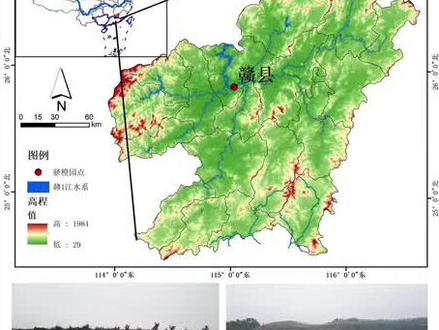 01:45查看AI文稿AI文稿
趣味分析图简单制作,打开二 gis, 导入裁剪好的文件, 点击视图布局,调整大小,插入手机框,导入准备好的中国地图文件,调整小图颜色大小, 省会出现大桥,插入现状图片, 查看效果感觉字体太小,调整一下字体大小,调整一下标注形式, 现在好看多了, 无谓的乏味, 你学会了吗?
396学到两点 03:09查看AI文稿AI文稿
然后我们可以,我们现在就得要布局,试图布局,打开这些图层,然后开始移动,移动到相应的位置, 那这次我们等一下, 那等一下我们就要打开我们已经安装好了的水晶柱,然后打开它, 然后就要关掉,我们选择地图那里,选 累积地图,然后再下载那里,选导入范围,点打开我们所要导入的范围是 划出去,划出去就是火箭,然后点确定我们这个就已经出来了,然后我们在这里下载,下载的话我们选十二级,十四级 是四局选择确定我们已经现在已经下载好了文件在这里, 然后我们要从文件那里打开,现在打开这个图层,然后我们要 重新加载这个,就刚才下载的那个地图,怎样打开呢?首先我们先选择这个 打开,打开我们刚才所放的位置, 放在底盘这里去四这个打开画出去,然后点击添加四, 然后把这滑度区移移到这里,把它隐藏。
180地理信息女博士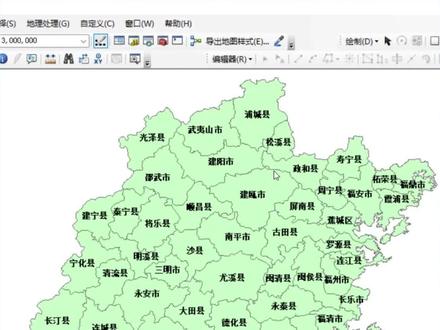 02:30查看AI文稿AI文稿
沙科中,我们在 ucsd 当中介绍一下怎么从一个市的一个行政区划数据得到一个市级行政区划数据哈,那么这是一个我们福建省的一个县级行政区划。好,大家可以看一下,我把这个县的名称呢全部就给他标注出来了哈。好,我们在这边可以来打开一下这个 什么呢?打开一下我们的属性表啊,那这种属性表当中一个比较重要的两列,一个是内部自动,一个是这个 set 自动哈,那么内部自动呢?就是我们可以把它给它,哎,扩大一下,显示一下哈, 那么,哎,在这边的内幕这段就是每个县的名称是吧?啊?每条记录哈。好,那么这个县的阶段也是非常重要,就是说,哎,我这个县属于哪个市是吧?那这个市呢?我是用代码来表示的,比如说三五零幺代表的就是我们福建省福州市啊, 福州市是我们的省会哈,大家一直以为厦门是有什么省会是不对的哈,好,那我们比如三五零三代表的是我们莆田,三五零四代表的三名 是吧?哈,那么现在我们的逻辑就比较清楚了,我们只需要呢把这个什么呢?把这个属性一致的这个系列这段属性一致给他合并在一起就可以了哈。好,那我们这次呢就用到一个工具,这个工具叫做融合哈,我们可以这边直接找到,在地理工具当中选择融合 好,组织融合,是吧?就可以了哈,好,那么这个融合工具他的一个作用,你看就是他,你看基于属性聚合要数是吧?比如说这三个他是同一,比如说就是就是某一个字段他的属性是一致的,那这个也是属性一致,属性一致他的值都是一样。比如说我们刚才福州市 那几个线都是三五零幺,是吧?那比如三明是都是三五零,是我们补贴都三五零三, ok, 那把它给它聚合在一起,得到这样的一个结果是吧?哈,好,好嘞,那我们就可以这样子选定我们刚才这个福建的这个县级行政区划数据啊,我们数据直接输出好了,那么我们这边选择,我们选择什么 跟着我们的身体这段就可以了,我们是个身体代表,就是我们刚才的什么呢?代表我们的市级这个代码三五零幺三五零二,三五零三,这样子啊,其他的话你不需要去动他了哈,啊,我们要创建多部件要素哈啊,给大家勾起来就可以啊,点击确定 好,那么就可以快速的把这个数据给它生成了哈。好,你现在可以看一下,我们把这个原来的这个 线呢给他关闭掉啊,那么这个就是我们福建省福州啊,福建省九个地市啊,现在不能说九个地市啊,我这个数据是比较老的行政区划数据哈,反正是我们福建省各个地市的,哎,行政区划,市级行政区划,接线好就可以得到了,非常的简便 啊。点击评论区留言,你可以加入到我们的粉丝群,可以拿一拿我们这个样例数据来进行一个练习一下好不好?那我们本节课就到此。
387GIS思维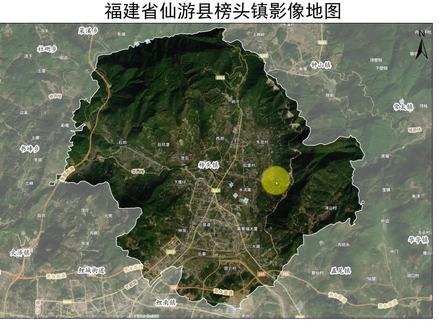 12:27查看AI文稿AI文稿
大家好,那我们今天呢就来快速的介绍一下,在 artists 当中怎么去做一个区域的一个遥感影像地图啊。那我们主要介绍的就是说我们怎么去突出主要区域的一个遥感影像图呢?然后呢在 不呃旁边的区域呢,画一个门,把它把它给盖住,是吧?然后呢做一个透明的一个显示,让这边有个若隐若现的感觉,比如像这样的一个情况哈,那么我们直接切换一下到啊,这是界面当中来看一看,这是我已经做好的一个福建省县有县版头镇的影像地图啊,因为这个地方是我的家乡哈, 所以呢我们就把它拿出来哈,因为我也不知道挑哪个箱子,是吧?哎,那么大家可以看一下,比如说我这边如果把我们的门板给他去掉,哎,是吧,他这个就会显示 所有的数据都一样,就没有一个突出的概念是吧?只是一个轮廓在这边,如果说我把这个门板呢给他加上,他就会有这种若隐若现的感觉啊,就是这样子啊,那我们很多朋友就会问啊,这个门板是怎么 来制作?这就是我们这节课的一个重点,给大家分享一下啊,一个快速的一个方法啊,以前大家会告诉你用擦除的分方法,那我们今天呢来告诉你一个快速的方法啊,不需要擦除啊,具体是怎么来制作的啊?好,那我们就快速的来到我们一个新的一个界面啊,那我这边准备了两个数据,一个是我们福建省的乡镇的一个 乡镇街道的一个实验图啊,还有一个是我们区县一个数据,主要是我为了找到这个地方,是吧?啊,因为我对这个地方实在是很熟悉哈,很熟悉呢,所以呢我就,呃就是我们福建市的仙游县啊,仙游县就是我我的老家哈,然后呢我们, ok, 我们就可以把这个乡镇一打开啊,我就可以找到这个地方,就是我们, 呃,我的,呃,我们版头镇啊,这个就是中国的古典红木工艺之都啊,大家也可以过来看一看啊。好,那么我就把这个区域呢给它导出来啊,把这个镇的边界数据给 倒出来,是吧?哎,我这边其实已经有倒了个板头正,我就板头正一啊,板头正一,因为我之前,呃就是做前一张图的时候,那我把这个数据先关掉,然后因为我要备份了,所以我就再倒一个数据,然后这边叫板头正二,好吧, 反倒正二啊,做一次区分啊,哎,就是这样子啊, ok, 我把这个二弦关掉啊,然后我这边做个中空那个显示啊,因为我现在来加影像图了,是吧?啊, 好,那么我这边加一个影像图啊,我这边我们之前已经给大家介绍过,很早去年的时候吧,哈,就介绍过我们怎么去添加这个历史的影像地图啊,比如说这边一四年到我们的这个什么呢?到我们的二零二三年六月二十九号,比如说我现在把这个数据加进来哈,对,他就是, 哎,他就是这样的一种情况,是吧?二零二三年六月十九号啊,还有这个区域呢,呃,没有什么数据哎,那你放大一下, 他这边有云呢哈,所以我们可能就不不用这个数据,然后呢我这边就用一个天地图的数据,我这边又有一个影像数据集,是吧?那我就加我们天地图的一个卫星数据,把它加进进来,然后呢放在这边啊,他这边就没有云了,我们就用这个数据,然后把这个去给他移掉啊,那么这个具体怎么用呢?或者 这个影像图怎么用啊?怎么添加进来啊?因为添加一次后续就会一直使用啊,那么大家可以联系我们点赞评论区留言了哈,或者说看看我们以前的视频也是可以的啊。好,那么我们就把这个轮廓呢给他突出一下啊,把这个轮廓给他突出,用黄色明晃明晃一下啊, 那我们现在要做就是说我们给他盖个门板,是不是给他盖一个门板,在具体怎么来制作呢?那么大家说,哎,基本上会让你去做一个外框,然后呢去做一个插足分析,就相当于说新建一个图层,是吧?那我们今天告诉你一个方法是不用去新建图层,也不用去插足分析啊,很多人就是说 会告诉你的一个方法,就是这样子啊,就是通过就是新建一个很大的一个正方形矩形,之后呢我们通过分析工具呢,那这个叠加分析里面的擦除呢?把这个中间的位置给他擦掉,相当于这这镂空了,然后这周围就有数据,是吧?我们来教大家一个新的方法好不好? 哎,那我们呢就直接对这个版头任意这个数据开启一个编辑数据啊,开启编辑,好吧,开启编辑啊,那我为了给大家演示一个明白啊,我这边呢就是用这个镂空的显示,好吧,镂空的显示啊,是这样子的啊,那我这边用红色的,红色的框啊,你看看这边有个红, 我我我把这个边框呢也给他用黄色来显示啊,这样子大家好像更更表现的更那个一点啊。啊,刚才暂停一下,打了个喷嚏一下啊,好,我们继续啊,然后呢,我现在现在我们要 要做的是什么?画个大边框,画个大边框做一个门板是不是好?画个大边框,做个门板,我们去,我们可以就这样子啊,然后呢怎么办呢?点击这个数据,开启编辑啊开启编辑啊,那因为我这个数据呢,我刚才已经开始编辑了。然后呢? ok, 我们打开我们的编辑器工具条,打开我们的创建要素面板 好了,我们点击这个数据,然后使用哪一个呢?使用自动完成面工具。选中自动完成面工具,然后呢画一很大的面啊,你越大越好啊,当然也不是越大越好,只要你出的图把它盖住就可以了。那我画的很大了,基本上就跨了好几个线了,是吧是吧,也跨到这边海洋里了哈 老。 ok, 然后你现在就可以看到我画了一个很大的一个门板了啊,那么我画了很大的这个门板之后呢,其实呢他现在是怎么样?他就是变成了两个图图,两个记录的,有没有你可以看到啊?他这里是相当于说是两条记录啊,这个 自动完成面呢,就可以沿着这个轮廓自动完成一个大面,而且是镂空的一个大面,知道吧?哎,他就是这么这么好用,好好用啊,你可以看一下啊。呃,我我我,点击中间,我用这个三角形来点击中间啊,点击中间他,他只会显示中间,我们把这个拉开一下他你看他是空的, 为什么?因为我们自动完成面,就是沿着他原来的边界呢,形成一个面,沿着原来的边界形成一个面,那么这样呢?他就不会再去,呃,中间 有面啊,只会在周围有面,所以就是这么方便啊,然后呢我们点击他把这给他删除掉之后呢?哎,那我们这个数据呢就变成了一个什么呢?就变成一个中空显示的一个,然后周围有数据的一个数据了,有没有 啊?就是这么方便啊,不需要你用去擦除分析啊。好了,那我们这个时候呢?哎,大家注意一下,我把这个东西给他给他保存编辑一下,编辑器给他保存一下, 停止编辑一下就可以了。好,那我做的差不多了,就就就可以这样子。现在呢我可以把这个数据啊,现在做一个版头的这个数据做什么?做一个白色的一个显示,就全部做白色的一个显示,那相当于说我用这个, 我们直接用这个东西啊,用白色填充好,把它填充掉啊,我们白色填充,把它给它填充掉,是吧?大家可以看他旁边都是白色的,但是他就全部白色给覆盖了,并没有达到那种若隐若现的感觉,是吧?就是我们忘记了给他加一个什么呢? 我们要给他加一个透明度啊,好了,我们把这个绑头的双击打开,然后呢找到我们的显示按钮,我们可以给他一个百分之五十的一个透明啊,百分之五十的一个透明啊,大家可以看一下,那么这个透明度立马就出现了啊,这个透底下这个一图层就立马就出现,相当于说我把这个图层关掉,哎,他就全部显 开起来,那么周围的就门板给他盖住,因为他就具体是这样的,当然这个透明度你可以调整啊,就是说,呃,透明度你可以调整,比如说我们可以调整一个多少呢?调整一个百分之七十,那我们看一下 是不是更符合你那个需求,可能看看这样子是不是更符合那个需求,是吧?就是这样一个情况啊,好了,那么基本上我们这个底图就全部做完了啊,那么我作为一个版头之后是为了干嘛呢?啊?是为了让我们这个轮廓跟区区 更明显一点,我们可以把这个填充颜色给他去掉,然后呢这个轮廓给他加粗,把用白色给他加粗,那么这轮廓的颜色你可以自己定啊,你可以看一下,相当于说我这个呢,只是相当于一条轮廓在这边,并没有其他数据,而我这个板头正一呢,就是一个大大的一个门板,有没有,哎,所以就是这么方便啊,大家注意他啊。 那么呢,呃,我们这个时候呢,就可以给他做一个,做一个字图了啊,做一个字图了,会字图了,我们可以点击页面 设计,页面设置,页面设置之后,我们把这个取消掉,页面大家取消掉,然后呢我们用个横向啊,用个横向,让这个图纸横向啊, ok, 我们现在切换到我们的布局视图来啊,切换到布局视图来之后呢,我们就可以稍稍调整一下,稍稍调整一下, 那当然你自己可以看一下自己要出道一个什么样的图符都是可以的,我这边就用这个 a 十字,就大概就这样子了吧,啊, 哎,然后呢,我们就可以让他这样铺满全服了哈,大概就铺满全服就可以了哈,那么具体你可以做再做调整,你可以加点其他的样力哈。 好了,我们这边呢,也可以给他把呃什么一些乡镇的数据给他标上去啊,那我们可以把这个乡镇的住址给他标上去啊,那么我们不是有福建省的街道时量数据吗?哎,我们把周围乡镇名称全给他标注上去,这个时候呢,我们这边有乡啊, 这个具体的箱子名称啊,我们把这个标注上去了,我们不需要我们的这这个图框啊,我们把这个填充啊什么的,这个就全部给他去掉,不要,但是我们要标注他啊属性,把这个标注给他做出来,就可以点击标注,然后呢按这个箱来标注啊,点击应用啊,那么这个 标注就出来了,就这种很小的看不到,我们可以用这个字把它放在十二号,让大家看一看,或者说再加一号也是可以的哈,那么我们可以再给他加个十六号,看看这个这个字大小,大概是这样子的哈。好,那么这样具体不是很明显哈,我们可以给他加个什么,可以加给他加一个白色的韵轩, 点击他,然后呢我们编辑这个符号,然后我们找到我们的眼膜,给他一个白色的熨圈,熨圈就可以了,他有个白色熨圈做做衬底的话,哎,他就会很明显了有没有哎大概就是这样的一个情况哈如果你觉得 这个颜色这个字不好看我们,哎我觉得这个颜色的字不好看。我们选择符号啊把这个选择成凯体吧,这样子我更喜欢这样的一个颜色啊。就这样你可以看一下啊放头枕就出来了啊 那么这个时候呢哎基本就做的差不多了啊。做的差不多了,但是可能有时候你给他想放一点点助剂那你们自己再去放一些其他的助剂啊。那我这边直接用天地图已经好的一个数据啊。我这边有就说我这里是一个地图数据集。那直接有天地图的这个呃呃夏天来的 label 啊直接有这个助剂哈所以我把它直接拖过来就可以直接用 有没有很方便啊。你可以直接拖过来直接用不需要再做其他的了哈。只是说我们呢呃因为他天地图本身他没有几个乡镇的一个柱子了啊。然后呢我我自己哎我把天天地图的这个哎把这个天地的这个 level 给他打开把这给他关掉是吧他很小 是吧没有一些住具体的住记呢如果如果你只想这样子也是可以的啊是吧他一些高数啊的名称都标出来但是我这边给他标一些就是我们呃乡镇的住记啊。好了那么这个总总体的一个图基本上就好了哈。我们可以哎插入一个指北针 插入个指北针啊我们把这个指北针放大一点点放到这个地方来啊然后呢你就可以插入一个什么插入个标题了啊我们插入一个标题啊,我们这边直接用文本啊,你也可以插入直接插入标题我直接,我喜欢直接插入文本啊, 文本的字很小,就在大家这个地方拉一下。我们可以呢,直接调出来我们的什么调出来我们的这个绘图工具条啊绘图工具条呢?直接点击他,然后把我们的文字给他选大一点,选到三十六号啊,然后我们这边直接用黑体啊,一般的话我喜欢把这个标题呢用黑体啊,这样子啊,然后, 哎,基本就这种情况啊。好,我这边就敲一下敲一下啊,我这边把这边过来,把这边的文字直接 copy 过来吧。啊,我就不直接不再敲了,因为录制视频嘛,不需要把一个视频搞的很长啊,这样不太好啊。好了, 我们的一张福建省现有县版头镇的影像地图那就做好了哈。 哎,非常快啊,就是主要是做了个门板啊做了个门板啊,那么欢迎大家哎,可以来我们的这边啊浏览一下呃,观光一下啊,也是可以的啊,那么更多精彩的这个内容呢,可以点赞 留言评论区交流,也可以关注我们哈,那么如果需要我们的这个地图集的话,那么你也可以加入到我们的这个哎粉丝群啊,或者说反正就关注点赞留言吧,好不好,让我们记着记着记,给他保存一下,因为我刚才已经保存一份了,我就不 再保存了哈。然后呢,还有可以什么?你可以点击导出地图啊,把这个地图导出一下就可以了啊,那我然后自己导出命名就可以了。我这边就不直接命名了啊,导出保存一下就可以了。那保存之后呢?大概就是像我们桌面这样子啊,我这边是很多了,桌面很多了,我就不再导出了啊, 我这边就就这个了,然后点击打开啊,打开一下,我用这个照片给他打开看一看。啊,就是像这样的情况,我刚才已经给他打开了, 是吧?啊,这就是我们做的这个门板哈,然后这边有个标注,就是我们标注上去的啊, 哎,大家具体看一看吧。好,好了,那我们这节课就到这边了,非常感谢大家的收看与支持,这就是我们完整系统的给大家解释一下福建省线路线线路线板头这影像地图是怎么来制作的哈。
482GIS思维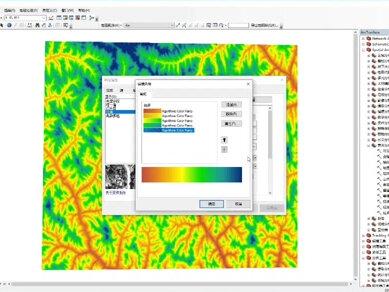 01:12查看AI文稿AI文稿
李老师,怎么用阿迪斯制作这种高层图?首先把你的 dm 加载到阿个麦铺里面 啊,在 dm 图层符号上双击就可以调出来设置条带的一个啊面板,选择你想要的一个颜色就可以得到一个彩色的高层的一个图了 啊,但是如果你想要自己设置,那就图层右键属性调出来符号面板在 啊条带上面,右键属性继续可以编辑每一个条带。然后呢,你也可以参考着一个已有的图或者已有的一个色带去通过取色器取你想要的颜色来自己 构建一个自定义的呃设带来渲染你的 dm, 通过这种方法反复的调整,可以达到最后你想要的第一张图的那种效果, 通过这种方法就可以做出来这种规划里面用的高层分布图。
110阿里


![[ArcMap制图教程]中国人口分布图制图完整步骤
#GIS #Arcmap](https://p3-pc-sign.douyinpic.com/image-cut-tos-priv/308539d8ebbbcb75fea5140af2d5ae51~tplv-dy-resize-origshort-autoq-75:330.jpeg?lk3s=138a59ce&x-expires=2086570800&x-signature=4rsuxySJRAdcnMBYl6Ed8NatGL8%3D&from=327834062&s=PackSourceEnum_AWEME_DETAIL&se=false&sc=cover&biz_tag=pcweb_cover&l=202602161144527896F4422A40E2C02658)

猜你喜欢
- 96.8万颜颜.