portraitpro15安装教程
so。

粉丝3获赞28
相关视频
 01:14查看AI文稿AI文稿
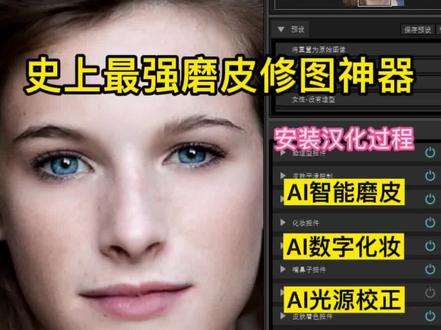
那这款 ai 智能磨皮软,他也是两个版本,一个麦克一个温度,我们以温度是安装为例,我们先进入我们的安装跟目录,我们选择 ese 文件,直接下一步确定选好我们的目录就可以了。 接着下来有两个安装的一个注册表需要执行一下,就选那种六四位的两个直行表,双击确定执行。接下来我们把这两个注册表的文件放到我们的安装软件的根部录底下, 我们双击点开应程序,在设置里面,我们文件的设置里面,我们把这个语言改成法语,因为这是汉化的需求要求。 那接下来我们把安装包里的汉化文件三个文件粘贴复制到那个软件安装的跟目录里面,重新打开我们的程序, 那么这个汉化过程和安装过程就完成了,我们再入一个案例测试一下,嗯,等于他加载完图片,然后图可以智能 ai 进行一个磨皮。 其他的功能我也在上个教程里面分享过了,如果大家需要的话,可以私聊我,发给大家免费的汉化版软件安装。关注小辣 ts 不迷路!
140小辣子PS 01:49查看AI文稿AI文稿
哈喽,大家好,我是小黑,今天给大家带来的是一个堪称完美的后期修图神器,中文汉化版。他可以让我们做到一键磨平,完美修复皮肤瑕疵。 一键头发换色,自由定制发型发色,一键生成口红、眼影、腮红等效果。不夸张的说,有了这个神器,你也能成为高质量人类。好了,废话不多说,案例演示正式开始, ai 智能磨皮首先打开安装好的插件,导入我们准备好的练习素材, a i 会自动识别人物面容,分析出人物的性别和年龄,从而更针对的去进行修饰。只需几秒,精致磨皮已难完成,面部较大的斑点也可以通过上方的修复画笔去消除。如果想试试其他效果,这里还有着几百种预设供我们随意选择,真的是非常贴心。 素质化妆这个功能对于有女朋友的小伙伴来说,可谓是真正的宝藏。这里可以添加口红、睫毛膏、眼影、眉笔等效果,更为强大的是,它还可以自由更换发色,在家就能享受到托尼老师的染色服务。 光源较正, ai 会自动识别光线方向,方便我们对高光进行校正,增加光源的强度,调整阴影的位置,从而让人物面部更有质感。面部重塑和 ps 中的液化功能相似,不过这里的操作更加简单粗暴,所有的部位都可以通过滑块随意调整。就像现在这样, 太阳把路交通安排进入九八电台,疲劳 好了,还有更多神奇的功能,我就不一一讲解了。插线链接我会放在置顶评论。安装步骤我会放在视频二批,如果你喜欢我的视频,请记得给我一个笑脸哦!
254PS黑科技 04:56查看AI文稿AI文稿
嗨,大家好,这是摄影后期干货君,今天要跟大家分享的是强大的人工智能人像修图软件我吹车破十五。 他不光能够满足我们平常人物修皮肤瑕疵、液化等基本需要,还能够快速的给人化妆,修正光影等, 简直就是把 ps 修图变成了美图秀秀一样方便。功能之多,就让小伙伴们进行体会吧。 现在我们就来简单的演示一下化妆还有修光眼两个功能。首先我们打开我们的软件之后呢,在右边的菜单可以找到打开图像这个按钮,我们先打开一张我们需要的视觉图片, 打开以后呢就需要再用一段的时间 载入以后我们就要选择理性,然后他就跟我们分析了一下我们的 人物的轮廓,这时候我们需要调整一下人物轮廓的位置,然后把眉毛抬高一点点,这样基本上就调整完成了。然后右边的绿色的菜单里面呢会有很多绿色, 我们只需要点击不同的预设,就马上可以看到有不同的效果出现了。然后下面我们就简单的用女性标准来介绍一下它的功能。因为我们的图已经修过 皮肤了,所以我们先要把皮肤平滑给关掉。然后我们看一下化妆的功能。首先我们打开化妆菜单,然后第一个是口红, 我们可以换不同的唇色,然后下面还有一个纹理,这纹理可以帮助我们改变我们嘴唇的纹理,十分的强大。 下一个呢是眼睫毛,我们拖动眼睫毛的话呢,他就会自动生成一个眼睫毛,但这眼睫毛呢也是可以改动他的纹理的。 然后看下一个是上部的眼影,这里我们还可以换不同的反光, 因为我们原本人像已经化了眼影,妆比较浓了,我们就不添加了。再看下一个,这功能是眼线笔,然后他可以添加一下眼线。然后下一个呢是腮红,腮红我们还是可以添加一点点的, 非常方便。还可以选一下腮红的形状,就一点点腮红,然后看一下一个效果,就眼睛逐渐 我们整体的话呢调一下呢,就可以加一下美瞳的功能,然后下面还可以细调,由于时间的关系呢,我们就不多调了。我们接下一个调整的功能,然后这里就有本软件,其中一个最重要的功能就是给 我们的人物塑造一下光影和立体感。我们只需要移动一下我们光源的位置,然后就可以重新的给我们的人物塑造一下光源的方向, 给人的感觉呢就是太神奇了,居然还可以获取这样子。调整我们的官员方向,塑造一下我们人物不同的立体感。 然后呢我们还可以调整一下我们需要改变光影的皮肤的范围,可以用我们的画笔去擦拭修改, 这边可以扩展一下,也可以删除一下。我们把画笔调小,然后还可以调一下与画值, 扩展好调理换一下,然后把我们需要的地方插上就行了。 当我们修改好我们需要的范围呢,我们按下确定就行了。最后还是让我们把光影的位置按照我们摄影的之后光的方向调一致,然后就下一步 就可以保存我们的图片了。好了,今天的视频就分享到这里,如果你喜欢本视频,记得长按、点赞、关注和评论哦,谢谢大家!
35摄影后期干货菌 02:43查看AI文稿AI文稿
大家好,我是大师兄,之前有很多小伙伴问我到底哪款修图磨皮软件最好,这我无法猜定论,但今天分享的这款修图磨皮软件可追 价值三百五十元,绝对可称得上专业级效果。新手机操作 potro 作为世界上最抗衰的修图软件之一,使用独家的 a i 智能算法,自动识别面部特征、年龄及性别,一键高质量磨皮修图,不需要复杂的高音频、中性灰等磨皮步骤,修改起来非常方便,只需要用修饰画笔直接涂抹即可。 这是这款插件的亮点之一,可以调整眼睛、嘴巴、鼻子各个微数据,尤其是作为焦点的眼睛,可调节性最强,再也不用担心眼睛不够透亮了。 有了这个功能,再也不用担心素颜拍照了,睫毛、眼影、眼线应有尽有,口红、 腮红逼真自然。说句话,可调节性非常强大,你以为他的功能仅此而已?不,更强大的是,他可以一键调头发,无论是头发的颜色、光滑度皆可调节,其适用不同的发色可供选择,足够满足大多数需求。 和大多数修图软件一样,这款软件也有很多预设,可以一键全方位修图。此外,这款软件还有专门的儿童修图模式,专注于自然修饰、易容、增强眼睛和皮肤等。 通过 ai 计算,可以很容易较重打光的方向,更改打光的强度,调整烟影的位置,更方便我们后期调整。 这个功能类似于 ps 的液化功能,可以改变人的面貌特征。但不同的是,这款软件的雕刻技术基于数百小时的人类美学学习,仅使用滑块就可以雕刻细化面部特征。
 00:30查看AI文稿AI文稿
我们的这款软件简直是秒杀了市面上其他所有的 ai 修图软件,在这里选择性别和年龄之后调整一下选取细节,然后我们就可以对面部智能进行调整, 嫌麻烦的朋友可以在这里面直接套用于舍,也可以在下方修改面部的细节,像脸部的造型,皮肤、眼睛、嘴巴,还有鼻子、头发等等细节都可以调整。觉得面部上面还有一些小瑕疵需要修改的,也可以在上面点这个画笔的工具,直接涂抹在想要修改的地方就可以。一。
18只允许有个夏天 01:59查看AI文稿AI文稿
本期给大家测评两个磨皮插件, pro 揣个头和 dr 五。先看一下 pro 揣个头,这是一个非常古老的插件,但是非常有用,安装好之后可以在滤镜中找到他,记住他的面板。我们首先使用吸管工具吸取皮肤的颜色,这样 他会针对颜色进行磨皮,那么没有被选中的部分,比如说眼睛,头发就不会受到磨皮的影响。接着调整一下玉植,玉植影响到磨皮的力度,那么力度越大的话磨皮越狠,一般的话我们调到十五到二十之间就可以了。接下再调整一下,轻度设置为十,柔和度设置为五, 看一下对比效果,整体感觉还是可以的,它比较适合配合涂装工具使用,有效的提高绣片速度。最大的优势就是快磨皮的同时能够保持五官头发的清晰度。 我们再来看一下 d 二五磨皮插件安装好之后,我们可以在窗口扩展功能找到他。在面板中点击整体瑞士会弹出个圈,这个圈的大小用来检测一下人脸, 点击确定开始运行。运行完毕之后生成了一个新的带蒙版的图层,我们先把流量给调大一点,一般调到七十左右,这个时候我们再用画笔工具呢进行涂抹,恢复出磨皮图层的效果出来。 我们可以看到它修饰完的效果非常好,能够保持皮肤的纹理和质感。我们在使用高低频和双曲线修图的时候,都可以使用它进行配合,能够大大的提升修图的速度,它的修图效果也是可以满足商业修图的品质需求。如果你修图 是需要质感比较好的时候,你就可以使用第二次插件进行磨皮,他的缺点就是相对于铺揣个头来说,操作起来稍微复杂一些,需要手动的进行擦。这两个魔性插件就为大家介绍完毕了,你更喜欢哪一款呢?欢迎大家在评论区里留言。
1138山武修图 02:32查看AI文稿AI文稿
现在的磨皮插件有很多,你想知道哪款效果最好吗?我来替你测试一下第一款登场的选手。第二五,它是市面上比较主流的磨皮外挂滤镜。 我们来测试第二款外挂滤镜,破吹曲。我们测试一下下一款 pt protrin, 这款插件可以自动识别人脸 保存。我们接着测试下一款插件 i'm one person, 点击完成,我们接着测试下一个 vitafo 四秘。点击 watafo 四秘, 我们接着测试这款软件 portrait, 这款软件很多功能,但是我们着重测试它的磨皮的效果。 我们接着测试这款 top 加三, 我们把这个七款用不同外挂滤镜磨皮的效果的照片放在一起进行比较。最后我们来看一下这七款插件的磨皮效果,我们进行一个比较。 最后,我认为如果从皮肤质感保留和光影追溯上,效果 最好的是瑞踏的私密。第二五是操作最简单,上手最快的,而且磨皮效果也很不错。 那么其次是 p t protector, 因为它更细致的可以调整眼、鼻、唇以及脸型,如果对妆面要求比较高的话,或需要手动上彩妆的话,更适合 p t protector。 如果是照片单纯磨皮效果比较好的话,与他的私密 上手比较快,操作更容易的话,选择 dr。 五。最后,本次结果仅代表个人看法,因为照片不同,拍摄不同,类型不同,所以说结果也不尽准确,仅供参考。 大家还有什么更好的插件,更好的磨合方法可以在评论区里评论,我可以测试给大家。
131摄影师火山(沈阳) 01:37查看AI文稿AI文稿
这位顾客翻车了,今天呢,有一位粉丝寄来了他在其他地方购买的一款一五年的定制的十三寸的一个迈克布克 pro, 让我 我们进行鉴定,一般在鉴定一个电脑的时候,大家会采用拆机检验的方式,但是呢,因为我们的工程师很牛逼,直接从这个外观上面就查出了很多的破绽。首先是他的这个 logo, 这个 logo 呢摸上去呢是没有立体感的,正品原装的苹果 logo, 这个地方金属和背光灯这个镶嵌是很有立体的感觉,是一种直角凹陷的手感。背面这个地方呢,给大家看一下这个文字的字体,你用手去触摸呢,会有一点立体的感觉,类似于立体浮雕艺术,而 这款假的摸上去是平的,完全没有这种感觉。正品的苹果电脑背面的小字字号是一样大的,而这款翻新机的苹果电脑背面的字号是不一样大的,上面比下面要大。然后我们再 看他这个四个脚垫,原装电脑的四个脚垫摸上去边缘是很平整的,而这个是有凸漆面的,完全就不平整,材质也不一样。然后我们再看一下转轴,原装的苹果电脑这个如果立起来开盖的时候呢,合上他就完全可以合上。再看这台翻新机的这个转轴的状态,如 如果立起来之后呢,把它打开它就合不上啊,把它合上它也会打开。虽然这个转折的问题在十五寸电脑老化的情况下也会出现,但是这款十三寸这样的情况几乎是很难出现,所以呢,我们不要进行拆机检测,光凭外观的这种种迹象就可以断定这台机子就 就是翻新机,在我感觉这款机子比较可笑的地方是,居然还是个定制机的机型,由此可见,窄小白这是无所不用其极。欢迎大家把你手上的本子寄过来,我们帮你鉴定,看看到底是不是物有所值。
3088老姐细说苹果 01:16查看AI文稿AI文稿
今天给大家分享一款免费的插件 on one potion, 首先我们打开原图,复制一个图层,点击滤镜下 m one portion, 这个滤镜它可以是独立版的,也可以安装在 photo 的外挂滤镜下。 进来以后我们仔细看一下它这个位置有一个自动识别人脸 ai 图像,它可以自动识别出人脸的区域,我们点击视图,下面有一个对比比较, 通过这个滑块我们拉动可以看一下之前和之后的对比,如果你觉得不合适的话,你可以加大磨皮的力度, 同时他也可以修复脸型,左眼右眼的大小以及眼睛的明亮,我就不一一的给大家展示了,大家可以看一下最终的这个效果,点击完成 放大,看一下之前和之后的一个对比,如果你感觉哪个位置不合适的话,可以手动的再弥补一下磨皮的不足。喜欢这款擦肩的朋友可以私信五个一,我免费的发给你。
 01:40查看AI文稿AI文稿
长按 ice 键可以快速扫码,还可以快速录像,隐蔽录音,快速创建备忘录来放音乐。 iphone 十五 pro 的这个 icen 键如果你还不会用,那就亏大了。今天这期视频柜子教你们如何设置使用。首先需要先去 app store 下载 appetion 这个软件,打开 appetence, 点下蓝色按钮,会自动跳转到快捷指令, 输入 orientation, 选择 get device orientation, 点一下如果指令右侧的加号,点一下,条件改成是点按 no, 弹出六个选项,分别是, portray 头朝上, portray out 到头朝下。 let's get left 头朝左。 let's get right 头朝右。 fast out 屏幕朝上 fast out 屏幕朝下,屏幕朝上。微信扫码设置变量,选择 portray 底部搜索 safari, 选择打开 u i l, 点如果的,如果清除变量,点 u i l, 将这串代码输入进去。长按指令流入到 phone 下面,这样就设置好了一个来继续设置, 拖动新的,如果指令到,否则下面条件选择是,比如想要设置屏幕朝下录音,那将 no 改为 face down。 搜索语音备忘录,选择录音,将指令模块拖动到 face down 下面就可以了。拖动,如果指令到,否则下面改指令 搜索录像拖动到如果下方就好了,但是要注意一下,选择拍照或录像的话,需要多一个存储指令,顶部搜索存储,选择存储到项目,拖动到录像指令下面,其他朝向以此类推。设置完成后,点顶部标题,重新命名,改一下名字,方便待会使用。打开设置操作按钮,滑动到快捷指令, 点击添加,找到刚刚设置好的指令,这样就完成了。来看一下展示效果,头朝上,微信扫一扫,头朝下,精英头朝左,播放歌单,头朝右,录像屏幕向上,打开备忘录,屏幕向下录音。那我们会设置成什么功能呢?我是你们的数码工具员,柜子点下关注不迷路。
2470数码柜子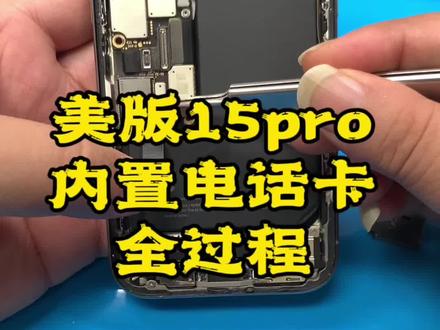 01:19查看AI文稿AI文稿
美版的十五 pro 和国行的十五 pro 直接设计了两套主板,国行插卡位置到美版上是硬盘,所以不能像十四 pro 一样直接安装卡槽打孔实现插卡。你学坏了你呀 你这招太阴了,你。在不破坏内部结构的前提下就是内置一张卡,先放加热台上加热,打开屏幕保护一下摄像头蓝光, 机舱布局非常紧凑。国行插卡位置美版已经设计成了硬盘,还是跳过打螺丝直接拆掉他的屏幕,取出主板。主板的背面呢设计了一个无线充电接口,并没有设计安装隔热缓冲棉,放上卡贴走线,尽量不要交叉。 刮开 sim 卡信号测试点用起泡线飞线到 sim 卡贴。接好线以后涂上纳米油,紫光灯固化一下,贴上贴纸做好绝缘保护,主板装回即可装上无线充电接口, 喜欢发热,我们给他涂上散热灰纸,装回电池。装上屏幕所有螺丝,安装以后对机舱里进行清洗,安装屏幕的时候检查一下摄像头蓝光没有灰尘才可以装机。打上两颗正经的尾部螺丝,一台崭新的大修机完成。 最后测试一下,打电话上网,和十四系列一样,支持独立五 g 高清通话。在不破坏内部结构的前提下就是内置一张卡,事实就是这样,大不大修看个人理解,拜拜。
445郑州武宝手机维修 00:34查看AI文稿AI文稿
大家好,我是墨鱼社区的喜糖。本期给大家带来一款智能 ai 一键人像脸部后期修图工具。 智能 ni 人像修图工具的人像磨皮、皮肤美白、脸部化妆、眼睛增强、牙齿美白等基础功能都有啦。在这里我们就不详细介绍了, 我们重点来看一下光影重塑和更换头发颜色功能吧。我们可以通过皮肤明亮功能轻松打造人物脸部五官光影。还有更换人物头发颜色功能也是超级好用的哦。好啦,以上就是本期内容。
2陌鱼社区 00:20查看AI文稿AI文稿
今天来教大家快速学会安装美白磨皮插件 beautiful! 首先把安装包下载到电脑上,打开文件,双击 start, 点击 nice, 继续下一步。接着选择安装在 c 盘,注意安装成功后不要随意改动位置,点击下一步即可安装成功。
608影视后期自习室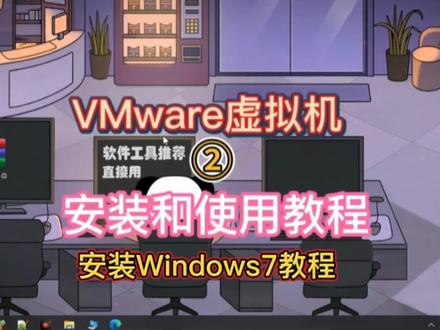 03:51查看AI文稿AI文稿
之前我们已经安装好了 vmvr 这个虚拟机,今天我们来分享一下如何用 vmvr 这个虚拟机平台呢,来安装 win 七系统。 现在我们打开的就是 vmvr 这个虚拟机平台,直接点击创建新的虚拟机,就直接进入了一个向导,我们直接点击下一步,这里就是选择 vmvr 的这个版本,我是四五,那就选择四五,再点击下一步,这一步呢就是要选择你所安装系统的这个文件 iso 文件。现在呢,我们是来安装 win 七系统,那我们就选择 win 七这个镜像文件,这里要注意一下啊, 你选取的文件要显示已检测到这样子才可以啊,然后再按下一步,这一步我们也要注意一下,比如我刚才选取的 win 七系统版本是 autolomon 的版本,那你就要选 auto room 的这个选项,那你怎么看我刚才那个 win 七系统 是什么版本呢?一般来讲啊,你这个直接看名称就行了,你看吧,这个是有包含 outroman, otroman, 它是旗舰版的意思啊,选好了后直接下一步,其他的信息可以先不要停。下一步就是要选择你这个虚拟系统要安装在哪里,这个你不一定非要把这个虚拟系统 安装在跟那个 vmw 这个安装在一起啊,你可以把它安装在别的地方。怎么说呢,这些文件啊,这个文件它是相互独立的,知道吧?比如呢,我要把这个 win 七虚拟系统的文件放在这个椎盘下面, 下面一个叫 win 七的这个文件夹,那安装的位置选好之后,我们再进行下一步,这里选第二个选项,然后下一步这个处理器数量呢就是 cpu, 你选择二吧,下一步呢就是选择电脑内存,其实你这个直接按照推荐呢来设置就行了,软件呢会根据你的电脑配置来进 选一个推荐下一步选择使用网络地址转放,再点击下一步这些选项呢,直接用推荐的选就行了,这里选创建新的虚拟磁盘,然后选下一步,到这一步呢,我们又要注意了啊,我们不要去选择第一项啊,不要把这个勾选啊,就是什么什么立即分配所有的磁盘空间,这个不要去选哦, 你要是选择这个选项呢,他是直接按照你设置的磁盘大小直接把你划走了,这种方式呢就不够灵活了,对吧?磁盘的大小呢,我们直接按照默认推荐的大小就行,下面的选项呢,我们直接选择单个文件那个选项,你选多个也可以啊, 然后点下一步,这里呢我们直接下一步,不要去变下一步这个创建并开启这个虚拟机,我们先不要打勾啊,我们直接先点完成,因为呢我们等会呢要用手动开启这个虚拟机演示一下,而现在我们已经把 这个 win 七系统的环境平台已经搭建好了,那我们要手动开启这个虚拟机,第一次点开启呢,他会进入一个安装系统的流程的,这个安装过程呢就比较长了,我们要耐心的等待。 在安装的过程中呢,可能大家会觉得这个窗口有点难看啊,会会比较小,其实我们现在可以不用去管这些,因为毕竟还没安装好,等安装好之后再去调整也不迟, 再提醒一下大家,这个安装过程他是本身是比较慢的,他这个进度条他是一一直会停滞不前的,但是呢,他后台其实在安装的,不要 拿去中途退出啊,要不然要重新开始。现在 win 七系统在安装,我教大家怎么理解 vmw 这个工具啊,就是可以用这个工具搭建好多个电脑中的电脑,无疑症状啊。现在这台虚拟机的 win 七系统已经安装好了网络, 直接选择家庭网络就行了,再把这个屏幕分辨率呢,我们调整一下,就是在上方查看这个选项卡里面要选择自动适应客户机这个选项,然后呢,这个屏幕还可以选择全屏啊,进入全屏模式都可以设置的, 其他的你平时怎么用电脑在这个虚拟机里面呢?也是怎么操作?右上角呢,有个退出全屏模式。以上就是用 vmvr 虚拟机来安装 win 七虚拟系统的流程了,有遇到问题的可以评论留言啊,告辞!
142雷九Nine 08:00查看AI文稿AI文稿
今天录的内容是 we're more 中新建 windows 虚拟及详细教程。 首先需要确认电脑主板是否开启虚拟化功能,打开任务管理器,在性能中查看 cpu 的虚拟化状态是否已开启。如果没有开启,需要进入 bios 中开启虚拟化才能使用虚拟机。 接下来需要准备系统镜像,这里以 windows 十原版系统镜像演示。进入 master 新的官方网站进行下载。 选择自己需要的系统镜像,这里以 windows 十进行演示。 布置 e d r、 k 或者 b t, 下载员使用网盘或迅雷进行下载。 布置 e、 d 二 k 或者 b t, 下载员使用网盘或迅雷进行下载。 由于我已经提前下载好,所以直接开始安装虚拟机。打开文玩,选择创建新的虚拟机。 选择自定义并点击下一步下一步选择。稍后安装操作系统,并点击下 下一步选择 windows 版本,选择 windows 时的六十四位,并点击下一步。 虚拟机名称可以修改,也可以保持默认选择安装位置。在吸盘以外的别的盘内新建一个文件夹。选择好后直接点击下一步。 选择 bios, 并点击下一步。 处理器的数量选择一个。如果你是服务器,有多个处理器,可以选择多个,看你需要分配多少资源给虚拟机用。核心数也根据你自己处理器的核心数按需分配。如果是 八盒,最多给六盒,全部给完,你自己电脑会卡死。内存也根据你自己电脑内存给你,有多少就可以给多少,别全给 网络默认选择。 net 也可以选择乔接,乔接和你主机为同一网段, 默认选择下一步 选择 i d e, 下一步 默认选择下一步。磁盘大小随便给你,想用多少就给多少,前提是你本机硬盘有那么大才行。选择将虚拟磁盘存储为单个文件,下一步 默认选择下一步,点击完成。 选择编辑虚拟机设置, 在 c、 d、 d、 v、 d 选项中选择使用 a、 s、 o 印象文件, 并选择你下载好的系统镜像, 其他选项不用管,点击确定, 点击开启此虚拟机 下一步。现在安装 勾选我同意并点击下一步,选择自定义下一步。 安装过程较慢,请耐心等待,点击立即重启。 接下来默认设置,根据个人需求 选中上方虚拟机名称。鼠标右键点击安装 vmware tools, 打开我的电脑,在已加载的光区中双击 vml tools 安装,全部默认下一步。 点击完成并重启系统, 进入系统后分辨率全部正常了。好了, when we are 安装 windows 教程结束,下期更新三 tos 的安装教程。
1259沪漂运维


猜你喜欢
- 1971凯奇