MIDI键盘 怎么连接电脑
这是我去年在废品站淘的一个迷你键盘,在之前的视频已经对它进行过修复,这东西我本来是给孩子玩的,但是每次用起来特别麻烦,每次都要连接一个十二伏供电,还要连接数据线到电脑,所以我准备今天给它改装一下,一个是让它连接手机就能使用,还要给它改成自带蓝牙音响,包括供电这块,要给他加一个十二伏的电 池,单节是三点八伏的容量,给它做成三串的一张十二伏的保护板。 好,这个电池是十二伏的,现在已经接好了,还需要一个十二伏转五伏的电路给蓝牙板供电。这是一个七八零五三段电压,可以把十二伏转成五伏 五伏的输出,这里还要给他串两个二极管,把它的电压子降到四点二伏左右。 这是我去年修过的一个蓝牙音响,现在把它拆了,这个电池就不需要了, 这个迷你键盘就改装完了,现在开机试一下开机蓝牙,打开开机蓝牙模式,安卓手机需要设置一下 otg 连接,要打开,现在只需要一条数据线就可以了。连接蓝牙, 蓝牙已连接下载一个随身乐队, 可以当架子鼓使用, 还有吉他,这是一个手机的磁吸支架, 蓝牙已连接 完了。再有多余的安卓手机,我会把它和键盘改装成一体的,然后这个数据线呢,也会给它装到内部。

粉丝88.7万获赞531.9万
相关视频
 02:21查看AI文稿AI文稿
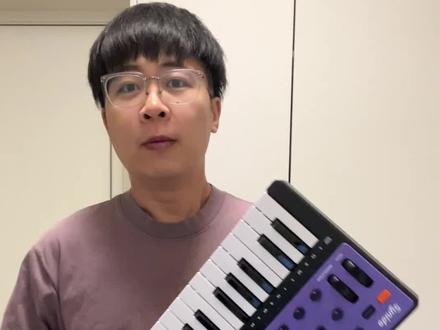
迷笛键盘干嘛使的,是不是必须买呀?我这段视频给你讲明白啊。首先,迷笛键盘不用连声卡,拿根数据线插电脑上就行,如果你用的是我这款,线都不用了,直接蓝牙,没有延迟倍方便。第二个,他自己不出声,没喇叭,有喇叭那叫电子琴, 你得用它连电脑,或者用蓝牙连手机啊,平板啊,用里边的。比如说酷乐队捞这个这种软件,软件上打开钢琴的音源,这一弹就是钢琴声,打开贝斯的音源,一弹就是贝斯声。打开鼓的音源就是鼓声。鼓啊,你用那个琴键也行,用那个打击垫 好,手感好。第三个,尽量选择带智能音阶的,像我一直使用的这款啊,你会不会弹钢琴都没事,打开这个智能音阶,设置好了,怎么弹都在调里。它有八种音阶模式可以选择,还有智能和弦呢,就是摁一个键,出一个和弦的声。 第四点,用迷你键盘写歌编曲的话,比用鼠标点效率高多了,也更真实。它有力度变化,这有四个力度档,可以调节,有实体的弯音轮、颤音轮,像这个八度转调 插音控制走带的按钮,九个无极带祖尼的旋钮,这可都是专业音乐制作中提高效率的神器。而且我这款还有俩功能哈,别的牌子没有。后边这口不插延音踏板也没事。这有一个延音的按钮,这还有一个音符重复的按钮, 就比如说你嗨嗨呲呲呲呲呲,太快了,你摁不了,你就摁着这个音符重复的按钮, 然后长摁嗨嗨他自己就是滋滋滋滋滋滋滋了。而且新领导有一个软件,他能自定义所有的钮,让他完全符合你的工作流。咱们玩音乐都有自己的本命乐器,我的本命乐器就是吉他,我不会弹钢琴的。你要是跟我似的,我建议你买迷弟键盘啊,先买一小的, 这种二十五件的完全够用,要不然都没地搁。买大的也是一只手弹。你看这个又小又轻,送的这个包还特便携,就特别适合年底的小聚会啊,小班会啊,拿着 表演,来一段单人的路,在这点段鼓,再铺一个一键和弦,再来点 bass, 当当当当当当,加点爬音,再唱一段,多带劲啊。
466熊猫眼康凯 02:30查看AI文稿AI文稿
嘿,有什么办法可以简单的制作音乐呢?不如来试试这个?首先连接电脑,打开 logitech 软件,使用它里面的音色。好,先来一段鼓点, 再来一段贝斯,再来一段电吉他节奏,再加上一段简单的弦乐铺底,最后上合成器音色。 那这个这么好玩的小玩意就是圣领导的 k 二五 midi 键盘。哎,科普一下, midi 键盘呢,它本身是没有音源的, 它需要连接电脑或手机软件,给它提供音色音源,这样才能演奏和制作音乐。大家可以把它理解为电脑键盘的原理,就是用它来做触发和发送指令。然后它还可以连接手机的库乐队,进行简单好玩的音乐制作。本身库乐队里的乐器和音色也不少,这样就可以随时随地的玩音乐和录制碎片灵感。 然后这个 mini 键盘上的所有指令都可以随意调节。很惊喜的是,它自带一个胜利岛的键盘控制软件,我们可以在里面调节 mini 键盘的所有操控。你可以按琴键打鼓,也可以在打击键上弹琴,或者改成有序的效果按键。 然后八个打击键还能翻页改成下主音色,那我们就获得十八个按键音色,这边还有外音调和调试触摸滑调, 然后这八个旋钮也可以做很多效果调试。 那如果你是新手,没接触过钢琴和键盘哎,不用担心,它配备了自动爬音的功能,我们按这个 a r p 按键,随意按一个琴键即可自动爬音演奏。然后按着 a r p 键加下面的调节,还能调节爬音的几分音符,上爬下爬,还有花式爬,还要爬几个八度和摇摆幅度等等,然后点击 tap tempo, 还能手动测出自己需要的演奏速度, 而且整个琴的按键手感非常不错,演奏也不会有延迟。我觉得这个 mini 键盘简直是新手编曲和玩音乐的好东西,求大家把它连接电脑或手机, 随便瞎玩也能编出一首属于自己的作品。然后他还配一个非常漂亮的收纳包,背上他出去随时随地就可以搞个创作。那如果你喜欢这种打气垫的触感,但嫌他这八个打气垫不够多,那么就可以看看这个 p 幺六打气垫,他玩起来更爽!
162小超超与吉他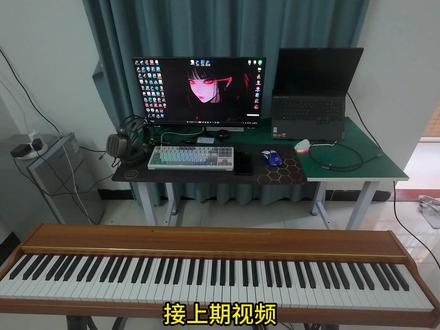 01:58查看AI文稿AI文稿
接上期视频有很多小伙伴问主播电钢琴怎么去连接我们的电脑,主播这一期就给你们演示一遍,其实是非常简单的,我们需要准备一根钢琴专用的 midi 连接线,你们去购物平台上面去买就可以了。给你们看一下这个线,主播是连接电脑的, 一端是这个方口的,另一端是 usb 接口,连接电脑后我们可以同时内录和戴耳机,练习的时候也不扰民。如果你们是手机或者平板的话,就需要购买对应你手机接口的连接线,也要问问客服适配吗?因为手机的品牌和功能太杂了。 好的废话不多说,现在就是没有连接的状态, 我们将方口那端插入对应的接口上,每一款电钢琴都会有这个特定的接口, 然后 usb 接口连接电脑到这里已经连接了,但是电脑是不会有我们钢琴的声音的,一定是需要搭配软件去使用的,不管是手机还是电脑,我们打开软件,主播用的是 cctv 设置的话,你们就跟着主播一样地设置就好了。 下面这个两个关掉,我们只打开第一个,这个时候我们基本就已经完成了,但是会出现一些问题。我这里顺便也讲一下,虽然我们连接的电脑,但是我们钢琴的声音是独立出来的,比如像这样, 这样钢琴和电脑就会同时发出声音,我们只需要把钢琴声音调到最低或者关闭就可以解决了。 要戴上耳机的话,就把耳机连接电脑就可以了,如果你耳机连接电脑后发现耳机没有声音,在这个声音设置里面切换一下输出源就可以了,有什么不懂的大家在评论区讨论。好了,这期视频就先到这里了,感谢大家观看。
1577蛋蛋(有马公生) 02:32查看AI文稿AI文稿
合成器编取键盘怎么作为咪滴外设连接落这个首先准备一根咪滴线,一头是我们常规的 usb 接口,另一头是方口。 这里我以雅马哈合成器为例,将密地线的方孔插入合成器的 usb to hose 插口中,然后密地线的另一端需要连接电脑,将 usb 插头插入 mark 或者扩展物。 在合成器的设置里,将合成器设置为 midi 模式,具体可以根据你的编曲键盘或者合成器型号参考对应的说明文档。 在 logic 中新建软件乐器轨道 打开设置,确保音频输入输出。选中你的声卡或者其他正确的输入输出设备。 在这里确保你的键盘设备出现在列表中,并且勾选上我。这里是 montas 合成器。如果你没有找到你的设备,请确认设备是否已经连接好。电脑或者设备的电脑驱动是否安装好驱动软件可以去键盘品牌的官方网站上下载。最后 我们在轨道上添加乐器,并且测试 mid 信号。 我们再回放下录制好的 media。 以上就是将编曲键盘或者合成器作为 mid 输入设备连接到挖这个方法。如果你还有其他问题,请在评论区留言喔!
513键盘阿当 03:55查看AI文稿AI文稿
呦呦冰球哈喽,各位朋友们,最近市面上出现了很多小型且优秀的综合效果器,比如 nano core tex 和 k p p 这类,它们的音色都是亨德堡的,这个毋庸置疑,但是在操作上,尤其是对于一些经常需要演出和这个对音色有复杂切换要求的朋友来说,光靠接上两个彩铃可能有点不太够用了。 这个时候我们就需要一个外接的 mini 踏板来帮它实现音色切换。解放机身性能好,今天就教大家如何来使用这个 mini 外接的这个踏板。 第一步,先教大家如何用 midi 控制器接到我们效果器上。第一种方法是用线孔法,就是用他的 house 口去接到他内部的 type c, 这个口一般效果器上都有,我们先把这个机器开机打到右边这里,然后用一根线接到它,一般原厂都会带一根线,这样 然后接到它的背部,这算连接成功了。如果你用的也是 nano cortex, 还需要注意的是,你还需要一根 type c 的 供电线给这个 mini 控制器供上电,这个时候才算连接成功。这是 nano cortex 和其他的小灯泡不一样的地方, 有一部分效果器是需要给 mini 踏板单独供电的,有一部分效果器则是不需要的。 好,我们接下来介绍第二种连接方法。第二种连接方法是用一根大三芯的线去接他这个孔和他背部的迷你孔,因为他这是小孔,所以说你如果是这种六点五,你还需要给接一个转接头,或者网上有那种直接卖这种三点五转六点五的,你可以买这种线会更方便好接上它。 效果器背部有一个迷你口,接上它也就可以直接工作了。剩下的就是我们第二步需要去改写他的这个迷你控制码。 第二步我教大家如何修改这个迷你码来实现控制。首先我们需要下载它这个踏板官方的一个连接 app, 然后打开你的手机蓝牙,先连接到这个踏板,然后再进入 app, 你 的手机就能扫描到它了。然后我们点进去选中你的设备,它里面有好几个模式,我们选中间这个高级自定义模式。 好比如说我现在想用 a 彩丁去换一个音色,那我们只需要在这个菜单里先按下面这个 a, 他 进入下一个页面,点击这个模式,比如说我想设置 a, 踩下 a 就 变成了其他音色, ok, 我 们先点一下这个,选择第一个模式就可以了, 然后点开这个设置 pc 码这里,因为我们如果想换音色的话,基本上都是通过 pc 码来实现整组音色的切换, 这个 pc 码你想换哪个音色?你需要点进你这个效果器的软件里面,他对应音色后面会有一个 pc 码,你只要记下来那个 pc 码,比如说你想换二号音色,二号音色的那个 pc 码是二十二,你就在这个数据这打二十二,然后点保存 返回,这个时候你再去踩一下,哎,你会发现,哎,切换成功了,就说明你的设置是对的。好,接下来教大家另外一种切换方法。 如果你还想实现更精细的操作,比如说我谈到某一个段落,想把这个当前一次迭类关掉,那么我们就需要通过修改 c c 码来实现这个操作。 pc 码一般是实现整个预设的切换 c c 码呢,就是控制单个模块,比如说我们现在想设置为 c 彩铃为底类的开关或者关闭,我们就需要点进这个 c, 然后把这个模式设置为两组切换,所以说我们要选两组切换这个模式。具体的这个 c c 码是多少,你需要上这个效果器的官网去查,比如说我查到这个 就是 nano protect, 它这个底列的码是四十,那么我们就需要在数据上面添四十 一百二十七,在这个效果器被编码为打开第三行,我们就点保存 b 呢,给它设计为设置为关闭,依然选 c c 数值四十,关闭呢一般就默认为零了。好,这个时候设置完了,返回 这个小绿灯是 delete 的 意思,他现在是开着的。好,我们先按一下 c, 你 看他灭了,说明他现在已经被关闭了。好,这就是我们已经设置成功了。 nice, 以上就是迷踏板的使用教程,大家有任何疑问都可以打在评论区来提问,希望今天的分享能够帮助大家。
145拨片大王 01:07查看AI文稿AI文稿
哈喽,抖友们,我们今天来看一下,在这个 pc 版控台上面啊,我们去做这个时间吗?同步的时候会遇见的一个问题,就是我们连接好这个 midi 线之后啊,这个后面板啊,它这个控台后面板,我们现在是这个小的 mobile 网,后面也有后面板的话会有这个 midi 的 一个接口, 那当我们把这个线接上之后呢,发现我们设置好之后,它这个 midi 时间码并不会触发,那这样的话我们还需要一个地方去设置,我们看怎么去设置。 首先还是回到主界面,在这个 pc 的 主界面左上角找这个黄球,然后我们点击黄球进去,找到倒数第三项一个选项 option 打开之后呢,我们找到后面第三项有一个 midi 这个选项,我们点开,点开之后呢,在这里面有一个 midi from on pc command v, 那这个一定要把它打开,如这个如果不打开的话,那么你后面这个后面这个接口的话,它是没有用的,所以如果你连 midi 线的话,一定要把这个功能,把这个 midi from on pc command win, 把这个打成 yes, 这样的话我们后面这个 midi 接口的话,这个 midi 接口就可以正常使用了。
129潜渊灯光学院–MA祥龙 02:51查看AI文稿AI文稿
当你有了声卡麦克风迷你键盘之后,怎么把这些东西和输入软件啊?音乐制作软件 ubis 进行一个连接。首先咱们来讲一下关于 mid 键盘的一个连接和使用,那 mid 键盘的连接首先是非常简单的,现在咱们大部分的 mid 键盘都是直接免驱的,什么叫免驱?就是当你用 usb 线直接接电脑之后,你 打开你的音乐制作软件,他就是直接可以使用的,当然要加载音乐或者是重启一次,如果你连接的时候,你的这个音乐制作软件是打开的情况下,那你需要重启一次。 当然还是有一些密键盘他是需要驱动的,当然具体的你需要去问一下卖给你这个迷你键盘的商 家,这个密键盘到底需不需要驱动啊?如果需要让他发给你,好吧,那咱们切换一下界面,那你接上迷你键盘之后,然后你在这个宿主软件里面,也就是 qs, 点击右键添加乐器轨,选择一个姻缘,比如说我就选择大家应该都安装了的康莱特添加进来,然后 康莱特呢?他本身只是一个姻缘的采样器,那所以说我们要在里面添加对应的你安装的姻缘,需要什么姻缘,你就去添加什么姻缘就可以了。然后添加进去之后,他就是可以进行控制了, 如果你没有声音啊,你说我添加进去了之后,我发现没有声音怎么办呢?找到最左边这个位置,找到这个谜底的输入通道,一般情 情况下他默认的是 omd 音铺,就是所有的谜底信号他都会进入,当然有些朋友他是默认的是这个这种默认的谜底信号输入的话,基本上大部分的谜底键盘接上之后都是没问题的, 都是可以直接就可以用了。当然如果说你发现啊,我这个迷你键盘接上之后没有声音,即使重启了输入软件之后还是没有声音,那你可以在这个输入跳线的这个位置点击一下,选择你对应的 那个迷你键盘的型号就可以了。比如说我这个对应的是艾瑞吉,就是最下面这个,那我选择他 我就是有声音的。当然如果说我选择了其他的啊,比如说我选择这个 mk 三弹,他是没有声音的,就你要选择你与之 对应的迷你键盘啊,这个时候你就会有声音的。当然默认的情况下,我们大部分的 mid 键盘 他也是有声音的,所以说你根据你自己的情况来就可以了。如果你发现没有声音啊,你就去找一下自己的 mid 键盘是哪个型号,选择一下,再试一下,好吧。
2866WM教你在家做音乐 06:45查看AI文稿AI文稿
你知道吗?迷你键盘最值钱的部分,可能百分之九十的人从来都没用过,他都不知道。今天我一条视频教会你怎么把迷你键盘这些钮都用到极致,甭管是旋钮还是摁钮,要是不会用这些呀,这就白买了, 就亏了。首先这件事不难,这叫映射,操作也特别简单。比如在 logic 里,鼠标先点一下这个声像的钮,然后在键盘上同时按住 command 和 l, 调出控制器分配界面,再转一下迷你键盘上的任意旋钮就能控制了。 学会了吧,但是没用升降,这钮基本上调一回之后就不用动了,不用老调,用鼠标更方便。咱们不是为了硬设而硬设,这不是多此一举吗?所以真正有用的来了啊,下面我告诉你真正能提高效率的设置方法, 如果你用的也是森林岛 w 二五这款迷你键盘的话,直接照抄就行。第一步,激活走带控制,点击 logitech pro, 设置 midi 点同步,再点这个 midi 同步项目设置, 把监听 m m c 输入打上勾,这时候捞着就能接收 m m c 信号了。再看咱们的迷你键盘,把右上角 m m c 这个按钮摁亮,下边这三个按钮发出的就是 m m c 信号了,直接就能控制走带了。你看播放 暂停,再摁一下归位,右边是录音。 如果你把 m m c 按钮摁灭了,那这三个钮再摁就没反应了,因为这时候他们三发出的就不是 m m c 信号了,是 c c 信号,在新领导这块屏幕上也能看出来,那就相当于咱们现在有了三个空白按钮, 来,把第一个映设成预备拍,先点一下预备拍,再摁 command 加 l, 再摁一下这个按钮。同样的操作,把第二个钮映设成节拍器,把第三个钮映设成撤销。 这样咱们这走在控制区,看似是三个按钮,实际上就是六个按钮了,而且都是高频操作,比如播放,关闭节拍器,打开节拍器,直接录音, 停止,删除、撤销,怎么样?不错吧,但是我还知道更狠的方法,想知道吗?你看这几个钮有点小,摁的时候不够从容,咱们可以把这个打击垫变成走带控制器,这摁着多爽啊。 来,你看森林岛 w 二五的这个打击垫, note 亮的时候,这些是音符, 你看这屏幕里也写着呢,显示的是音高,跟琴键一样,能点古,能弹钢琴。点一下 c c, 这时候打击垫发出的就是 c c 信号,咱们用 c c 信号映射走带控制,先别着急啊。还有一个小 tips, 看这个拍的 back, 这个钮是打击垫分组的切换,现在是 a 组,摁一下就变成了 b 组了,颜色也变了,这看着多好呀。所以咱们的思路是, a 组就让它是 note 信号点股,用 b 组让它是 cc 信号做映射走带控制。这第一个打击垫映射成播放,先用鼠标点一下播放, 然后 control 加 l, 按一下打击垫就行了。同样的方法,第二个过程,停止录音,撤销 预备拍,节拍器,循环回速。回速。我解释一下什么意思啊?就比如说现在咱们什么都没点,我就随便找灵感,随便弹着玩呢。 突然觉得刚才弹的还不错,但是没录下来呀,怎么办呀?没事没事,摁键盘上的 shift 加 r, 刚才弹的片段他就回来了,这时候再摁 command 加 l, 把这个功能映射到打印机垫上就行了,随便弹摁一下就回速了。 设置完了,摁 padback, 这个按钮随时能切换,这多好,有颜色作区分,一目了然。我给你演示一下啊,录音,你把节拍器关了,点鼓, 停止播放, 停止,说完走带该说音色了。不管你是点击这个智能控制界面,还是直接打开这具体的乐器界面, 这里边的每个钮都是能映射的,但是还是啊,那种调完了就不用动的钮,就没有必要映射了。演奏过程中需要变动的钮,值得映射一下。比如说我把这个直映射到这个钮,我一边弹一边能改变音色, 一边弹一边扭,这音色是活的。这时候如果录音的话,怎么拧旋钮,这个动作也会被录进去,这就特别好,这叫自动化, 也能单独录旋钮的信息。 森林岛 w 二五,这旋钮也有分组,这,那不 back 一 摁,分 ab 组,现在是九个旋钮,那要是分 ab 组的话,相当于十八个旋钮了。 你可以 a 组是音色塑形, b 组是回音控制,回头你用着用着就有自己特殊的习惯了,没准你就想映射一个声像呢,再映射一个音量,哎,有一点还挺好的,比如说吧, b 组这旋钮,第一个映射成音量,你看第二个映射成声像, 它不是只控制第一轨,你选中哪轨,它控制哪轨, 是不是还挺好的,还挺有意思的,像一个移动的调音台。再举个例子啊,这 eq, 第一个钮设置成增益,第二个钮设置成斜率,第三个钮设置成左右移动。这看着就跟硬件似的,是不也挺好玩的? 大家可以根据实际需求随便应设,再补充几个知识点啊。可能有人会担心,下次还需要重新设置吗? 不用,映设是全屏保存的,不是只在今儿这个工程里边,你就设置一次,下次再打开新的工程,这照样好使。这是迷你键盘大教程的第二集,没看过第一集的可以往前翻一下。下回我说说怎么用迷你键盘写歌,先三连持续关注吧。
3609熊猫眼康凯 04:35154M-VAVE笙科智能
 02:52查看AI文稿AI文稿
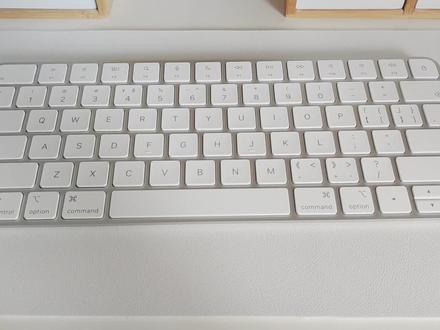
嗨,朋友们最近入手了妙空键盘,来分享一下使用体验和两个连接 windows 电脑的方法。我这个应该是四代的,就拿这个为例供大家参考一下。首先可以通过蓝牙连接,我们在电脑的设置页面找到设备, 点击蓝牙或其他设备,选择蓝牙,这时电脑就会开始搜索附近的蓝牙设备。我们打开键盘的开关,等待电脑搜到我们的键盘,点击会出现一个配对码, 在键盘上输入这串数字,然后点回车,回车再点一下连接, 稍等一会, ok, 就 连接成功了。这个时候键盘通常都能正常使用了,不过蓝牙连接只支持一个设备配对,如果要换设备,需要先和之前的设备解绑,再去连接新的设备。 那如果你的电脑用蓝牙没有办法连接,像我有一台旧电脑,蓝牙配对会显示成功,但键盘就是没有办法用。这个时候呢,可以用这样一个 usb 转接头,用键盘自带的连接线插上就能直接连接。 我这个四代的连接线是两头都是 type c 的 接口,但我的电脑又没有 type c 接口,所以就需要这样一个转换头。 如果你的电脑本身就带有 type c 接口,那不需要转换头,应该也可以直接插线使用,而且插线的话不影响之前的蓝牙配对,也就是说可以实现多个设备的连接,除了是有线连接,看上去没有那么极简以外,还是挺方便的。 这个键盘我是十月份入手的,这段时间使用下来整体还是满意的。刚入手的时候,感觉整个键盘比我想象中轻很多,跟想象中的质感水平差了一点, 不过很多人也是冲着他这个轻便度买的,携带会比较方便。但由于我主要是放台面用,体会不是那么明显。打字使用的话,入手后基本上都是连 windows 电脑用的。目前用这两种方法连接使用很顺畅,也没有什么卡顿, 大部分的键都能正常使用。一些控制键能跟 windows 的 对应上,比如 option 对 应 alt, command 可以 对应 windows 键,但像 insert 我 还没发现对应的,不知道能不能手动改向映设。我目前用到这个键的话,还是用的笔记本自带键盘,所以如果大家是 windows 台式机配妙控键盘用的话,得做好心理准备,还是有一些限制的。 触感的话蛮舒服的,有种细腻的皮肤感,不过我个人会觉得如果按键的按压感能再轻盈一点就更好了。 还有一点是方向键的设计,上下箭头尺寸只是左右键的一半,我看很多键盘都会比较牺牲这几个键的设计,但对于我这种会经常用到这几个键的人来说,这样的设计很容易误触,就有一点美中不足吧。 ok, 以上就是今天的分享,我们下期见了,拜拜!
48Icy的小时光 00:51查看AI文稿AI文稿
买了笔记本电脑的朋友们看过来,当我们想外接设备的时候,却不知道怎么连接,今天就来教大家一下。 我们可以看到键盘的侧面,他有三个连接口, bt、 usb 和二点四 g。 bt 的 话就是蓝牙连接,中间的就是 usb, 二点四 g 的 话就是接收器,这个键盘的接收器就在边上,我们只需要把它拔下来,然后把这个按钮拨到二点四 g, 然后我们在侧面插入接收器,我们就可以看到蓝牙键盘就可以正常使用了。蓝牙连接的时候,我们只需要把这个按钮拨到 bt, 然后就可以进行蓝牙连接了。 我们要数据线连接的时候,只需要把这个按钮拨到中间,然后插上我们的数据线,键盘就可以正常使用了。
104联想承德万达店 02:31查看AI文稿AI文稿
bd 键盘已经连接电脑了,然后呢?我相信很多第一次使用 bd 键盘的朋友都有过这样的经历, bd 键盘买回去之后不知道怎么使用,怎么折腾,也没弹出半个声响的,把这个视频看完立马就能学会哦。 首先你要确定自己买的 mid 键盘是做什么用途的?是用作编曲录音?是用来制作打普, 还是就想简单的弹弹钢琴呢?弄清楚用途之后,我们继续往下走, 先从简单的开始,如果是用来恋情弹奏的话,我们直接安装一个钢琴密地软件就可以了,例如人人钢琴软件,软件打开后,我们都是先检查一下音频设备驱动是否选对了。如果你电脑有节外置独立声卡,那就选声卡 对应的 so 驱动。如果电脑没有外置独立声卡,那就选电脑自带的音频驱动或者 oceoso 虚拟驱动。因为我接了 litapos 的声卡,所以我选这个。接着要检查一下 med 键盘的输入,我现在接的是 x med 键盘, 所以我把它选上就可以了。音频输出和 mid 输入都设置号之后,我们就可以团租。 这里需要提醒一下,如果你是使用电脑自带的音频驱动,在打开钢琴软件之前,记得先把电脑上的播放器类软件关闭,因为视频播放器和音频播放器都会占用电脑,音频驱动 可能会导致钢琴软件没有声音。后面接着要讲解的其他谜底软件也是同样道理。再举个例子,头儿 pm 也是常用的一款钢琴, 一样的是要打开软件设置,选择好音频驱动和密地输入设备选择好之后就可以弹奏 有些钢琴密地软件不只有钢琴音色,同样的,我们先设置好音频驱动和密地输入,把我们连接的密地键盘勾选上,然后就可以使用软件里面的各种音色。 除了键盘类的音色,还有弹拨类的,比如竖琴, 甚至是敲击类的,例如编钟和空灵鼓等。
4929龙笛乐器专营店


