怎么给模型减面blender

粉丝429获赞1956
相关视频
 01:47查看AI文稿AI文稿
模型面数太多了,网格线密密麻麻,内存消耗巨大,每操作一步都卡的不行。试图剪面时还面临形状细节的妥协和材质纹理的丢失。不要再浪费时间了,今天子们就教你五招简便大法,应对不同情况,让你的模型瞬间恢复轻盈。反细分 这一方法适用于那些已经拥有规则四边形的布线模型。通过逆向细分操作降低模型面数,同时尽量保留 uv 和贴图信息。 塌陷如果你处理的是静态模型或者 low poly 类模型,面述限制非常严格的话,可以使用精简修改器中的塌陷,并勾选上三角化, 然后拉动比率直到你所需的程度。这一方式非常简单粗暴,但能最大程度的减少不必要的面数。 uv 也是能够保留的。重过网格, 在雕刻模式里,可以按二设置网格密度, ctrl 加二重构网格。这种方式生成的布线很均匀,但不贴合形体,适用于雕刻或者三 d 打印模型处理。既然是重构了, uv 肯定是保不住了。四边形重构 这个神奇的插件能够在简便的同时保持规则的四边形拓谱,让你的模型更易于进行二次编辑。类似于 zbrush 中的 zero measure, 适用于任何类型的模型。 手动 top 某些情况下,我们不得不手动对模型进行 top, 这对很多人来说是一场噩梦,因为非常需要 top 技巧和耐心。那手动 top 可以帮助我们完美的控制模型外观和 top 步线。适用于那些需要高质量 top 的角色或生物模型,尤其是需要涉及到动画的模型。 希望这些方法能帮助你轻松面对各种模型洁面挑战,觉得有用请给我一个大大的赞吧,感谢你的观看,我们下一集见。
4228zimon3d 00:54查看AI文稿AI文稿
我把我入门做特效,刚开始会困住我的脚步的点告诉你们一下吧。其实之前我是完全不会用三 d 软件的,也是因为想研究一下特效是怎么回事,去搜索小白用哪个三 d 软件比较合适。然后就看到有些人说布兰德是一个免费的 下载软件,那么我就是去下载了,他进入到这个网址里面,点这个往下一拉,这里面有一个网址,点一下怎么安装,我就不教你们了,自己去研究。 进来之后我们把这个里面的这些相机还有自带的这东西就全部删除,你可以直接自己在这里面建模,也可以从 no mat 那个里面建模导入进来,导入进来之后再传到像素之前呢,需要添加一个经典修改器,要不然你一定会超过三万面的。比如这个我们已经建好的模型,我选他这个球球在右边点添加修改器, 点精简,他是一个六千多面的还行,但是我也可以把面数调的更低,现在比率是一,我就给他做一个,嗯,疯狂的精简,变成零点零一,你看面数一下子变成一百二十一了,你把每一个全部添加一遍修改器,你的面数就一定不会超过。
1318晴宝(入门版) 01:16查看AI文稿AI文稿
方法一,我们在这里选择修改器,修改器里选择精简修改器, 这里可以看到模型面数,调节这个数值可以减少面数。 方法二,我们也可以进行模型拆分来改变面数,进入编辑模式,对它进行细分一下, 选中你要拆分的面,按 p 分离,这样就拆好了。导入像素的时候,一个一个导入就可以。关于导入到像素还是看不到模型, 我们这里要进行等比说放, 调整完大小后,我们转动视角找一下模型, 模型找不到,可以在建模软件中将模型移动到世界中心。关于怎么导入头模,头模是 fbx 类型,我们要选择导入 fbx 类型,导出也是要 fbx 类型。
170Garfield 03:20查看AI文稿AI文稿
大家好,今天来分享搅拌机如何剪面,我常拥有三种方法,以施 m 三叉剪,快速对低膜进行剪面。以这只泼猴为例,对它进行剪面,选择猴头,它进入编辑模式。 ctr 加斯,打开清理工具,点开调节面板,更改第一行的简化数值, 数值越大表示简化强度越高,也可以拖动滑块观察效果。 树枝林恢复默认状态,该死,输错了!但是对于复杂模型 这个功能并不理想,我们用这个复杂面术的人体为例,让我看看什么效果, 随便输入一个数值 变成这个鬼样子,基本不能用。 这时候可以使用另外一个插件工具, 如果会 ccd 的童鞋一定很熟悉,就是 quarry measure 插件,输入网格数多少自行衡量试试,这里一般拖到百分之一百, 尽量还原模型形态,点击最上方的重托铺就开始工作了。下面显示工作进度。 好了,我们看看效果, 对比之前的方法,效果还是挺不错的,但是面书还是太少,自己反复是多几次观察效果。 本视频出现的插件会在评论区有下载, 该死,这次面数还是有点少。 如果你电脑刚好安装的 zbrush, 可以用软件最插件里的减面大师点击,减面大师可以直接使用下方的预设面数, 点击后等待几秒,上方有金布条, 看看效果没问题就可以导出, 完成后选择 fbxl 出机。可如果你喜欢本期视频,求求给我个赞吧,撒油啦啦!
36不要叫我顺顺 09:24查看AI文稿AI文稿
如何把在 cs 做好的模型打开,然后导入边缘的线段,第一步再去插件打到转动大师把模型面积减小,需要从而调整模型的大小,应该在 ssk 的模型 二百四毫米,太小了,所以也是在这插线里面找到缩放东西,缩放小点后打开 ph, 最后就是打印如何现网 后线往出拉的效果。
 00:33查看AI文稿AI文稿
如何快速分离一个面?我们选择这个物体,特别进入编辑模式,按数字键三进入面选择模式,我们选择一个面,按 y, 然后再按 g 移动,这样就分离出来了, y, 再按 g 移动出来, 这样呢这两个面就分离出来。如果需要将他们成为独立的物体的话,我们再进入背景模式,选择这个面,批选中项,选择他批选中项,这样呢他就成了一个独立的物体。
 00:13查看AI文稿AI文稿
保质问,像这样面数多的模型能不能倒到特效里?必然是可以的啦!要如何压缩到八千多面呢?只需要添加精简修改器,把参数调低就可以啦。
177鱼小耶 01:58查看AI文稿AI文稿
随着虚幻舞的宣传越来越密集,更多的人知道了原来有一款游戏引擎,除了能做游戏,还能用来做三 d 动画,而且不限制模型面数。从机械设计软件和 bm 软件导出的模型能够直接导入到虚幻里,还支持实时光线追踪,渲染速度还快,这就给三 d 动画界引爆了一个炸弹。原来客户 不给的模型可能有几个 g 的大小,光在三 d max 里给模型剪面山线就得半个月。现在可以把模型拖到虚幻里直接操作,不用挂袋里还更流。 原来调整一个材质,一个光照属性,总要测试渲染个十分八分的来看看效果。但是在虚幻里,这并不需要等待能立即看到效果。原来做好了动画要挂渲染农场,一个晚上几万块钱渲染费就花出去了。 据说哪吒的渲染机石就用了五年,但是虚幻可以直接录制动画,不需要一针针的渲染。所以综合这些特点,三 d 动画 从业者发现,原来动画镜头和渲染都可以用虚幻代替,画面效果比以前还好。因此越来越多的公司开始采用布兰特建模加虚幻制作动画这样的组合。虽然虚幻五还没有正式问世,但是他成功勾起了人们的兴趣。大家转而研究虚幻四,发现我们需要的大部分功能 其实在虚幻寺里就已经存在了,只是我们不知道,而且一些知名的三律动画就已经采用虚幻寺制作了,比如斗罗大陆。 所以如果相比于建模比更喜欢摆弄虚拟人物的动作,给他换衣服,调整机器人的关节,或者更喜欢控制摄像机通过镜头语言表达故事的话,那么你可以学习购物车里的这个虚幻四实时动画制作课程, 这也是你进入原宇宙行业的一张门票。布兰迪快速入门和优衣四实时动画这两堂课都是面对纯新手小白的,跟着做都能学会。布兰 的就业面更广一些,任何需要用到建模的行业都需要学会了,在省会城市就业不成问题,因为一次动画课程更高级一些,在一线的城市需求很大,工资也高的多。所以如果你也有这样的疑问,如何进入原宇宙行业呢?希望本期视频能帮你解答一些困惑。
1941赵哥说3d 01:11查看AI文稿AI文稿
一分钟将由 ai 加 bander 做出这样的手办,首先可以用 mid 交警生成这样的一个图片,当然你也可以用自己的素材,然后打开这个网站,点击左侧按钮就可以把图片添加进去,现在图片就有了三 d 动态效果,在左侧可以调整它的属性, 点击左下角的 share 就可以把它分享出去了。这里只需要选择中间的深度图,然后点击保存就 ok。 先新建一个平面,切换到材质面板,这里新建一个材质,把刚才的图连接进来就可以了。 播放调整一下它的比例,在编辑模式下,右键点击细分, shift 加 r 键,可以重复上色操作,这样能增加更多的面。这里添加一个置换修改器,点一下新建按钮,切换到纹理属性,找到刚才我们生成的那张深度图就 ok 了。这个时候模型会根据深度变得立体起来, 调整置换的强度,可以控制他拉伸的一个距离。直接用套索把他多余的面给他删掉就 ok 了。这个不用删的很细, 你看很快这样一个小模型就出来,但他后面有破绽,所以我们复制这个模型给他置换,反向调一下就行了。给这个模型一个透明的材质,就能遮盖到他瑕疵的效果,然后你用立方体给他快速作为包装盒,这个很简单,剩下这些零件往上一拼, 这样你就得到一个非常好看的玩偶潮玩。当然后面这些效果也是用这个方法实现的,基础不好的可以看我之前视频。
4647橘子blender 04:16查看AI文稿AI文稿
三 d 快速建模的一个好方法,现在切刀这样的一个组合工具堪称万能,而且在三款不同的软件里面用法是一样的。比如说我们做一个室内空间的建模,用的是三 d s 软件的话,那你就创建一个地面,然后右键选择切刀工具叫做 切,快捷键是 out 加 c, 随便画这么两根线,然后把这一个多余的点退给键删掉,这样就可以选择这根短线了,你就可以选择这根线,按住 shift 键拖拽复制一下,继续按住 shift 键拖拽复制,继续复制,复制,复制成这个样子,最后选择外面的一圈线,按住 shift 键往上拖拽复制,就得到了一个大轮廓。 接着把他的门洞窗洞给他开出来,继续用切刀工具啊,奥特加 c, 从这个地方随便切一下啊,弯弯扭扭没关系啊,把中间这个面给他剪删掉,弯弯扭扭的线,你可以选择他用缩放工具,随便一拉,他就 就变成横平竖直的线了,全部都给他拉一下,他就横平竖直了,然后再选择这些线,按住 shift 键拉出来,出一点赫度,这就可以得到了。当然了,我们在开这边的窗洞的时候,我也可以让他直接画出横平竖直的线,就是按下 s 键开启捕捉功能, 对点捕捉,哎,奥特加 c, 点对点捕捉,划一根直线,这样子划一根直线,直线直线不就可以了吗?把中间面删掉,再按住一,再选择一圈线,按住线拉出来,出一点厚度,再用,选择所有的点,用缩放工具啊,给他调整调整这些位置 窗的大小,这就可以快速的做出这个模型了,换到 cct 软件里面也是一样的,在 cct 软件里面的切刀工具,快捷键是按两下 k k, 再按一下 k, 然后就可以也是这样子,切成这个样子,然后就可以选择这根短线,按住 ctrl 键戳断。复制啊,他不是按住 推荐托在复制,人家是按 ctrl 键,在三 d max 里面呢,是按住 ship 键拖再复制啊啊,反正同样道理,我们再切换到布兰德软件里面,他也是这样操作的,一个平面,你也可以用这个切刀工具,切刀工具的快捷键是 k, 在布兰德里面 k, 然后就也这样子,随便画一根线,然后就可以复制了。 那在弗兰德里面,如果去想去画这种横平竖直的线呢,比三 d max 要更方便一点,你是可以直接 是可以直接按住扛,而按住 shit 键,他就可以直接画终点对终点这样的一个 一条直线出来了,按住 shift 键直接就是终点对终点这样的直线了。好了,我们再换一个模型吧,换一个,比如说做一个汽车的模型,这个模型更复杂了嘛。同样是这个方法,就是先创建一个基本的几何地。我在三 d max 里面啊,创建一个 立方体就可以了,来把这个立方体,把这个立方体用切刀工具随便的画一个汽车的轮廓,然后选择这个面,把其他面啊删掉,就得到这么一个轮廓,接着继续用这个切刀工具,奥特加 c 把所有的点可以这样子,哎,他可以连起来, 这个切刀工具很万能啊。继续选择外面的一颗轮廓线,用线按住线推荐托在复制一下,复制这么一个面出来,再用镜像对称的修改器把它翻转过去,这样就一个基本的轮廓有了,接着再用切刀工具把 这些窗框的地方再切几下,然后把中间的面删掉,这样就得到了一个呃,汽车的一个外轮廓,最后给他一个涡轮平滑的修改器表面细分的修改器,他就得到了这样的一个造型啊,这个跟汽车差的有点太远了。 没关系,你继续用切刀工具给他各种画,就是沿着这个汽车的硬表面的轮廓给他画画结构线,画结构线,画着画着你就能得到像我这样的一个汽车轮廓了。那我大概是画了半小时到一个小时左右的时间啊,画的基本上就还蛮精致的一个模型了, 我不知道我的建模这个建模速度算快还是算慢啊?然后我们换到这个布兰德软件里面,他也有这个表面细分,就是把这个外轮廓表面细分一下。在 cct 软件里面也同样是这个表面细分,他们的建模方式也都是这个样子的。其实这个方法都统称为多边形建模一的一个方法。 那多边形建模方法里面最主要的这个使用工具呢?使用的我觉得就是这个蟹粉加这个切刀这个组合工具堪称万能啊,我的很多模型啊,都可以这样的一个快速的把它建模建出来啊,不知道对大家有没有帮助,咱评论区见呗,就这样。
6514朱小橙 02:43查看AI文稿AI文稿
如何制作这种雨伞?新建一个经纬丘,删除下面一半,稍微压平一点,变弧度调整下。添加线条,中间的线给个倒角三条线即可。 选择中间的线复制出来,然后分离 三 t, 给个实体化修改器,再给个倒角修改器, 然后再叠个表面细分修改器上面的线也叠个表面细分, 再给个蒙皮修改器。编辑模式下可以缩小模型。 将伞架调整位置,新建一个垂体,旋转过来,把面删除,留线就可以 压平一下,匹配到散架。 添加一个蒙皮修改器,调整大小, 添加一个柱体,调整粗细到合适大小。 添加环体,旋转过来,把上面一半删除,拉出来高度封口给个倒角, 左边也是调整大小和位置,添加一个柱体,调整大小 封口喝道家。 再加一个柱体,调整角度和位置,封口或倒角 再顶。试图旋转复制物体, 最好把中间的点往上缩, 这样就完成了。
571π次坊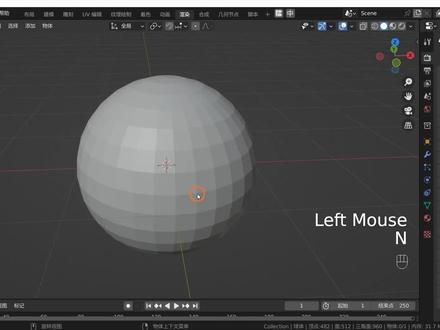 01:53
01:53![【LOD】3D模型减面原理及操作方法讲解[01]#3d建模 #LOD #次世代 #虚幻引擎 #游戏美术 #PBR](https://p3-pc-sign.douyinpic.com/image-cut-tos-priv/a7c91e6fe724a9d9158023375ff9864f~tplv-dy-resize-origshort-autoq-75:330.jpeg?lk3s=138a59ce&x-expires=2097630000&x-signature=ndtk1w%2Bkocw09QWsPsvfZ87deJA%3D&from=327834062&s=PackSourceEnum_AWEME_DETAIL&se=false&sc=cover&biz_tag=pcweb_cover&l=20260624113939D107ACE1F5DED86E1466) 02:51查看AI文稿AI文稿
02:51查看AI文稿AI文稿哈喽,同学们大家好,我是娜娜,我们今天来聊一聊这个 gld 啊。我首先打开了一个文件啊,这个文件的话是已经画好贴图的,但是打开的是玛雅的文件,贴图只是贴了颜色和发现,所以他这个是看不到那个金属度跟粗糙度的,他是没有质感的, 但是通常情况贴上这个就已经够用了。我们要简要的就是简面啊,说通俗一点就是简面,他现在这个三角面是七千一百七十四个面,这个就相当于是 ld 零, 所以通常情况下你做到贴图画完之后,是不是我们就开始进行这种下一步啊?减 ld 之前是要再分个二 u 的,减 ld 之前你肯定二 u 已经分过了,我现在这个名字什么都已经命好了的,然后我命个名字啊,命名是吧? sm 一般就是大部分的项目的话, 可能都是会有 s m 开头,它就是模型的意思啊,中间是它这个枪的一个名称嘛?是不是你不管是命个什么枪都可以啊?枪,然后杠 l d, 这个 l d 的话可以是大写的,也可以是小写的,然后根据项目里边的一个需求吧, 现在就 l d 零,这个是 l d 零,我 ctrl d 复制一个,你看它自动,它这个是 l d, 一 把 ld 零先隐藏掉啊。现在要剪这个 ld 一大部分情况你是需要剪两级的,他是七千一百七十四个面,你要剪到百分之五十,差不多就是三千五百多面,剪到三千五百面左右就可以, 这个面数相对比较多,所以其实你剪的时候还比较好剪啊,有时候你做项目的时候可能这把枪总共也就两三千面,然后你就 需要再剪一半,有剪面的时候也是相对比较困难一些的,这个说实话他比较好剪啊,剪面只要注意一点啊,你不要去剪到你 uv 的地方就可以了,注意一下 uv 接缝就可以, 这里我是对称做的,对称做,所以中间这条肯定是不能剪的,就隔一段选一个,看一下 对称吧,隔一段选一个,一般圆都是隔一段选一个,这里实在剪不掉就不用管他,隔一段选一个,然后直接删除 就可以了。是不是你剪完之后他拉远看看不出来,他就是没有那么圆了,贴图什么的也没有什么变化。这边也是剪面啊,就是剪面,然后在保证你贴图不拉伸的情况下, uv 没有坏掉的,这种情况去剪面啊, 剪一半我现在七千一,我就剪到三千五百多面就可以。中间对称的你肯定不能删呢,如果是没有做对称的话,你中间这条边肯定做低膜的时候也没有啊,也不会要。 像这种的话有的剪的比较厉害的吗?比如说这块直接收掉就可以,这种就是剪 ld。
222游戏美术研习社 01:14查看AI文稿AI文稿
大家好,这一张给大家带来的是模型剪面的操作啊,我们打开模型,三盆一样的盆栽植物,单颗植物面数有一百三十万,除非特写,不然我们在制图过程中肯定需要剪面。首先第一个修改器,在 修改器列表找到 pro 开头的这个修改器,好,点击计算,稍等一会,二零一八版本里面呢,他也叫做专业优化啊。 ok, 我们调节顶点的百分比, 可以看到面数降低了。好,我们来到第二盆修改器列表里面,输入 mu 啊,找到 mu 开头的这个修改器,并赋予点击生成。稍等一会, ok, 一样的调节顶点百分比,我们看到面数又降低了。好,第三盆修改器列表赋予 优化修改器,我们看到面数降低了,仔细观察发现面数有点太低了,我们调节它的预值 越小,面数越多,模型也就越精致啊。 ok, 三种方式讲解完毕,我们渲染,渲染完成,我们观察一下,几乎没有什么破绽。好了,你学会了吗?
2021不二老师的3DMAX 00:31查看AI文稿AI文稿
场景中模型面数过多会造成场景卡顿和内存的占用。解决方法,可以选择场景中面数较大的模型,可以借助这款检测插件打开后自动检测场景,并对模型的面数进行排序。双击第一项就可以选择到面数最大的模型,之后在修改器中添加简便的修改器, 点击生成,等待计算之后将顶点百分比改为百分之三十三。优化之后,模型的外观基本上没有变化,而模型的面数减少了有三分之二,配合这款插件就可以快速完成场景的检测和模型的优化。
2584冯派3D课堂 00:39查看AI文稿AI文稿
建好的模型拖入像素却显示面数超过三万面,今天来告诉大家一个很简单的减面方法。首先拖入我们提前做好的模型 长按细分的那个按钮,选择最后一个剪面标志,将你的模型拖到剪面的子集, 点击作为负极的减面,在右下角调进度条,进度条下面就代表面数调整到小于三万就行了。 按一下鼠标滚轮,右键,选择连接加删除就能合并他们。
41我嘞个豆 07:56查看AI文稿AI文稿
大家好,我是胖子天,在前面对光固化打印玩偶做了几期视频。在光固化中,玩偶打印件有时需要我们自行进行分件打印,怎么去给它进行裁件呢?今天就用 blunder 进行模型分件。 首先我们用名义相这个玩偶模型进行举例,那么其他的模型都是大同小异,我们先打开图案得儿,将默认的内容删除, 点击 a 全选,然后点击 x 删除。第一次用这种方法需要添加两个插件,在编辑的偏好选项里边有个插件选项,我们要选择两个插件, 一个是 loop tool, 另一个是 book tool, 然后导入我们要修改的模型,这里边选 stl 文件,也可以用其他的文件格子。 我们导入之后可以看到这个模型导入的这个模型呢,在场景里面点击键盘,先看一下尺寸,发现单位有问题, 尺寸里边的单位是不对的,需要我们进行修改,方便后续的倒书。键盘已转到场景里边进行修改, 把单位这一栏的缩放单位修改改为零点零零一,然后呢,长度给他改成毫米,再组建的仕途 栏里也要修改一个内容才减七点,这块也改了,零点一结束点改为一万。 这些基础的设置完成之后呢,接下来就可以进行分建的工作了。 首先建立一个平面,选择网格平面就出现了一个平面,点击 tap 键进入平面的编辑模式, 点击 aj 全选四个点高亮,再点 gmj 合并到中心。点击菜单栏下方的西服,就是类似 ps 里面磁铁的标志按钮,然后在下拉菜单当中选择面投影,将项目的独立元素前面 二条沟,点击按键击推拉点,将点移动到我们要模型分离的地方,就是这条腿部的位置, 这个点就吸附在这个位置了,然后右键选择基础顶点,以此类推,我们把这个点围绕腿一圈一个一个的点形成闭合的环形。 好了整个环我们点完顶点了,留下最后两个点,但没有闭合。 首先按住 shift, 点击我们最后的两个点,然后 f 键,打开右上角的投影模式,我们就可以看到他已经脸上了。先关闭投影模式,再关闭吸附工具,然后点击 aj, 全选刚才建立的所有点, 点击意见进行挤出, 再点击 s 键进行缩放, 然后打开右面的编辑组件,选择添加的插件。 look too, 点击平化选项,让所选的点形成平面,点击 g 键进行推拉, 形成一个零件拼和的凹槽,就等于这个模型是向往里的拼接的。 然后我们点击奥介,再选择左侧的点,将左侧的这些点进行向外的挤出,形成裙边 局间,进行推拉,形成泼面。 先进行全选,查看有没有问题, 如果有漏选的可以用 shift 安进行重新发现计算。 然后退出编辑模式,检查建立的分离模型, 退出透视模式,进行下一步,点击修改器属性就是小扳手这个标志,添加属性,找到向下有一个表面细分, 然后把仕途场景改成二, 在下拉菜单里选择应用 分离键,就更加细致了。然后我们还需要在这个底下加个底,进入透视模式。 tab 键进入编辑模式, 选择最后这一圈的所有点奥 f 线填充一个底, 退出编辑模式,可以看到多了一个底, 继续选择修改,技术性选择实体化 修改厚度的数字,一般 pls 零点二毫米光固化当中给它改成零点零五就可以了。然后选择应用, 按住 shift 点击主体,你会发现它的颜色是不一样的,主体部分是橘红色,分离键是黄色的。然后选择编辑组件的不够 top, 点击的 friend 按钮进行计算, 这时候就会看到分离界没有,腿上多了一个分割槽,但是现在还是一个整体的状态。 tab 键进入编辑模式,点击腿的任何一个位置的点,并按 out 键,再点击 p 键进行分离, 模型就分开了。 移动一下试试,效果还不错,看看接口部分 很整齐,打印完粘合都很方便,各位学会了吗? 模型分件方法有很多,今天提供的这种适合手办不规则形状的风格,感谢观看,一件三连呢!
790胖子天R 00:47
00:47 00:59查看AI文稿AI文稿
不能吧,都二零二三年了,还有人用这种方法做造型,当然这种方法没有问题,就是有点慢,调不好的话就会这样。还有这样, 坤哥有两个巴巴适适的方法可以去解决这种造型问题。今天先讲第一种,记得先点赞收藏,反复观看。第一种方法,衰减编辑, 进入编辑模式后,选择中间的点,然后在这里点开衰减编辑,后面可以调整衰减的模式,选择模型上的点。移动位置,此时屏幕上会出现一个圈,这个是衰减范围的标记,滑动鼠标滚轮就可以影响衰减范围。 这里面不同的衰减模式调整出的衰减效果也是有区别的,同学们可以尝试一下用不同的模型或用不同的衰减模式去做出各种造型出来。如果帮助到你的话,记得猛击点赞按钮,我们下一期讲解另外一个方法。
857Blender地势坤

猜你喜欢
- 1984芷江(原神)