PS充电线怎么做发光效果
一颗花菜跟他有什么关系?先不要着急,我们慢慢看。首先我们选择这青色的,我们将它复制一个,我们双击给他一个外发光,确定这时候我们给他这个里面做点关效,我们新建一个图层,改为绿色,我们选择一个蓝色,因为我们要给他做点光效, 我先稍微涂抹一下,双击混合色带,推荐你的图层,我们将这个青色我们调的稍微亮一点,再有局部一些重要的位置产生一些关效, 将它稍微模糊一下,点点小关效,这时候我们可以做一个大的关效,新建一个图层,将它改为绿色,先用一个蓝色,我们将它大一点,我们再改一个青色,再给它再亮一点。其实我们的关效啊就是这样绘制的,然后我们将它压扁,就会形成我们想要的一个 看一下,我们将它放到我们想要放的位置,比如说在这个位置,我们这个给旁边再来一道这个里面,其实我们也想让他发挥的稍微多一点啊,比如说刚刚这个位置我们再复制一个,那我们再来两个, 我在这个位置给他来一点,给他多复制点来亮些,我们将这些进行一个合并啊,我们把一些不需要的地方先把它擦掉,最近这时候就到我们的花菜了,我们随便截取花菜的某一个部分啊,点完成,然后我们将它粘贴到我们画面当中, 我们进行一个拉伸,观察一下他的光影变化调整,然后去色,我们调整一个角度,因为我们想让这个 vsb 接口跟他有一点效果。我先做一个,我们把不需要的地方啊,做一个插座改为绿色,我们再将它拉伸, 观察一下他的明暗变化,调整他的对比度,因为他会可能会得到各种不同的形状,比如说这个位置我觉得特别好,还有绿色。然后我们调整一下,我放到合适的位置, 比如说这个位置,让我们将它进行一个合并盖绿色。然后我们把不需要的地方做一个擦除这个光效,我们就把这个地方给它擦掉,我们这个光效是从里面出来了,而不是从外面出来了,我们多来几层,这样的光效偏一一点, 好,调整一下他的位置,再把不需要的地方我做一些擦除,我们调整一下他的一个颜色,我们把这个颜色给调整一下,我们给这个也来点着色, 我们先来调整一下,看颜色变蓝一点,这时候我们会发现他比较淡,我们多复制两个,对吧?他就有感觉了, 一个模糊高斯,模糊一点点,这时候我们还可以给他继续增加细节,我们给这个充电头上面一点蓝色的东西。好,这时候我们的效果就大概完成了,你学会了吗?

粉丝2.2万获赞23.5万
相关视频
 01:23查看AI文稿AI文稿
看见这里流光数据线了吗?我需要夜里发光的效果。需要渲染吗?需要,但是我不知道怎么渲染才好。这个我能完成,但是我需要你今晚替我约阿珍。好的,我知道了,等等,是不是设计完就开始约? 放心,今天不坑你。这是定金拿好, nice。 嗯,可以,我喜欢有准备的人。你很有诚意。好了,别叽叽歪歪了,这产品怎么选人? 把数据线模型放到笔记本的键盘上,数据线内部做一些蓝色自发光效果, 中间这条需要更亮,强度更大些。同样其他线也做下自发光效果。新建环境,重新打下灯光渲染出来,倒闭 s 调下色相饱和度,让色彩更加丰富。再给 usb 头修下细节,把中间这条亮的全部抠出来,做下外发光,效果不够明显,可以复制几层做下效果, 再给 usb 头的两圈修一下进出感,这样流光数据线就做好了。看一下整体效果。一会记得余阿珍。你说什么?最后一句我没听懂。我说一会记得余阿珍 炸鸡蛋。
17摩西电商设计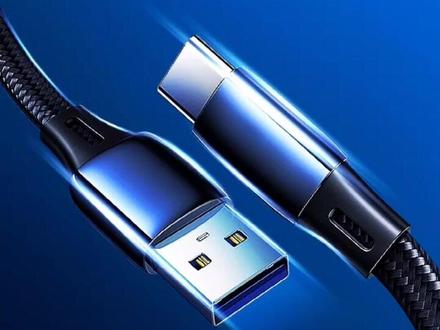 00:44查看AI文稿AI文稿
电商设计,各种光效少不了,你还用画笔一点一点画光效吗?省省吧!这样的光效,三秒实现前景色选择光效颜色,再选择前景到透明的镜像渐变混合模式,改为颜色,简单重复拖拽几次,自由变换,压扁一些, 用一下位置,切,这不就搞定了,加上个素材,完美呀!哎,别走别走,是不是还缺了点灵魂?这样的设计怎么能少了这套科技感形状预设呢? 形状工具选择好形状加到背景上调整大小、透明度和渐变效果,它就可以实现各种各样的科技感效果了。高逼格海报少不了它哟!整一份吧!老规矩,点赞发我九九九,这些形状你带走!
6236米你课堂·子恒艺术设计工作室 00:29查看AI文稿AI文稿
这样的发光线条你会制作吗?首先选择画笔工具,打开画笔设置,勾选形状,动态控制,改为钢笔压力,再把画笔硬度调为百分之百。然后选择钢笔工具绘制路径, 右击描边路径,选择画笔描边,再选择缓和选项,勾选外发光。最后使用橡皮擦修饰,想要的发光线条就能制作出来啦!
1318夏琦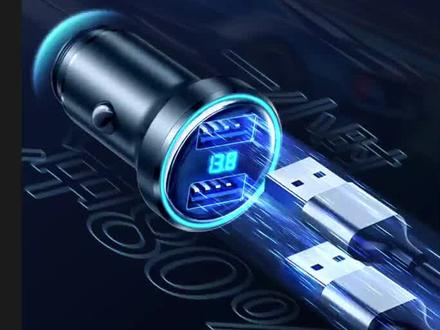 03:21查看AI文稿AI文稿
甲方觉得充电快的卖点没有表现出来,那么我们来改一改。首先我们看文案,他说充电速度犹如开跑车一样快,那么我们就找一张炒车的图片,并调整他的大小和位置,与充电器贴合。 这张图片太亮了,我们压按他,然后擦除多余的部分,并把图层混合模式改为绿色。给他添加一个动感模糊,让他更快。 车后面的背景太单调了,我们来给他添加一点星空,我们随便截取一块星空的图片,然后调整他的大小和位置,并把图层混合模式改为绿色,然后曲线增加他的明暗对比, 给他添加动感模糊,让他也动起来,显得车速更快。擦出多余部分之后,摄像饱和度降低一下他的纯度。现在我们用色彩平衡来调整,充电器整体都是向蓝色和青色进行调整。接下来我们做出充电 烟气头部因为速度过快而产生的风压,新建原型,填充蓝色,然后把填充改为零,调出图层样式,用内阴影做出过度自然的风压效果。注意这里用等高线来调整,让他变得速度更快更锋利一些。然后调整他到合适的位置,并擦除多余的部分。 复制一份,改为颜色简单模式,提升他的明度和纯度,然后稍微的高斯模糊一下,让他过度自然。新建图层渐变工具,颜色简单模式,做出不同明度的原型。 ctrl 加 t 压扁后变形为扇形,缩放到合适的位置,然后把图层混合模式改为绿色,高斯模糊一下,过度自然。 调整。充电器到合适的位置后,我们进入 usb 插头,调整好插头的大小和位置后,同样用色彩平衡给他进行上色,同样是整体,像青色和蓝色进行调整,与整体进行贴合, 这时候我们再随便截取一块星空,拉伸变形后,用曲线调整他的对比度,涂层混合模式改为绿色,然后再复制一层,加深他的宽度。合并图层后,然后再次用曲线加深他的对比,用色相饱和度降低一下他的纯度,然后动感模糊一下, 感觉明度不够明显。复制两层,再次合并涂层, ctrl 加 t 调整他的透视,与充电器和插头进行贴合,复制一层到下面插口,然后调整他们的色相,往青色偏一点,然后再次复制多层,与插头进行贴合, 调整细节,擦除多余的部分。 这时候复制一个插头到上面来,然后再次复制上面的光束,与插头进行贴合,复制一份缩小 光线更密集,显得充电速度更快。整理编组,命名图层,最后再添加一点细节图层颜色简单模式,绘制环境光,同样绘制插孔位置的环境光, 效果瞬间上来了有没有,然后绘制插头部位的环境光, 最后打出产品卖点,压缩变形之后放到产品的下面, 这时候填充改为零,双击图层后方空白位置,调出图层样式,然后给他添加描边文字,上高画后动感模糊,然后用画笔给他添加阴影,这样一个车载充电器的详情页就改好了,让我们来看看前后的对比。
1487倾享视觉传达设计 00:46查看AI文稿AI文稿
像这种贴合的发光线条,只需一步就能搞定。首先先建一个空白图层, 点击钢笔工具,沿着轮廓绘制路径,点击画笔工具,选择柔光,画笔硬度改为零, 笔刷大小改为十五,注意浅浅色改为白色。然后呢,点击钢笔工具,鼠标右键描边路径,选择画笔模拟压力,勾选 在路径面板的空白处,单击一下,取消路径的显示。最后给图层一添加外发光的效果就做好了。学会了吗?全套课程学习可以来找我!
158在线平面速成1对1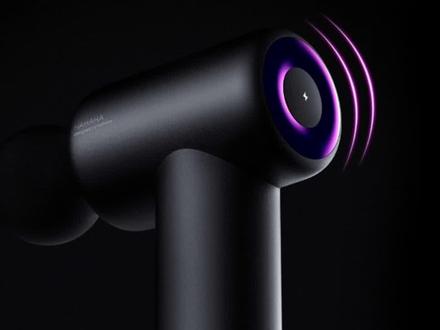 00:32查看AI文稿AI文稿
像这种模拟产品轮廓的发光线条到底是怎么制作的呢?首先找到钢笔路径,沿着产品外观画一个轮廓,单击右键选择描边路径,选择画底工具,勾选模拟压力,这样一条具有衰减性的发光线条就做出来了。 快速双击图层样式,勾选外发光,具体参数可以参考我的这样一组非常炫酷的轮廓发光线条就做出来了。喜欢我,关注我,我是你的美工小张学长。
1616小张学长电商设计 01:06查看AI文稿AI文稿
又作妖,这产品光效做的跟客户的需求有关系吗?教你两种产品光的小妙招。一、直线光新建图层,选择柔边缘画笔,在空白处点一下,缩小画笔后再点一下, ctrl 加 t, 将机压扁,拉长一些。然后点击这里,选择外发光数值,参考我的颜色,可以根据需求选择效果就完成了。 二、环形光同样选择揉边缘画笔,在画布中心点一下,然后缩小画笔,选一个亮橙色,再点一下,再次调小画笔,选择白色,点一下。接着 ctrl 加 t, 将其压成一条光线。然后执行滤镜扭曲及坐标确定,调整一下大小,放置合适的位置。 接着双击图层,跳出图层样式,添加外发光数值,根据需求调整。等高线这里选择一个合适的样式。然后右键深格化图层样式, 添加蒙版,用黑色画笔擦除多余的部分,复制一个,调整一下大小效果就好了。如果要换色,给光效图层整体编组, ctrl 加 u, 调出色相饱和度,点击这个,只影响下方图层,调整颜色就好了。快去试试吧!
2734职场小新玩设计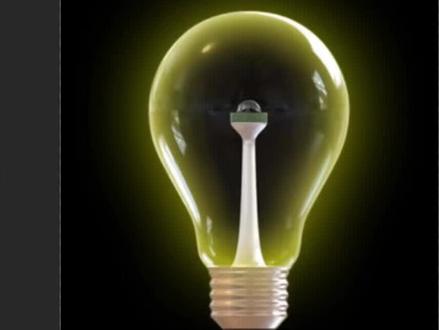 00:49查看AI文稿AI文稿
想要制作这样的物体发光效果,今天我来教大家。首先第一步,我们需要抠出物体需要发光的部分,然后 ctrl 加勾复制一层,然后我们双击图层,调出混合选项,我们再点击内发光, 进来之后可以看到这个有个白色板块,找出我们需要让他发光的颜色,点击确定。 然后我们调整一下他的不透明度和他的光源大小,混合模式为绿色,方法为柔和,这样我们的内发光就做好了。下一步就是我们的外发光,外发光的方法和内发光的方法是一样的, 只不过他发光的角度不同,这样我们的物体发光效果就做好了。关注我,学习更多 ps 小技巧,我们下节课见!
765随学课堂(ps收徒) 01:30查看AI文稿AI文稿
今天教大家做一串发光的灯带,用钢笔工具随意勾画出一根线条,用我之前教过大家的方法给它填充上白色,链条的粗细大概在一或者二,然后在百度上输入星星两个字,选一个自己喜欢的好看的小星星, 把它复制粘贴到 ps 里。这个时候我们用钢笔工具,然后沿着星星的边缘勾画出他的轮廓,然后给画好的星星填充上白色。之后我们可以把星星稍微缩小,再摆放到合适的位置,然后右键打开图层钥匙, 小心心加一个外发光,素质的话可以按照我视频中来改,然后这个时候小心心就有了发光的效果。我们回到图层文档,拷贝图层钥匙发光的效果,同样也粘贴 到线条上面,这样的话线条也出现了发光的效果。我们把做好的小星星多复制几个出来,摆到合适的位置。 我感觉效果还没有达到我想象中的样子,我用钢笔工具再画一些线条出来,同样的方法给它填充上白色,再把刚才发光的效果也复制到新鲜的线条上面。嗯,这个时候的整体感觉就比刚才好了很多。我们再根据感觉调整一下摆放位置, 然后再复制一些信息出来,摆放到合适的位置。 最后我们复制一条线条出来,填充上黑色,给他做一个投影。
316一朵酒酒呀 01:29查看AI文稿AI文稿
朋友们好,那么这个呢,老师给大家分享一个发光效果的制作方法,那么第一步呢,我们将这个酒瓶给他抠出来提亮, 然后呢我们点击鼠标右键转化为智能对象,将它的混合模式改为线性简单。然后呢我们给他添加一个高斯模糊,将这个数值给他调整到五,然后 ctrl c 复制一层双击,然后给他改到一百,再给他复制一层模糊数值,给他改到两百六。然后呢我们选中这三个图层,给他打一个组, 我们在这个图层上面呢,给他新建一个颜色,查找在三 d 那头文件这里,我们给他选择 nine, 然后呢我们还可以给他添加一个亮度对比度,使他亮的地方更亮,暗的地方更暗。好的,然后我们给他新建一个图层,双击添加一个外发光,那么外发光的相关参数呢,可以参考老师的这个设置。 那么这个设置好以后呢,我们将他的浅浅色改为白色,我们将画笔大小设置好以后呢,就可以在这里对他进行一些绘制了啊。好的,我们 这个绘制完以后呢,我们再给他新建一个图层,然后点击鼠标右键给他拷贝图层样式到这个图层上面来粘贴一下,我们将它外发光的颜色呢,给他改为一个洋红色,然后呢我们可以给他绘制一下后面这些元素啊, 好的,他背景这些元素呢,咱们也给他绘制出来了,但是由于这个酒瓶呢,他是比较亮的,所以他的周围也是需要亮起来的,所以我们点击这个颜色查找图层,我们 将他的前景色改为黑色,然后他的流量给他改到十左右。然后呢我们给他进行一些擦拭啊,将他的周围给他亮起来。好的,我们呢就给他擦拭完毕了,他的周围就比较亮。那么最后呢,我们将他打个,然后呢我们还可以给他点击右键,给他添加一个色彩平衡,我们给他调整一下。好的,那么这就是这节课的内容,你学会了吗?如果有不明白的地方,请在评论区给老师留言。
241INCG教育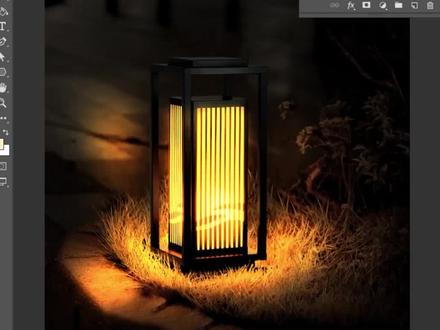 01:35查看AI文稿AI文稿
大家好,我是大鹏,还有同学呢,一直在问这个光到底该怎么去画,为什么说你跟着视频做还是出不来老师的一个效果,其实这里哈有几个关键的点被你给忽略掉了,新的学员班开课了,想要系统学习 ps 的可以联系我,今天呢就再给大家详细的去讲一下这个过程,如果想学的一定要把视频看完哦。 首先呢,我们需要先新建一层,在这一层上去做光的效果,前景色先选择白色去做光源,然后选择柔边,画笔 不透明度和流量呢一定要减低,控制在百分之二十左右,这一步就是许多同学做不出来的关键所在,因为你们往往会选择默认的一个设置,也就是百分之百。 那接下来呢,画笔在灯的光源处去涂抹,要注意光是一层一层的递进的,所以画笔使用的时候,什么时候要按住左键不放去涂,什么时候需要 去点图,那光源做好以后呢,把图层模式改为颜色减淡,双击图层进入图层样式,去掉透明形状,图层前面的对勾,这样呢,一个光源的效果就做好了。接下来呢,前几次我们给他换一个光的颜色, 透明度呢这时可以稍微增加一点点,然后呢继续去涂抹,制作第二层的一个发光效果,全程呢要 注意不要把透明度调到太大,然后慢慢的去涂。最后呢,我们把画笔呢调大一点去涂抹,出发散光的一个效果,要注意光强度的一个衰减, 中心处是最亮的,越远他就会越暗。那这个发光效果呢,不是一步一步就能完成的,需要慢慢的去涂,还要注意不透明度的掌握,你学会了吗?
1498ps大庞丨设计工作室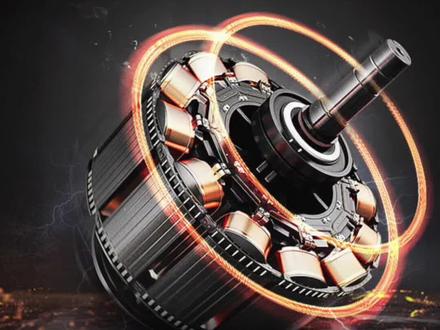 01:08查看AI文稿AI文稿
不要再浪费时间在网上扒这种光效了,我教你一秒搞定!首先新建矩形选区,填充和画面比较匹配和谐的颜色。滤镜添加杂色,拉伸到画面两边的顶端,注意一定要拉伸到顶端拉满,不然会影响接下来的效果。 滤镜点击扭曲及坐标,会得到一个环形,我们 ctrl 加 t, 调整到合适的位置,再复制一层,留着备用。属性改为颜色简单 滤镜,点击镜像模糊,选择缩放,先把氛围给它整出来。然后我们打开刚才预留的复制的那一层,属性改为线性,简单 ctrl 加 m, 调整一下曲线突出,效果缩小一点。如果觉得不够明显,我们还可以再复制一层, 擦出不需要的部分,根据你画面的需要重复复制,调整大小。搞定同样的原理,你可以任意做出你想要的任何颜色的光效,这就是杂色大法,就是这么的好使,学会点赞收藏。
3.7万玩儿AI的小朋友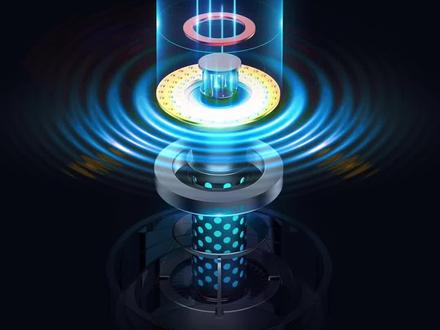 00:34查看AI文稿AI文稿
科技螺纹光效怎么画十五秒教给大家!新建一个图层,填充纯黑色,点击滤镜,渲染镜头光晕数值随便改。 接着滤镜扭曲,水波数量多,给一些滤镜扭曲挤压,向外挤一挤效果就出来了。加个色相,改下颜色 模式,改为线性,简单压扁一点就好了。当然了,更简单的方法是直接使用素材,是不是省事多了?我这里有三千款光效素材,偏这个是直接使用还有 psd 的光斑效果的 ai 格式的。点赞留言白嫖吧!
3417木言设计 00:53查看AI文稿AI文稿
今天教大家局部发光效果,首先新建图层,然后回到工具栏,选择渐变工具,在属性栏打开渐变编辑器,选择第一个文件下的第二个渐变预设,回到属性栏,选择镜像渐变,用鼠标左键拉一下, 然后孔雀加题自由变换。我们可以按住孔雀键进行变形,把下方两个定界点左右互换一下就好了。回车后选择工具栏的选区工具,拉伸一下框,选出下半部分,用 d 类特键进行删除。随后再次进行自由变换, 我们需要调整大小和角度,将光源放到合适的位置,再次打开图层,将混合模式改为叠加,透明度改为百分之三十,孔雀加 j 复制图层,多复制几层效果就出来了。
73不会PS的小刘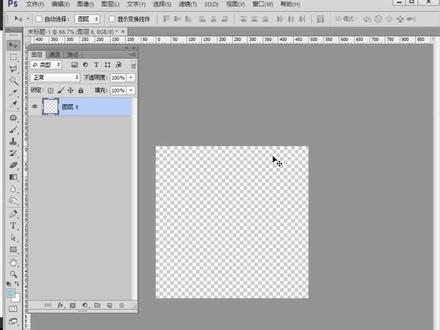 00:42查看AI文稿AI文稿
如何制作渐变线条?我们背景色是白色,我们 ctrl 加吉他填充一个白色, ctrl 加 i 填充一个黑色,这个时候我们用形状工具画一条线, 我们给它填充一个白色,然后我们用渐变工具 两边是黑色,中间是白色,我们点击确定,再给他添加一个蒙版, 这个时候我们按着 shift 键从左边往右边拉一条线, ok, 一条发光的线就做出来了。
346小磁会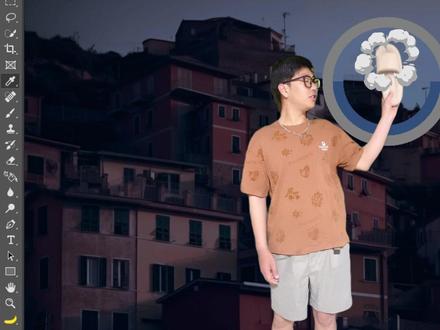 02:35查看AI文稿AI文稿
做设计这么多年,我交了这么多人,你竟然问我光该怎么做好?那今天教你画笔做光法,那这一张图呢?如果你想要加光,只需用吸管吸去图中的冷色,用画笔进行涂抹。哎,这时候有人会问了,你这是来 东西来骗?哎,没错,这一招叫反其道而行之,只需要把混合模式改成划分。那你看,这叫我预判了 的预判。那做功效,可以创建一个透明图层,用揉边缘画笔点一下,再缩小画笔,改个亮颜色,再点一下,再缩小画笔,改 个白色点一下,那光的过度就有了。再 ctrl 加 t 压扁,执行滤镜扭曲及坐标,再次 ctrl 加 t, 调整大小和角度,放到合适的位置,双击图层,再添加个外发光,等高线选最后 后,这个右键图层转换成智能对象,用蒙版擦掉不需要的地方,复制几个,放到适合的位置。我只能说太酷了,当然也可以用色相饱和度来更改颜色。如果你还在用揉边缘画笔,在想要加光的地方进行涂抹, 把图层的混合模式改成叠加或柔光,那这种做法我只能说两个画笔的快捷键。那我的做法, 吸取一下高光部分,再创建个透明图层,双击这个透明图层,取消勾选透明形状图层,再把混合模式改成颜色,简单,最后降低这里的不透明度和流量,接着随意涂抹即可,就是这么 bc。 接下来这种方法 就比较高级了,用画笔画几条曲线,混合模式改成线性,简单,来到滤镜模糊,画廊里的路径模糊。像我这样,在每个拐角处进 点击,再把速度拉大,然后就可以随意拖动锚点来达到想要的效果,不够明显就再复制一个,你看魔法烟雾光效就出来了。 同样做烟雾也是用这种方法。所以说画笔工具真是个好东西。就比如我在这点一下,烟雾就出来了,你以为他只能做装饰?好彩蛋时刻像我这样用不同的烟雾笔刷在黑色画布上 随意的点,然后执行滤镜,扭取一坐标,再把它拖到这张图中。混合模式改成线性,简单调整大小,放到合适的位置,利用蒙版 画出不需要的地方。最后 ctrl 加币调出色彩平衡,调整适合的颜色搞定,再或者给产品增加高级感。同样用画笔点一下。没错,这就是我用的上百款烟雾笔刷和光影笔刷,只需要用画笔点一下就好了。我是表哥,这些笔刷都给你整理好了。
37.8万表哥懂设计(AIGC版) 03:16查看AI文稿AI文稿
ps, 如何制作物体发光呢?今天老司机就来教同学们一招最简单的方法。首先我们可以关掉已做好的图层, 接下来我们来分析一下,那么光源的话呢?他会从屏幕当中放射出来,所以说我们要先拿钢笔工具先勾出屏幕的一个轮廓。 ok, 勾好之后,点击属性栏当中形状图层确定,找 找一个稍微亮一点的颜色,看你是想做冷色调还是想做暖色调。如果做冷色调,那么最亮的颜色那就是青色。确定,将图层混合选项改为线性,简单添加。确定 一下。接下来我们在新建空白图层,使用钢笔工具勾出光源所放射的一个轮廓, 按住 ctrl 键可以进行调节。 ok, 接下来再沿着屏幕的轮廓再给他勾取一下, 勾好之后 ctrl 加回车,调出选区。然后使用画笔工具将不透明度改到百分之三十。 确定,使用柔边缘画笔,先把笔头放大一点,选择一个颜色较深的蓝色。确定,进行一个大 面积的一个上色。 ok, 缩小笔刷,再刷一笔。接下来再将颜色改一个稍微亮一点的蓝色。 同样的方法,继续给他进行涂抹。最后一步,改一个亮一点的青色,再缩小笔刷,刷一刷 他的边缘,因为离光源最近的地方,那就是最亮的。 ctrl 加低,取消选区。接下来我们再使用涂抹工具将这些缝隙给他补齐, 涂抹一下。 ok, 将涂层混合选项改为绿色。接下来我们再使用模糊工具将光源的模边缘进行 虚化掉,因为光源边缘他不可能会这么生硬的,他都是模糊状态。然后再使用涂抹工具把这个边角再给他补一补。 ok, 然后我们在新建空白图层,使用一个朱丝的一个笔刷,稍微点一点,选择一个白色的颜色进行边缘点击, ok, 点完之后再给他来一个绿色,然后大家来看一下效果吧,这之前的之后的这个屏幕是不是就亮起来了?学会的话记得收藏哦。
34设计放映室


