win11登录密码正确但是显示错误

粉丝1.1万获赞7.6万
相关视频
 01:17查看AI文稿AI文稿
客户把开机密码搞忘记了,输了错,错了再输,越是越慌,越慌越想不起来 密码,试了两小时没试出来,客户实在没招了,叫我过来给弄弄看,我简单解决。在登录这个界面先不关机,按住左侧的 shift 键不放,点击右下角重启, 重启后这里选择疑难解答高级选项,命令提示符输入。 net user 会出现系统用户列表,根据你的用户名输入。 net user 用户名密码,这里的用户名是你原用户名,密码是要设置的新密码,回车后显示命令成功就可以了。关掉,然后重新开机, 我刚刚设置的一二三四五六 进入桌面成功搞定,然后进系统,把刚刚设置的一二三四五六给删掉,这样以后开机就没有密码可以交付给客户了。
3.0万速修阿双 00:34
00:34 02:58查看AI文稿AI文稿
这是换了新设备后才有的一个奇怪的故障,嗯, 也是一个让财税工作者头疼的疑难杂症。哎,原本用着 win 七系统的老电脑,再换成搭载 win 十 十一系统的新电脑,后来网银总是不好用,它时好时坏,特别闹心,烦死了。其核心原因呢,是微软强推 ig 浏览器,而我们的网银服务端呢,还停留在 i e 时代,那银行呢?为了金融系统的安全,并没有及时的同步更新。 那么在咱们的国产系统完全取代微软系统之前,大家在使用网银的时候呢,肯定还会遇到各种兼容性的问题, 那么接下来保留分享的干货呢,你一定会用到,记得点赞、收藏、转发 支持一下,以防止在你要用的时候呢找不到了。首先我们要修复运行环境,这个呢,很简单, 但是很重要,大家直接去对应银行的官网下载各自的网银助手,安装完成后呢,注意,一定要右键以管理员身份运行, 再点一键检测修复方能有效哦,一般呢,能解决百分之七十的问题。接下来老刘要讲的三种故障,各占百分之十。故障一,检测不到 u 顿, 切换 usb 接口还是电脑呢?直接插到主机后置接口上还是不行。 a g 浏览器,打开 a e 模式, 把银行的网址添加到自动加载列表,就是你每次在访问该网址的时候,它会自动以 i e 模式去访问它。 nice! 步骤二,密码报错,明明密码没有记错,但就是说不正确,切换英文按脚输入法, 记住这个图标是个小月亮。故障三,浏览器闪退,这 就得关闭 i e 模式,因为现在很多银行在陆续适配自己的 a g 浏览器,安全控件要关闭掉 i e 模式,你得安装它的安全控件, 如果装了安全控件在 ig 浏览器下还是会闪退,就得卸载掉 ig 浏览器再重新安装。老刘这里呢,有一个一键卸载的工具,有需要的朋友呢,可以在评论区或者粉丝群找我,关注老刘可免踩更多电脑的坑。
238坚强的IT废物 03:01查看AI文稿AI文稿
哈喽,大家好,我是小孙,那么最近遇到一个比较奇怪的案例啊,我讲给大家听,我们现在卖的新机器,从 windows 十一开始,很多机器都变成了要用微软的账号登录,也就是这个 microsoft 的一个啊,这个类似于的这个 id 一样的。那么我们在登录之后, 有最近有两个客户反映,他在那个登录系统的时候,系统一直在转圈圈,就是进不去,他看不到账号和输密码的那个过程。因为我们正常如果用微软账户登录之后,他会让我们录入一个拼码, 但是他就是看不到那个匹马的界面,一直进不了系统,导致机器无法使用,这个事情也让小孙赵二和尚摸不着头脑,对吧?因为这个情况遇到的很少,以前魏婴十啊,魏婴十一都没遇到这个情况,但是现在遇到这情况了,那么呢这个事情呢?后来呢,我们通过在网上搜索 一些这个材料,发现微软账号确实因为服务器的问题,有的时候你就是登不上去,那这时候呢,你需要去更改你的 dns, 就是在你的这个机器里面改那个 ipv 四,然后改 dns, 对吧?然后具体这改的方法,等会我放两张图在这,大家可以看到。对,如果你可以进入系统,那么记住先改一下,防止你以后你的微软账号登不进去,你系统就登不了,或者呢就是说你能登进去的这个状态,下面你赶快开一个本地账户,以后用本地账户登录就不会有这些问题了。 然后呢还有一个要点,就是说你在机器,你买 win 十一这种机器,你在机第一次激活的时候,你不要去联网,你跳过联网,你看把它激活,激活完了之后进入到系统里面,你再把我刚刚讲的那个 ip 的这个 dns 改一下,然后再登入微软账号,那么就不会出现这样的 情况。那么有很多朋友说,那现在我已经卡在这个进不了系统的这个界面下面,那我怎么办呢?我已经卡在这,我转了很多圈,我里面有资料,有什么东西进不去呢?怎么办呢?这种事情呢,我就跟大家说,如果遇到这样的情况,有两个方法,第一个 换一个时间段,你来试一下,不要在就是说呃,这个时间你可能过个晚上啊,或者过一会试一下,如果说你觉得我着急使用,我马上必须要能使用起来,那么你可以尝试用手机做热点,给他登录一下,比如电信的卡或者联通的卡,你给他登录一下,也许他的这个网络 联通性稍微好一点,他就给你登录进去了,那如果还是不行,你没有这些条件,你还是登不进去,那么你就不断的在热点和这个网络之间切换。然后呢,你如果说遇到这个界面出现一个白色对话 黄带,上面没有显示字,也没有显示输入界面,那你就等,你就多等一会,等个三分钟,五分钟的,哎,说不定就进去了。 大家如果说等了十分钟,二十分钟还是不行,那么建议你把机器重启一下,再试一下,反正一旦你找到机会进入到这个系统里面,立刻改 dos 和添加本地账号, 就不会再出现这样的情况了,也许这样的情况可能后面大家还能碰到不少,那么今天我把这个视频做出来,希望对大家有一些帮助。好,感谢大家收看,拜拜。
3038南京洛克小孙学习机 00:43查看AI文稿AI文稿
兄弟们,又有粉丝发信息给我说微软账户登录失败了,很久以前我就反复在直播间里面强调,不要使用微软账户登录, 它是有 bug 的, 一旦触发大概率是解决不了的。我截几个图给大家看一下,这都是我搜索到的,有很多甚至跑到微软官方去询问解决方法都是没有用的。 如果你想使用微软的某些服务和功能,你可以单独登录,比如我想让浏览器实现同步,你可以单独打开浏览器,然后在这边登录已同步数据,这样你就可以实现同步你的数据了。我是衷心希望大家能够避免这些烦心的 bug。
38长沙创沅滔哥 01:20查看AI文稿AI文稿
输入 p i n 密码的时候,发现字母键没办法使用,但是旁边的数字却是可以正常输入的。 在电脑桌面我们打开开始菜单,打开设置,在这边找到账户下滑,找到登录选项, 我们把下面这些全部都需要关闭一下,找到 p i n 设置这里,把这个密码给删除掉, 删除完成之后,我们把这个页面关闭,重新打开, 再是找到账户,找到登录选项,把这个 p i n 重新给它设置一下。可能有的用户他电脑这里输入的话,可能跟我不一样,但是方法大概就是这个样子的, 这里要勾选包括字母和符号,然后我们重新输入一下 p i n 就 可以了。
589人间修不坏 01:07查看AI文稿AI文稿
v 一 零开机变成其他用户,要求输入账号密码进不去系统,网上旧方法繁琐,今天验证分享评论区大佬全新思路,不用新建本地账户,步骤超简单!准备 u 盘,启动盘,进入 pe 系统, 打开 p 开始菜单,找到密码,恢复密码修改工具,点击打开加载系统账户,选中所有账户修改密码,不用输入新密码,直接点确定。为了更稳妥,全部点一次解锁,点击保存修改重启电脑 重启后直接正常登录,不会再卡在其他用户界面。 如果在设置过程中遇到什么问题,欢迎在评论区留言,大家一起交流解决。觉得这个教程有用的话,别忘了点赞收藏,也可以分享给身边有需要的朋友。
141打印机、电脑维护 01:16查看AI文稿AI文稿
电脑密码忘记了,先不要着急拿去重装系统,看完这期视频你再做决定。首先我们键盘按住 shift, 不要松手,然后鼠标点击右下角的电源,有一个重启, 直到进入修复模式,再松开 shift 键,然后点击疑难解答高级选项,有一个命令提示符,点击打开,在这里输入这行命令后回车,可以看到,这时提示系统找不到指定路径, 这就为什么很多人不成功的原因。当前的所在修复环境下, windows 目录它不一定就在 c 盘,按键盘上的方向键向上键,那我们可以试一下 d 盘或者 e 盘 f 盘 提示这个覆盖,这时就对了,输入字母 y, 回车,然后关掉黑窗口,点击继续重启。之后屏幕的右下方有一个小人的图标,点一下,里面会有一个屏幕键盘,点击打开,这时候我们就得到了一个黑窗口,然后我们在黑窗口这里输入 n, p, l, w, c, i 回车,这时又得到了一个重置密码的窗口,点击重置密码, 如果以后不再需要密码的话,新密码这个位置就可以空着点击确定,这时我们的密码已经清除。好的以上内容就是不携带 u 盘的情况下重置密码,赶紧收藏起来去试试吧!
5039八筒网络科技 00:34查看AI文稿AI文稿
连接共享打印机提示,零 x 零零零零七零九错误怎么解决?首先我们打开控制面板,点击右上角类别,选择小图标或者大图标,点击评剧管理器, 点击 windows 评剧,点击添加 windows 评剧。在第一项输入直连打印机的电脑主机名称,用户名填写 yes, 密码留空。如果主电脑设置的有密码,就填写主电脑密码,点击确定,然后最好重启电脑,一般就能解决。记得点赞关注哦!
622修打印机的光 01:46查看AI文稿AI文稿
大家好,问十一和部分面时忘记了密码怎么办?不借用其他工具,几条命令就可以重置我们的密码。 首先按住键盘上的 shift 键,按住不要放,然后点击重启 shift 键不要放,继续按着。好了,到这里可以放手了, 我们选择疑难解答,选择高级选项,选择命令提示符,我们打入一串命令空格, 这里再有一个空格,这遗传命令就这样直接回车这里选择 us 覆盖掉 到这里。好了,把这个窗口关闭,这里选择继续, 在右下角一个小 显示是辅助功能,点一下跳出来这个窗口,大家注意一下,如果记得用户名就可以直接重置密码,如果不知道的话,我们首先要查找一下 这管理员的用户名,打入这个命令空格,这里也有空格,大家看一下这个,这里显示的就是用户名,超级管理员的用户名,我们把它密码重置一下空格,再空格 账号,在一个空格后面打入新号,输入你的密码,这个密码打进去是不会显示的, 这直接打就行了,确认一下好了,密码已经修改完成,然后关掉就直接可以进去了。好了,就这样吧,喜欢的朋友关注一下,点赞评论转发,谢谢!
520荒山 01:00查看AI文稿AI文稿
win 十一系统和其他版本的系统在更改密码这一块有点不同,那么如何快速的更改密码呢?下面我来演示一下。首先我们找到控制面板, 找到用户账户,点击在电脑设置中更改我的账户信息, 再点击一下账户,然后往下拉, 能看到有个登录选项,点击进来,然后这里有个密码点击,然后点击更改好,到这个界面之后,我们就可以输入当前的密码了, 下一页设置好之后,就可以在这里设置新的密码了,你学会了吗?
116程序员无忧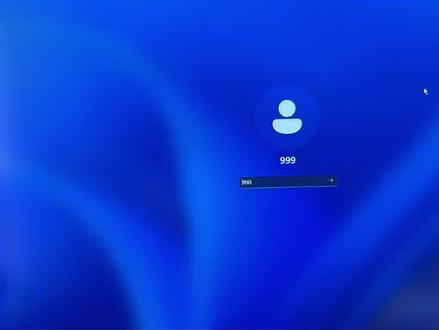 07:32查看AI文稿AI文稿
关于我们前几期啊发的那个电脑破解这种登录密码,很多小伙伴们啊,不可自信 啊,讲我们使用了特殊的系统,也有,也有的讲我们这个系统版本不行,也也有人讲我们这个是 a 年的老版本,哼,嗯,我都是有点醉了啊,我们看一下,我们现在当前这个台电脑的密码是 六个一啊,大家看一下。好,回车进去,我们看一下这个系统是不是最新版的啊? win 十一,右击此电脑选择属性, 大家看一下啊,配置,内存大小,你看 win 十一二五 h 二版本的是不是最新的版本啊?操作系统的版本是二六二零 啊,版本号你看全部都是最新版的这个系统。 好了,我们现在 win 加 l 锁屏啊,也有人讲我们这个电脑密码,我知道啊,我的确知道,我,我是一一一啊,那现在的话,我们随便输入其他的密码,你看不正确,它只有六个一是正确的啊, 我们也跟大家讲了,连续这个画面,连续按五次 shift 键,一二三四五。好,如果 你看你如果不设置的话,我按五次的这个 shift 键,电脑跟大家出现的是一样的情况啊,这地方我们点击否,那我们 让它按五次 shift 键就能出现命令提示符,让它破解。怎么操作?我们首先按住电脑上面的 shift 键不放手,然后点击重启 好,电脑会进入这个 啊页面啊,在这个功能页面里面,我们选择疑难解答,选择高级选项,选择命令提示符。好,到这了, 在这里面我们有五项操作啊,不能少,第一项,我们输入 c 冒号回车,这是第一个操作。第二个操作,我们输入 cd 空格 windows 斜杠,然后 system 三十二,好,这是第二项,第二个操作,第三个操作啊,我们再输入, r e n 空格 s e t h c, 点 e x e 空格 s e t h c, 点 b a k, 好, 这个是第三个操作,回车。 那么第四个操作, c o p y 空格 c m d, 点 e x e 空格 s e t h c, 点 e x e, 好,这是第四项操作,回车,好,现在我们退出,要不就是点旁边这个叉号,要不就直接用命令啊, excite 退出,好,这个时候我们这个 啊建立的这个五次 shift 键,这个命令提示符啊,已经完整了,那这时候我们直接点击 win 十一, 让它进入电脑的这个开机密码的界面, 好,回车,这时候我们输任何密码还是不对的啊, 好,我们现在就来破解的,这个时候我们按键盘上面的五次 shift 键才有用啊,一二三四五,好,这时候它就会出现一个命令提示符, 好,我们再把这个命令提示符放大,我们再输入最后一组代码啊, n e t, 然后 p l w i z, 好, 这一组输好了之后直接回车,好,这个时候它就会出现这个用户的账户啊,大家看一下, 你看账户还是原来的账户九九九啊,然后账户九九九,证明我们没有作假啊,全程在大家的眼皮底下实实在在的操作,这地方我们点击重置密码, 好,如果我们刚刚密码是六个一,我现在可以把它改成六个六个六,六个八,也可以让他直接没有密码啊,如果我这地方直接留空白,点确定, 然后再点确定,现在这个电脑就没有密码了啊,就不用密码就能进去了,如果你要想设置密码,你也可以在刚刚界面上。呃,直接设置好,那这时候我们没有密码了, 密码取消了,我们怎么按回车键?你看直接就进来了啊,直接就进来了。那我们现在再验证一下我们这个账户里面到底有没有密码了。好,我们点击开始菜单,点击设置,点击账户, 点击登录选项,点击密码。大家看一下提示,添加了证明,我们现在这个电脑上面已经没有密码了啊, 就是这么简单,那我们现在 win 加 l 锁屏。好,锁屏之后 我们现在在直接回车,你看本来是提示密码登录的界面,现在直接有一个登录了,按回车直接就进来了啊,这就是成功的破解了电脑的。 嗯,登录密码不影响电脑上面任何数据。那有些人讲我用 u 盘也可以。可以 啊,你 u 盘只能破登录密码,但是你破不了 p i n 码,我们这个方法同样可以破解那个微软的 p i a 啊, p i a 密码也可以破解。
1673电脑手机故障解答


