连接可用未连接是什么意思
电脑提示无网络怎么办?教你一招解决。键盘按住 win 加 r, 输入 cmd, 点击确定,在这里输入 if config flush stance, 按住回车,当显示已成功。刷新 dns 解析缓存你的网络即可恢复啦!

粉丝30.4万获赞431.2万
相关视频
 01:00查看AI文稿AI文稿
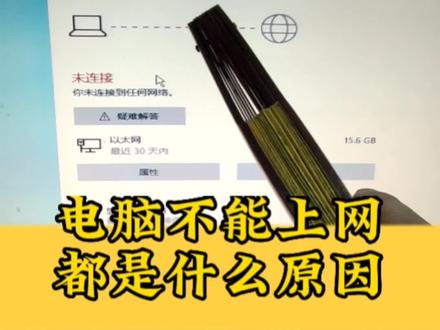
有很多人家里头电脑啊,上不去网了啊,右下角显示个小地球,他就不知道他哪块出问题了,应该找谁修啊?是找电信的还是找修电脑的?我告诉你这个电脑维修师傅是怎么看你上不去网了,具体是哪块的原因你看看啊, 电脑上不去网了,这块是不是显示个小地球,你点这个小地球,然后呢?点他点这个啊,点他然后就到这个界面了啊,他顶上显示状态,这块是虚的,有的是打个叉,这个呢是实的,看到了吧, 这就证明你电脑到路由器的轱辘网卡和网线没有问题,你上不去网,要么呢就是路由器的原因,要么呢就是你欠费了, 这个时候呢,要么你就重启路由器啊,重启路由器不好使呢,你就给外线打电话。那如果你网线或者网卡坏了,他是啥样的呢?咱们把网线拔了啊,还是点这个小地球,然后呢咱们还点他,你看啊,弹出来就是这种情况,中间没有那个网线那个图标了,看到了吧?这种情况呢,不是 你网线坏了,就是你网卡坏了,这个呢,得找那个修电脑的去修去,你看他俩一对比,很容易就判断出来他具体上不去网是什么原因了。记着收藏点赞啊!
3172亚都科技(海哥)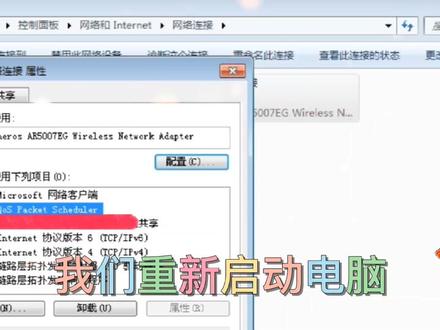 01:45查看AI文稿AI文稿
精简版的系统安装好之后,无线网络不可用,看一下整个系统,安装完之后只有四点七 g, 连驱动都装完了, 驱动都装好了,无线开关也打开了,但是无线网还是不能正常使用。先来看看现在这个情况是什么样的,先看一下无线网络连接的状态是什么, 都是没有连接上的。我们再打开设备管理器,看一看那个驱动情况, 找到网络识配器,打开看看网络驱动都是安装好的,没有感叹号,也没有其他。再来看一看这个网络需要的服务有没有正常启动。 我的电脑右键选管理后,我们找到服务,看一下网络需要的这几个服务全部都是已经启动的,每个服务都是正常运行的,都可以启动停止。 在网络这里选择无线禁用跟启用都没有什么变化。在网卡服务驱动开关都没有问题的情况下,我们只需要简单一步操作就可以让无线网卡正常使用。 选择无线网络,按属性把这前面的勾去掉,点击确定后,我们重新启动电脑,看看效果吧。久违的无线网络终于出来了,谢谢大家观看,下期再见!
4072群森电脑维修 00:19查看AI文稿AI文稿
电脑提示无网络不能上网怎么办?程序员教你一招解决。首先按住键盘位于加二,打开运行框,输入 cmd, 点击确定,输入 econfig slashdance, 按下回车,当显示已成功刷新 dns 解析缓存,你的网络就恢复了。
1394程序员逗逗 04:34查看AI文稿AI文稿
学会一个小技巧,解决电脑大困扰,这里是罗哥说技巧, 明明昨天晚上网络都是好好的,今天开机发现了右下角出现了一个 地球,而不是平常见到的小电脑图标,电脑也上不了网,出现断网状态,右键点击这个小地球,打开网络和 utili 的设置, 在设施界面的左边,乙太瓦也不见了,消失了,这是怎么回事呢?遇上这样的情况应该怎么解决? 要解决这个乙肽网不见了,上不了网的问题,首先我们要了解一下导致的原因,只有这样才能针对性的来解决 他。主要有两个原因形成的,第一个原因就是不小心呐,禁用了乙肽网或者不明原因导致的禁用了乙肽网。第二个原因是由于网卡机动损坏导致而出现的乙肽网消失 而上不了网。针对这两个原因,具体解决方案如下,针对第一个原因,由于不小心禁用了仪态网,或者不明原因导致的禁用了仪态网。解决的步骤是这样的, 点击开始设置,然后找到网络和英特莱特,找到这里的网络和共享中心, 能够找到更给适配器设置,找到以太网,这里是禁用的,我们点击右键 点击启用,再看右下角的小电脑图标出现了,我们再点击 打开网络和英特拉的设置,发现设置左边的仪态网 出现了,然后我们重启电脑就可以上网了,我们来验证一下,点击百度 已经可以上网了。针对第二个原因,由于网卡启动损坏而导致出现的仪态网消失而不能上网,我们可以按这个步骤来解决,首先 右键点击此电脑管理,点击设备管理器,找到网络设备器,选中我们的网卡,右键卸载设备, 将它卸载,卸载以后电脑上就没有网卡驱动了,然后用一个优盘在可以上网的电脑上下载一个某六零 网卡版驱动大师,下载成功以后把它放入优盘,再把这个优盘插在我们这个没有以太网的电脑上面,然后复制到桌面,接着再双击 安装这个网卡版驱动大师,这个网卡版驱动大师安装成功以后,我们点击驱动安装,这里就会出现有限网卡的驱动,我们点 安装就可以将网卡驱动安装成功。网卡驱动安装成功以后, 已开网也就会自动恢复正常,电脑就可以上网了。关注罗哥,了解更多的电脑小技巧。
6173电脑维修小技巧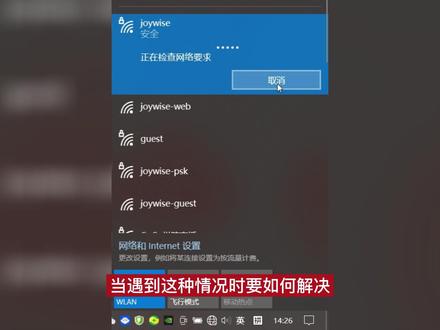 01:17查看AI文稿AI文稿
电脑在正常连接 wifi 后,右下角的网络显示应该是一个 wifi 图标的样子,这样表示已联网。像是这样的, 但有时连接 wifi 右下角的图标会显示为一个小地球的样子,并提示无因特 nife 连接,导致网络连接不上。当遇到这种情况时要如何解决?我来教你一招。 一、同时按住 windows 键加 r 键,调出运行窗口,在运行窗口中输入 gpe dit 点 msc, 打开主策略控制台窗口。 二、在主策略控制台窗口中依次展开计算机配置管理模板系统 英特耐的通信管理、单机英特耐的通信设置。三、在详细信息窗格中双击 windows 网络连接状态指示器的活动测试,在跳出的窗口中将未配置改为一起用,点击确定即可。 是不是很简单呢?你学会了吗?如果对你有帮助的话,请记得三连哟!
2477卓智校园网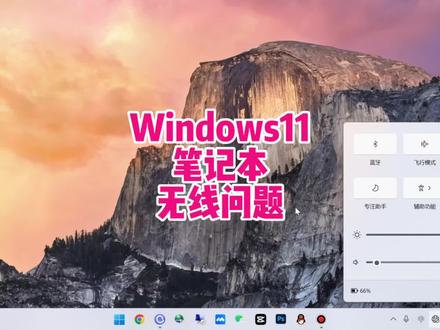 01:57查看AI文稿AI文稿
windows 十一系统笔记本无线无法连接,常见的三种情况的解决方法?第一种情况,这里是显示一个地球,这里表示网络没有连接上,然后我们再看这里,这里有 wifi 的图标,但是我们点开这个箭头,我们发现这里显示已关闭,我们只要把它启用起来就好了, 启用之后呢, wifi 就会自动连接了,好,现在就已经正常了。第二种情况,这里 wifi 图标没有显示啊,正常这里会显示一个 wifi 图标的,那我们怎么查看呢?在这个小地球上面点右键打开网络和英特勒的设置 往下呢,点到这个查看网络高级设置,这个就是无线,它显示启用就表示已经禁用了,我们只要把它点启用打开就可以了,那我们现在启用之后呢,这里就可以出现 wifi 的无线图标了,然后我们点这个箭头, 现在就可以搜索到 wifi 了,现在就已经连接上 wifi 了。第三种情况,只要这里没有显示 wifi 的图标,就可能是网卡禁用,或者是网卡的问题,或者是网卡驱动的问题,还是在这个地方点右键打开网络和音特量的设置 好,点高级网络设置,点这一个更多网络试配器选项,这里的话,我们就可以很明显的看到这里没有 wifi, 就表示无线网卡驱动有问题,因为如果是无线网卡驱动已经装好的话,这里会多一个 wifi 的连接。这个时候我们怎么样去查看驱动的问题呢?在这个微软的图标上面点右键,这里有一个设备管理器,我们点设备管理器,网络实时飞机下面这里正常的,如果有无线网卡的话,这里会显示一个无线网卡的型号,很明显这个上面是没有的,就是无线网卡坏 或者是接触不良,他这里就不会出现。像这种无线网卡硬件问题不建议大家自己拆开重新插无线网卡建议找正规售后维修,一般笔记本都是两年保修,可以打售后电话免费上门服务。
7702彬哥😅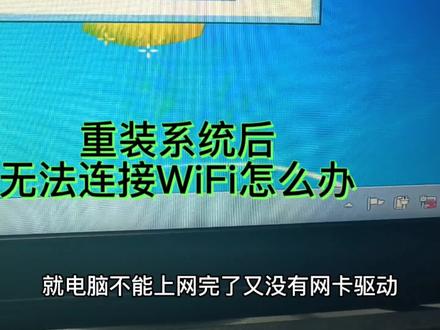 02:50查看AI文稿AI文稿
哈喽大家好,我是你们的李同学,那么这个电脑呢,就已经装完系统了, 用完系统之后呢,我们连 wifi 对吧?或者是个笔记本,他有无线网卡连 wifi, 我打开这个试配器大家看一下,只有一个,这个蓝牙连有线网卡,无线网卡驱动都没有,硬件是有的,就是没驱动, 你们这种情况怎么办呢?就电脑不能上网,完了又没有网卡驱动,其实呢之前是有说过的,那我们再给大家说一次,打开这个电脑,我们提前下载好这种 带网卡的这个驱动,驱动管家之类的啊,我们可以看一下,他能识别 看,能看到吗?打开之后呢就能识别到这个是有线网卡,这个是无线网卡, 然后呢点击一键安装,这个都给他安装,都给他升级,装完之后呢,大家看一下有没有驱动就完事了,你可以看到网卡驱动 一定要在这个安装系统之前呢,提前下载好这个东西,你安装完系统上不了网,那就没办法下载了,可以看到这个已经安装成功,这是无线网卡 wifi 这一块呢,能看到这个信号格子吗?说明呢就已经安装成功了,那么这个有线网卡呢,我们也装一下,就你插网线的时候呢,就需要这个有线网 网卡驱动,你连 wifi 呢就用无线网卡驱动,然后这个通用串行总线呢, usb 三点零驱动,就是你插接这个 usb 接口的设备就需要用到这个驱动, 那这三个驱动呢就非常重要,尤其这个无线网卡,这如果没有这个的话,你可能鼠标键盘都用不了,如果你是这个台式机的话,好可以看到这个呢就已经 没问题了,那直接连 wifi 就行了,非常非常简单啊。那么这期视频呢,咱们就给大家介绍这么多,那么如果这个觉得这期视频对家大家有帮助的话呢?欢迎大家点赞留言评论转发一下。 我们推荐两个这个软件啊,一个是驱动总裁这个网卡版,然后另一个的话呢是这个驱动精灵网卡版,切切记一定要下载这个网卡版,普通 铜板呢是不带驱动的,就需要联网去下载驱动,那王卡版的是里面内置的这个驱动包,就不需要联网。没网的情况下呢也可以安装, 大家已经非常清楚的可以看到了,我刚刚就是在没网的状态下去安装了。好了,这期视频呢就到这边,下期视频再见。拜拜。
373拾光信息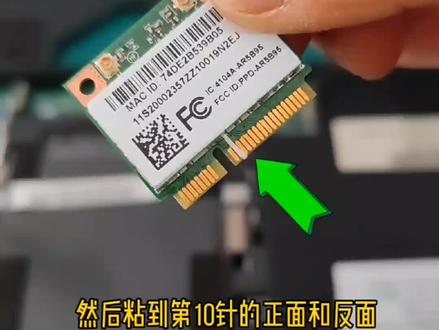 01:09查看AI文稿AI文稿
笔记本无线网突然提示连接不可用,这时啊,首先咱们看看他的无线开关是不是有被关闭,开关正常的话,咱们再按住 fn 加对应的无线网快捷方式。此时啊,咱们发现还是提示网络不可用,这时啊,咱们看一下他的无线网卡驱动是不正常, 点开以后发现无线网卡驱动没有,那咱们插上网线,用驱动软件给他重新打一下驱动,然后重启一下电脑。重启后啊,咱们发现无线网卡驱动正常了,但是此时发现还是连接不可用,咱们只能进行下一步操作了。将无线网卡拆出来, 从左往右数第十针的针脚脚下一条胶带,胶带是针脚的宽度,然后粘到第十针的正面和反面,这时咱们得插回去,切记 所有操作都是在关机状态下进行,这时咱们再看呢,无线网正常,咱们连接上输入无线网的密码,然后咱们看一下能否正常连接,稍等片刻,无线网就正常了。这些操作都完成还不好使,就别折腾了,换一块无线网卡吧,希望对大家有帮助。
1628白山市海川电脑 - 王树敏 00:58查看AI文稿AI文稿
你们在用笔记本电脑的时候,是不是有经常连互上网的烦恼?那可以直接去看看你的桌面或者所有程序里面有没有安装三六零安全位置,如果有,就找到你的控制面板。打开,点开卸载程序, 双击三六零安全卫视飞机载。 这一步非常重要,这三个选项一定要勾选删除,删除完重启电脑就可以联网啦。
 01:20查看AI文稿AI文稿
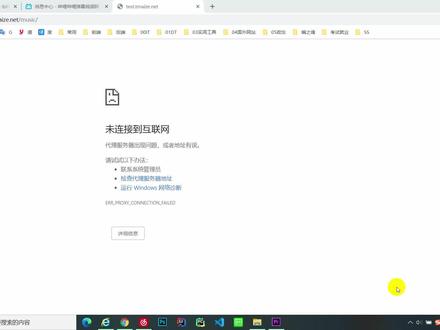
未连接到互联网,但是我 已经是联网的状态,已经连上了网,明明是可以上网, 恰恰是有了网站打不开,会显示这个,这是什么原因呢?这个一般是因为我们之前改了这个代理,是用了代理而导致, 怎么解决呢?打开我们的这个 ie, 然后点击上面的设置,找到 wifi 的选项,点击连接,然后找到 局网设置,把这个代理服务器这边下面这个勾取消掉,点击确定, 然后刷新, ok, 可以放慢了,无法放慢互联网这个点就讲到这里,你的可以解决吗?
600长风破浪会有时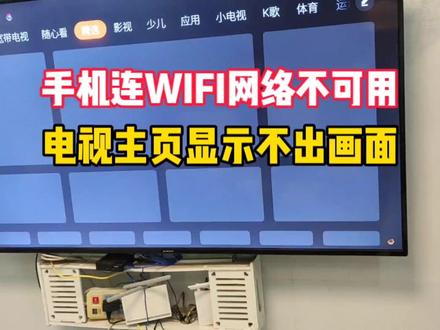 02:55查看AI文稿AI文稿
刚刚进来用户打电话反映说有两个问题,第一个问题就是手机连 wifi 显示已连接,网络不可用。第二个问题就是他的智能电视打开主页的时候啊,不显示画面,电视看不了啊,等一下我们上门给他处理一下。 来到用户家,我们先看一下光猫的状态,发现光信号一直红灯,然后上网灯一直绿灯,后台查询线路是正常的,账号是在线的,证明网络是没问题的。再检查一下网线的链接情况,发现网线插错了路由器的端口, 难怪连上路由器的 wifi, 显示不可上网。把网线拔出来,插到 w a n 口, 再检查一下其他网口, 按紧插紧。这个黄色的网线是直连电视的,这个蓝色的是连机顶盒的 路由器的电源线重拔下,重启一下路由器,这样的话第一个问题就给他解决了, wifi 连接正常。 我们再看一下电视的故障情况,画面不显示,我们点设置选择网络,我们看一下这个网络链接情况, 显示是已连接,但是这个 ip 分配情况是静态的,看 ip 地址的话是路由器的 ip 地址,但实际上 这个黄色的网线是连光猫的,所以静态的要切换一下,改成动态的。然后点确定, 我们再测试一下网络链接情况,网络测速,测一下网速是否正常, 测速十兆每秒,相当于一百兆的宽带网络,是没有问题的。 测试完之后我们返回首页,这样的话电视页面图片就显示出来了,我们再点进视频,看一下是否播放正常, 随便点开一个视频 可以正常播放了,这样的话第二个故障电视已经恢复好了,故障就给他维修好了。有喜欢的朋友欢迎点赞评论加关注,我们下期再见!拜拜!
571宽带装维小苏 03:34查看AI文稿AI文稿
大家看一下这个电脑呢,重装完系统之后啊,这是一台笔记本,但是他连不了 wifi, 那个 wifi 是什么原因呢?就是因为他没有无线网卡驱动, 然后呢我插上这个 u 盘和硬盘呢,去给他读,他也读不了,说明什么,尤其是驱动也是没有的, 我们现在怎么办呢?我们还是回到之前的 pe 下去给他安装就可以了,或者把那个文件的给他考进去就可以了,因为我这个触摸板他是可以用的,然后这个电脑自带的键盘呢啊,应该也是可以用的,我先给他重启一下, 重启在他开机的时候按这个 f 十二, 那这个界面之后呢,我们选中咱们这个 u 盘回车就可以了, 我们可以提前下载,好像一个叫驱动总裁一个东西, 我们点击加载,点击驱动啊,那些驱动都有啊,点击确定。 如果怕装在这里面不放心的话呢,我们可以把这个东西啊,就怕他等下重启之后没用了,你就可以把他这个安装驱动的东西给他粘到这个地板或者其他地下盘伏啊。咱们这个重启之后呢, 如果没用的话呢,就给他再次重装一次,这样呢就会减少这个重复,切换到这个界面就比较方便一些。好启动安装完成,然后我们重启一下, 冲洗的时候还是把这个 u 盘给他拔下来, 现在正在开机, 零七科技就是非常的快,我们试一下这个 wifi 啊,他到底能不能, 好像还是不能用啊?咱们再给他安装一下, 这个东西他自己弹出来了, 等他安装完成,我们再次进行一个测试, 你看到好像还是一个没有网的状态,你打了一个叉,叉完了他在安装,我们看下这个,这边的这个硬盘也是没读出来的,所以我们这个驱动呢是还没有安装完成的,等待他进行一个安装, 是进度呢还是零?好的,这个网卡驱动安装完成了,可以看到这个标志突然就变成这样子了,那么咱们就可以安装 wifi 连接 wifi 么?连上网之后呢?这些一切的驱动啊 都是有的,你看这个这个硬盘呢也都到了,咱们这期视频呢就到这边我这一期,如果这个视频呢对你有帮助的话呢,欢迎大家点赞留言评论转发一下。好了,我们下期视频再见。
134拾光信息 00:36查看AI文稿AI文稿
无线网络,个别手机连接上无法使用。处理方法,打开设置,选择通用,点击传输或还原 iphone, 选择还原里面的还原网络,设置, 还原后自动重启,再连接无线网试试看。
17久邦智能锁四川 01:09查看AI文稿AI文稿
hello, 大家好,这里是小顾的玩机指南,相信大家在使用 iphone 的过程中经常会碰到一些突如其来的问题,比如这样,这样,还有这样, 嗯,那么在确保大家网络都是正常的前提下,让我们一起来解决一下这个问题吧。待主菜单中点击进入设置, 进入无线局域网,点击进入使用无线局域网与窝方网络的 app, 在应用列表中找到天气,点击进入天气后,我们会看到现在的状态是关闭, 在这里我们选择外栏与窝蜂网络,会看到在这后面有一个蓝色小勾,返回主界面,重新进 进入天气,等待几秒钟以后,数据会重新显示出来,那我们这期的视频就到这里结束啦,拜拜大家如果有问题的话可以在评论区留言哦!
 00:32查看AI文稿AI文稿
我们在日常使用电脑过程中都会遇到这样的问题,家里的网络明明是好使的,但是电脑开机之后,右下角却提示无法连接网络,其实这个操作很简单,下面我来教你们。找到桌面左下角开始拆单,右键打开运行,在运行中输入 cmd 口令, 点击确定,然后会打开 windows 管理员,输入这串口令,点击确定,这样就可以刷新 ds 解析缓存。在使用电脑过程中有不懂电脑问题的可以下方给我留言。最后关注我,每天给你们带来不一样的电脑支持!
439圣宇金航专营店 00:11查看AI文稿AI文稿
首先打开设置,找到从置,点击还原网络设置,然后还原网络就可以了。
5482云龙镇甲村手机店 00:37查看AI文稿AI文稿
最近有很多朋友会问我就是这个,突然之间怎么没有网络了?一般这种情况像 app 没有网络的话,一般都设置里面所导致的。接下来我教大家怎么去把它给打开,就是目前网络无法可用啊,这个状态怎么去解决? 无网络可用,找到设置,打开 wifi, 点击无线局域网与蜂窝,打开被关闭的 app, 选择无线与蜂窝。 现在我们再来试试 m 能正常使用,完美解决,记得点赞!
399罗师傅手机快修中心 00:31查看AI文稿AI文稿
终于知道我的 apple pencil 为什么连不上了!自从上次我的苹果笔充满电后就一直连接不上,试了好几次插上都没反应,我当时还以为他报废了。今 天我突然在知乎上发现了这些方法,第二条亲测有效!终于可以不用在备忘录上画画了,好想念我的 procreate 呀。
4089小扬清Amber

