百灵达x32接口箱路由器设置
想把调音台当做一个声卡去回放电脑过来的信号,应该如何设置呢?如果你是 windows 的电脑呢,你需要去到官网上面下载声卡驱动进行安装。如果你是苹果电脑呢,是免驱的。 然后呢,使用一根 usb 线哦,一头是方口的,类似打印机的那种接口,另外一头呢,就连接到电脑上面,我们任选两路的通道来去接收这个电脑过来的信号。那电脑过来信号是从什么地方过来呢?从声卡过来的对不对? 所以呢,我们要点击这个 rotting 按键啊,然后呢,在这个 input 这个页面里面呢,进行相应的设置。那如果你是老版本的这个调音台呢,可能他不叫做 input, 他可能会有一个另外的名字叫做 home 啊,因为新版本是改了名的。在这一边呢,就可以选择我们 每一组输入通道接收什么地方过来的信号哦,他是以八个为一组的哦,比方说我希望电脑过来的信号呢,是来到我的 ox 输入通道上面的,我就在下面选。比方说我这样子选的时候呢,将 ox 的前面两路选择为 car, 一到二代表播放器播放的音乐通过声卡的前面两路直接送给调音台了,那此时呢,你要在你的音乐播放器里面哦,选择那个声卡为这张调音台。 然后呢,再选择对应的输出端口,一定要选择一到二,接着我们再去到这个 ox 通道的输入推子层, ox 通道输入推子层在这里,我们点一下它, 刚才我们配置的是前面两路,对不对?就是一二, ok, 现在我们选择一,接着呢,我们要将一跟二 link 起来,因为立体声音乐嘛,过 来都是左右声道的,都是即左即右的设置,通常建议各位直接 link 起来,选择其中一个 ox 之后啊在 config 这里点一下这个 link, 那么此时一二这两根推杆就会联动起来,他们的声像也会自动的掰到即左即右去。我们再来看一下这两路,现在他的输入信号源是来自什么地方呢?现在选中的是 ox 一,我们去到 confing 这边, 你就可以看得到哦, ox 一它的信号是来自于 c 零一, c 就是 car, 零一就是一号通道, 所以 ox 一接受的是声卡过来的第一路,那我们 ox 二呢,接受的是什么?声卡过来的第二路,此时就已经完成了整个配置的过程,只要你电脑那边正常播放音乐,那么 ox 一二前两路就会起表,音乐信号就会过来。

粉丝8.0万获赞93.9万
相关视频
 04:04查看AI文稿AI文稿
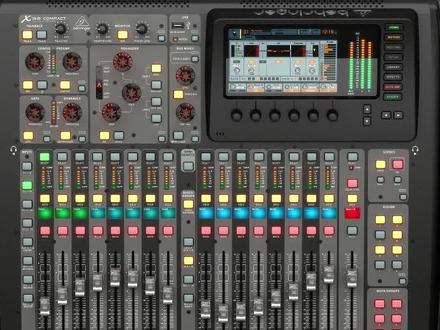
哈喽大家好,这一集介绍这样台子的输入输出接口的一个路由。前面的这个视频呢,介绍了这样台子背面版的本地模拟输入输出接口。 大家也知道数字台这个通道接口跟通道是可以自由拼接的,不像魔力台一样,通道接口跟这个通道是固定死的。知道这个逻辑思路呢,我们就可以根据场景需求去灵活应用 调音台出场,默认情况下,调音台的这个输入输出接口跟通道都是一一对应的一至十六个输入接口对应输入的一至十六路输入通道,但是我们是可以更改这个通道跟接 之间的这个配接的,比如说我现在在输入十六接口上面接了一只这个电容话筒,默认下信号是进入了十通道十六的,我现在要让他进入通道一应该怎么操作? 首先我们先点亮通道一的一个选择键,看到小屏幕翻页到这个康菲格配置页面, 这里就是更改当前通道的一个信号来源。上面说了默认下是输入一的通道,肯定是来自于输入接口一的,现在我们要把它改成接口十六,就扭动这个旋钮往下找到这个十六, 按下这个确定就可以了,我们可以看到输入一就已经有电瓶跳动了,这是更改输入通道跟接口的一个路由。其他的这个输入通道呢,也是同样的一个操 做方法。再来看一下输出通道,默认下输入接口一至六对应台子的 bus 一到六接口七跟八是母线压二的输入接口,六个 x 直插口默认是这个断点插入的这个接口 那还是有很多的,这个母线其实是没有实际的这个物理输出接口的,实际应用一下,我现在在输出接口一接了一只音箱,然后再接上一只话筒 弹弹,默认式之下呢,我们只需要把话筒输入一通道配送给输出一通道就可以有声音了,因为默认下接口跟通道都是对应的,不需要去更改路由。现在我们想要矩阵一来输出,你就需要更改路由了, 就是说我现在想用矩阵一的这个推子来控制这个音箱的一个音量。首先我们先点击这个路由,翻到这个 alt 一到十六这一列对应的就是这个输出接口,右边就是对应的这个母线, 选择接口一,然后右边我们选到矩阵一就可以了,想把这个接口对应到哪一个母线,就是在这里选择对应的就可以了。 这个时候音箱已经没有了声音,因为我们更改了这个接口路由 bus 已经没有实际的这个物理输出了,这个接口呢对应的是矩阵母线一的物理接口, 那我们就需要把信号送到指针一里面去,然后我们就只需要把 bus 一配送给这个指针一就可以了。再回到这个路由界面, 这是输出接口跟母性的一个路由,有时候发现母性通道有信号,但是音箱不响,就可以检查一下这里的一个路由, 这里是背面八个卡龙输出口的一个路由,然后这个奥克斯一到六就是背面六个直插口的一个路由,逻辑也是一样的。 这一集呢就只介绍了一个基础的输入输入通道的一个路由,整个台子的这个路由逻辑呢?还是比较复杂的, 后面会出一集这个视频,详细聊一下这个整个的一个路由。好的,这一集就介绍到这里,谢谢大家的一个观看。
582搬砖工小朱 01:23查看AI文稿AI文稿
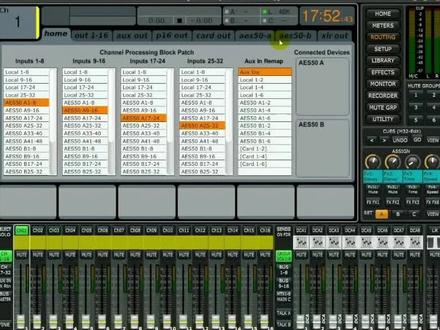
叉三二连接接口箱的路由怎么设定?我给各位演示一下哦,我们去照 rotting 的选项卡去到 input 这里,我们可以选择这些信号来自于 local, 就是本地 a s 五零呢, 就是这个接口箱啊,比方说现在我希望二十五到三十二这八个通道的信号呢,来自于接口箱的 a 口的一到八路,哎,我们就这样子去选它, 希望他们是什么在这边一一对应选择就可以了。那输出部分的设置呢?我们就可以在对应的 as 五零 a 的选项卡或者 b 选项卡这边来设置。那如果说我的网线接的是 a 口,在原厂的配置之下吼,如果你接的是一台三十二路的接口箱的话呢,这个路由是不用更改的, 直接就可以用了。你就把你那个接口箱的一到十六路的输出当成你这个台子本身的十六路的输出就可以了。一般我们都是希望接口 将输出的是母线的信号,那如果你是用十六路的接口箱,可能就要改一下,因为十六路的接口箱的话,它只有八个输出,所以这个时候呢,我们希望取其中两个来作为主输出,我们就可以在对应的 output 这边哦, 选择我们的任意两路,比方说我希望七是主混音的左通道,我们就在这边选择为 man 啊,看一下啊,选择为 man 的左通道,然后八这路呢,选择为 man 的右通道就可以了。
 00:39查看AI文稿AI文稿
默认的情况之下呢,我们这张台子所有的信号都是从本机后面的卡龙输出口输出,对不对?那现在呢,我们希望所有的信号输出都跑到接口箱那边的输出,那这个时候我们就要设定输出端口,选择 a s 五零 a 或者 a s 五零 b 这两个页面,你接的是 a 口就选 a, 接的是 b 口你就选 b。 在默认的情况之下, a s 五零 a 的端口一到八输出的就是我们本机的一到八、九到十六输出的就是我们九到十六的端口。如果你是使用 d 幺三二的接口箱 话,你只需要设定好号页面这边,输出端口这边呢?第二三二上面的十五十六路的两个输出口,输出的就是你本机的主输出信号。如果。
 01:12查看AI文稿AI文稿
dp 四八呢,使用的是 as 五零的传输嘛,所以呢,我们要去到 rotting 这边哦,选择 as 五零 a 或者 b 的输出口啊,来连接 dp 四八。如果你是用 a 的话呢,原厂的 as 五零的输出呢?前面十六路是来自于 output 端口,后面十六路是来自 p 幺六的端 口的。 dp 四八一般我们会接收输入的信号,所以我们需要在这边呢,把台子的三十二路信号一一对应送给 dp 四八。那你这样子连的时候呢,你是没有办法选节点的,他是直接就把输入信号送过去了,你希望选节点对吧?选择 p 幺六,选 p 幺六的一到八, 然后呢,你再去设定一下你的 p 幺六信号,你把你 p 幺六,选择第一路的输出,第一路的输出是不是就可以在这边选择推子前跟推子后了呀?你可以选择第一路的时候是走推 之后出去,第二路送给 d p 四八,我们也是选择 dear to out, 然后我们选择第二路,第二路我们就可以选择推子前 prefeder, 如果你希望这个静音受控的话呢,就选择加 m 的这个模式。那第三个节点呢,我们可以选择第三路通道,第三路通道呢,你就可以选择均衡之后,类似这样子,你可以有十六路任意抛节点的选择。
 01:40查看AI文稿AI文稿
接下来我们再看一下路友,好路友这个功能呢是我们玩数字台,嗯,一定要把它弄清楚的,它是解决你的信号输入跟输出的,嗯,我们可以把它理解成内部跳线的问题。啊。 好,从第一个通道我们来开始看。呃,音库特啊,就是说输入输入这个 local 一到八,他的意思就是说一到八的通道是通过本地接口一到八,然后第二个是本地接口九到十六, 然后第三个就是十七到二十四路的时候,大家注意啊,他这里不一样了,你看这里,我们现在本地端口一到八是可以接这个调音台,九到十六也 可以,但是十七到二十四根,二十五到三十二是没有的,现在目前是全空状态,他如果想要被用起来是什么呢?需要外接设备,所以呢他这里给你增加了叫一 as 五零 a, 一到八跟九到十六, 这个就是代表的是接口箱外接的意思。如果说你将来这个调烟台要变成三十二路,需要外面加一个这个接口箱,然后这个输入端口的设置就要这样的设置,这样做起来你这个调烟台就可以变成三十二路调烟台了啊。 然后这里还有一个奥克斯的输入呢,他对应的是奥克斯应用的话,那就是说明他是本地奥克斯输入啊。好,这个是有关第一个选项。
130摄影+ 00:47查看AI文稿AI文稿
再往后就是奥克斯的信号了啊,那这个地方的信号呢?也是可以一一对应的。 这里大家注意,这里的奥克斯指的是输出的输出信号,不是奥克斯输入啊,大家别搞错了,大家看现在这四路信号是奥克斯的输入信号,这四路是奥克斯输入信号啊,然后 我们在嗯往下看,他的下面还有一排,这一排是他的输出信号,也就是说这个调音台有奥克斯输入,六路输出也有六路啊 啊,这个是有关默克斯的信号。
150摄影+ 01:07查看AI文稿AI文稿
mac 连接到调音台词奥西亚 usb 接口,点击塞卡键,然后按照选中的点在你的调音台上进行选择,一定要按照这个模板进行勾选。 接下来点击 sifu 窗口按键,进入到选择界面,按右键选择到 satc 窗口, 选择 beautiful 到命地 pose and now, 选择卫衣 fr 六选择为五,那么 beautiful 六就选择六。 接下来打开科案软件右下角点开设置,点击 maticon tourist, 这里选择设备 id 为选择使用 vid 显示控制,选择使用 musicconvid 控制,点击主播按钮,然后在空台 vivo 窗口下 c 按键选择五播放 进行补货自定义按钮,然后暂停选择补货控台六按钮,以此类推就可以设置完成,然后进行测试即可完成自定义设置,谢谢大家的支持。
253拆灯小能手 00:59查看AI文稿AI文稿
大家好,今天和大家分享两台叉三二主网,实现互联互通。叉三二采用频率一致的情况下,我们进行复填台设置,我们进入 ctap 菜单, glove 页面下,我们选择 a s 五零 a 这一选项,我们按下确认,然后翻页找到 页面,我们同样找到 a s 五零 part a 这一选项,我们按下确认,按 yes, 确认好以后,我们进入入庭界面,我们看一下 a s 五零 a 这一页面下,我们找到 local one, 答,是 at 这一选项,按下确认,然后我们翻译到 xlr out 这页面下,我们找到 a s 五零 one dash four, 按下确认主调音台入厅菜单下,我们看 input one dash it 页面下,我们找到 a s 五零 a one dash eight, 按下确认。这样设置以后,两个调音台就实现了互联互通。
452百灵达behringer 00:52查看AI文稿AI文稿
大家知不知道 madas m 三二和百灵达叉三二在开机,还有个彩蛋呢?比如说我昨天工作,现在整个推子是这种状态,里面还有很多 e q 啊通道路由的设置。比如说我今天现在开机,我有一个全新的场景,就相当于清空台,我们可以长按我们的 on 度,这个时候再开通我们的电源,我给大家演示一下,我现在在按着按着。 好了,大家看一下,这就是一个全新的控台,我们看一下 eq 吧, eq 第一个通道,第二个通道,看这边一,你看所有的, 就所有的设置都没有了,这个彩蛋你知道吗?这个功能倒是不错,如果你挨揍了怎么办?昨天你用完控台,别的调音师又用他调好了一个场景,但是没有保存,你现在恢复了怎么办呢?哎,还有抢救的办法,现在我们的昂度是亮起的,我们可以返回到上一个场景,我们按下昂度,然后按下确定看到没有。又回到昨天了,我们看一下 eq, 你看第一个 e q, 第二个 e q, 又回到昨天的状态了,你学会了吗?
896鲁班调音 主号 12:42查看AI文稿AI文稿
各位观众朋友们大家好,欢迎大家继续观看百灵达数字调音台 x 三二的教学视频。上次课我们学习了 x 三二调音台的场景管理, 大家对场景管理这一方面的内容应该都有所了解了吧,那这次课我们来学习 x 三二如何以舞台接口箱进行连接传输信号。数字传输是调音台的一个发展趋势,我们现在先来看一下数字舞台接口箱 s 幺六。 s 幺六是柏林达专门为 x 三二所设计的舞台接口箱, s 幺六有十六个输入和八个输出, 其中输入带有麦克斯公司设计的全新花。放在八个输出 口的上方,我们可以看到有一块显示屏,用于显示 s 幺六不同的工作状态和参数调整。屏幕的上方我们可以看到有两个标有 ab 的 led 灯, 当有连接设备时,这两个指示灯会亮灯,红灯表示已连接但未同步,绿灯表示已连接并且同步了。屏幕的右边有五个指示灯,用来指示 s 幺六不同的工作模式。 屏幕旁边有个复合旋钮,用于选择通道和参数调整,旁边配了一个电瓶表,方便我们监视电瓶。屏幕的下方有三个小按键, 电用于调整输入增力,四十八伏用于给输入通道加换向电源。 coffee, 用于更换 sl 的工作模式。需要调整输入增力时,先选择需要调整的通道,比如我现在需要调整的是输入通道八,那我们就选择输入通道八。 选中通道以后,我们按住更按键不放,然后我们就可以调整输入增益的 需要给通道加换相电源,直接点一下四十八伏的按键就可以了, 需要更换 夜路的工作模式,按住 ctrl 键旋转旋钮就可以了。屏幕右边的指示灯会告诉我们现在 s 幺六处于哪种工作模式。 设备的最右端有个监听耳机的接口,旁边的这个旋钮用于调整耳机的音量大小。我们再来看一下 s 幺六的后面板。 s 幺六后面有两个 a s 五零网线接口,用于与 x 三二连接传输信号和并接下一台的 s 幺六。 a s 五零在传输四十八千赫特采样率情况下,可以传输方向四十八通道的信号,因此一根网线最多可以并接三个 s 幺六, x 三啊最多支持连接六个 s 幺六旁边的这个 usb 接口是用于升级系统的,这边的这个网线接口是用来连接百灵达的数字个人监听系统 p 幺六的。 另外, s 幺六支持 a d、 a t 的数字光纤输出,可以输出 a s 五零十七至三十二通道的信号,或者输出 s 幺六本地的输出信号,用于 a d、 a t 的录音。另外 s 幺六也支持 mini 的控制。 我们来看 s 幺六的工作模式表, s 幺六的工作模式总共有十种表格中,前面六种用于与 x 三二连接传输信号,后面四种用于 s 幺六 与 s 幺六之间连接传输信号。前面六种当中,前三个模式和后三个模式的模拟输出是一样的, adat 输出和 p 幺六输出有所不同。目前大部分用户都有一至两台 s 幺六, 所以在这里就着重介绍 x 三二调音台如何通过一根网线并接两台 s 幺六,使 x 三二和 s 幺六能够相互传输信号, 当我们连接一台 s 幺六时,最简单的方法就是将 s 幺六屏幕右边的指示灯全部点面,这个时候 s 幺六就可以 输出 a s 五零里面一至八的信号。至于 a s 五零一至八里面是什么信号,我们可以稍后在调音台上面来做定义。一般来说我们会选择调音台的输出, 现在这台 s 幺六的工作模式已经被设置成为所有指示灯都不亮,所以就不用再设置了。 好,现在我们拿一根网线和 x 三二调音台连接起来,那我先从 x 三二调音台的 a s 五零 a 出来, 然后进到我们这一台 s 幺六的 as 五零 a。 好,连接完毕,我们来看一下 s 幺六上面的指示灯。 好,现在 a 的这个指示灯他是亮绿灯的,表明现在 x 三二和 s 幺六已经连通,并且自动同步了。 好,假如我们还有一台 s 幺六的话,需要输出和下面这一台不一样的信号,那么我们可以将上面这一台的 s 幺六的工作模式设置成为 ot 加八 啊,也就是下面这个指示灯亮起来,那我们先把它设置成为下面这个指示灯,亮起来。好,旋动一下就可以了。好,设置完毕以后,我们拿根网线 将他们连接起来,那现在是从下面这一台的 a s 五零 b 口 出来,连接到上面这一台的 aes 五零 a 口。 好,连接完毕,我们来看一下第二台他的这个工作状态指示灯,现在我们可以看到 a 口他是呈绿灯的,表明现在第二台和第一台他们已经联通,并且已经同步了, 那现在第二台他就可以输出 a s 五零九至十六的信号,而至于 a s 五零九至十六是什么信号,我们可以在调音台上面做设置, 现在 x 三二和 s 幺六也已经联通了,我们可以在调音台的屏幕上边可以看到 a 五零 a 的 a 口上面有 s 幺六加的字样,这就表明 a s 五零 a 口接了两台或者两台以上的 s 幺六, 那连接好 s 幺六以后,我们就要考虑我们现在所有的输入和输出是不是都要放到接口上那边去,如果是的话,那我们就要修改调音台的路由设置。我们先来看一下输入,我们进到入艇菜单 输入的话,我们可以看到现在默认的话是使用的是挑音台本地的输入,那现在我们 a 口里面接了两台五台接口箱,那我们就可以把 输入从 a 口里面的接口箱进来,那么分别的在这里的话,我们就可以选择 a s 五零 a 到一到八,然后这里就选择 a s 五零 a 的九到十六,那么这里就选择 a s 五零 a 的十七至二十四,这里选择二十五到三十二,那么现在调音台所有的输入就从 a s 五零 a, 也就是从这两个接口墙上面输入进来,那说设置输出的话,我们就需要走到 a s 五零 a 里面去,那么我们移到 a s 五零 a 上面来, 那现在我们可以看到 as 五零 a 的输出一道八,现在选择的是输出一道八,也就是调音台的前八个输出就从 as 五零 a 的一道八出去了,而输出九到十六也是默认选择的是调 调音台输出的九到十六,那这样子的话,调音台的十六个输出就通过一根网线送到了两个 s 幺六舞台切口箱上面。那我们现在可以来试一下, 我现在有一路话筒信号,那我现在把它输入进第一台 s 幺六的输入通道一,同时我准备了一个有原音箱,它的接线在这里,那我现在把它接到第一台 s 幺六的输出通道一, 好,连接完毕以后,那现在我希望我的这支话筒信号能够通过输出一能够把新声音送出来。那我们知道我们刚才已经在调音台 上面做过设置了,这一台 s 幺六,他是输出调音台输出通道的一至八,那在默认情况之下,调音台的输出一, 他输出的是米斯巴斯一的信号,那也就是说我只要把这一路的话筒送给米斯巴斯一,那么米斯巴斯一的信号就通过这个输出口说出来,给到我们的有缘音箱,我们就能够听到信号了。 那我们现在啊先看一下我的这一度话筒有没有输入 gs 幺六,有没有到 x 三二调音台,那我现在打开话筒试着说一下话,喂 喂三哈,大家可以看到现在这个电瓶表是有跳的,但是这个电瓶 是比较微弱的,那我现在可以给他的电瓶加大一点。 好,我们再来试一下。喂哈三哈,那现在这个电瓶应该差不多了,那我现在站起来看一下啊,调音台那一边。 好,调音台那边的通道一也能够接收到信号的,那我现在在调音台那边将我的通道一的信号发送给五线一, 选择第一通道,然后对应的发送给母圣依,发送完毕以后,将母圣依的推子推起来, 然后开启我们的这只有原音箱。好,我们再拿起我们的这只话筒试一下。 各位来宾朋友们,大家下午好。喂,三号,那大家可以看到我的这次话筒信号,他是已经 通过 s 幺六输入进调音台,在调音台里面混好以后,又通过这根网线传回到 s 幺六,然后送给我们的有缘音箱。 那现在两台 s 幺六和 x 三二他们之间是能够相互通信的,那有了像这种五台接口箱的话,我们在我们的扩升系统走线的时候就会方便很多,因为我们现在只需要走一颗 网线,他就可以传输四十八通道的信号了,是不是很方便呢?
236JXJ0090 05:08查看AI文稿AI文稿
好,今天看一下叉三二或者 m 三二通过 nes 五零口连接以后呢,怎么让其中的一台强云台充当另一张强云台的接口箱,并且呢,画放受控于他。 好,今天呢,我们就把这张调云台作为接口箱来使用,而旁边这一张呢,就作为主控台。 首先呢,我们看这个网线,我们已经联通,但是呢, nes 目前处于一个没有联通的一个状态。 是因为呢,我们现在两张调音台都处于一个主时钟,所以呢,我们要把作为接口箱,这张这张调音台呢的时钟设置为 as 五零 a, 因为这里我们接的是 a 接口。好, 嗯,好,可以看到现在已经 联通了。好,联通以后呢,我们下一步要做一个路由的设置,进到如体,也就是 nes 五零 a 的 out, 也就是 a 通过 as 五零 a 抛出去的信号呢,取自于这张调音台的。哪里? 好,现在呢,我肯定是要取自于本地的信号,因为他是接口箱,我要占用这张调用台所有背后的物理接口。好,现在呢,本地,本地的起 本地的二十五到三十二号,现在呢, as 五零 a 抛出去的信号呢,这里已经陆游完毕。接下来呢,我们要做一个画放的设置,也就是说呢,这一张调音台的画放受控于这一张调音台。 好,现在呢,我们进到 ctop, 来到我们的画放设置,然后呢,在这里看到有一个画放控制的选项,我们呢选到 ns 五零 a, 也就是说这张巧云台的画放受控于我们的主控台。好,可以看到呢,这张巧云台的第一通道,我已经接入了一个姻缘,一个电脑的姻缘。 好,接下来我们回到主控台,回到主控台之后呢,我们先要做一个陆游 输入的路由,从本地呢跳到 as 五零 a, 好,我们可以看到跳到一到八之后呢,我们的第一通道已经有了信号,嗯,十七到二十四,二十 五到三十二号,这里呢已经设置完毕,也就是说,呃,这张调音台所接受的信号呢,通通抛给了这张调音台。那么接下来呢,我们看一下啊,画放受不受控。首先呢,我们给第一通道 回到第一通道到后母页面,然后呢去增加增加三个地币的,呃,增议,在增加这个增议之前呢,我们先看一下接口箱这张空台的增议,是啊,负二地币,好, 那么现在呢,我给这张调音台去增加五个地币,加到正五。啊,现在加到正五了,那么按常理来说呢,我们接口腔这张空台应该 是增益到了正三,第一通道的好,可以看到第一通道的增益已经到了正三,好,我们现在接着把它调回到零 好,现在目前呢,第一通道增益调回了零,那么这张空台第一通道的增益呢,应该变成了负二 好福尔。然后呢,我们再看一下四十八伏,我们打开主控台的第一通道的四十八伏。啊,打开第二通道的吧,打开第二通道的四十八伏,好,现在第二通道的四十八伏已经打开,我们看一下接口箱这里, 好,第二通道的四十八伏已经被打开。呃,那么关于误差的两个地币呢? 如果你不想有任何误差呢,你可以到这里呢 n e s 五零界面来调节它的画放,这样就不会有误差,因为我们在通道这里调节的增益呢,它是 a 加 d 的一个增益,所以呢 会有两个地鼻的误差,也就是说你在这里调到正午地臂的时候呢,你接口像这张巧云台那只处于了一个正三的位置,嗯,那么你不想存在这两个地鼻的误差,那么我们就需要到这里进行一个增益的调节,并且呢在这里做好增益分离, 竖膜增益一分离之后呢,我们在这里跳到在画方控制界面呢,找到我们的 ns 五零 a 的画放控制界面,然后呢再去调整他的画放,这个时候我们再看调到了十点五,第一通道呢,到了十点五,我们来看一下接口箱这张空台,嗯,也是到了十点五。
795陈国梁 01:36查看AI文稿AI文稿
接着呢,我们就要去到调音台的这个 lo 艇的页面进行这个信号陆游的设定。在原厂默认的情况之下,我们的 m 三二本机接收的是来自于这台 m 三二后面的卡龙口输入过来的信号,但是现在我们希望信号是通过那边接口箱过来,所以我们得改一下,改, 改成 a s 五零 a 一到八。当你改成这样子的时候呢,就代表着说现在这张调音台前面一到八路的信号是通过 接口箱那边一到八路过来的。那现在呢,我要这张台子的九到十六的信号,通过接口箱的九到十六过来。那我们接下来就选 a s 五零 a 的九到十六,很简单,那如果你是接 a s 五零 b 的话呢,那就在下面选就好了,就选择后面的 a s 五零 b 一到八,然后这边选择 a s 五零 b 九到十六就好,所以你接了什么 口,就选择对应的端口就好了。那如果你是低幺幺六的话呢,你就只能选择十六路,那如果你是低幺三二的话,你就可以一直往下 选,选到 a s 五零 a 十七到二十四,再往下 a s 五零 a 二十五到三十二,那这样子就代表着这张牌子所有的三十二路信号都是通过你的接口箱这样子去过来。那各位一定要注意哦,我们在去做这个选择之前呢,很多朋友可能都会发现,哎,我明明上选了,为什么信号不通呢? 是因为你没有在 ctup 页面这边去做一个设定,那有些朋友可能认为说,那我差了 aes 五零 a 的这个端口,所以我在这个时钟同步这一边呢,就要选择 aes 五零 a 这个端口, 事实上如果你是连接接口箱的话,是不用这样子去选的,在默认的状况之下选择第一个选项就可以了。当你选择了第一个选项之后,你的调音台上面这个 a s 五零 a 的这个小灯啊,他会变绿,绿色就代表信号联通了,如果他是红色就代表着信号没有联通。
 02:04查看AI文稿AI文稿
首先得是这种线啊,这个是插这个苹果头的,这边是插插这个声卡的方方头,就这种的插这个内置声卡的 usb 二点零,擦到这之后开机这个先擦后擦都可以,就是这种线,我跟你说一下,这是苹果手机直播用的啊, 换其他手机不行, 打开之后他有一个这个肉挺,这个叫肉挺哈,我是刚学的 游艇里面有一个这个卡,奥特卡的奥特,就是这块内置声卡的这个 奥特,然后选的奥特一到八就是奥特一到八就是巴斯特的一到八,然后回到这个,还是在这个肉厅的这界面里有一个这个 奥特一杠十六奥特,我这个小台子,你那应该是奥特一杠三十二,这个奥特一,我把它调到总线输出的 l 声的奥特二, 我调的是二声道,就这样他默认的这个声卡默认的是这个一二的通道,输出是一二的通道,就这样这里面还有一个卡的,看到没? 他有一个三十二印,三十二 out, 有人的,有人跟我说还得把这个设置到 twin twoout, 但是我没设置,我还是用的三十二进,三十二出, 这样的话我就是所有进来的路都能出到这个总线输出上,让他来控制这个直播的音量就可以了。
269嵩县神韵文化传媒 03:50查看AI文稿AI文稿
接下来看这个预设,这个预设呢对于一些乐队他们来说呢,呃,是挺有帮助的啊。 第一个界面的预设是有关 eq 啊,或者压缩这一块的一些预设啊,大家看 这些是有些是针对不同的乐器啊,上面做的一些 eq 啊,均衡啊,一些东西的预设,可以进行随时可以进行调用啊, 比如说你对应的通道是什么样的乐器,你可以找到他对应的通道,对应的预设就可以,应用起来就可以会非常的方便。那我们看到第二个菜单,第二个菜单是效果 气的预设,哎,不同效果器他这里又做了一些不同的预设,你也可以被应用啊,你可以应用到自己不同的通道去,大家有时间可以一一的试一下,看哪一个效果你觉得比较满意的。你可以应用哪一个效果啊?非常的方便啊。 他这里左侧是你所对应的效果器的机架,你要注意到这个插上的这个台子,他有八套的效果器机架啊,我们从这里查看一下效果啊,我们提前先跳到效果看, 一二三四五六七八啊,那你选中哪一个机架,他的预设就可以调用到哪一个机架去,比如说我们选一个八,大家看八,然后我想要选中这一个预设,注意哦, 他这里显示的是你单浅的预设,你看一下,我先重新回到效果期,看第八个通道,刚才是不是一 q 啊?这个就是一 q 一 q, 立体成一 q 的通道。那我在这个预测当中,你看我选了一个不一样的 啊,我先任意随便选一个啊,随随便选一个这个预设先。好,那我选中这个预设以后呢,我把它应用一下这个预设,他告诉你要不要应用。好,那我点确定右右键啊,确定以后然后我们再回到这个效果器,你看,哎,这个预设马上被调用进来了, 非常的方便啊,他这有很多的预设,所以你可以有时间可以自己一一的玩一下啊,还有非常多的一些功能可以被使用起来。好,第三个。好,大家看 这里有关就是接口的一些设置啊,接口的一些设置,呃也可以进行在这里进行调用,嗯,比如说一五零的输入啊这些等等各种各样的啊。嗯,但这种呢 他这个预设是什么呢?这个预设就叫路友的预设啊。啊,这些东西我觉得建议还是自己按自己所需要的在路由里面设置就好了,就不用去调他的预设啊,万一他的设备或者通道跟你的不一样,你吊用是没有用的啊。 好,后面是接口箱的一些余色啊。嗯,后后驱是一些接口箱的预设啊,接口箱上,嗯,怎么来跳线啊?走哪一些啊?哈,这些呢?呃建议也是可以对应自己相对应的设备来定,你看他这里有 dp 四八啊,你也可以选择不同的一些啊。 嗯,不同的一些设备不同的通道啊,去使用它的一些相关预设啊,然后,嗯,最方便两个好用的预设在这个界面,也就是,呃效果器的预设 跟乐器的这些相对的 eq 啊或者人声啊,话筒啊一些东西。这两个绿色我还是比较推荐大家去使用的啊,后面两个的话就自己看啊。好,这是有关绿色的一个操作。
234摄影+ 02:24查看AI文稿AI文稿
现在很多药店都要进行多网融合,就是一边能刷医保卡,一边要上网连到这个药店系统, 那么一台电脑是可以解决这个问题的,但是如果你有多台电脑的话,就需要用到多碗口的路由器,实际上多碗口的路由器配置起来更简单,一条指令就可以了,今天分享给大家, 我先用土迪斯克远程连到那个粉丝的电脑,那么大家要买土迪斯克会员的话,输入网管世界可以打骨折哦,然后分辨率选择高清模式,全屏, 那么我当前能远程控制的话,说明上网没问题。然后我要找到这个网络图标, 找到他这个外网配置,这边有玩一口是他上网用的,那么玩二口就是专线了, 看一下他的 ip 配置,并且把这个 ip 配置给记下来,然后进行一个拼诊断,就是检测这个专线 ip 能不能拼通。第一个就是拼他这个路由器的 ip 好了,发现这个是通的,然后再拼这个网关,这个网关不通是因为他那个专线还没插上,好了我让他把那个专线插上,就是第三号口,我们看一下这个已经连接了啊,现在现在我们再测试一下 好了,这个时候网关就通了,说明内网物理连接已经成功了。然后我们就要做一个静态路由,我们找到静态路由配置,然后添加一条静态路由, 这边名称随便填,然后目的网络地址一般都是幺零点零点零点零,直网野马是二五五点零点零点零,网关就是专线提供给你的网关 ip 地址,然后接口选择为二口,也就是专线口, 然后等待工具,我们再拼一下这个内网服务器的 ip, 也就是医保专线里面的那个内部 ip, 哎,发现已经拼通了,那么说明成功了,我们现在打开网站看一下, 学会了这个设置,以后可以直接让你省下两百块钱,那么你学会了吗?如果此视频对你有帮助,记得长按点赞给我支持,我们下期再见。
1768网管世界 00:21查看AI文稿AI文稿
d n 九六二零使用光纤将两个 i e s 五零连接延长五百米。使用 k t 摆电缆将两个 i e s 五连接延长五百米。 高通道容量,四十八通道九十六 k 赫兹或九十六通道四十八 k 赫兹。双向操作,双光纤中性光学 coa。
114百灵达behringer 01:09查看AI文稿AI文稿
往下看,那我们就按这个方页啊,下一页,下一页啊? 好,这里是 asaasb 是什么意思?就是说这个调烟台可以接外接两个接口箱的设备 啊?一个叫 aesa, 一个叫 asb。 现在我们这个台子没有接,所以这块我们现在就先跳过去了啊。然后这里有一个叫 ca 二, 那这个是什么意思?这个是针对录音用的。这个就是针对录音用的啊。然后你看这个图标就是调烟台后面就有一个这样的一个绑卡,在这个下面, 当你接到电脑,用 usb 线接到电脑以后,这就是我们所说的多轨录音。我这里如果是选择是 三十二路,那我们通过电脑一一对应,就可以录三十二路的音频轨道。这个是针对啊,录音棚跟一些制作室,嗯,大型的,嗯,编辑这些,呃,音频文件的时候会用到啊。
89摄影+ 00:37查看AI文稿AI文稿
m 三二怎么 solo 和通道选择?跟随现在我 solo 某个通道,你可以看得到这个通道的选择键是不亮的,点击它的这个的的的的的 monitor 按键。然后呢去到设置页面这边,我们找一下啊,看一下在哪里啊?叫做 sled follow solo 在这里。 好,我们打开这个功能之后呢,再去点一下,点哪个通道哪个通道就选择, 我要把那个读听功能给打开哦,会比较好看一点。好,可以了。


猜你喜欢
- 2399禹年电子