电脑中文怎么翻译柬埔寨语言
这是一款非常好用的视频汉化翻译工具,平时看一些外文视频,没有字幕,或者只有外语字幕,听得半懂不懂,体验很差。这个工具就是来解决这个问题的,它能通过拼音识别视频里的不同语种发音,自动翻译成中文,然后生成字幕文本,后期可以反复使用。用法也很简单,选择你要翻译的视频文件,设定好识别模型, 然后点提取,它会先识别音频内容,识别完成之后自动进行翻译,你在预览界面确认一下效果没问题就导出,接着把生成的字幕文件往视频里,一导入,画面就显示中文翻译了,而且一次搞定之后,后续再打开这个视频,默认就是在中文字幕的,不用重复操作。工具支持多种模型, 可以根据不同的应用场景来选,翻译效果更精准。不管是追剧、看教程,还是学习国外视频内容,这个工具都能帮你打破语言障碍,就是非常好用。

粉丝3.6万获赞11.8万
相关视频
 00:33查看AI文稿AI文稿
悄悄给大家透露个内部技巧,别外传自己用。这是我们国内跑量的带货视频,我要把它翻译成英文,在海外平台接着带货。那么我就用这个视频翻译工具,在这里上传原视频,再选择你的目标语言,最后选择翻译套餐,直接点生成好,我们来看看效果。 每次洗水果,我都忍不住分享这个沥水篮,它既是沥。 i always share this strainer when washing through tip works is both a strainer and hot。 可以 看到中文字幕和配音被翻译成英文,而且画面原汁原味,一点都不会被破坏。跨境带货,直接一条视频搞定啦!
107蓝莓的AI笔记 02:40查看AI文稿AI文稿
很多人不知道电脑里的声音其实是可以直接传到手机的,把电脑上的声音传到手机上,解决通过电脑传输某些音频,或者是传输翻译后的声音进入手机的问题。今天我们用我们的同传软件来给大家看一下,怎么把你说中文翻译后的声音弄到手机上。 现在我们以安卓手机给大家举例,苹果手机是一模一样的,只是插的孔不太一样,比如说我们现在正在卖这两个小玩偶, 同船的话,这边需要一个麦克风去说话,这边翻译输出这块就可以选择我们的一个直播一号的设备,类似这样的一个设备,基本这样子的功能呢都可以,大家看一个耳机孔,一个音频输入孔,还有一个充电孔,类似的都是这样子的能力。 我们需要一根三点五的音频传输线,这个线他插在什么地方?我们的主机上面有一个耳机图标的,有一个麦克风图标的 背后,还有如果你主机上面没有,你就选背后的,正常情况下就跟插耳机一样,把它插在耳机孔上,这个时候我们另外一端就插在麦克风输入口,麦克风输入口这个口当做音频输入,这个时候你才能把它当做麦克风,那我们插一下,插好了, 我们插好了这个孔以后,我们这一端呢就是插在手机上,这个是 type c 的 口,插上去以后,那么我们就可以把电脑的上的声音把它弄进去,这个比如说我的这个就是苹果的口,如果你是苹果手机就买苹果的口就行了, 大家看一下,我们插上去以后,一端接在了手机上,另外一端就是刚才的那个耳机孔,那这个时候比如说用到同声传译的软件,我们点击一下这里的刷新设备, 刷新一下,我们来看一下,我们这一块就会多出设备,你不知道多出了什么设备,你就把它拔了,看一下原来有啥,比如说现在这都是我的虚拟声卡,它多的是这一个就可以把声音弄到这个设备上 选择它,这个时候我们在使用我们同传的时候,我们就可以选择我们的目标语言,而这个时候我们选好设备以后,我们这一块选择印尼语言,我们就点击开始,这个时候我们说话这块就已经完全识别出来了, 我们的声音也会通过直播一号传到手机上,你的手机这个时候你开播,你要卖什么你就直接说就行了,非常的方便。这边你就点开播我们就可以了,我信你个鬼,你这个糟老头子坏得很。
25ai_lha 00:55查看AI文稿AI文稿
难道只有我一个人知道这个神器吗?我刚刚看同事回海外邮件,直接输入中文就变外语发出了,这样显得我在别的软件上翻译然后复制过去,很呆哎! 其实这个 global key 就是 一个 ai 系统键盘,完全不需要你跳出当前的聊天窗口,你在任何能打字的地方输入魔语,它就能实时自动生成目标语言,直接发送。连复制这一步都省了,对面发送的外语信息也可以直接转换成中文,像做跨境电商或者回海外朋友消息。 想到什么直接输入,不仅沟通效率提高了一大截,还能让我沉浸式的学习英语。上手了一段时间之后,我同事都说我的口语提升了不少,回过头发现已经根本用不上其他翻译软件了。而且它支持二十四种语言输入, 基本上能覆盖你所有的交流场景。重点是它不是积分哦!因为搭载了顶流的 ai 大 模型,它会自动把表达处理得更自然,非常人性化,也不需要魔法,直接 app store 搜索下载就可以了。这下是彻底解放大脑了。
187404懒懒大王 10:03查看AI文稿AI文稿
同一个素材换个处理方式,流量可能天差地别。这期拆解一下背后的音频和画面逻辑,并能够把这个素材的语言翻译成多个国家的语言,甚至你的麦克风能够实时的接管现在你说的话,并能翻译成目标国家的语言。 从去年甚至前年到截止目前,大家可能在做这个,吴波的朋友可能明清楚楚的,到目前各种技术手段其实已经到头了, 大家都是在不停的地方在优化某些技术细节,但是你有没有想过这些技术的背后,他能不能换一个思路来组合出一些新的想法? 很多以前看过我内容的朋友应该都知道,我之前给大家做过几次不同版本的 obs 处理工具, 最近也给大家分享过一个多语言音频处理方案,主要是解决音频在不同场景下的适配问题,在一些会议沟通场景里也能用到。 那么今天如何把这些零散的东西,我把它组合在一起,让你们能得到一个新方案,一个新思路。我们本期只是做一个技术的分享,关于具体的效果,这里先不给大家做实际展示了,主要是为了避免产生不必要的误解。我们这期还是聊一聊公开的技术思路方面, 我们本期还是从技术的角度来进行一个剖析。相信很多同学可能更关心的是推流出去之后,你的画面和声音会不会有比较明显的差异。 其实这个问题没有标准答案,他跟你的音频质量,画面的处理方式,还有设备的环境这些因素都有关系,所以说这一块你整体说起来他是比较复杂的,所以说今天我们从零来大家进行一个剖析,本期视频 你看完以后,你会对音频视频它推流出去之后,每一块它怎么处理,怎么组合,包括如何把语言转换成多语言的一个方案,有个清楚的认知。对于如何如何使用 obs, 我 们可以去找一些基础的教程去进行一个看。那我们本期只说两件事情, obs 作为能够采集视频摄像头等一个融合的一个地方,它推出去的流,不管你是用什么方式, 它最终只是一个编码推出去的,所以编码表现主要还是取决于视频内容和音频内容本身。 我们今天就只说比如这就是一个视频源,那我们怎么对它做一些处理?你能想到的有很多,包括很多大家在用很多定制版的 obs, 它很强,确实它的思路大家都差不多,我们本期我们来看一下,比如说这是一个视频源, 我们在这块滤镜里面我们加很多东西啊,一个是 obs 官方支持的各种各样的滤镜,包括音频视频滤镜,另外一个就是我们给他开发增强 obs 能力,把它弄进去了。第一件事我们来给大家看一下, 我们这边有一套专门针对 obs 场景的处理工具,里面整合了很多不同类型的滤镜,包括音频方面的和视频方面的,它能在不破坏音频本身质量的同时,把整体呈现的效果调的更自然一些。 使用方法很简单,我们 obs 是 一个开源的工具,它能大家都能够免费的去使用的到, 我们怎么对它做处理呢?它是通过一个端口进行连接的,所以通过这个方式就能够对 obs 里的视频和画面做更细的调节。比如说现在我们这边端口都是四四五六,我们能不能够操控,我们这边就直接就能够连接到我们的 obs, 我们这一块就能够出现到非常多的处理参数,很多参数在 obs 里面是能够有迹可循的,它都是能找着的。有一些比如说混响、变调、时钟这些,这我们外挂的一个专业调音的一些插件, 我们同样把它弄进来,增强我们音频驱虫的一个能力。等于这些能力大家常见的啊,从抽针、断音等等,包括到后面的闪避,闪避大概就是大家在车载听歌的时候,导航的声音和这个音频的声音是互相会闪避的, 包括一些各种各样的融合,还有你们手搓的各种时钟。当然前面说的这些都属于比较基础的处理方式,真正有效的方法是能够根据当前的画面状态和声音状态来实时的调整参数。 我们这里把常用的插件都已经整合在一起了,所以你在实际使用的时候很方便。选好你要处理的视频源之后,直接点击处理就可以看到效果了。记住那就很简单, 我们直接来看我们的滤镜这一块,像这些参数它都是在它的时间间隔里面,都是会实时的去调,比如说我们现在的间隔它是比较的不平凡,大家看到已经变化了是三到八秒, 他比较不平凡,我们可以把它调的平凡一些。接下来我们看一下画面方面的处理,这个思路其实也很简单,真实设备在拍摄的时候,画面会出现一些自然的模糊缩放比例的变化和色彩差异,所以我们针对画面这一块同样可以做更细致的调节。 你点击处理以后,你看这里就多出了很多跟画面相关的参数,包括专业的一些模糊插件,它都是可以自动的给你变化进来,而且这些纸是实时的在变化的, 而且还有各种手持相机的一个效果,都是些最基础的一些使用,你看包括刚才断音,我们整个 o b s 这边是会有明显的这个变化的,你看这边的是负二点七, d b 这一块同样属于基础处理的范畴,我们的软件能够识别 obs 里面的各种视频源和音频源,也可以对这些源做进一步的细节调节,只 要 obs 能采集到其他音频或视频源,这个软件就能进一步帮你做优化。包括我们还做了一些独立的播放器啊,也不是本期视频所介绍的另外一个,另外一个就是前面我提到过的音频处理功能,它可以用来解决开会时候的音频问题,或者跟国外合作伙伴沟通的场景。 我们能不能对这个素材的音频进行一个处理呢?答案是可以的,我们来给大家进行一个深度的实操,我们先来看一下这个处理的流程具体是怎么运作的,大家看屏幕这里 整体上他的思路逻辑是这样的,它是用来翻译麦克风说话的声音的,那么同样他能够翻译音频播放的声音,我们通过声卡来进行调调节,最简单的我们可以采用所有人都能学会的 v r c 播放器,它是一个免费的,它可以播放音频,播放视频是完全免费开源的, 这里面很简单,我们来找一个东西,我们来找一个演示素材,把它拖进我们的 v r c 里面,他就已经在播放了。这个时候我们音频这一块,我们的音频设备是可以选择他把这个声音播放到哪, 第一个你可以直接选择一个虚拟声卡,直接就通过 o b s 去采集,那这是第一个如果要过同声传译的软件去处理,把它从中文处理到其他国家的语言,或者把它从其他国家 国家的语言处理到中文,就选一个声卡,比如说选这个 v a i o 三,这个选完以后,我们这边在播放的时候, 我们就可以在同声传音的软件里面选到啊,我们的麦克风输入就选那个 v a i o 三,我们的翻译输出就选择另外一个,比如说这个 input, 那 这个时候我们在这一块啊中文翻译到英文,我们一点击开始,我们这边点击播放,这个时候你听不到声音了, 这个声音就会进入到我们同城的软件这边已经在翻译了,看到没,说明我们这个素材的声音已经翻译成英文了。我们这块我们选择一个音频输入采集,选择我们刚才的 put, 看一下,我们这边是音的 put, 这边是 out put, 大家能看到我们的音频输入采集这块,它就在跳动的,也就是说 我们这一块的音频和画面就进行了中文翻译成英文,把它的画面和声音,把它整合进了我们的软件这一块啊,我们还可以随时用麦克风去接管,什么时候翻译,什么时候不翻译,都是可以的。回到我们的系统的软件里面, 我们还可以去直接去闪避掉我们的人。比如说这一块刷新一下媒体,我们就可以选我们刚才 v r c 和音频输入采集,比如说把他们俩都选一下这块,我们这块选择一个我们说话的麦克风, 那这个时候,比如说我们需要真人接管的时候,我们麦克风一说话,我们就可以把这边的音频给它闪避掉,我们给大家进行一个演示,你好,你看这块就闪避下来了, 它整个是一个非常方便的,那么这个时候你的声音和画面,你的声音和画面都是实时处理过的,整体会更自然。 那么这个音频和画面怎么对齐?你们可以顾名思义你们同时播放或者是有延迟的话,我们都可以去加这个视频的滤镜,它都是有专门的音视频滤镜的啊,比如说视频延迟一步多少秒,甚至是你手动去控制就能做到一个全新的视频。 大家把思路打开,你就会发现同传的这个软件就能够专门的去处理你的声音,甚至如果你是真人播报播报的话,真人播报的你都可以去选择你一个你说话的麦克风,这边选择你输出声卡,把这个声音直接输出到伴侣,或者是通过直播一号直接传入到手机,他都是支持的 这块是专门来处理音声音的,而且我们还能够支持自定义音色,你这边说话就能变成另外的音色 处理声音的画面和音频他都处理了,你把这个思想和逻辑也想通了,那么你就能够组合出很多很多的这种一个玩法,那些都是我个人的 一个实战的一个观点,大家来进行一个辨真的思考和看待,相信大家肯定会找到很多的东西,肯定也会发现。我们把这个思路整理出来给大家做一个参考,至于实际效果怎么样,大家完全可以结合自己的实际情况去判断和测试。 以上思路仅供参考,这期主要还是做一个技术分享,大家在实际使用的时候注意按平台规范来操作就好,如果有什么想法,欢迎一起交流。
 01:38查看AI文稿AI文稿
买讯飞到官方直营,更多品类,更好服务,今天继续为大家讲解我们讯飞双频翻译机二点零同声字幕的功能。首先我们打开我们看一下它使用的场景, 同声字幕的话,它比较适合于我们上一些外国的一些网课了,或者是啊追剧,或者是一些室外的一些会议,我们可以使用这个功能,那这个功能的话我们需要连接电脑进行使用, 我们下面来看一下。我们首先需要在电脑上安装讯飞翻译助手的一个软件,我们安装完成之后打开,我们可以看到翻译机现在已经跟电脑配对成功,在左下角这个位置可以进行一些行业术语的设置,同样的还有一些语言的一些设置。那设置完成之后,我们可以看一下它翻译的一个效果。 i am happy to join with you today in what will go down in history as the greatest demonstration for freedom in the history of our nation five four years ago, a great american in whose symbolic shadow we stand today signed the emancipation proclamation this moment is the creek。 好, 我们这个翻译完成之后,我们在我们的这个可以点击退出翻译的一个结果,也可以在翻译机上进行一个查看,包括它也有英文和中文的字幕对照啊,包括下下方也有录音,可以方便我们进行回回听。 那以上就是我们双屏翻译机二点零同声字幕的一个功能,记得点赞关注哦。
 01:32查看AI文稿AI文稿
or placing a bulk order can we buy one sample for testing i will send you all the quotation if。 做跨境的春天来了,只要你会说中文,你就能和全球任意的客户进行跨域种沟通。不管你是使用的会议软件还是通话软件,还是跨域种直播,都能通通一键搞定。 这个是我和客户的一个通话完的一个场景,我们一起来看一下。 for placing a bulk order can we buy one sample for testing what payment methods do you support can we pay by paypal bank transfer or alipay。 我 们目前可以支持支付宝以及国外的主流的支付方式。我们都可以。 we currently support alipay and mainstream international payment methods okay, please send me the quotation product pictures and specifications after the call great thank you we will review the information first if everything looks good, we will confirm the sample orders soon。 没问题,结束之后我会 no problem 报价信息全部发给你们,希望合作愉快。 i will send you all the quotation information after the meeting i hope you can have a pleasant cooperation。 同学可能这会就想问,那我再打过去的时候或别人打过来的时候,我还得手忙脚乱的配置一通,那是不是很尴尬呀?这个你就不用管了,这边直接内置好你常用的一些设备,那接通电话以后, 你就正常的选择一下麦克风和扬声器,你就能够在五秒以内和客户的进行流畅沟通。这个时候只要你会说中文就可以了。
2165ai_lha 01:20查看AI文稿AI文稿
咱们在玩 steam 的 时候,遇到这种英文或者这种外文外语的话怎么办?今天就教你一个小技巧,什么都软件都不用下,就可以很轻松的把这个英文和这种外语翻译成中文。首先我们点一下这个 steam 的 这个地方,然后就可以把当前页面给它复制好, 复制好的话咱们就咱们打开微软自带的浏览器,然后咱们把这个粘贴一下,这时候咱们拉下来 把这个语言擦一下,你看现在就和刚才这个页面一模一样,那么这个时候怎么怎么让它显示成中文呢?点一下右键,直接点翻译成中文, 你看它就行了,然后如果想要恢复的话,点这个地方,然后点显示原文, 哎,它就会显示成原本的语言,你看这个英文,它可以翻译成中文,然后这个是日文还是韩文,它也可以翻译成中文,是不是很简单? 这就是今天要分享的一个小技巧,怎么把 steam 的 外语翻译成中文?点一下右键, 这里可以显示原文,点一下鼠标右键翻译成中文就行了,是不是很简单?
34听风 01:07查看AI文稿AI文稿
这是一个中文的视频,这位少爷他必是,哼,大夫的公子我姓兰,咱俩虽未谋面,可是 久闻大名!这个是翻译成英文并且进行声音克隆配音的视频。 oh, i bet this young master is dr hang's son my name is lan, though we haven't met i've heard so much about you! 这个是翻译成日语的视频!又给你们挖到个超好用的 ai 视频翻译神器!它可以一键将中文视频翻译成三十二种外语视频的同时,还可以一键无痕擦除视频源字幕,生成新的字幕。 甚至它还支持克隆视频原声来配音,几乎一比一还原视频的原声音色,连语气、节奏、情绪等细节都能精准还原。最重要的是,你只需要提交视频 ai, 就 能完成专业级别的翻译配音, 完全不用进行任何人工操作,一天翻译一百条都不是问题!真的太高效了!做出海的朋友们,这不就是你们梦寐以求的工具吗?
198有钱的AI日记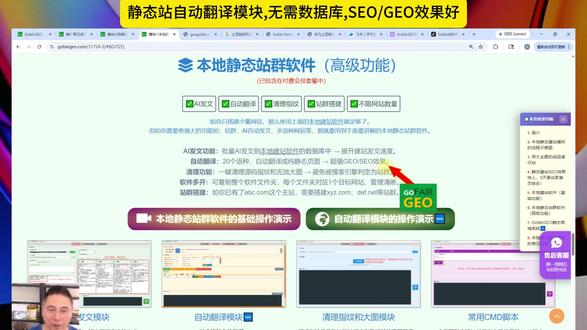 02:33查看AI文稿AI文稿
今天讲解一下我们这个本地建站软件里边有一个自动翻译模块啊,它是在我们本地静态战群软件啊,这个属于高级应用了,一般的如果你电脑不好的人,你可以直接跳过啊, 但是我们会员里边呢,大部分人都会用啊,因为这个软件呢,它主要是这几个功能啊,战群 ai 自动发文啊,多于种网站啊,那多于种网站像。呃, 好像这种网站啊,这我们高级主题这种就多一种网站了啊。呃,所以说很好用。 而且呢,我们这套系统跟你传统的这种,比如说 wordpress 的 自动翻译插件是两码事情啊,自动翻译插件它是这样的,就是你的一文数据都是存在它自动翻译插件网站上啊,然后再通过 c、 d、 n 再对接过来,这种方式呢, 呃,方便是很方便啊,就全自动的开通啊,比如说典型的像 g, translate 等等啊,但他有个致命缺陷,就是说你一旦上了贼船以后你就不能下来,比如说你每年花一百九十九美金啊,你去搞一个付费版, 那么好,你有了谷歌多一种页面,有了收入排名,但是你不能断,药不能停,你到第二年,你说我不想参加了,我不想续费了,那对不起,你只要一停,他把这个接口一关, 你以前的谷歌收入,你的小语种页面全部都打不开了啊, su 效果全部没有了,所以说而我们这套系统就很灵活,我们这个呢,甚至都不动用到数据库。我们这套系统呢,设计的非常巧妙,我们就直接针对静态页面 进行翻译,然后这些东西呢,你直接上传到你这个免费服务器啊, sam 这里样样都是免费的啊。只要你,我们这里就是一个。呃,大门票啊,只要迪士尼大门票,只要你大门票付完以后,剩下的都几乎免费啊。我们这里整套系统真正要付费东西很少,比如说 api、 app, 你 一年几百块钱你都用不掉啊,因为他很便宜吗?才一分钱一分钱的这么用啊。然后还有个就域名费,这个没办法的,对吧?你网站的域名费肯定要自己承担啊,这个是你最核心的资源,域名千万不要交给任何人啊。套路,建站公司最喜欢套路你的域名。好吧?好,那么就自动翻译 这个功能,大家可以看一下操作演示视频啊,我们讲解的很好讲的。嗯,这个视频好像我做了都十八分钟啊,大家有兴趣你可以看一下这整套流程弄完以后呢?呃,你网站就实现 自动翻译,而且你不续费狗费,你老的小语种的那些东西都在啊,完全不影响。好,谢谢。
 00:26查看AI文稿AI文稿
这是一个游戏实时汉化工具,能够自动识别游戏里的文字语言,并翻译成简体中文。很多国外游戏都能直接进行本地化阅读。软件支持多种游戏引擎,只需要把游戏启动程序拖进去,它就会自动检测当前游戏是否支持以及对应的文本语种。识别完成后,点击开始,翻译,工具会自动扫描游戏中的文本内容,并实时生成中文汉化 处理完成后,重新进入游戏就能看到菜单对话以及部分剧情内容已经变成中文,阅读体验会方便很多。而且翻译记录会自动保存,下次再次打开游戏时无需重新处理,直接就能继续使用之前的汉化内容,整体操作还是非常省事的。
559老王软件库(主页获取) 01:01查看AI文稿AI文稿
做题的快进,你最头疼的是不是主图全是中文,一张 a 张,修改不仅麻烦还费时间!教你一招用 ai 智能翻译,点击产品发布,找到需要编辑的商品,点击产品图片,勾选我们需要翻译的图片,选择图片翻译,选择翻译的站点语言。 如果觉得图片还需要调整呢?我们可以手动进行调整它的文字大小以及它的颜色,点击完成。接着再教大家两种批量翻译产品图片的方法,操作更方便。点击产品发布,全选商品,进行批量编辑,批量选中需要翻译的产品图,选择图片翻译站点语言, 简单快速。第三种,找到认领配置,点击认领配置,选择翻译,选择认领后翻译,选择翻译的站点语言,保存配置到采集箱,选择商品认领,选择认领的站点, 系统会自动认领并翻译图片。点击产品发布,找到对应的认领商品。已经批量翻译完成,做 t a 跨境选,省时省力,快速上架的卖家赶紧试一下。
163跨境电商ERP-货叮咚


