shopify怎么导入1688产品
大家好,这里是着贸跨境建站,帮,今天带大家来看一下怎么去给 shopify 手动上传一个商品。首先登录我们 shopify 的 店铺后台,点击左侧菜单栏的产品,目前我们店铺的产品是空的。 shopify 支持多种上架产品的方式, 可以手动一个一个的上传商品,可以通过供应商直接添加产品, 也可以通过 csv 文件导入商品,还可以从其他平台如亚马逊等导入商品。我们这里先来演示一下手动添加商品,点击添加产品按钮,进入到我们产品添加的页面,在标题输入栏,这里可以填写我们的产品名称,我这里演示一下。添加一个戒指商品,输入我们的产品名称 描述,这里填写我们的产品描述,我这里就直接复制一段描述进行演示。描述,这里是一个副文本编辑器,可以给产品描述添加各种样式,例如这里我们可以给这段话加粗 更多样式,大家可以自己私下尝试编辑。接下来是媒体文件,点击可以上传商品的图片、视频,甚至是三 d 模型,这里上传我们的三张商品图片。 商品图片等是有顺序的,一般第一个是商品的主图,在每张图片的右上角都会有个六个小点的标志,鼠标点住它,可以对图片进行拖拽来排序,挑一张合适的放到第一张的位置作为主图。 下边紫色的类别选项是 shopify 自动识别的产品分类和产品进出口不同税率有关,我们暂且不修改。接下来是产品的价格,这里可以输入价格, 这里还可以填写产品的原价,这里的原价只是给顾客看的,有个心理参考而已,不会影响其他的。接下来是商品库存, 你也可以选择不跟踪库存,就不管销售多少了,也可以跟踪库存,卖出一件,库存少一件。这里可以输入库存数量, 如果你的商品有 sku 号、条形码等,也可以填到对应输入框里,下面有个缺货销售复选框,勾选的话,即使没有库存了,顾客也能继续下单。 包装,这里可以填写产品发货箱的尺寸信息。多属性这里我们暂时跳过, 下面的原字段是 shopify 默认给我们添加的,暂时先跳过后续原数据章节再讲 最后搜索引擎相关的选项,一般 safepay 会根据上面填写的商品信息自动填写,暂时保持默认即可。后续我们会讲 seo 优化时再展开来讲, 再点击下方的保存按钮就可以了创建这个商品了,默认创建的商品状态是有效的, 如果后续要临时下架这个商品,可以把商品的状态改成草稿,就不会在店铺中展示了。回到我们的产品页面, 可以看到我们刚刚添加的产品,鼠标移到最右边的小眼睛,点击可以预览我们刚刚上架的商品在前台的展示效果了。好了,这期我们就分享到这,下期我们再见!着帽跨境帮出海更简单,点关注不迷路,着帽带你出海上高速!

粉丝1485获赞2242
相关视频
 00:19查看AI文稿AI文稿
导师烧批发可以批量导入幺六八八产品吗?导入幺六八八干什么?直接导出卖中的到幺六八八颜面,还要翻译,直接导入同行的链接或者是买中的链接,你想抓住多简单,翻译都省钱了,喜欢哪个得哪个。老师用什么导啊?你出 iy 一百四 n 啊,做的质量和课程我都给你做好了。你是有多懒呀,自己看呀。
1.1万喜闻乐见 02:40查看AI文稿AI文稿
大家好,这里是卓茂建站,专注给大家分享 shopify 的 建站干货。从这一节开始,我们将跟大家一起进行 shopify 店铺页面的装修,我们将会以一个珠宝类网站的建设, 一步一步带大家完成。网站的模板我们选用官方默认的模板,在这里点击在线商店改到模板,这个默认的 horace 模板是官方免费的,如果你切换成其他模板,也可以切换回来, 在下面的模板商店可以把它切换回来,切换回来之后可以点击这个编辑模板,这里就是 shopify 网站页面编辑的模板了,可以看到这个编辑的页面分成几个部分, 一个是页头,这里我们可以在这里切换不同的页面。如果你要装修其他页面,可以就切换到其他页面。例如说我们要装修礼品卡页面,可以在这里切换到礼品卡页面,再对页面进行装修。 如果你要对首页进行修改,就这里切换到首页。然后右边这里可以看到有 pc 版和手机版不同版本的页面,也可以做预览。左侧这里可以看到有当前页面的一个大概的排版,而中间这一大块 就是我们页面实时的编辑,格式化编辑。右边这里当我们选中相应的主键,右面就可以看到这个主键所有的选项,所有的主键都是遵循先选中, 然后在右边这里修改参数的原则。店铺几乎所有的页面都可以分成 handle 和 footer, 还有中间的模板三大块。其他的页面,例如购物车、博客等等产品的页面都是一样的,都是由 handle 和中间的模板 和下边的页角 footer 组成,例如这里,这上面一大块包括菜单栏 就属于 hand 这一块,中间一大部分的内容就属于这个模板,而下面的就属于页脚。我们不同页面的差别主要就是中间部分的模板,当我们编辑之后就点这里保存,保存后就可以查看它在在浏览器中的效果了, 这里可以查看前台的效果,大家可以看到这是我们默认的页面。好了,这一节我们就先分享到这,先让大家对后台编辑页面的布局有个了解。 从下节课开始,我们将对页头的各个主键进行讲解,这节课我们就分享到这,下节课我们再见。
68啊Q出海记 00:47查看AI文稿AI文稿
你还在费时费力的手动全产品吗?教你一键导入海量产品!首先登录外贸工具导航网站,在我们的右上角可以看到材质工具,点击进去, 然后找到修复拍采集的分类采集,把我们需要采集的修复拍的分类网址复制进来,点击采集,等待几秒钟之后,就可以看到所有的产品都可以采集过来, 然后我们把所有的产品选中导出,然后在我们的修兵费后台的产品库里面,点击右上角的导入按钮,添加文件,找到刚刚下载的文件,点击更新并继续, 然后点击导入产品,等待几分钟就可以全部导入人翻中。好,这样所有产品都可以采集过来了。
259踏云网络 03:51查看AI文稿AI文稿
hello, 大家好,我是小周,你们的 shopify 建站程序员,上一期说要给网站导入动态的产品数据,那这次用 ai 自动完成这个功能。这期视频讲得比较快,大家自己多暂停一下。这是对方的网站,六个类目,产品总数不多, 随便打开一个产品页看看,左边产品图列表,右边产品名、价格简介 s k u 下方的产品规格和注意事项。继续划底部是产品详情。刚才说的这些啊,全部抓取。 先展示成果,一共五张表,第一张表抓产品分类、名字、标签、价格、是否在售等基础信息。 第二张表把第一张表的数据用更直观的方式展示出来,封面图、产品状态、颜色、尺寸等等。 第三张表抓每个产品的变体信息。第四张表抓产品的规格和注意事项, 就是页面的这部分信息。第五张表抓产品的详情信息,包括文案和图片,就是页面的这部分信息。 然后 ai 还很贴心的把图片都下载下来了,按类目、产品名建文件夹,归类,放好每个分类,还建立了单独的 excel 表,太贴心,太省事了。 再来看看 ai 是 怎么完成这件事的吧。先说一下这种任务,只要是带 a 阵的功能的, ai 都能处理,比如用 codex、 cloud code 或者小龙虾都能做这种事,只是成本和效率上的问题。这里我先问了一下 ai 它能不能做这件事,他说可以,但是要我提供一些基本信息,我就发了文件,要求图片怎么放,从哪里开始采集,以及要过滤哪些产品。 然后他没有用我给他的页面开始抓取,反而找到了一个更稳定的数学员,佩服,直接用里面的数据抓取,然后他去除了无效分类和虚拟产品这里,直接开始生成脚本,然后运行,跑完了还会校验数据完整性,过程中遇到问题还会自动打补丁。 采集完就是第一张表,数据很多,但不直观,我让他优化生成第二张表,他又开始写脚本,还自动装依赖加筛选,配色,缩略图,库存标记, 数据整齐,非常好看。然后我让它生成第三张表,主要看变体数据,它还提醒我,有些变体共用图片,这是原战逻辑,不是采集问题,每个变体对应数据和图片非常完整。然后我让它抓产品特点和规格保养事项, 最后抓详情模块的数据,我给它定位数据位置,然后就开始写标题了, 中间断网,他又给甲方打补丁,现在可以断网,重连好用到离谱。第五张表,详情文案加图片全部到位,总共用时大概半小时,自己做可能要好几天。我们来验证一下数据,产品特点一模一样, 详情图片和文案也完全一致,有了这些数据就可以自动导入到商店。 除此之外,这份数据还能做竞品分析、价格分析,分析遍体结构和卖点,反推产品策略提炼详情页结构,分析文案预期和图片风格,甚至 seo 关键词,能做的事情太多了。最后闲聊几句,最近不知道发什么内容了,有想看的直接评论区说, 比如这个功能怎么做,这个效果能不能实现?建站有哪些坑,网站还能怎么优化?别光收藏,多互动一下,拜托了。
 03:45查看AI文稿AI文稿
大家好,这里是卓茂建站,专注给大家分享 shopify 的 建站干货。上节课我们讲了店铺页面主推图的设计, 这节我们继续讲一下产品系列的产品展示,例如这个主页,我们想在主页下面添加一个产品展示, 该怎么添加呢?可以在左侧这里模板,主推图下面添加一个分区,注意不是主推图下面的子模块,这里添加是跟主推图同级,这里添加一下,可以添加一个分区, 这个分区可以添加有很多主键,我们也可以看一下有表单的布局的产品的产品系列的横幅、文本等等。 我们可以把鼠标悬停在对应的一些主键上,右边就可以预览一下这个主键大概的形态。 我们这里想添加的是产品的展示,我们就来产品这里找一下,看看有哪些比较符合自己心意的。我这里就想添加一个产品系列的网格,这种形式的主键,这里点击添加一下。下面这里就可以看到我们产品的模板例子了。 我看这里展示的产品并不是我们的产品,那怎么把这些产品关联上我们上传的那些产品呢?首先选中这个主键,然后可以看到右边有很多的选项,第一个选项就是一个产品系列,这个就可以绑定我们后台产品的系列, 因为我们现在后台并没有产品系列,我们先去创建一下一个产品系列,来到我们产品的后台界面, 点击产品这里再点一下产品系列,创建一个产品系列。例如我们这里想添加一个最新到货的产品,点击保存创建一下,再点产品系列,这里可以看到已经有一个 new arrival 的 一个产品系列,但是里面是没有产品的,我们可以添加一下产品, 点击产品这里浏览添加一些产品,比如说我勾选几个产品,点击添加,这时候可以看到这个产品系列已经有八个产品了。 我们再回到店铺装修的页面,然后在产品系列这里点击选择,这时候就可以看到我们刚刚创建的一个新到产品系列的选项了。我们点击选择一下,这里就可以看到 我们刚刚创建的一个产品系列已经关联上这个主键了。这里我们也可以看一下他的其他一些选项,例如说我这里一共让他显示了八个产品,每一行有四列, 我也可以让它只显示显示四个产品,也可以把列数改为三,这样子就更宽一点。我这里还是改成一共展示八个产品, 每行有四列这种展现形式,这个比较符合我的预期。然后我们点击保存一下,下面还有很多其他些选项,大家根据自己的需求去更改一下就好。我们去店铺的前台那里看一下,这里我们就可以看到 我们上传的刚刚添加的一个主键以及这些产品了。我们鼠标移过去会有一个图片的变更,那个是这个主键的一个功能,展示的第一张图就是产品的手推图,然后鼠标移上去的时候就是产品的第二张图, 我们也可以去产品那里看一下,例如我选的产品就是第一张图片,当我们鼠标悬顶上去,就展示第二张图片, 因为这张是主图,这张是副图,其他一些就要点进产品的详情才能看到这张图片了。好了,这一节关于产品系列的添加新品,我们就讲到这里,下一节我们继续。
25啊Q出海记 01:53查看AI文稿AI文稿
大家好,这里是卓茂建站,专注给大家分享 shopping 百的建站干货。这一节继续我们的店铺装修课程,上一节我们添加了一个新品系列,这一节我们想在新品系列添加一个产品分类,可以在这边格式化,下面这里添加一个分区, 也可以在左侧这边点击添加分区,我们这里点一下添加,我们要添加的是一个产品系列列表,如预览图这里我们点击添加一下,这个就是产品分类的选项卡片了, 那这里面的产品图片都是默认的,我们要怎么替换成自己的产品系列呢?首先来到我们的后台产品, 产品系列这里先添加一些产品系列,我们来创建一下先这里先添加几个产品系列,这里描述可以填,可以不填分类,我这里就先随便选一些图片再继续创建,我这里就先随便选了, 这里我们已经创建了几个产品系列,可以往产品系列里添加一些产品,随便添加几个。回到编辑这里,我们可以在这里选产品系列,先选中这个卡片,右边这里可以选择产品系列,选中之后就可以看到这个选项卡的效果了。 然后这里这几个文案我想改一下,这里可以修改一下字体标题,因为我想把这个文字居中的话,好可以选中,这里, 右边这里可以选择对齐方式。居中看一下,我们保存一下看看效果。刷新可以看到我们的分类卡片已经出来了,还有这新品,这里我也想把它调到居中,我们再保存看一下,可以看到 已经符合我们的预期了。好了,这节关于分类卡片我们就讲到这,下一节我们再见。
25啊Q出海记 02:26查看AI文稿AI文稿
三步搞定 tamoxo 商品,一键导入 shopify 大家好,欢迎观看本视频,在本期视频中,我将一步一步教你如何把 tamoxo 的 产品添加到你的 shopify 商店中。我要介绍的方法是完全免费的,不过免费版本最多只能导入十个产品。 好了,我们直接开始吧。首先进入你的 shopify 后台,点击左侧的 apps 应用,点击 all recommended apps 所有推荐应用向下滚动。点击 shopify app store, 在 shopify app store 的 搜索栏中输入 drop shipment, 你 应该可以马上找到它。点击该应用,确保和我展示的是同一个。点击 install 安装,再次点击 install 进行确认。 安装完成后,点击 product selection 产品选择,然后点击 product import 产品导入就在页面顶部。接下来我们需要安装一个浏览器插件,用来从 tammo 直接导入产品。点击 import from tammo, 点击 install google extension, 然后选择 add to chrome, 添加到 chrome 插件。安装完成后,点击 settings 设置,进入 general 常规,点击 reset account password, 重置账户密码。 注意,先点击 sendcode 发送验证码,验证码会发送到你的邮箱。接着打开邮箱,复制验证码,粘贴到对应位置, 设置新密码。点击 apply 应用,打开 dropshipman 浏览器插件,输入你的邮箱地址,输入刚刚设置的密码,登录完成后即可使用。接下来打开 tamil, 进入你想导入的产品页面,点击 add to my product list, 添加到我的产品列表, 显示 edit successfully 添加成功。回到 shopify 后台,打开 drop shipment 应用,进入 product center 产品中心,你会看到刚刚导入的产品,点击产品后,你可以修改价格、编辑产品描述、调整标题、产品类型、检查库存图片等信息。 修改完成后,点击 save 保存,然后点击 list product 上架产品,点击 confirm 确认。现在进入 shopify the products 产品页面, 你会看到该产品已经成功上架,包括标题、描述、图片、库存信息全部都会同步完成。好了,这就是本期视频的全部内容,希望这个教程对你有所帮助,如果你觉得有用,可以点个关注,获取更多实用教程。感谢观看,我们下期视频,再见!
 05:04查看AI文稿AI文稿
大家好,我是小周,你们的 shopify 建站程序员这一期已经把关键页面的动效和交互都做完了,然后把缺少的搜索结果页面补上去了。搜索结果页分产品和文章两种不同的样式,这里可以看到出场动画和交互动效都很流畅,当然数据还是固定的,后面会补上来。 然后看看这个 lana 八个页面吧。这是一个联名产品集合页面,顶部是一个展示联名系列的 banner, 展示你和那些 ip 艺术家合作。下面开始讲这个联名产品的故事。这里讲手提包的设计,灵感来自一幅艺术作品, 然后把整幅画拆分,每个手提包印上画的一小部分,制作成五十个手提包。产品列表这里做了出厂动画,每个产品按顺序出场,售庆的产品会标出来,这种设计会制造一种稀缺感,让用户觉得这个系列非常抢手。 这里还有一个推荐,搭配做盆榜销售,带动其他产品的销量,提升客单价。再往下就是这个系列的故事和视频介绍。很多奢侈品牌都会用这种方式,通过纪录片和故事内容来强化产品的艺术属性。 整个页面看下来,你会发现它看起来不像一个普通的商品列表,更像是一个艺术作品发布页。 然后是 heritage 页面, 这个页面主要讲解品牌理念,很多电商网站会用图片做 banner, 但这个网站直接用了视频,视频能在第一时间传达品牌气质, 比静态图片更有冲击力,也更像时尚品牌的广告片。继续往下,这里开始出现品牌介绍,告诉用户是一个高端时尚的宠物用品品牌。 再往下滑,可以看到一个很明显的设计特点,页面里的图片和文字是错位排版。这种设计在时尚杂志和奢侈品牌网站里非常常见,也叫编辑风格,让页面像一本视觉杂志,整体的品牌感会更强。 继续往下是品牌价值观的部分,这里讲了产品的核心价值,比如可持续理念、五金工艺,还有皮革材料。 其实这部分是在回答一个问题,为什么一个宠物项圈可以卖到几百甚至上千美元,最后这里才开始展示产品, 但你会发现,他们依然没有很强的销售感,更像是在展示设计作品。整个页面的逻辑其实不是在卖产品,而是在建立品牌价值。这也是高端独立站和普通电商网站最大的区别。 再然后是博客集合页,其实对于一个成熟的独立站来说,内容页面是非常重要的流量入口。页面顶部放推荐文章,通常是最热门的,或者你想推荐的。继续往下看,你会发现这里的文章内容并不是简单的产品介绍,而是很多生活方式和宠物文化相关的内容, 比如宠物护理、宠物生活方式或者品牌访谈。这种内容会让整个网站看起来更像一本宠物生活杂志,而不仅仅是一个卖商品的网站。再然后是产品页,先看页面最上面这一块,左侧是产品图片,右侧是产品信息和购买按钮, 下面这些产品信息也很有讲究,如果你要做 seo, 打长尾关键词,一定要把这部分加上去。 继续往下滑,这里开始是产品详情,依旧错位排版的设计,图片和文字交替排列。最后这里还有一个搭配推荐模块,做 upsell, 通过展示其他产品,引导用户进行搭配购买,从而提高整体客单价。接下来展示移动端的适配情况, 大家慢慢看吧。再强调下这个项目,这是一个访站项目,对标网站叫 page, 页面是我自己写代码搭建的。发这个系列视频主要目的是想告诉大家,如果你想建站,直接发参考网站或者设计稿,我能一比一给你还原出来。而不是说随便找个漂亮的网站,录个视频,配个口播稿, 再搭配个 bgm, 就 把视频发出来了。快看,这网站是我做的,漂亮吧,这谁都会,我也会,但关键你无法证明这个网站是不是对方建的。如果网站建出来,货不对版怎么办?加钱返工吗?好了,下期见!
 03:21查看AI文稿AI文稿
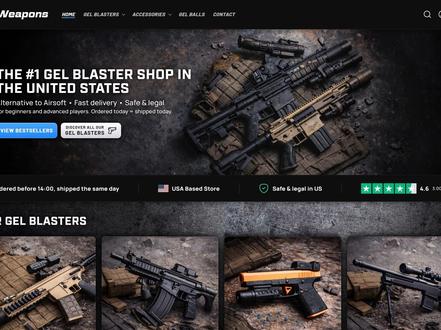
这个电商站呢,叫杰欧 weapons, 是 一个卖水弹玩具枪的跨境电商独立站啊,主要销售的产品就是各式各样的打水弹,仿真的那种。玩具枪这种东西你去汕头澄海或者直接在阿里巴巴国际站上售 呃 g o blaster 你 就能找到很多一模一样的,对比网站的售价呢,空间还是很可观的。看了一下它现在的流量数据,流量不大,一个月几千访客,搜索流量占了大头,主要的客户来自美国和西班牙。这种仿真枪在海外应该是受到了一些广告限制的啊,没办法直接通过付费广告来获客。 那如果我们也做这种产品,应该怎么去做流量这个类目呢?我之前是分享过一个很成功的案例啊,也是我们国人做的,叫 the lucky lk 啊,一样是卖水袋玩具枪的,也是没有投任何的付费广告,没有做什么 seo 红人营销,主要的获客方式呢,就是社交媒体,特别是几个视频平台, 他们的营销动作就一个套路,做开箱视频,然后分发到全网啊,油管, tiktok 啊, instagram, facebook 等等。所有的视频都是一个制作套路,开箱展示产品,再配一些激昂的背景音乐,没有什么特别复杂的东西, 里面的一个视频居然有两亿播放啊,五百一十万人点赞。这套流量打法呢,每个月能给 lucky l k 带去几十上百万的访客啊。在他的整个社交群账号里呢,最出彩的就是他们的 youtube 账号啊,他们粉丝数最大的一个 youtube 账号呢,是二二年三月注册的,总的粉丝数呢,已经超过七百万人, 这个账号呢,不仅给他们带去了非常好的销售流量。账号本身啊,因为 youtube 有 一个广告分成政策,叫 ypp 视频播放,也在给网站的团队带起广告的佣金收入。 统计工具显示,他们每个月从 youtube 拿的播放分成在两万到二十五万美元之间,是美元啊,不是人民币, 统计工具的数据可能会失真啊。准确的佣金数据当然只有 the lucky lk 的 团队才知道啊,可能多也可能少,但肯定也是相当可观了。这些是单靠视频播放拿谷歌广告分成的收入啊,还没算它电商网站成交的。 制作的视频内容既能产生广告收入,还能给网站去引流,这简直就是我们所有跨境电商人梦寐以求的完美状态啊。我们在国内呢,一讲海外视频或者短视频什么的,几乎所有人都在聊 tiktok, 但其实海外真正的视频流量红利平台,我认为是 youtube 啊。相比 tiktok 呢, youtube 的 用户呢,质量更高,消费能力更强,而且 youtube 也更开放,你可以在任何位置啊,账号的抬头评论区,视频内容等,留你的网站地址去导流。 我们国人也一样可以申请 youtube 的 y p p 啊,视频的播放量一样可以有广告收益,也一样可以开 youtube 小 店。开通了以后呢,你可以在视频里去插入产品的购买链接来成交订单,而且 youtube 的 视频还有机会拿到谷歌的搜索流量,是很天然的去做营销的。 推荐大家去看一下 lucky lk 的 youtube 账号啊,不管你是对水弹枪这个产品感兴趣,还是单纯的想研究 youtube 这个流量渠道,它的账号包括视频内容及制作的方式都是很值得大家参考的。 好吧,关于跨境电商独立站,我整理了一个独立站的操作手册,里面的内容呢基本上包含了大家经营一个独立站需要的主要信息,那选品怎么选?收款和物流怎么解决?网站如何搭建?怎么做流量怎么获客?你都能在这个手册里找到答案, 需要这个手册的评论区扣独立站。除此之外呢,我主页还分享了其他的一些跨境案例,也很典型啊,比如怎么用 aflit 获取免费流量,怎么在 fibre 上赚佣金,怎么做俄罗斯电商欧洲等等,也一并推荐给大家。
1966陈辰商业 18:25查看AI文稿AI文稿
hello, 大家好,今天教大家用 n 八 n 自动上传商品到 shopify, 我 来给大家演示一下,现在呢, shopify 里最新的商品是 sku, 是 test 零零四的商品,那我们来上传一个新的,我们来点击运行工作流,然后填写一下表格, 进货价格 s k u, 我 们写零零五,然后提交。提交之后呢,我们可以看到工作流在运行,稍等个几秒钟啊,它就显示上传完成,然后我们去 shopify 的 后台看一下。那在 shopify 的 后台呢,大家可以看到这个商品已经成功的上传了, ai 自动帮我们写出了英文的标题以及英文的描述,还有上传的图片, 以及计算出来了实际的销售的价格。那大家可以看到啊,上传一个商品也就几秒钟的时间,通过 ai 呢,我们可以把整个工作流都自动化,从而极大的提高效率和节省成本。今天呢,我就手把手的教大家搭建整个流程,我本人不会编程,所以呢,你也不需要任何的编程经验就可以搭建这个系统, 那我也把这个系统打包发给大家,有需要的朋友可以用视频下方的链接去下载,完全免费。好,那我们来实际的开始搭建我们的整个流程呢,是先需要准备好商品的相关信息, 包括商品的图片,商品的中文名称,中文描述以及进货价格等等。然后呢,我们将这些信息发给 ai, 让 ai 帮我们写商品的英文标题和产品描述,然后再直接上传到 shopify 上,那作为工作流的起始点,我们需要有一个触发器,把商品的相关信息发给工作流。 首先呢,我们可以点击这个加号,也可以点击键盘的 tab 键,然后我们选择 onform submission, 这个意思呢,就是我们创建了一个表单, 我们可以在这个表单上传商品的相关信息。大家可以看到啊,这地方有两个链接,分别是测试环境和生产环境的链接,也就是大家以后每次只需要打开这个链接就可以完成商品的上传,而不需要打开 n 八 n 的 工作流。 那在 authentication 这个地方呢,我们可以加一个密码登录,否则其他任何人都可以用这个链接上传商品,那这肯定是你不希望的。那在 authentication 这地方,我们可以选择 basic auth, 然后创建新的凭证,比如说我写 username test, 密码是一二三,然后我来保存。 接下来呢,我们来填写实际的表格。在 form title 的 地方呢,我们可以写产品上传,描述呢,我们可以先留白就行。接下来呢,我们来添加表格的元素,首先呢,肯定是产品的图片,元素的类型呢,我们来选择文件, 那因为我们肯定是需要上传多张商品图片的,所以呢,我们把 multiple files 这个地方打开,这样呢工作流就可以接受多张图片的上传。然后呢,在可接受的文件格式的地方,我们留空, 这个意思呢,就是我们接受全部的格式,当然了你也可以限制只接受 jpg 或者 png 这些格式。接下来呢,我们来设置产品标题和产品描述, 产品标题呢,我们选择 text 就 可以。产品描述的地方呢,我们可以选择 text area, 也就是多行文本,那这样的话呢,我们在描述的地方可以多填写一些内容,那有了产品的中文标题和中文描述之后呢,我们可以让 ai 去写英文的信息。那接下来我们来填写商品的价格,这地方我们来选择数字 以及商品的 sku。 好, 那在表格填写完了之后呢,我来给大家演示一下。好,现在他让我输入用户名密码, 他就登录进去了,填写一下相关的信息, 我们提交。 在运行之后呢,我们可以看到在右侧有一个 output, 也就是输出的窗口,这部分数据呢,就是我们刚才输入到表格里边的内容, 比如说产品的标题,产品描述,商品价格 s k u 等等。那大家可以看到啊,这个地方有四个表现形式, json 格式呢,是 n 八 n 里最常见的一种使用格式, n 八 n 工作流之间的信息传递呢,都是通过 json 格式传输的,那 table 呢,就像 excel 表格一样,你可以一目了然地看出表头以及相关的数据。而 schema 呢,它的好处呢,是可以在这儿直接很一目了然地看到各个数据的属性。最后呢,我们有一个 binary bannery 的 意思呢,就是二进置数据,我们点击 bill 可以 看到就是我们刚才上传的产品图片。那二进置数据具体是什么意思呢?我们接下来会讲到。那有了这些信息之后呢,工作流需要做这么几件事情, 首先呢,它需要把图片和 sku 上传到 shoppingfly 的 后台。其次呢,它需要结合中文标题和中文描述去写英文的标题和描述。接下来呢就是基于商品的进货价格去计算最终的商品售价, 我们先来处理最终售价的计算,因为这一步呢,涉及到一些计算公式,我们拿一个最简单的公式计算,就是商品的进货价格加上物流的处理费,加上商品重量,乘以物流的公斤费除以一千, 再乘以你的利率,就是你的商品人民币售价,那再除以汇率,就可以换成成各种不同的外汇,比如说美元或者英镑或者欧元。那也就是说呢,为了计算商品的售价,我们需要全部的这些因素。进货价格呢,我们刚才在表格里已经填写过了,而其他的要素,比如物流费用,汇率等, 这些呢,我们肯定不希望每上传一个产品都手动填写一次,那这些变量在 n 八里怎么设置呢?这就需要用到一个很有用的接点,叫做 edit fuse, 我 们也可以叫它 set, 那 这个接点的意义在于呢,你可以用它来增加,减少或者修改任何你想要的数据。我来给大家演示一下,比如说处理费,我们来设置一个变量,叫做 handling fee, 那 格式呢,是数字, 假设处理费是每单二十八元,我们来填写进去。那接下来呢,对于其他的变量,我们来依次填入。 好,那在这里呢,我们就假设处理费是二十八元,物流的公斤费用是一百元,商品的重量是四百克,汇率呢是七点二,然后我们的利率是百分之五十,我们来运行一下,大家可以看到啊,这些变量已经出现在了输出的部分,但是问题是 我们之前表格里填写的内容消失了,比如说商品的标题,商品的价格以及 sku 都没有出现在输出的这个地方, 那我们应该怎么办呢?我们需要点击这个 include other input fuse 这个按钮。这个按钮的意思呢,就是不管我们在 set 接点做了什么设置,它都会把上游的数据原封不动地传进来,继续给下游使用。 那我们来运行一下,大家就可以看到,现在的输出数据不仅包括了我们在 set 节点里设置的一些变量,还包括了最初 我们在表格里输入的数据。好,那有了这些数据之后呢,我们的准备工作就差不多了。接下来我们让 ai 帮助我们写英文的标题和描述,我们来对接 open ai 的 节点, 我们来选择 message or model。 首先呢,我们需要创建一个 open ai 的 凭证,我们只需要去 open ai 的 官网去创建一个新的 api key, 然后我们把 api key 输入在这个地方就可以。接下来呢,我们来选择模型。在这里啊,我建议大家选择 gpt 四点一 mini, 因为这是我在测试了很多 gpt 的 不同版本之后,发现性价比最高的模型。它的成本呢也非常非常的低,每百万输入 token 的 费用是零点八美金, 而每百万输出的 token 是 三点二美金。然后我们来给他一个提示词,也就是我们要告诉 ai 它需要做什么。那在提示词里呢,大家可以看到,我加上了中文标题和中文描述,我们可以通过引入变量, 也就是我们可以通过直接拖拽左边的变量来完成。那这样呢,不管未来我们在表格里填写什么样的中文标题和中文描述都会在输出里被引用出来,那接下来呢,大家可以看到这地方有两个按钮,第一个按钮是 simplify output, 第二个按钮是 output content as json。 那 前者的作用呢?我来给大家先演示一下。我们先来运行一下,大家可以看到啊,我在运行了 open ai 之后呢,它给我们的输出非常非常的简单,只有产品的标题以及产品的描述以及 sku, 那 当然了,这些就是我们需要的, 那如果我把这个按钮关掉,会出现什么呢?我们来试一下,大家可以看到现在输出的数据多了很多,那这些数据主要是什么呢? 这些数据啊,其实是 open ai 在 给我们返回生成的内容的时候,通常会带有一些系统的信息,比如输入的 token 是 多少,输出的 token 是 多少,以及你总共使用的 token 是 多少。那这些数据呢,其实对我们的工作流是没有用的,所以如果你希望你的数据更加的简洁,那你就可以把这个按钮保持打开的状态。 但是呢,我通常会选择关闭,因为我希望了解每生成一个标题和描述所消耗的总共的 token 有 多少。这样呢,我可以清晰的计算每一笔的费用。那比如我们拿这个例子来计算一下,刚才我们说了 g t 四点一的输入成本是零点八,而输出成本是三点二,那我们来计算一下, 也就说呢,我们生成一千个产品的标题和描述所需要的成本连一美金都不到。那接下来这个 output content as jason 是 什么意思呢?它的作用啊,是可以规范大模型输出的格式,那如果我们不打开它呢?大家可以看到 现在 ai 在 输出的时候,会把 title 和 description 都放在了一起,那如果我们打开这个按钮,我们再来运行一下,大家就可以看到大模型在输出的时候呢,就会把 title 和 description 都作为一个单独的字段给我们分开了,那这个好处是什么呢?这个好处就是我们可以在下游的节点 像左边输入的数据一样,可以随意地拖拽,这样就更加的方便。所以呢, output content as jason 呢,它就是会把结果生成一种更整齐的适合机器读取的格式, 可以极大的方便后续节点的处理。那接下来呢,我们来计算一下商品的销售价格,我们用刚才计算售价的公式,我们再加入一个 set 节点,我们在这个地方呢选择销售的价格格式,选择数字,然后我们用公式来计算一下,首先呢我们需要进会的价格,然后加上处理费用, 再加上商品的重量乘以物流的公斤费用,再除以一千, 然后呢我们再乘以我们的利率, 一加上零点五,我们再除以我们的汇率, 就可以计算出来商品的实际售价了。那大家可以看到啊,我们计算出来售价呢,小数点后有非常非常多的数字,那我们肯定是不能直接用它的,我们可以怎么做呢?我们可以设置成十八点九九,那我们怎么设置呢?我们可以用 math 点, floor 这些功能,这样呢,大家可以看到它把小数点之后的数字全部删除了,然后我们在这再加上 零点九九,就完成了最终的售价的计算。同样的,我们在这也打开 include other inputs, 我 们来运行一下。好,那我们现在已经有了商品的标题,商品的描述, sku 以及商品实际的售价。 但是呢,大家有没有发现啊,图片怎么没了?这是因为啊,大模型的节点,它默认只输出它自己的回复,也就是 ai 生成的文本, 他会把上一步的图片给剥离开。那这个怎么办呢?其实也很好解决,因为在安邦里,我们可以设置多个分支线路 并行的处理任务,那我们可以在大模型前的节点去拉出来一条新的线路,去专门处理图片。那关于图片处理呢,我需要先给大家介绍两个概念,大家才能更好的理解如何处理图片。我们平时肉眼看到的图片可能是这样的,这样的, 但是对于机器,它看到的都是二进置的数据,都是零一零零零,类似于这种数据,这叫做二进置数据。那正常来说呢,二进置数据也没有问题,但是问题在于 n 八 n 的 工作流,它基本上都是以 json 的 格式,而 json 格式呢,它不支持二进置数据的直接传输, 所以我们必须把它改成可以传输的格式。那这里呢,我们就需要用到 extract from file 这个节点, 然后我们选择 move file to base 六十四 string, 也就是将文件转化成 base 六十四格式。那大家可以看我这个直观的例子,我这有一张图片,只有一乘一的像素,那这个呢,是这个图片的二阶式数据, 这个数据是无法在 json 格式里传输的,而这个是它对应的 base 六十四数据,它是可以在 json 里传输的, 那我们在这里不具体讲二进置数据是如何转换成 base 六十四的,大家只需要记住 base 六十四是 json 格式可以传输的数据就可以了。也就说呢,我们在通过表单上传图片后,图片本身是以二进置数据存储的, 然后我们把二进置数据转换成 base 六十四格式,这样就可以在整个工作流里传输这些图片了。那我们来测试一下,大家可以看到啊,右侧生成数据里呢,就是 base 六十四格式的数据。 但是呢,现在有一个问题,正常的电商图片肯定有很多张,不可能只有一张,那我们这回来多上传几张试一下。假设呢,我们在这地方有三张图片,我们来运行一下,大家可以看到啊, extract from file 这个节点,它没有任何的输出,这是为什么呢? 因为在 input library 这个地方,我们需要输入图片的名字,那我们在这个地方呢,只能输入一个名字,但是在 input 里却有三张图片,所以呢,我们需要做的是把 input 的 数据拆分成三份, 这样呢, extract from file 这个节点就可以针对每一个图片进行格式转换了,那我们用到的节点呢,叫做 split out, 在 这个地方我们来填起 battery, 然后 include all other fuse 就 可以了,然后我们来运行,这样呢,大家就可以看到,我们从原来的三个图片,在一个数据里 转换成了三个图片,在三个不同的数据里。好,那接下来我们再来运行一下 extract from file 这个节点,这次呢,我们在 input battery field 这个地方加上这个表达式,它就会对每个图片都单独的处理一次。我们来运行一下, 我们可以看到在这个地方,我们对三个图片分别进行了三次的背四六十四转换。那刚才呢,我们通过 split out 将三张图片拆分成了三份,并且用 extract from file 将它们都转化成了背时六十四的格式。 那现在呢,我们需要把它们再组合回去,形成一个数据,我们需要用到的节点是 aggregate, 那 在 aggregate 里呢,我们来选择 all item data, 然后我们来选择运行。 这样呢,大家就可以看到我们从原来的三个 item 变成了一个 item。 好, 那我们现在需要的数据呢,都已经齐全了,我们通过 ai 大 模型获得了产品的标题和描述,同时呢,我们通过下边的支线 获得了已经处理过的产品图片。现在呢,我们需要将这两个分支去合并起来,我们用墨指接点 分别把它们连进来。那默指节点呢,就是把之前各个线路的数据结合起来。默指呢,有几种不同的格式,常用的就是 a p p 和 combine。 a p p 呢,就是不管你有几组数据,它都会给你叠起来,比如说线路一是两组数据,线路二是三组数据,那么 a p p 就 会产生五组数据。但是这里呢,因为我们要做的是把产品标题描述这些和图片结合起来,形成五组数据。但是这里呢,因为我们要做的是把产品标题描述这些和图片结合起来,形成五组数据。但是这里呢,因为我们要做的是把产品标题、描述这些和图片结合起来,形成五组数据。但是这里呢,因为我们要做的是把产品描述这些和图片结合起来, 所以我们需要用 combine 来进行,我们选择 combine by position, 然后直接点击运行, 那大家就可以看到我们需要的全部信息,包括 title, 包括 description, 包括产品的销售价格,以及处理过的产品图片, 都包含在了一个 item 里。那现在呢,我们拥有了全部的信息,我们就需要把它们上传给 shellify, 那 n 八 n 里自带有一个 shellify 的 节点,但是呢,在这个节点里,我们可以看到我们没有办法直接去输入 sku 和商品的价格。那这呢就说明我们不能用 n 八 n 官方的 shellify 节点, 因为这个节点功能不够强大。那这个时候呢,我们需要去使用 http 节点 去对接 shopify 的 a p i 来上传这些信息。 h t t p 的 请求简单来说呢,其实就是向一个服务商索要信息,比如你问 shopify 订单一二三四五是什么情况, 他就会把订单的详细信息回复给你,也就说你向他询问相关信息的过程就是 h t t p 请求。 htp 请求。这个节点呢,是整个 nbn 里最重要的节点之一,正是因为它的存在,才会给我们带来更多的可能性。因为大家平时的需求场景不同, nbn 的 官方节点不可能包含所有的需求,但是 http 节点的存在可以让我们去向任何提供 api 服务的厂商去获取我们想要的信息, 那这样自动化的奖励就是无穷的好,那 shopify 呢?目前主要在用的 api 接口,要求用 post, 所以呢,我们在这个地方选择 post, 而 url 呢,就是 shopify 的 网址,大家可以直接用这个链接,你只需要把 your store 这个地方换成你自己的店铺就可以了。那 shopify 的 凭证呢?我已经设置过了,如果你是第一次设置,可以参考 n 八 n 的 官方文档, 里边讲解的也非常详细。所以呢,我们就忽略它直接往下走。在这个地方呢,我们来点击 send body, 然后选择 json 以及 using json, 再在表达式里贴上这些代码。那这些代码的作用呢?就是把所有的这些信息都传给 shopify, 我 们可以从右边的预览看到全部的信息都已经在里边了,然后我们来点击运行, 我们可以看到它已经运行成功了。然后我们回到 shopify, 就 可以看到刚才我们上传的商品。那我们来对应一下,它的 title 叫 cozy, giraffe, plush, sleepers 是 一样的,然后它的描述是 step into comfort and trump with, 这些也都是一样的。好,那对于整个商品上传流程的自动化呢?目前的版本还是有很多可以优化的,比如说产品有多个颜色和大小的处理方式,或者是否有可能让工作流自动读取 excel 表格上的数据 来自动上传信息,而不需要我们每次都手动地填写表格等等。那这些呢,我也会不断地点个赞,点个关注。好,那希望今天的视频呢,对大家有所帮助, 希望能够帮助更为电商老板节省一定的时间和费用。那今天的视频到此结束,我们下期再见,拜拜。
438TBPI 02:39查看AI文稿AI文稿
大家好,这里是卓茂建站,专注给大家分享 shopping 百的建站干货,今天我们继续跟大家讲 shopify 的 装修。上节课我们添加了产品系列的选项卡, 这节我想在选项卡下面添加一个。来到主页模板这里,我们在下面产品系列表下面添加一个特色产品的一个分区, 点击添加分区,在这里找一个比较符合我们设计意图的一个选项卡,这里也有个特色产品的一个选项卡, 但是并不太符合我自己的一个设计意图,这里我们可以看到一个编辑样式,这个样式比较符合我的一个设计意图,我就添加这一个。 其实不只是说一定是特定的选项卡才能用,我们只要符合自己的设计意图的选项卡都可以尝试一下。 我这里点击添加一下,可以看到左边有一张图片,右边是一个产品的一个描述,我这里先换一张图片,例如说我这里推荐一张项链的一个图片,然后右边这里有一些描述,我们可以改一下,这里我就不要了, 这里文案我们改一下,看到下面有个 stop now 的 按钮,但这个按钮的样式并不符合我的设计风格,我们改一下,这里样式有主要次要和链接,当前是链接,我们改成主要看一下,这个大体符合了,但是这个样式我们再改一下。现在是黑字, 然后蓝底按钮的颜色,所以配色方案选一下。我们的配色方案, 这个配色方案已经生效,但是按钮这里还是黑色和白色。我们再改一下这个配色方案,这里我们把主要按钮这个背景改成白色吧, 然后文字改成黑色保存一下,这样就比较符合我的一个设计的预期,我们在前台预览一下,另外我想这个选项卡上下留一些边距,我这里调一下,先看看,留个三十像素,底部下面也留个三十这个图片我们编辑一下,这里有个扫,那我希望点击一下可以 跳转到这个产品,点一下上面这个按钮,右边这里有个链接,我们更改一下,更改成产品,选中对应的产品,这样子点击这个按钮就可以跳转到这个产品了, 我们点击保存一下,但这个设计是因人而异,大家觉得怎样好看就怎么样去设计就可以了,我这里只是告诉大家这么一个用法而已,我们来前台页面这里看一下,这里点击扫 no, 就 可以跳转到对应的一个产品页面。好了这一节我们就讲到这,下一节我们继续。
28啊Q出海记 01:53查看AI文稿AI文稿
然后第二步的话啊,怎么在我们的一个页面里去添加这个物流查询的这个入口呢?我们来到这个插件的后台,这里有个 check in page, 我 们点击这里, 这里有这个 add to menu, 可以 自动化的,帮我们把这个插件添加进我们这个网站的这个后台,大家可以看一下,然后这里啊有可以显示了 main menu, 一 般是在 head 这里就是标头这里,这里是 foot menu, 就是 页脚这里啊,如果说我们两个都需要的话,就把这个勾选上,一般的话就是前后两个都会勾选的, 因为的话在手机端的话,这个标头不一定会展示出来,反而在这个页角这里他会呃直接会显示出来,会用的比较多一点啊,我们点击一个保存,他这里是自动化的啊,然后我们就去我们的一个网站去看一下这个 有没有添加成功,没有,我们刷新一下,他这里没有,我们没有把这个菜单给它添加上去,因为这里是配的一个是新站来的, 看到没有这个 main menu 的 话,它这里就有个 thread, 有 order, 这个 photo menu, 它就有这个 thread order。 那 我们我们去这个网页这里更新一下这个菜单,我们点击这个在线商店,一般的话它是自动化的,我们进来这里看一下,那有可能这里显示的是缓存, 看到没有啊?这里打开的页面是由于这个数据反馈的问题,他并不是加载了一个最新的一个版本,然后看到没有,这里有一个 cherry order, 这样子的话就显示成功了。现在 f t 这里的话,这里可能会跟设置有关系,那么我们就看一下这里有一个 f t 添加这个区块啊, 点击这个菜单,因为这里他没有添加这个菜单,我们把这个菜单给它添加上去,看到没?他这里有个 f t 按钮,嗯,他这个 qq links 是 自定义的, 我们点下保存。这样子的话啊,他就其实是添加完成的,就标头的是自动化的,只是页脚的话,因为我们这里没有给他添加菜单,才导致他没有显现出来。好,以上是今天这节课关于在页面上如何添加这个跟踪订单入口的一个讲解。
129小二建站&Shopify 01:08查看AI文稿AI文稿
申请 sopi 备案门槛其实比很多人想象的要高,首先你必须要拥有香港或是美国精英主体, 其次,绑定的收款的银行账户必须要真实的本地公户,像你用什么万里汇啊这种虚拟的账户是过不了关的。最后你还要提供法人的护照原件进行身份合页,而且 sopi 的 风控是实时抓取的,一旦你触发 ky 审核, 你需要提供当地的水电费的账单和真实 id, 那 你找代办搞的虚拟地址,只要有一单对不上账号就有危险了, 直接冻结一百八十天。那除了封号风险,受骗法的费率结构其实也是很流氓的,只要你不用他的支付通道,他就会针对每一笔订单额外加收百分之二的外部交易手续费,再加上被保本身就是四点四的费率,你还没算会损你一单,还没开 百分之七的毛利就先位给了受骗法。那其实现在有很多低抽佣甚至不抽佣的建账工具,可以直接配置被保的契号被保,现在它是一个多渠道的聚合支付系统, 百家即使他没有账户,他也完全可以输入信用卡去进行结账,在转化的效率上其实是完全可以平替的,根本没有必要去博高风险的 shopping ip 们。
24跨境詹姆斯


