eprime2.0安装流程
简单讲解一下怎么用 epam 这个软件来做一个心理学上的旋转实验。这一页图片是就是我们在那个做实验的过程中会用到的一些素材,以及 以及最后输出,以输出的一个形式,我们最终是要输出下面那个表格,记录成这样的一个形式。 这个是在实验开始之前我们就需要准备的一个文件包,就是里面是我这个实验,因为是需要做一个字母的转向的一个实验,转向不同角度那个背时对象能否 顺利的判别出他是正向还是你镜像的一个实验,所以我就画了一个字母二,以及用 ps 给他拉到不同的角度,给他导出的一系列的图片,一共有十二张,我是以六十度 作为分解点的,就是正向,正向零度,正向六十度,正向一百二十度,然后一直到三百度, 然后逆向也是零度,一直到三百度,这样正向逆向都有六个,都有六张图片加起来一共是十二张。命名的时候最好也像我这样,像是正向零度你就打上 z 零,反向六十度你就打上 f 六十, 这样的话在之后我们实验当中是需要调用这些图片的,所以,嗯,调用的时候就用到那个输入那个电量也就会比较方便一些。 然后现在我在打开那个实验的软件,他是需要加载时间的,我们等一下 我们打开之后新建一个新的程序,也就是 blank, 然后大家在每次在打开这个文件之后,就最好去看一下那个右上左上角那个艾迪特,打开艾迪的,然后 experiment 点开这个地方, 把这个 display 双击打开,把这个 no 改成 yes, 这个是分辨率的一个适配,你如果不选 yes 的话,很容易实验出错,或者是运行不起来,这个一定要检查一下, 然后我们就来做我们的实验啊,这里再检查一下,一定要检查这里,如果不 做检查的话,你实验跑不起来,很可能是,就是这里没有没有给他设置成 yes, 然后我们点击这个工具,给他拉出一条线来, 这是整个的一个流程线吧,类似。然后我们拖过来一个文本工具,这个就是给背式介绍这个实验应该怎么进行的一个描述性的文本,我们再双击他,然后在这里打字, 我这个打字的内容我就写了。这首先是一个心理学的旋转实验,这个是给背式,他在进行实验的过程中 看的,你要给他介介绍一下这个实验该怎么做,简单介绍一下,这里就是若看到的字母 r 为正,那么背式就要按 f 键,如果看到的 r 为负,也就是镜像的啊,为反向,也就是镜像的,就要按 j。 这个键其实是随意设定的啊,但是因为 f 和 j 正好是键盘上两个比较容易按的键,所以一般在测试里面就用这两个键来,呃,作为这个回答的一个按键, 然后最后接上一句,准备好的话就按任意键来接下来,嗯,进行接下来的实验。这个设置完以后,我们看左上角有一个 那个红色的东西,红色的一个手,普通版本可能不一样啊,但是他反正就是一个手的形状,就是这个东西, 在这里可以设置他的一些属性,我们打开这个设置一下他的那个字体字号大小啊,字号不用设置,这里不用设置字号,把这个持续时长改成不限时。然后这里添加一个键盘工具, 键盘工具我们看右边是安妮,呃,老宝宝,安妮就是按任意键他就可以结束,呃,就可以继续实验的意思,我们这里就不用改,他默认是安妮的,我们就不用改, 然后, ok, 这个就算说着完成了, 我们再回到之前那根线,然后接下来我们要做的就是一个呃实验的程序了,我们拉过来一个 least, 然后双击打开, 这里会出现一个表,我们在那个最后一栏,这里是输入一个程序的名称,我们就把它叫做 mt pro 吧,就是心理学实验叫这个名字吧, 然后点击确认,点击试, 然后我们因为我们这个实验是需要再增加两行, 两粒,增加十一十一行,因为,呃,这个取决于你要给他看的刺激的数量的多少,也就是这个图片数量的多少,我们一共是十二,所以再给他增加十一十一行就行了。 然后我们把这个倒数第二栏给他重命名一下 steam, 就是刺激的意思,我们给他叫成 steam, 然后这个就是回答答案, answer, 这里要填的东西就是那个,我们需要把他提,呃,那个,那个,那个,这个图片的这个名字记得要带后缀啊,把他的这个 文件名带后缀给他粘贴进来,剩下的也是一样,我就直接粘贴,然后修改, 可以看到是从零度到一百,呃,到那个三百度,每隔六十度就做一张图,这个图啊,就那个那字母 r 的图啊,是我在 ps 里做的,那个做起来很快,直接旋转工具旋转一下就行, f 反向的镜像的就设置完了,然后接下来把 正向的就是 j j 的那些图片也都,图片名也都放上去,他这一栏我们可以直接 放这个图片名,是为什么呢?因为我们到时候会把这个实验保存在跟那个图片在一个文件夹录进一下的,所以他就能够直接在这个表里面直接就能够提取出跟他在一个文件夹里的 那些图片的位置,就可以直接提取出来,也就不用我们之后再一张一张去点那个浏览文件给他导出了,这个还是比较方便的。这一栏就设置完了,然后再设置一下正确答案。 对,检查一下有没有设置错,因为你可能不小心说错了一个数,然后最后你没发现,然后又跑不起来。这个每一步都需要认真检查的,这个是这个软件是这个是正确答案。 一开始不是说,呃,这就是反向, f 是正向吗?这个,嗯,然后我们就给他一对一把正确答案,给他标在 answer 那一栏, 这是反向, f 是正向。 然后这个也是给他设置一下那个顺序,我们把它设置成随机的,不然的话 他每次实验都按顺序那样给给那个背试看,这样的话测起来就没什么意义。我们设置成随机的 这个程序就算是给他编写好了。然后我们再打开第二根线,就是栗子的下面的那个流程线, 在这里给他再脱一个文本工具,然后双击他,我们要做一个注意点, 这是一个加号,我们直接打一个加,然后点左上角的红色的手,给他设置一下他的颜色,改成红色,那个字号稍微改大一点吧,就二十四,二十四号吧, 这个是持续时长,我们给他设置成大概五百毫秒就行了,然后可以了。 ok, 这是注意点, 然后这条线上就有我们的这样一个注意点这个这个工具了,然后我们在 这个后面再加一个一妹纸图片工具,也是双击他打开这个红色的手, 在这里我们就可以直接用那个提取,那个调取,调取命令就是一个英文的中括号,加上这个 steam, 大家应该记得吧?就是之前在这个利斯特里面,我们有一栏,不就是 steam 吗?然后下面就是各个图片的名称,就直接调用那个这个命令是, 然后这里也是设置他的那个持续时间,我们给他设置大概 设置五秒钟吧,嗯嗯,设置成五秒钟。 啊 啊,我这里是没有,我这里设置的是不现实,其实都可以五秒钟,就是时间长一点或者不现实都可以。然后这个是允许的按键,我们要把它改成 f 和 j, 因为让这个背试对象在那个时候只能按 f 和 j 这两个键是有用的。然后下面这一栏是 正确答案,也就是 answer 也是调用命令,调用之前利斯特上那一栏的正确答案, 设置好这些这个测试这个测试的图片,这一这一个工具就算是 编写好了,检查一下时间按键和那个调用的命令, 一个是 steam, 一个是,嗯,那个 answer 掉用了这两个,我们来看一下这条线,对,然后这个就做好了,然后我们再拖进来一个反馈,这是一个反馈的工具啊,就是反馈你那个被是看到自己做对了还是做错了, 我们这反馈工具是针对那个图片刺激的一个反馈工具,所以我们要在这里给他改成 emoji, 把它是针对那个图片设计呃,图图片刺激来做出的一个反馈, 其他的地方就不用改了,就改一下那个刺激来源, 那个反馈的对象改成一妹子就可以。 然后这里就是嗯,为了防止嗯每两次实验,每两次刺激中的间隔时间太短,我们来增加一个 空白蓝吧,就是到时候显示出的就是一个彻底的空白的界面,用来缓冲一下,免得被视觉的这个上一次刺激和下一次刺激之间间隔太短了,然后有点硬接不暇,我们就加一个中间加一个空白蓝,给他做一个缓冲吧,相当于是 然后这条线我们也这条线上的流程我们也算是做完了,一共用到了这四个这四个小象。 然后这是上 上一集的那个流程线,我们也要在后面拖一个结束语,因为我们之前不是写了一个开始语吗?然后这次要写一个结束语,大致就是感谢他们参与吧,写一个感谢参与实验, 差不多意思就可以。然后也是设置一下他的属性, 把这个持续时长改成大概五秒钟吧,五秒钟就自动结束,自动退出,因为这是实验的最后一步了。 然后现在差不多是这个实验就结束了,我们给他保存一下,这个保存一定要注意保存,在之前存放图片的那个文件夹一定要保存在这里,这样的话他才能 用那些命令直接去调取跟他在一个文件夹下的其他那些图片,要跟他保存在一起啊, 给他保存。大家要注意一下,这个路径一定是英文的,不然如果有中文路径的话,我自己实测,我自己之前就是中文路径,老是爆错,老是运行不起来, 所以一定要避免,一定要把它设置成一个英文的这个路径。嗯,然后这个就是我们那个文件实验,文件夹下就是这样的一个情况了,多出来了一个实验的程序, 我们保存好了之后就可以跑起来了,看看这个实验能不能跑起来, 我们按这个蓝色的,蓝色的跑步的小人让看下能不能跑起来。 大家如果没跑起来,一定是有哪一步出错了,或者是没去检查那个艾迪的,或者是你的输入法, 你的输入法一定要改成英文的啊,不然的话可能也跑起来跑不成功。然后这里是输入你的,你是第几个测试的?比如说我是第一个测试的,我就输入一,然后 相当于是你的名字,我是第一个测试的,我就输入一, ok, yes, 他跑起来了,我们看这次做的还是挺成功的,嗯,没有没有任何错误,他能够跑起来 这样的就是,嗯,参与我们这个实验的一个对象能够看到的界面,他首先是看到 那个弹出来的提示信,语句理解之后他就可以按任意键继续,继续的话就是这样的一个图片的刺激了,一个 字母 r, 它不同角度,正向和镜像的一个刺激,然后背式它需要自己分辨出这个角度的 r, 它具体它是一个正向的 r 呢?还是一个反向的,也就是镜像过的 r, 正向的话它就要按一个键,这反向的话它 就按一个 gf, 这个实验实际上是测一个人的反应时间的这样的一个心理学实验, 我们可以看到这个是有反馈的,在每在那个测试被测对象,他每次输入之后会有一个 correct 或者是 arrow, 啊不,或者是那个错误, 就是你回答正确了还是错误了,会有一个就是我们刚才写的一个反馈的一个工具,他给我们做的显示, 然后我们做完了,他是有一个感谢界面的,结束之后他就自动跳出来了,自动就退回到这个界面了, 这样就是呃,第一个人给他实验做出来之后,我们看一下他的数据最后输出到了哪里呢?我们还是点开之前有图片的那个文件夹,看到这里有一个记事本,我们就直接打开这个就行。 一点一,也就是我刚才输了两个一的一个实验的数据,也就是第一个人的数据是一点一,呃,一杠一,我们最终要整理出来的形式是像这张图一样, 这个记事本里具体的数据在哪呢?我来给你们找一下。 是这个,这个就是给他显示出的图, 图片是反向的两百四十度,这里可以看出给他显示的是哪个刺激哪个图片,然后这个我们就在这表里面建一个反两百四十度,反二四零, 假设就是这个反二四零,然后记录他的反应时和回答的正物反应时是 rt 后面的这一个数值, 这个数值三千零二十六毫秒,也就是三秒多一点,我们把它记录到下面的那个格子里,然后这个可以看他做出选项是对的还是错的,上面那个是他做出的选项,下面那个是正确选项, 我们可以看到两个是一样的,所以他就是对的。这个人回答是正确的,就把它记录在那个正物下面,写一个正, 刚才那个是第一次刺激的结果,然后这个是 level r, 是 level r, 是第二个,第二个刺激,也就是出现正六十度这样一个图片的时候,他做出的反应时间是 三秒多,也是三秒多,然后他的回答也是正确的,这个我们也就在另外一栏正向的六十度那里把他的数据给输进去。 后面的应该一共是十二个吧,因为我们一轮不就是十二个刺激吗?一共是十二轮,所以每个实验对象大概要记录的次数 是十二轮,把那个数据都填进那个表里。其实他这个 e prom 他自带有一个工具,是可以导出那种呃,一个 cl 格式,或者是那个数据分析软件 sp ss 那个东西的。但是我们在这里就不多说了,用这个记事本也直直接能够看出来,然后我们手动给他录入也是可以的,虽然麻烦了一点。 然后这个就是心理学上的这样一个旋转实验的一个做法,用这个 e prom 这个软件, e prom 其实能做的心理学软件当然远远不止这个,还能做那个,刚才那个,对,这个像是这种颜色猪 注意这种识别新的人,或者是这种反正能做各种各样的心理学实验吧,但是他运用最多的,我觉得应该就是这个测量反应时间的这样一个功能。 然后其他的其他的操作步骤我还是到 b 站上看一下吧,我觉得,嗯,能够完成这样一个测量旋转旋转角度的这样一个心理学实验,已经就能够掌握这个软件的最基本的使用方法了。其他的 大家可以在 b 站上进行课下学习一下。好了,我就讲到这里吧,谢谢。

粉丝67获赞2109
相关视频
 02:10
02:10 02:58查看AI文稿AI文稿
今天组装台电脑啊,开抖音直播间装,因为客户在外地。看一下华硕三零八零的显卡啊,三零八零的现在便宜了,只有五千多了,最高峰卖到一万多,都是原封包装,看到没有? 看三零八零的显卡,然后一千瓦的电源,幺二七零零 kf 的 cpu, 三星的固态,皇家级的内存条四千合指导啊,三十二级套装。然后主板的话是 z 六九零华硕的啊, 水冷的话是利民三六零,机箱是鲁班的,我们现在开始装啊,一会看效果看一下。我们把主板已经装到机箱上面了啊, cpu 也装上去了,现在 水冷拿出来了。这个是利民的三六零水冷白色的还是很漂亮的啊。好了,我们继续装看一下啊。显卡三零八零的,原封没拆了,看到没有,机子已经装的差不多了啊。显卡一装马上做系统, 一把点亮啊。看一下效果,皇家级的内存条不是吹的,颜值绝对当当啊。立明的水冷白色也很帅哦。看看整体还是可以的,好搞。系统 安装系统啊,我们家这个二 k 二百四十盒,这个型计算装系统,这个是三星的型,叫 你刚收的全龙藏四千多,我们今天给他做个系统,用这个显示器做。 ok。 三星的硬盘啊,速度非常快了。这个三星啤酒白哟同学,速度是七千到每秒, ok, 看一下啊,这个机子装好了,颜值可以啊兄弟们。皇家级灯光绝对需要,加个水冷 rgb 的,绝对需要吗?来,我们看一下配置,看一下跑分, 跑分两百零二万啊。 i 七幺二七零零 kf 八十三万,三零八零七十一万,皇家酒店四千, 菏泽的内存十六瓦,三星固态三十瓦。我们看一下杯子, 好了,马上给帅哥发货了。准备啊。行了,今天抖音就到这。然后有需要想买电脑组装电脑都可以联系我们啊。我们这个是寄杭州的。看一下全程装机都是直播的啊。都是直播装机的,有需要可以联系啊。
18南通电脑之家 07:56查看AI文稿AI文稿
呃,那我们今天来装一台十二代的 i 七加三零八零的一台配置啊,详细的配置清单的我们可以给大家简单的介绍一下啊。嗯, cpu 是用的十二代的 i 七的幺二七零零 kf 啊,盒装的, 然后主板呢是用的华社的大师 z 六九零杠 p 的 d 五版,支持 dtr 五内存的。呃,像显卡的话暂时还没到货,是三零八零的大夫,呃,水冷是用的这个利民的 ae 三六零的三六零冷排。 呃,电源是用的额定的八百五十瓦古家的啊,质保五年的金牌认证的全国足电源。在硬盘存储方面的话就是使用了一个三星的九八零 pro 的五百 g 以及一个西部数据的两 tv 的蓝盘运行的内存呢是 是采用的这个金士顿的野兽 ttr 五的啊,两根十六级的内存啊,一共三十二 g 四把这个支持神光同步的旋兵风扇, 我们现在来开始给他简单的搭配一下啊,那我们开始来装这个 cpu 了啊,先把主板从盒子里取出来,再把 cpu 拿出来,是十二代的啊,一七一二七零零 kf 的,支持超频,然后带 f 呢是意思没有和谐的意思, 那如果你选用了这样的 cpu 是必须要搭配一块独立的显卡才能让主机点亮,带 k 的 cpu 的话去想要超频就要采用这个 c 系列的主板,所以这个机主他是用的 c 六九零杠 p 的是支持超频的,内存是两根。这个马甲 牙的用途就是在内存运行的时候他颗粒会发热,然后有这样的一个铝合金的装甲呢,就可以给他一个辅助散热的作用,护态的话他是只用了一个三星的九八零 pro 的,那我们只需要装在这个带散热马甲的这个下面就好了。 先把这个支柱拧在主板上,然后找到固态插在插槽里,然后用这样的小螺丝 给他拧紧,再把装甲盖回去。水冷是利民的品牌的,我们这个是叫 ae 三六零的, 除了这个另外还有两款,有一款叫冰封幻境的,还有一个冰叫冰封雅静,这是其中的一款。然后利民的水冷呢,一般他们出厂的时候,他这个风扇 都已经固定在冷盘上了。第三把我们装的这台是英特尔的,只留下英特尔这样放进去,然后用个黑色的小塑料顶住他,看他就不会掉下来。他这个卡扣里面有两个孔,我们卡最外面那个孔最外面的就是幺七零零的, 对准那个四个口红放上去就好了。放上去之后用那个蓝色的支柱把每一个里面都套一下,然后把水冷底部的膜撕了,然后把这个扣距呢旋转到水冷头上, 全掌的时候注意看这个箭头啊,只要把这两个箭头对准啊,然后转一圈就好了。安装水龙头之前可记得涂硅脂啊,硅脂还是用的散热器自带的这个匿名的 tf 漆,全挤上去之后用刷子给他刷, 要把水冷头盖上去啊,因为他这个机箱的原因呢,我们水冷是安装在顶上的,放在顶上要把水冷头盖上去啊,盖上去之后固定好。斯科罗姆。 那今天这一套的那个机箱我们是用的先把的盐之神,这款机箱呢上市呢也有好几个月了,简单的介绍一下,这个机箱 有带侧透的,就是前脸有带疙瘩,有不带侧透的,有白色也有灰色两款, 我们今天这一款呢,它是黑色的,全透,全透的意思,它的机伤面板也是透明的,还有一款是面板是不带这个动画过滤的。呃, 反面板的拆卸方法很简单,不需要螺丝,只需要手在前面推一把,他这个是这个圆形的扣子,扣在上面,然后再看到这个就是简易的防尘网,这个防尘网也是可以拆卸下来,这个手托住这里往外拉, 拉开了,他这个防尘网呢是可以水洗甩干,晾干之后再给他卡回去,这样可以我们在日常的清理过程当中比较简单啊。这个前脸他的一个进风口比较大啊。呃,散热还是算可以。侧扣呢,是一个钢化玻璃的一个侧扣,然后是手里的螺丝, 这个机舱呢它是支持呃,显卡的一个树桩,但是我们正常装也是可以的。风扇位的话像后面是一个风扇位, 顶上的话是三个风扇位,前年我们刚看的也是三个风扇位,而且他这个侧面如果你想装的话也是可以装两把, 等于说三三,加上后面一七把,一共是九把。开会我们来开始把背板也拆开,背板也是手里的螺丝,有的人说刚刚那个侧面装风扇,那个风怎么出去?其实他这个机箱在尾部是做了这样的一个开孔的一个设计, 可以让即将内部的风也会循环的出来。 背面的线还是比较长的,线越长我们走线的越方便。这些功能线开机, usb 啊,音频啊以及 usb 三连接,当里面的是有一个键盘架,这个键盘架是可以直接往外拉, 上方是可以固定二点五或者是三点五的音响,里面呢也可以再装一个三点五,我们来把电源给它安装上去,电源就这么风扇朝下,把主板给它装进这个机箱啊,呃,挡板呢,我已经提前躺好了,在把 呃,主板在固定好六颗螺丝之后,我们将它把冷排给它固定在机箱顶上, 刚刚机箱后面已经加装了一个风扇,因为他是买了四把吗?所以我们再把 等会要把水冷。 呃,这台主机的背线我们已经走好了啊,可能喜欢这种能挤压的感觉,就是很沙袋。 来,我们来装显卡了啊,但是这个显卡没到啊,我们在没有装显卡的情况下,我们来先通过电给大家看一下,通过电你记得查啊,主板的二十四平的供电啊,以及 usb 的三点零,按好之后就可以开机了, 前面三把,然后顶上呢是水冷自带的三把,后面是四把中的另外一个七把风扇,把盖板也给他盖回去啊,这是我的房修啊,然后这个板呢 也是合一下就好了,这样的一个颜值不知道大家喜不喜欢啊。呃,这台的主机的总价是在一万三千左右啊,是十二代的 ic 加三零八零五百 g 的固态三十二级内存,用的三六零九等八百五多少电源, 这样的一台手机,它有个两驱力的接线引盘,如果喜欢的话可以记得关注我们。
 03:47查看AI文稿AI文稿
大家好,今天我们介绍一个软件,他的名称叫第四个真牛,他的主要功能是词盘分区以及数据恢复, 他支持传统的 mbr 分区表格式以及主流的 goid 的分区表格式, 我们小心看他的功能都包括什么。第一个次盘分区,他可以使用快速分区整数倍数分区,快速格式化,并且支持 gyd 的分区表格式。 第二个分区的恢复功能,可以搜索分区,搜索到分区后立刻显示里面的文件。 第三个还可以做文件恢复,如果误删除也可以恢复误格式化的恢复以及分区被破坏后文件的恢复。 四、分局克隆与花园的功能,可以做到有备无患。还有其他的特色功能,比如分局表错误的茶检查与修复,分区表备份与花园等等。 另外的特点呢是他还可以支持虚拟机,支持 u 盘,支持 usb 硬盘存储卡等等。 第四个 g 六十有多个版本,我们讲的实力是以专业版为例子的, 介绍他的各种功能。专业版的数据恢复功能,他的算法比较精湛,是数据恢复的利器。如果大家需要第四个真牛的专业版请留言。下面我们介绍第四个真牛是是如何下载的。 首先打开浏览器,直接搜索第四个 jinos, 然后向下拖动滚动条,找到他的官网,后面写了一个官方, 打开网站选择下载,下载最新的版本,我们使用的是六十四位,就下载六十四位 版本,因为温七我们安装的是六十四倍的 选择下载,记住这个下载的位置在地盘二三四五,当 loss 下载完成后,打开下载目录,看到了 dg 后面是个版本叉,六四是六十四位的,我们选择右键解压到当前的位置, 打开这个文件夹,里面有运行程序,直接双击就可以运行了。 现在运行的是第四个第六次的免费版,我们可能需要注册,如果需要正版的,请大家 选择输入激活码进行激活。 我们以后的几期视频以六十四位的第四个真牛实,四点九点一为版本呢进行讲解, 如果大家有什么问题可以互相交流,欢迎在评论区留言。
2727惠峰电脑工作室 03:26查看AI文稿AI文稿
小伙伴们大家好啊,我是图图,今天给大家带来亚马逊 plan 会员的免费获取方法。首先我们需要搜索美国亚马逊,找到美亚官网后点击进去,没注册的小伙伴注册登录一下。登录以后,我们把鼠标挪到名字这里,点击账户,进入新的页面后找到这个 plan。 随后我们会跳转到试用页面,因为我已经试用过了,所以这里没显示。那么我们要怎么才能再次开通试用呢? 不急,我们先来做这一步。鼠标移动到名字上,点击账户,跳转后往下拉,这里有一个您的地址。跳转之后我们需要添加一个美国的真实地址,如果你是用美亚的话, 可以看到我这里还添加了土耳其地址。如果你的美亚试用过了,那你可以选择土耳其亚马逊来试用。下面我们把鼠标放到这个新条起 上选择更改。这时候我们就可以选择不同地区的亚马逊网站了,我们选择土耳其,点击跳转。 进入到土耳其亚马逊后,需要登录你的美亚账号,还是鼠标放到你的名字上,点击我的账户,继续点击 plan。 跳转网页后,我们就能发现你已经有了免费试用的资格。这个积分七点九美元是错的,本来的货币是里拉。 点击免费试用后,会跳转到让你绑定维萨卡和万事打卡的页面,我们只需要输入并添加你的卡。下一步后选择好你上面设置过的土区地址就可以了,后面会让你验证身份,跳过即可 添加为萨卡。这一步也可以在添加地址的时候点下面那一栏您的付款一起添加。 以上步骤完成后,我们就已经获得了免费的破案会员资格。因为我的大号是利用过,所以这次我在土区七点九里拉购买一个月会员。下面我们需要关闭订阅,把鼠标移动到管理会员资格上,下面有一个终止会员资格, 点击过后我们找到这个继续取消。它会让你选择一个月后取消或者马上退款。取消,不管你是付款的还是试用的,都只需要选择一个月后取消就行了。这时候有小伙伴要说了,我领完游戏后再来退款怎么样?你可真是个小机灵鬼,你可以试一下,反正我不敢试。 取消完成后,我们的 会员资格就只有一个月,不会再自动续费。 下面我们就可以去领取我们的游戏啦!地址栏输入, gaining amazon com 这里小伙伴们一定要开加速器,要不然无法进入 我这里就先领取一个 apx 的皮肤。其他的游戏和游戏礼包小伙伴们开通会员后去自行领取吧。如果要领取 apx 礼包,可以提前登录一 a 账号。 最后我们把添加的卡取消掉,你只需要按照我的操作步骤来就可以了。 有的小伙伴看到这里要说了,我没有维萨或万事打卡呀!别急,图图早就想到了,下一期就给没有卡的小伙伴出一个免费开卡教程,学生党、上班族都跑不了。
906月半小胡图 04:48查看AI文稿AI文稿
史上最详细组装电脑教学时代电脑组装全过程!安装 cpu, 先打开上盖,注意别碰到针脚 cpu, 这里有个三角标识,冲向底座,左下角对好防呆口给放进去。 安装 m 点二硬盘 拆散热气风扇 安装散热器扣据,先把保护膜撕掉 安装扣据, 把散热器底座放在主板底下, 抹硅汁,注意用量。 把散热器放上,固定散热器,注意螺丝要对脚拧。 安装内存,掰开卡扣,对好房呆口给安装进去。 安装散热器风扇怎么拆的,还怎么安装上 散热器风扇线插在 cpu 范接口上 安装电源, 个人建议,先把 cpu 供电给穿过去, cpu 供电是四加四聘的,安装挡板注意别划手, 对一对机箱上主板螺丝柱是否是正确的,多的一定给拧掉,少的给添加上。个人建议, 在固定主板之前,先把 cpu 供电器插上。固定主板 插跳线, reset sw 重启线、 power s w 开机线、 power led 电源指示灯线,注意正负极 hdd lid 硬盘指示灯线,注意正负极。 add audio 前置音频线,注意防呆口 前置 usb 二点零线,注意防呆口 前置 usb 三点零线,注意防呆口。 主板二十四聘供电线,注意卡扣 拆显卡挡板,掰开卡扣, 显卡对好位置给安装上 固定显卡 插显卡供电,显卡供电线是六加二 pin 的,注意卡扣组装完成。
2526红炎超哥DIY电脑 06:26查看AI文稿AI文稿
好,今天我们来讲解一下可调七点零的安装方式,我们下载下来了可调的安装程序之后啊,一般来说有两个文件,一个是安装程序,还有一个是破解程序。 在客店安装之前,我们首先打开破解程序,找到这个啊, ptc 尾尾坠式 s s q 的这个文件夹。 好,打开之后呢,这边有一个 b a t 的这个文件啊,我们首先把它打开啊, 打开之后他会提示按任意键继续,我们随便按一下哪个键消失好,最后得到一个这样的文件。 好,我们把这个文件给他复制,然后打开我的电脑,把它复制到 c 盘上, 下面啊是一旁下面,我们比如说新建个文艺甲叫一二三啊,记住这个目录一定要是数字或者英文目录,不可以是中文啊。好,我们把它粘贴进来,粘贴进来之后呢,右键打开方式, 选择记事本方式啊,打开好,我们就打开了一个记事本的文件啊,记事本的文件。好,接下来我们就可以直接开始安装了啊,好,打开安装目录,选择身体啊, 这个就是一个安装界面啊,一个啊格调的安装界面,我们点击安装新软件,点击下一步,这边啊协议许可,我们点击接受,然后这个复选框打勾,点击下一步。好,这边就会有一个安装协议 许可啊,也就是说我们这个地方啊有一个主机 id, 主机 id 啊, 好,我们这个主机 id 的话,必须要跟我们刚才这个记事本里面的 id 是一模一样的,那么这个记事本里面的 id 从哪里去找呢?我们打开记事本之后,什么都不用动啊,直接去找到这一行字啊, 这行字这边就有一个,等于啊,这一行到这里结束,我们要看一下这几个字啊,跟我们的安装程序上面啊,这个字啊 要一模一样,记住啊,这个是区分大小写的,区分大小写的,如果说这两边不一样的时候怎么办呢?那我们现在看一下啊,假设现在我们这两边是不一样的,那么我们把机子 里面啊,这叠这一叠数字啊,给他复制,点击格式编辑,点击替换查找的内容,我们选择刚才复制的内容给他粘贴下来。好,替换成什么呢?替换成啊, 替换成这一组数字就可以了啊,也就是说上面这一排是这个啊,下面这一排就是这个了。 好,然后弄好之后点全部替换,全部替换之后再点击文件里面的保存啊,那么我们现在点击保存就可以了啊,我已经替换好了,所以我就不替换了啊,点击保存之后关闭,然后我们点击打开,找到我们的 c 盘 一二三里面这个文件给他打开,打开之后啊,这边会出现一个可用啊状态,这边啊有个可用, 接下来我们点击下一步。好,这边就是我们的安装程序的安装路径啊,我们点击低盘, 点击低盘。好找到这个文件啊,当然你可以随便放啊,我就放到这个文件夹里面。好,这边我建了一个七点零的文件夹啊,也就是说我把我的七点零安装在低旁的这个目录下面啊,低旁的这个目录下面,接下来我们点击下一步。 好,再次点击下一步,就是安装了啊,安装好,接下来我们就需要等待好,现在已经全部安装完成了,我们点击完成, 点击完成之后呢,我们现在破解啊,找到这个破解文件,把这个可调七点零,这里面有两个文件夹嘛,把这 刻料七点零啊给他复制一下,然后找到我们的安装目录,第一盘打开这个七点零,把它粘贴进来。 好,粘贴进来之后啊,就是把这里面的东西已经替换掉了。好,然后啊 这边啊有一个六点零的这个 m 开头的啊,我们把这一个复制一下,在这里面给他粘贴一下, 替换好,替换完成之后啊,我们点击关闭,最后把这个注册表文件右键管理员方式运行, 如果没有的话,你就直接合并四确定。接下来我们桌面上有很多图标,我们把不要的全部给他删掉, 只留一个啊,主程序,我们现在打开 好,第一次启动啊,他稍微有点慢。 好,现在是启动界面啊,已经出来了。 好,现在我们看到这个界面啊,就是可调七点零的安装界面,我们可以测试一下这个安装是否正确啊,新建,新建一个零件图, 好,我们绘制一个物体看一下啊, 好,尺寸啊都有,那么我们的可料气垫零就安装完成了。 好,这个安装方法啊,是用科利奥的全部版本啊,也就是说从二点零到八点零都可以啊,采用这种方式来安装好,我是 lq 机械设计,关注我,每天学习了解更多机械设计的知识,谢谢。
 02:11查看AI文稿AI文稿
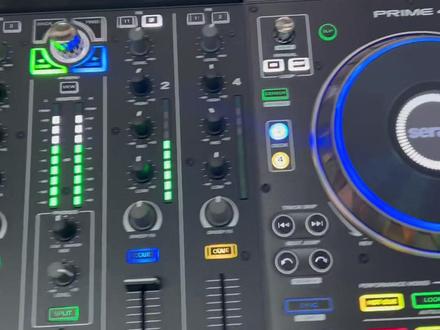
好,我们来讲解一下这一款天龙批次的一体机,然后连接斯拉头这款软件的一个教程。啊 啊,有的人叫这款软件,叫来人软件啊,我们来也搞的也不要这么专业,就是来人软件,大家好懂好懂一点啊,刚刚拆的,看啊,全新的,拆了给你们录教程。 好,这款天龙 p 四跟那个先锋叉 d 街那个叉瑞亚啊,非常相似啊,叉迪街叉瑞价格现在都要卖到两万多了。全新的 啊,这款的话才一万多,所以性价比还是蛮高的,他也是四路的啊,功能也非常强大的很多。呃, dj 包括老 dj 买过去也不知道怎么连接软件,你看啊,现在我 usb 线已经插上去了,对不对?为什么一点反应都没有啊?有的医院这个驱动没有装,还有医院这个版本过低, 我跟你说跟这些版本驱动一点关系都没有,怎么样?我们开机的时候他是这样一个状态对不对?开机他屏幕上面是这样一个状态,首先我们要进入到电脑的模式,也就是进入到这个男人软件的模式,他才能 识别到这个来人软件。好,有的人点这里,点这里,没动,没用的,知道吧?点这个 usb 看到吗?一个小箭头,一个电脑的模式,点一下, 然后点 yes, 好,这个时间看了吗?他进入到电脑的模式看到没有? ok, 看到吗?进入电脑模式大概十秒钟左右,迅速的识别到了,对不对?识别,识别到之后我们就可以放音乐了,对吧?可以随便放, 是不是?我们来试一下啊?我来播放。嗯,播放。 为什么没有声音来,总音量打开 好就讲解到这里啊, ok 了,这是一个教程,都懂了吧? ok。
184江苏小志DJ产品实体店 06:32查看AI文稿AI文稿
现在我们其他软件都已经装好了啊,就剩下一个接力是两千啊, 就剩下一个接力是两千,没有装,就正常情况下装这些软件,这一个接力是两千是最复杂的啊,其他的话都比较简单啊,这节课我们讲一下接力是两千安装啊,首先这个是安装包,我们直接挤压出来啊, 这个是建立,是九七 b 二,这个是一个比较经典的一个版本啊,比较稳定而且比较经典的一个版本, 基本上的话你会装这一个版本,其他的版本的话基本上都是大同小异,基本上都是会装的啊。装建立是有一点我们要注意啊,建立 这是软件,他是不能识别这个中文的啊,就这个安装文件我们不能放在这个中文目录下啊,所以现在我要把这个剪切走啊,剪切后退放到外面来啊, 这个目录不能放在中文,中文、中文字体的目录下啊,剪切出来啊,双击打开啊,这个就是我们的安装程序啊,直接双击 这个要等待十五秒啊, 那这个进入安装程序啊, 第一步点安装程序,安装程序选择第一个 ok, 安装版本选择这个 ok, 操作系统选这个 ok, 所有的都是默认度这个样子,然后点开始安装,开始安装,选服务端啊,服务端 来这里路径 c 盘一斜杠后面都能改成 j s 啊, j e n e s i s 啊, 一般我们装接力词的话,这个是默认装在 c 盘的啊,这个没有关系啊,对电脑系统影响也不大啊,而且这个文件也不算什么内存啊,所以我们装在 c 盘是一点关系都没有啊。 c 盘斜杠接连式,然后点下步,下一步啊,复制文件程序,一步一步来复制文件程序,这里选择是 选择是点关闭,然后这里选择 yes, yes, 然后 yes, 然后 ok, yes, 然后这里选择 jinx 啊,然后这一步点直行完成绿色的啊,我们在下一步设置文件属性,点设置文件属性 好,完成了,执行完成,变成绿色,然后点更新授权文件啊, 更新授权文件,这部包红啊,会出错啊,这个是正常的啊,我们不用理会 ok, 正常的啊,安装出错正常的啊,来,下一步我们更新启动文件,更新启动文件,然后这里要输入一个破解码啊,这里有个 sn, 双击打开它,我们把这后面这串数字,后面这串复制啊,复制 这个就是他的破解码啊,复制看一下,微,看一下,微粘贴啊,放到里面,然后点 ok, 点 yes, 然后这一步就执行完成,然后设置下一步设置应付名和密码,点击啊,应付名就是我们的登录账号默认一,然后密码 登录默认一,工作组默认一,就到时候我们装好之后, 登录的时候就账号账号和密码都是一样,然后点安装好,这部也完成了,然后点设置加载数据文件,点 yes, 然后这个点印印啊,印印就可以了啊,然后这一步也完成了啊, 然后后面这两部我们不需要安装啊,后面这两部不需要安装,直接把安装程序擦掉啊,关掉就好了。然后我们现在打开计算机 c 盘,接力是文件夹啊,接力是文件夹啊,双击打开它 后面这两步啊,进行破解损耗啊,先把这个这个文件夹这个叉代表着建立车启动一下啊,拖进去拖过来相当于也就是 字复制粘贴放到这里啊,然后下一步一九七 gt 这个文件夹啊, 然后打开这个第一个这个文件夹啊,双击把这个 gt 复制复制, 然后粘贴替换啊,替换这个 gt 啊,替换复制的替换,然后现在我们这个替换好了,然后把这个右键发生到桌面快捷方式,然后再后退再后退, 然后在在这个文件夹里面啊,这里是刚刚这复制过来的这个文件夹,把这个啊,把这个图标右 键发生到桌面快捷方式啊关掉就正常。我们接力时打开优先要启动这个启动一下啊,这个是启动一下这个是程序线啊,先打开这个再打开这个啊, 现在我们这个尖利纸就已经装好了啊,当然我们现在是不能够打开它的啊, 因为我们装接电池装好之后要把电脑重启一下,就相当于我们要重启一下才能打开它啊,我们把电脑重启就是先用这个,再用这个打开就可以了啊。
152星创CAM培训 00:54查看AI文稿AI文稿
今天这个不到五百的小机枪,绝对颠覆你的想象,正式开启本次装机计划! 粉丝主席是简约白色风小机箱,带屏幕,全尺寸显卡,直接推荐华硕 ap 二零幺宾利方小机箱, 把我之前制作的屏幕喷成白色送给他,帅帅气气的,这是装好的效果啊,再把灯光调成白色,就问你酷不酷啊? 配置非常均衡,十二点五加三零六零显卡,钉子户,打主流网游轻松驾驭。如果你喜欢这款小屏幕也可以用啊,这个机箱的可玩性非常的多,甚至支持三六零水冷三百二十毫米显卡和标准尺寸的 atx 电源。我, 我说的是同时啊,其实这种打孔工艺难度很大,看这个接缝做工啊,一点五毫米方形开口,既能透气又能防尘,真的是三百六十度无死角降温啊,那噪音肯定更小了。另外四块密码可以免螺丝快拆,装机 div 很方便,自带的 l 接口完全不输大气箱。所以你想装什么主题呢?评论区告诉我。
6409郭卡nong 01:45查看AI文稿AI文稿
今天我们帮广东省惠州市的优先生装一套海景房啊,来开始。这个主板就选的华硕的 b 六六零 m 杠 a, 这个是用来玩灯光用的哈,里面有三个五伏三针的 argb 接口。好, 先把主板拿出来, ok, 处理器就拿着这个 i 五的幺二四九零 f, 没有, ok, 然后我们要把这个先拿起来,把它给放进去。 内存,微钢的插皮剂,荣耀低五零,两根,两根,这个灯条二和四,二和四。
20电脑班主任 05:44
05:44


猜你喜欢
- 4066橘不绿