ai路径怎么切断再连接
来跟大家说一下 ai 路径文字工具的使用方法,我们借助这个圆形餐具给大家演示一下,新建一个圆,从中间位置把它的锚点给剪开,然后现在就是一个断开的形态,这样的话我们就可以在两边的路径分别打上路径文字, 先把底下的参考进行一个锁定,上面的半圆路径给更改一下颜色,便于我们区分。从工具栏找到路径文字工具,点击上面的线条,在上面打上我们所需要的文字, 清洗在碗底,然后找到我们想要的字体,给他修改大小,然后调整颜色。我们将文字修改之好之后,找到小白工具, 当小白工具放在文字的最左侧这条线的这边时候,呃,会有一个往右的箭头,我们就可以把文字向右拖拽, 拖拽到我们想要放置的中间位置。用小白工具拖拽好文字的时候,我们发现他的位置呃不在我们想要的地方,然后我们找到字符, 然后调整他的机线偏移,增大数值是往上调整,减小数值是往下调整到我们想要的位置就可以了。我们在对下面的半圆路径进行文字设置,打上我们所需要的文字, 再次使用小白工具文字的中间位置,小白工具点到这边的时候,会有一个 朝上的箭头,在线条这个位置将文字往上一拉,文字就正面朝上了,然后拖到我们想要的中间位置调整好,这样我们的路径文字就全部做好了。

粉丝140获赞2437
相关视频
 00:52查看AI文稿AI文稿
ai 里如何将锚点断开和连接?一断开锚点,首先小白工具选中一个锚点,点击这里,在所选锚点处剪切路径,现在锚点处已经断开了。 二连接锚点,我们将断开的路径移回原位。 小白工具选重要连接的锚点点,这里连接所选终点,这样断开的锚点又重新连接在一起了, 你学会了吗?
 01:42查看AI文稿AI文稿
当你发现有一段断开的路径,除了直接用钢笔工具进行连接,还可以按快捷键 a, 将黑色箭头切换为白色箭头。可能会有小伙伴疑问,黑色箭头跟白色箭头的区别是什么? 黑色箭头他能去选择一个完整的或者是编了组的物体,但是白色箭头他可以选择中间的锚点进行拖动,任何一个锚点他都可以去选择,甚至可以选择这个手柄去调整曲线的弯曲弧度。 回归正题,切换成白色箭头后,长按 shift 键,点击要连接的两个端点,再按快捷键 ctrl j 连接路径。这时候你又发现一处缺口,但刚才 的方法并不完全适用,因为我们需要将这两个锚点进行重合,依旧是用白色箭头,按 shift 键点击锚点,先按快捷键 ctrl 加 alt 加 j 将锚点对齐,这时候这两个锚点只是位置重合了,并没有合并,再按 ctrl j 连接路径就 ok 了。 如果按快捷键没有用,那就右键鼠标用红色圈出来的就是使用到的工具。当你想要断开某段路径,又该怎么办呢?直接按快捷键 c, 他对应的是左边工具栏中的剪刀工具,只要对准锚点点一下,再点一下,这段路径就分割出来了。我是今天不设计的屁猫,下期见!
72今天不设计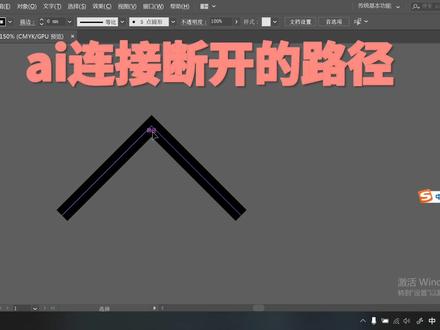 01:25查看AI文稿AI文稿
首先来说点击钢笔工具绘制一条直线段,右键变换对称复制一下他这个操作是要进行两次才能成功的,点击复制, 将复制好的路径将右拖动,不能三条线出现,交叉的时候松手。本来这两个路径是断开的,我们如何将它连接起来呢?全选一下所有的 ctrl 加勾,这样还是完全融合在一起的,但是如果我们撤回一下,如果将他这个 拨动的时候,他不放在交叉的位置,让他两个稍微错位一下,再次弹出夹钩,这样就会变成梯形。这样的道理同样也适用于矩形工具。 我们钢笔工具添加一个锚点,将剩余的所有点都给他删除一下, 同样的道理,再来一遍, 交叉的时候松手, ctrl 加勾后回一下,让他放置在错位的位置,如果再 ctrl 加勾,他就变成梯形了。但是有一个大家一定要注意一下,这个直线段,他就不适用 直线的工具绘制出来的直线,我们变换对称复制一下,他这个时候就出现不了交叉。
125爱丽丝仙女平面设计 00:29查看AI文稿AI文稿
只有老手才知道 a i 冷知识第一个隐藏工具,只要在断开的线条处涂一笔断口,就可以连接上了。第二个线条怎么才能画的不死板呢?用宽度工具,能随意调整线条的粗细。第三个图案,色板 画一圆,直接拖进色板中,然后画一个矩形,填充刚才新建的色板,双击图案还可以调整参数。第四个,你知道 ctrl 加可以调出参考线,但你一定不知道,按住 out 键可以切换参考线的方向,你学会了吗?
2.9万90设计(素材认准本人,无助理) 01:05查看AI文稿AI文稿
小伙伴你好啊,呕心小哒哒在 ai 里面,钢笔路径如何结束?有三个办法适合不同的操作场景。我们先来看选择钢笔路径工具。如果你使用钢笔工具,想勾勒出一个图形,咱们首尾相连的时候,结合的时候, 你的钢笔工具呢?右下角会有一个小圆圈,证明圆满了,单击咱就可以挪到旁边,正常该怎么用怎么用。这个方法你肯定都知道,如果我现在钢笔路径没画完,没有首尾相接,我也想结束他按一下键盘上左上角 esc, 是不是他中间藕断丝连的内容已经没有了呢?其实最简单最便捷的方法呢?不管你是画的完整的还是乱七八糟的,没完成的情况下,我们单击键盘上的微,在英文输入法状态下单击完。咱们看左边的工具栏,你现在是可以 直接从钢笔路径工具一步切换到选择工具状态,我们可以移动他,也可以连续编辑。三种不同的情况你都 get 到了吗?如果你还有其他问题,或者想看更多的免费视频教程,可以点击我的头像偶吸小哒哒再见!
156偶西小嗒嗒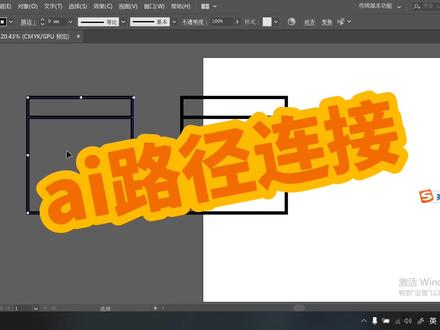 01:07查看AI文稿AI文稿
ai 中被忽略了几个小技巧?首先来说我们先用矩形工具绘制一个矩形,如果我们在选中的情况下,点击钢笔工具,想要在中间绘制一条直线的话, 是什么都没有的,一定不要选中这个矩形,这时候再点钢笔工具就可以绘制出来一条直线了, 我们将其复制一个,往旁边拖动一下,选中这个,我们点击对象入镜连接, 他还是分开的,这是为什么呢?因为对象路径连接里边他这个连接功能,他这边也系统上也显示了他是无法对封闭的路径,然后进行连接的。 我们可以点击小白工具,将其中的一条线呢给它删除一下,但现在不属于封闭的路径,我们再同样的操作, 分享一下两个对向路径连接,这样我们在移动的时候它就成为一个整体了。
 00:44查看AI文稿AI文稿
ai 路径文字工具还整不明白呢,今天借助一个徽章的制作来讲一下,这里我要在上下两部分放置文字,所以我绘制一个圆圈作为路径。直接用文字工具是无法在闭合路径上使用的,要么断开路径,要么切换到路径文字工具 这里我选择断开路径,方便我上下分别使用。文字打出来之后切换到选择工具,找中间这条线,他出现这个小箭头的时候,拖动可以调整他的位置,两边的线调整控制文字的显示范围, 文字没在想要的位置,不要挪动路径,用文字控制面板的机械来调整下面的文字,打出来默认是反的,用选择工具一拖就翻过去了,这回都清楚了吧。
9204侯维静-品牌包装设计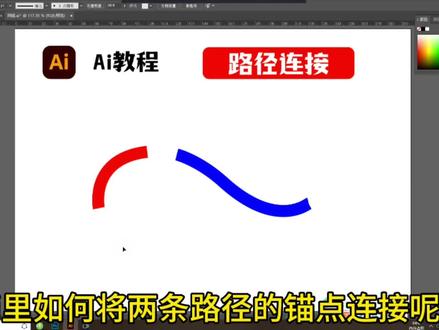 00:32查看AI文稿AI文稿
ai 里如何将两条路径连接呢?准备两条钢笔路径,打开工具栏里的连接工具框出要连接的范围就好,这样就连接好了。 假如是两条交叉的路径,我们只需在两个锚点间拖出一条连接线, 它将自动连接交叉点,并将多余部分删除。你学会了吗?
 04:03查看AI文稿AI文稿
在爱中最重要的东西就是路径,路径是由锚点和中间连接线构成,构成路径的锚点又分为尖突锚点和平滑锚点。看实操, 那今天跟大家讲一下在 a r 中最重要的一个东西就是路径,路径的含义,路径首先跟大家讲一下,分为闭合路径和非闭合路径, 像我现在画的一个矩形工具,画的一个图形,它是闭合路径的填充下一个颜色,而用钢笔工具刚勾的这一个非闭合路径,他们都是由描边和填充构成, 看到没,闭合 和非闭合的都可以有填充的秒秒变来看一下,今天主要是讲路径,像这种非闭合的,我们选择直接选的工具,也就是小白工具。来看一下非闭合的路径,这里 任何一个路径,无论是非闭合的还是闭合的,他都有锚点这样一个点,这边的这个点都叫锚点,而锚点又有两个控制点,看到没?这边一个,那这边一个是可以控制通过拉控制柄来调整他的图形的大小的, 这种直线段的锚点我们可以给它转换成曲线锚点,你可以转换为直角的, 选中属性栏上面有转换为平滑,就会出现锚点和带控制柄的这样一个,而这些中间控的这些线 段,也就是他的路径,那路径这边这一个是由路径和他的填充组成的,来放大看一下哈,路径这一个路径上面会附带的一些属性,也就是他秒边的属性,选中这一个改一下他的秒边的颜色, 改成绿色他就变成绿色路径,这始终默认了这样一个大小不变,要更改的话啊,更改他的粗细,只是更改的是描边的粗细,选中这一个路径以后,这里有描边,描边的粗细我们可以选择 看一下,这个是描边,描边的虚实,我们也可以选择同样像这里有非常多的样式,描边的一些样式我们也可以给他更改, 而这里所变的都是他的秒编的效果,也就是路径上面附着的秒编的效果。不知道大家有没有听懂,路径很重要的原因啊, 大家一定要记住一个关键的点,在 ar 中最重要的一个东西是路径,而这个路径是描边和填充的基础,这个放大一下给大家看一下, 这个路径上面附着这秒变的属性,还有填充的一些属性,我可以把他们两个分开,即便分开以后,他们也会单独生出两个完全不一样的路径,独立的两个路径 来看一下,可以选择对向扩展,填充,表面都勾选,然后确定。现在我们在 小黑同学选择他右击取消编组,把他们两个拆开,然后给他放大一下,看一下这边的秒边,他他相当于破坏了秒边了,把这两边都会有两条路径上面做出来的效果,然后这里的填充也是这里也是有路径的 路径下面单独的一个浅松,在这个浅松上面我们也可以给他单加秒变看没,然后这边这个秒变啊,实际上他是一个闭合的,一个一个浅冲闭合的路径了,我们可以给他换一下颜色,也可以给他再格外的加秒变 看一下。所以说,呃,在 ar 中任何的描边和填充都是附着在路径上进行的。
354胜男的画 00:48查看AI文稿AI文稿
下面呢我要讲最后一个问题,就是路径的编辑,这其中呢包含两个非常重要的问题,就是他的断开和连接,就是路径的断开和连接,什么意思呢?大家看我在这个地方呢绘制了一个路径, 如果说这个地方我又绘制这个路径,这两个路径怎么连到一起呢?首先它的方法是在这个位置点击一下,然后在这个位置点击一下,大家看是不是已经连接上了呢?我们用同样的方式, 这就是我们要做的第一个连接,那么怎么断开呢?其实也很简单,我们选中一个锚点,选择 delete, 断开和连接,在以后我们做字体的示意当中非常的有用。
24设计的那点事 01:19查看AI文稿AI文稿
ai 里如何制作这种路径渐变?首先画一个圆, 去除填充描边,设为黑色。我们用钢笔在这增加一个锚点,再删除锚点, 钢笔工具连接锚点,将路径延长至视频位置。现在我们得到一条路径,复制一条,按住 alt 键,旋转一百八十度,将两条路径横线处锚点完全对齐。小白工具,选中中间两个对齐的锚点, 点击菜单下方那个连接所选终点。现在两条路径已连接一体了,旋转四十五度, 鼠标按住上方描边粗细的三角形别松, 将描边加粗至刚好填满空白。渐变工具面板这个要点,这个描边 类型,这里选第一个线性渐变,下面选第二个。沿描边应用渐变。现在我们来设置颜色, 增加两个滑块,双击滑块修改颜色,这样一个路径渐变效果就好了,你学会了吗?
 00:34查看AI文稿AI文稿
当我们在 ai 中画完适量插画以后,发现粗细一样的线条会很呆板,这时候我们就可以选中这个线条,直行快捷键 shf 加 w 就可以直接调节线条粗细啦,这样整个画面就有了层次感。 我们想要把两个没连接的线条连成一条线的时候,只需要按住康处加钩,两条线条就连接起来了。如果想让这两个毛点重合对齐, 那就不要直接去拖动他,放大看的话还是没有对齐啊。我们可以在对象中选择路径,执行平均选择,两者兼有,他俩就紧紧靠上了。
3326设计月半喵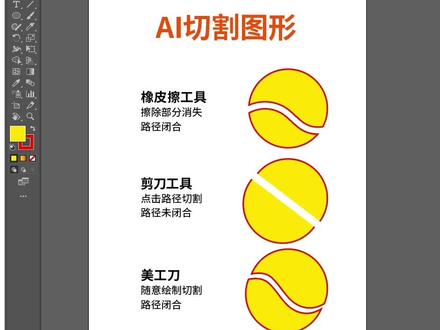 00:37查看AI文稿AI文稿
这种 ai 切割图形怎么做的呢?上实操。首先我们选择一个圆形,选择橡皮擦工具, 之后画一个曲线,得到这个图形擦除部分消失,路径闭合,再选中第二个圆形,选择剪刀工具,点一两下之后选择小白工具,移动一下 路径,切割路径未闭合,选择第三个圆,再选择美工刀工具,随日意绘制一个曲线切割,路径闭合,选择小白工具,往下拖一下,两部分分开。
1281九九妈妈设计之路 00:44查看AI文稿AI文稿
如何用一个圆快速制作向下入镜文字?今天借助一个徽章的制作来讲下,这里我要向下两部分放置文字,所以我会这一个圆圈作为路径, 直接用路径文字工具是无法向下文字单独编辑的,这时候直接选择关键毛点断开路径来方便我向下分别使用。文字打出来之后切换到选择工具,找到中间这条线,他出现这个小箭头的时候,拖动 调整他的位置,两边的线控制文字的显示范围。文字没有在想要的位置,不要挪动路径,用文字控制面板的机线来调整下面的文字,打出来默认是反的,用选择工具一拖就翻过去了,这会学会了吧,六六六。
328设计师小爽子![[oeasy]ai16-橡皮工具 擦除线条 擦除填充 环环相扣](https://p3-pc-sign.douyinpic.com/image-cut-tos-priv/12cd7ca12cc61028f38e11a2909461be~tplv-dy-resize-origshort-autoq-75:330.jpeg?lk3s=138a59ce&x-expires=2098699200&x-signature=2zGdS1T5XW4DfYNDSovuF6K1SsA%3D&from=327834062&s=PackSourceEnum_AWEME_DETAIL&se=false&sc=cover&biz_tag=pcweb_cover&l=202607062007510F34FCB3C7C498911EE7) 06:51查看AI文稿AI文稿
06:51查看AI文稿AI文稿好,咱教大家上一课内容啊。上一课讲什么来着?上一课讲的是连接,对吧?怎么连接呢?就是有两种方法。第一种方法是什么呢?第一种方法是这边画条线,这边画条线,这两条线放在一起, ctrl 加 j 撞,就连接在一起了,在这个对象里边的路径里面的连接里面就连在一起了,那这种连接方法其实中间还有一个空空,是吧?怎么样避免这空空呢?左边一条线,右边一条线,注意他这有个毛点,到毛点了没有? 到,这是到毛点了这是没到毛点,哎,这是到毛点了,哎。这块是智能操控键,是什么?这可能中心点之类的智能操控线,哎,到这就是连在一起了,连在一起了,你在 ctrl j, 你把它 放大,放大无数倍,他他是不是还是连在一起的? 几个毛点?现在这块就一个毛点,对吧?放大多少倍他都是一个毛点,放大多少倍,这全还是一个毛点,对吧? ctrl 加零,哎,这就是这么一个果。 那么还有一种什么样的方法连接呢?就是不这么费劲了。钢笔,选择钢笔之后,在这点一下,然后你看这是不是就是一个钢笔啊?钢笔 点一下,点两下,点三下,你看这直接就连上了,有没有感觉到这个东西直接就连上了,这个东西也是放无数倍之后,他也是连在一起的。这连连接的吗? 两种方法,第一种是你开始的时候画就是不连接的路径,然后你用 ctrl 加 g 把它连接起来。第二种方法呢,就是你直接用钢笔画出来,他就是连接的。 那连接的反向是什么呢?就是擦除,注意哈,我们刚才这个连接是怎么弄的?左边一下,右边一下,放到这一起,是吧?这两条路径吧?一条两条,一条两条,对吧?选中两条之后 ctrl j, 在 看这边几条是不是变成一条了,但如果说我用这个东西是什么呢?橡皮工具给他在这,哎,左边中国号,把它缩小一点,哎,把他 擦一下呢?注意这边是不是就擦开了?哎,那我如果再 ctrl j 呢,就把它连上了,如果我再擦呢?又把它 擦开了,是不是擦了又涂,涂了又擦,这种感觉,这就是所谓的橡皮工具,橡皮工具能做什么呢?比如说我们做一个这样的东西啊, 比如说我们这块用一个方块画一个方块,画一方块之后怎么办呢?用里边弄个填充色,填充色是黄色, 然后呢用橡皮去擦,擦橡皮左边右边中框号变大点,这样擦,你看我这样一擦其实是什么?我是在擦线条还是擦填充呢?我现在是在擦线条还是擦填充, 我是在擦什么?我是在擦填充,对吧?但是这个线条是不是就跟着填充一起走啊?这样他这样是可可以擦断,是吧?这样是可以擦断,这样可以擦断。就是比如说你只擦的一个,比如说你现在 画一个圆圈,画一个圆圈,这样这样擦你,你想擦断,他不可能,他就给擦进去了,他给擦进去了, 那那那你就想擦断怎么办?就想擦断怎么办?那就不能擦线条了,就得擦填充了,对吧?比如说你现在这样,他使一个这样的一个填, 这是线条,对吧?我这样一擦擦不断,那我怎么把这个弄好呀?就把他对象里有一个东西叫拓展 x, 把它变成填充,你看这个时候这个东西是什么?这个东西是什么了?这个东西其实就变成了内里边一线条,外边一线条,对吧?这就变成填充了,这个填充是不是就 就能就能擦断?是不是能擦断?哎?这个填充能擦断了之后是不是就就可以做一些什么其他的效果?比如说我这样 ctrl c, ctrl v 做一个,我想做一个什么呢?做一个环环相扣的效果,我把它这个位置呢放在这,把它变成红颜色的圆圈,一个红的,把它和他 ctrlcem 加 g 选中他 ctrl 使用加 g 取消打组,取消打组之后呢?我把这个图层啊按 ctrl 键,哎,变成这种样子,这种样子什么意思呢?这种样子是不是就只有路径啊?我们所说的所说的这个 a i 是一个 路径的使量的绘画工具,是不是就是说他是路径的使量绘画工具最根本的是什么?是不是就这些路径啊?你不管再复杂图都是 路径。那如果说你要像素化,你要有色,你要有东西的话怎么办?是不是你得有相应的一些填充啊,有一些描边啊,有一些箭头啊这些东西,哎,就是就是这样的东西, 那么我把它怎么办呢?我把它按 ctrl 键,只看着他,我擦谁呢?我擦红的,哪是红的?这是红的,我就把这块给擦了,是吧?来用橡皮工具 变小一点,沿着这个是不是就擦出来了?擦出来了,按 ctrl 键点,他有没有感觉到这个环环相扣的感觉? 这样做完了,经过几步,第一步画圆圈,然后要把圆圈怎么样?实体画,实体画对象里的拓展,把它拓展了之后才能擦, 否则的话是什么呢?否则的话你只能擦填充,你看比如这个他有个大黑边或者大蓝边,把他这么粗的大蓝边,我擦来擦去,擦来擦去是往里擦,我甚至可以擦断他,但是他不会,我把它变 变小点啊,他不会这样,就是给他擦空了这块,哎,这次呢就是这个橡皮用具, 橡皮工具要注意的一点是他擦的是线条还是填充?他擦的是填充,是吧?但是只有线条的时候他也有也有线条,比如说他只有线条的时候,他也可以擦线条, 可是这个擦线条就一定要擦出断了,擦出断,哎,只只要有填充的话,擦就是填充。那这线条怎么变化的?其实是 这个填充里边,这个填充里边他对应的外面对应的这个线条,这次呢就是这样,谢大家。再见。
105oeasy


