catia如何自动生成零件序号
今天给大家讲解工程制图中零件序号的标注方法。双击激活需要添加零件号的视图, 在标注工具条中找到零件序号图标,并单击。单击视图中需要添加零件号的位置。 确认位置后,单机完成绘制并输入零件序号。 单击绘制好的零件序号,使其处于高亮状态。右击端部位置选择符号 形状选项,可以修改符号的类型。 以上就是工程制图中零件序号的标注方法。

粉丝710获赞4237
相关视频
 08:33查看AI文稿AI文稿
我是小蚂蚁这节课我们继续来学习卡其亚小技巧第三百七十五集。 啊,那么在讲课程之前呢啊,希望大家能够去啊了解一下我们这个卡其亚小蚂蚁的公众号,然后在这里面的话会分享更多啊,更加高级一些的小技巧 啊,并且在这里面会讲很多其他的一些高端的模块的一些内容。好啊,那么我们现在开始啊,今天要讲解这个内容啊,是在我们这个装配体当中给每一个零件赋予编号 啊,赋予了编号之后呢,我们要在这个装配啊,要在这个装配图当中,就是我们这个工程制图的装配图当中,然后把每一个编号都给他投出来啊,但是呢就是说这一步操作的话啊,很多朋友应该都是都是会是吧?都会的啊,但是呢我们就是要拓展一下,就 说我们要投出来这样的一个装配图之后呢,我们不仅仅要把这样的一个啊编号给他,就是关联的编号给他投出来啊,我们要把他这个啊,就是零件的,比如说这些零件的这些实力面实力名称,或者说是我们这个零件的这个零件编号啊,我们也给他投出来 啊,我们应该怎样去操作啊?我们这边先看一下哈,啊,我们右键然后这边有一个属性是吧?啊?属性这里面的话我们可以看一下这里边有一个零件编号,就是帕特 number 是吧? 啊,这里边的话他是一个啊类似于名称的这样的一个编号,其实就是说我们在做这个标准化管理的时候,一般我们会给他就是说啊加上一个特殊的阿拉伯数字的一个编号 啊,比如说零零幺零,是吧?就是这样的一个编号啊,然后呢这里边啊这个叫做一个实力名称,是吧?啊,如果我们给他赋予了这个 序号啊,序号的话啊,那么在我们这个属性,这个啊,这个选项卡这里面就是会有这个相关的一个序号啊,一会的话我们可以就是给他赋予一下,然后我们打开这个属性再重新来看一下。好,然后我们可以就是说把这个这个啊, will 啊, robert 啊,这样吧,就是说我们把这些都给他修改一下啊,把把这个零件编号给他修改一下,点击下属信。 好,这这样的话我们去选择这个 dc 啊,然后这里边的话我们把这个编号给它改成零零二零啊,然后这边的话选择这个 nat 啊,然后零零零零三零 啊,再往下的话就选择一个标,就是这个轮子,是吧?零零四零, 好,然后我再去找到这个抓捕啊, 给他输入一个编号零零五零,好,然后点击一个确定。好,这样的话我们相当于把这个零件编号都给修改了啊,啊,像这一些帕特幺三幺二的话啊,还有这个帕特五,我就不给他修改了。好,然后接下来我们给他赋予这个编号啊,赋予编号的方法的话,我们来找一下啊,这边有一个啊,这个 啊,这个小图标,我们点击他一下啊,点击完了之后,然后我们去选择一个总成啊,选择他。好,然后这边的话弹出来一个对话框啊,这边的话就是说让我们去选择一个编号的一个模式 啊,我们可以去选择阿拉伯数字一二三四五六七啊,也可以去选择 abcdfg, 是吧?好,那么我们这边的话就给他按照阿拉伯数字给他赋予编号点击和确定。好,那么其实啊,就是说我们点击和确定的瞬间啊,那么啊,下面的这样的一些零件全部都赋予了编号啊,我们 可以点击看一下啊,点击第一个,然后点击一下属性。好,这边啊多了一个这个编号啊,这样的一个啊,这样的一个栏目,是吧?啊,他的编号是一,好,然后我们去打开他 啊,他的编号是二,是吧?好,然后我们再去打开他啊,他的编号也是二,因为他们两个是他们这几个啊,就啊是同一个零件,是吧?好,那么这个编号必然是三,是吧?就是我们这个 not 编号是三啊,这个编号的话应该就是四。 好,然后我们有了编号,有了编号之后,一般我们会去创建一个工程图,是吧?我们这边已经创建好了,我们打开这个工程图。 好,然后这边的话我可以去投影,随便的去投影一个视图啊,这边的话,我们啊为了就是观察方便的话,我们去点击一下这个轴测图啊,我们去投一个轴测图。好,然后选择这个爬墙 枪车啊,然后点击一下啊,然后我们啊就可以点击一下这个空白区域,把我们这个爬墙车啊给他投涌过来了,是吧?投涌过来之后啊,那么他是这个样子,是吧?啊,这个时候如果我们想把我们三 g 当中啊刚才所赋予的编号,然后把它给关联过来 啊,那么我们直接去点一个命令就可以了啊,我们这边来看一下,好像是在哪里? 嗯,我找一下啊。 啊,应该就是这个,然后我们点击他,我们可以看到,就是我们把这个鼠标放在上面之后,我们可以看到他的名称是生成零件序号,是吧?然后我们点击他 一下,好啊,点击完了之后我们可以看到哈,就是说在我们这个轴测图里边已经出来了很多的序号,是吧?啊?五六七啊,然后这边是四八,然后三啊,这边是一是吧?啊?然后他这边的话他这个二没有了 啊,没有了吗?他这个二啊,有的时候是因为这个图啊,他太大了啊,有可能就是说把我们这个二直接给掩盖住了 啊,这个地方的话我们就不管他了啊,我们把他给拖出来看一下, 三四八一五六七啊,我们这边不管他了,就是说我们可有这样的一种方法可以把我们这个序号 给投出来,是吧?啊?但是呢就是说有的朋友呢,他不是想要去投这样的一个序号,他想要去把每一个零件的一个零件编号,就是说这个帕特当本给他投影出来啊,比如说就是我们选择这个零零三零,然后点击一下属性,他想要把这个零零三零给他投影出来 啊,那么这个时候有有的朋友就是说会让我就是说啊,问我就是可不可以通过这个卡卡其二次开发,然后去做这样的一个小插件?当然是可以的,但是啊没有必要,完全没有必要这么麻烦,因为在我们这个啊卡其啊这个软件当中啊,他其实是可以啊去实现的啊,根本不需要什么二次开发。 好,然后我们这边点击一个工具啊,点击个选项啊,去找到我们这个机械设计,把它给打开,然后找到这个工程制图啊,工程制图,然后这边找到这个标注和修饰啊,我们可以看到哈,这边有一个创 看见零件序号啊,然后我们把这个编号呢,他默认的是编号,那么刚才其实我们关联出来的也是编号,是吧?我们这边的话给他改成这个零件编号,点击一下确定 啊,是吧?好,那么这个时候的话,我们可以就是说去把我们这个啊这些都给他删除掉啊,或者说是我们如果不删除的话,我们来看一下是否可以啊?我们点击一下这个生成序号。 好,这个时候大家可以看到啊,就是说已经变了啊,但是我们原先的其实是需要删除的啊,他不是把原先的这个给取代了啊,他是重新的给我们去生成的是吧?啊,这样的话就是把原先这个序号给他删除掉就可以 啊,我们可以看到啊,帕特十二十三啊,然后帕特五,然后还有我们刚才修改完了之后的这个啊,零零幺零是吧?啊,这个是零零幺零,然后还有应该就是 说我们这个零零五零啊,这个是零零五零,然后这个是零零四零是吧?啊,好,这是我们这个啊,怎样去把我们这个零件编号啊,给他自动的投影出来的一种方法啊?就是说根本不需要通过这个二次开发,那我们也可以把它给投影出来,是吧?把它给关联出来 啊,当然的话这里面是有三个选项,是吧?啊,我们可以看一下哈,啊,这里面的话是有这个啊,编号,零件编号,还有我们这个实力名称,那么实力名称的话就是我们刚才所说的这个啊, 啊,这里边的这个括号里边的,是吧,我们可以把这个括号里面的这样的一个实力名称给他推送出来。好啊,那么这就是今天啊,就是说给大家去分享的这样的一个小技巧。好,那那么我们今天的这个内容呢,就先到此为止了啊,希望大家能够多多支持啊,如果就是感觉视频啊讲的还不错的话,希望 大家能够帮忙点赞转发啊。也当然的话就是也希望大家能够去关注一下我们这个公众号,或者有什么问题的话也可以加我个人微信啊,然后有难题的话也可以找我。好啊,谢谢大家,再见。
142CATIA学堂 05:16查看AI文稿AI文稿
啊,大家好,我是小蚂蚁啊,今天我们继续来学习卡恰小鸡,小鸡四百五十六节啊,我们今天主要来分享一款小插件啊,小插件的功能是将一个装配体下面所有的零件 啊,他的这个零件编号,零件质量啊,还有这个每一个零件的最小包围盒的长宽高尺寸啊,给他批量导出到 excel 当中。 好,那么对于这个零件编号,还有这个零件重量啊,或者说是一些,比如说颜色啊,就是材料这样的一些属性啊,就是我们都不难理解,但是对于这个最小包围盒的话啊,我们这边的话就是单独的来讲一下啊, 啊,最小包围盒啊,其实我们之前在这个,呃,卡其亚小蚂蚁的公众号当中啊,已经讲过了啊,那么这边的话我们在 重新的来复习一下啊,比如说啊,我们现在把其中的一个零件啊,给他单独的打开啊,这个最小包围盒的话,我们可以去创建啊,基于零件绝对轴细的一个最小包围盒啊,也可以去创建啊,基于这个零件的惯性轴细的一个最小包围盒 啊,你比如说这个零件啊,我们来看一下他这个绝对轴性啊,啊,把它给显示出来。好,那么这是啊,这个零件的啊,基准坐标平面是吧?啊,然后我们直接去创建一个啊,这个零件的绝对轴性啊,就是他是吧?啊,我们现在已经创建好了,就是他 啊,其实他原先应该是有一个是吧?啊,在这个地方有一个了,好,这就是这个零件的一个绝对轴线是吧?好,那么我们现在再来看一下啊,我们去创建一下这个零件的一个惯性轴线啊,点击一下啊,不是,他点击一下 这个测量重量啊,然后点击一下零件几何体啊,这边有一个创建几何图形,然后点击一个轴线,点击一个确定啊,点击确定。 好,那么现在的话,我们就创建完了这个惯性轴线了,是吧?啊?但是我们现在看上去这个惯性轴线啊,你比如说这个 xy 这个平面啊,跟这个 xy 这个平面应该是完全平行的啊?为什么呢?因为我们这个零件比较规则,是吧? 啊?你比如说如果这个零件啊,我在这个地方再给他去加上一块料的话啊,他这个关系周期啊,这个周期应该跟这个周期的话啊,他就不再是这个平行了啊,这,这是完全是一个巧合,是吧?就是因为我们这个零件啊,他现在是一个形状比较规则的对称的一个模型。 好,那么这是关于这个啊,绝对轴线,还有这个惯性轴线啊,有了这样的两个轴线,有了这样的轴线之后, 我们就可以基于这个轴隙去创建最小包围盒,是吧?啊?关于这个最小包围盒的创建的话,那么我们需要去基于这三个方向,三个轴隙的,基于这个轴隙的三个方向分别去创建极致点 啊,然后去把这个零件给他包裹起来就可以,是吧?这就叫做他的最小包围盒。通常的话我们为什么要采用这个最小包围盒呢?啊?有的情况我们是为了去啊,就是设计这个包装尺寸,设计包装物,是吧?啊?然后有的情况下我们为了去确定啊,这个毛配料 啊,你比如说啊,这是如果是一个注塑件的话啊,我们可能啊,就是我们就需要用这个模具去把它给注注塑出来,是吧?啊,那么这个模具啊,我这个行心,我们需要用到多大的一块材料的话啊,我们可能就需要用这个最小包围盒啊,去给他大体的 估啊,估摸一下是吧?好,那么这是关于这个最小包围盒哈,好,那么我们再回到这个装配体当中,现在的话,我们就去演示一下这个小插件啊,啊,刚才我们说了这个小插件的功能是将一个装配体下面所有的零件啊,他的这个零件号 啊,质量信息,还有这个最小包围盒的长宽高尺寸,给它批量的导出到这 excel 当中,是吧?好,点击一个工具,点击一个红,点击一个红啊,这边是已经编好的啊,就说我这边已经编好的一个啊红插件啊,然后点击一下运行 啊,然后已经创建了一个 excel 哈,你看它这个速度的话,其实还是相当快的啊,你看这边的话,找出这个 part number, 然后这个 b 这一类的话,应该就是这个长宽高啊,你看六十五乘以个六十六,再乘以个七, 然后 c 这一列的话,就是这个零件的一个重量信息啊,现在应该还在进行啊,那我们耐心的等待一下。 好,就是随着这样的一声蜂鸣响,就是说我们啊,这个小插件已经执行完毕了啊,就是最后这一声响啊,这一声响声的话啊,这也是就是说我通过这个代码去实现的哈,就是说啊,程序结束的时候,然后就给我们产生一下这个蜂鸣。 好啊,那么到现在为止的话,我们已经把这个最小包围盒他的一个创建啊,就是我们还讲了这个啊, 零件的一个绝对轴线,还有这个惯性轴线啊,以及我们所演示的这个小插件的一个操作啊,都给讲完了啊,那么如果大家想要学习卡枪二次开发呢 的话啊,可以关注一下我们这个微信公众号卡其亚小蚂蚁啊啊,在这里边的话会共享很多的数据资料啊,还有我们这个卡其亚小技巧啊,那么我们今天的课程就先到此为止啊,希望大家能够帮忙点赞转发加评论啊,非常感谢,大家再见!
69CATIA学堂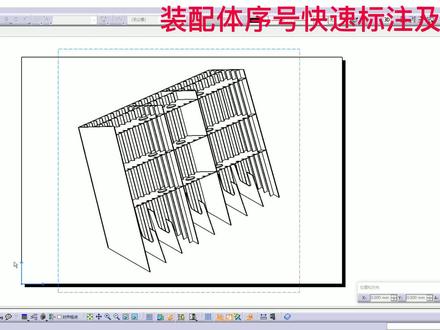 01:41
01:41 01:50
01:50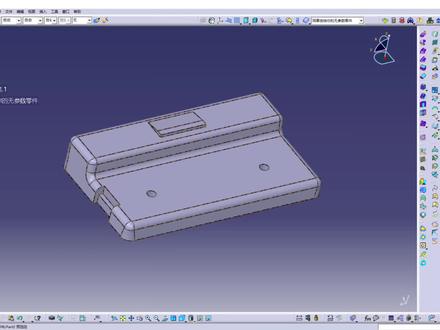 00:42查看AI文稿AI文稿
你的领导给你发了个文件要修改,打开后你发现没有任何参数。聪明的你打开了零件设计模块,点开了识别特征这个神仙功能。接着你选择了自动菜单,并勾选了特征识别,选择所有特性。 接着你点击链接面选项,再点击几何体任意面,然后在几何体上选择另外一个面,识别整个几何体。点击应用,你会神奇地发现软件在帮你重新还原建模过程。恭喜你学会了参数恢复。 接下来你只需要喝口咖啡,零件所有建模步骤都恢复过来了,是不是很简单?每天一个小技巧,离卸载软件又更近一步。
2021Catia专业劝退师


