portrait插件安装教程

粉丝1780获赞7595
相关视频
 01:58查看AI文稿AI文稿
将下载的插件压缩包解压后,双击 setup 启动安装程序,默认安装即可,不要更改安装路径,防止出现问题。 安装完成后取消勾选的运行程序。接下来就是进行激活操作,复制激活补丁文件夹内的 portrait 存件, 然后在吸盘里找到刚才软件安装的默认路径,将刚才复制的激活文件粘贴到这里面替换。 接着我们需要打开软件进行安装 ps 插件,如果电脑安装有杀毒软件会被误爆毒,给他添加信任后重新启动即可。 双击打开启动程序,在软件左上角文件里找到安装插件,根据提示找到 ps 的滤镜插件目录, plug ins, 你的 ps 安装在哪个盘就在哪个盘找我的 ps 是默认安装在吸盘的。首先在吸盘里找到 program file 存件夹,在里面,接着找到的逗比文件夹, 找到对应的 ps 软件目录,进入后就能看到 plus 滤镜插件文件夹了,选中后点击确定,接着再点击安装六十四位插件, ps 插件就算是安装完成了。 关闭独立软件,然后打开 ps 软件测试看看,随便 新建一个项目或导入图像,在滤镜下找到 p t portrait 插件,能正常进入插件就说明 ok。 打开百度搜索威慑资源库首页第一个站点进入下载即可。
19设计软件库 02:45查看AI文稿AI文稿
安排第一步,我们打开安装包,若是压缩包,请减压出来,我们点。第二步,安装程序文件, 我们双击打开 e x c 安装程序,点击 next, 点击 i'll agree, 等待安装完成,点击 finish, 我们返回第一步,安装教程文件夹,打开, 我们打开这个文档, 我们复制这个路径, 鼠标右击选择复制,我们打开此电脑, 这里粘贴刚复制的路径,粘贴后回车即可, 这个界面不要关闭,我们打开安装包,打开第三步,破解补丁文件夹, 我们这边选择汉化破解,需要英文破解,自己复制即可。 复制这个抛串串四程序,粘贴到刚打开的路径文件 家,选择替换,这样就安装好了,这些文件都可以关闭了,我们打开 i love 来看看效果吧。 一个我的伤口, 我们点击照片,点击应用程序编辑,打开插件, 点击接受, 这样就可以使用了,这款插件效果还是蛮好的呢。
176涂雄网络 02:21查看AI文稿AI文稿
今天给大家分享一款 ps 一键磨皮插件的安装教程。首先对压缩包进行解压,这个是我刚才解压好的安装包,双击进去,来到这个页面,右键复制这个文件。 windows 加 d, 来到桌面,点击 ps, 右键打开文件所在的位置,往上滑动,找到 plug i ins, 双击进去,右键粘贴刚才复制的文件,来到桌面,双击打开 ps, 先随意导入一张图片,刚才的插件,我们可以从滤镜, imagine on make portraiture 四找到, 这个就是刚安装上的 porta troys 一键磨皮插件哦。这里有很多选项,今天咱们就简单的演示一下。右下角可以根据个人喜好选择前后对比方式。 左上角有多种磨皮预设方式,我给大家都示范下,一起看看前后区别。 在正式对人像修图的过程中,可以根据需求选择最适合的那一个就行。 然固定的预设修图肯定不够,别着急,等会下方还会有手动调整参数的选项。大家看了这些,觉得这几个预设效果有没有很牛?有没有发现磨皮后有保留下细小的毛孔?多数软件磨皮后面部皮肤就 想剥完皮的鸭蛋,失去皮肤质感。我们可以看到平滑效果有三种,有正常、中等较强,也是根据实际修图来选择。 超级贴心的是下方还有蒙版选项,可以用吸管吸取颜色来调整磨皮部位。还有一个增强面板,也是多种参数可以调节。右侧是输出选项,可以勾选需要的输出设置,点击确定即可。咱们试一下相同图层,然后点击确定, 可以看到一会图层就变成了磨皮后的效果了,那今天就分享到这里了,下期再见。
540叮当同学呀 00:40查看AI文稿AI文稿
portraiture 四点零安装复软件,我们打开 x 的安装目录,然后找到插件目录,把插件复制到这个目录中, 记得是整个文件加复制哦,这样就安装完成了。我们在 ps 里面看下效果吧, 记得点赞收藏哦, 快拿去修图吧。
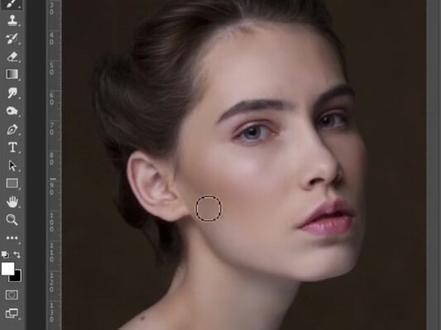 03:38查看AI文稿AI文稿
哈喽,大家好,这个视频给大家讲一下磨皮插件的安装以及用法,在安装这个插件之前, ps 四个软件一定要关闭,切记哦,一定要关闭。首先我们打开磨皮插件这个文件夹, 它里面也会有一个安装方法的图片,如果说我讲的不够清楚的话,大家可以直接按照这个安装方法自己去操作一下,也是一样的,按住键盘上的 ctrl 键,同时选中这两个文件,鼠标右键点击一下复制, 然后再到桌面找到 ps 这个快捷键,鼠标右键点击下属性,会弹出这样一个界面,我们点击打开文件位置,将鼠标往上滑动, 找到这个文件夹,以批字开头的文件夹,鼠标双击打开它,然后在空白的地 鼠标右键点击一下粘贴,因为我之前就已经安装过了,所以他会弹出这样一个界面,如果说你们第一次安装的话,他直接就粘贴过来了, 粘贴进来之后插件就已经安装好了,现在我们就来启动一下。 ps 插件在哪个地方呢?滤镜插在蓝这个地方,我们找到最后一行以 t 字开头的这个英文,这个就是插件,现在我们来运用一下它, 我是准备了这样一张图片,选择滤镜,然后选择磨皮,他现在是弹出了这样一个界面,因为录屏面积有限,所以只能看到一部分,我拖过来给大家看一下, 大致是这样的,其他位置我们都不要去看,他只看这个地方的正常中等和较大,下面这些参数我们也不要去管他,正常中等 较大指的是磨皮程度,那这个就要根据自己的需求去磨皮了,如果你皮肤还算好的话,我们选择正常就可以了,现在我是选择正常,给大家看一下,如果你觉得图片太小,你看不清楚的话,下面有个加号能看到吧,我们给他放大左边这个就是缩小, 现在我们点击中等看一下 磨皮效果会稍微狠一点,那我这个地方就直接选择中等了,然后选择确定, 现在图层就会多出一个拷贝的图层出来,那这个就是磨完皮的图层,现在我们发现整张图片都被磨皮了呀,头发丝也被磨皮了,背景也被磨皮了, 因为我们磨皮只是针对皮肤的,所以呢我们要给他一个黑色的蒙版,按住键盘上的 out 键,点击一下蒙版小标志,他会形成一个黑色蒙版,选择画 解工具,全景色为白色,让皮肤给他擦出来。 现在这个就是磨皮之后的效果,当我们磨完皮之后,发现皮肤还是太光滑了,没有细节,对吧?所以我们适当给他加一点细节。选中最上面一个图层,我们按住键盘上的卸载, ctrl out 加一,再印一个图层, 将混合模式选择线性光,然后选择滤镜,其他高反差保留,会弹出这样一个界面。至于这个半径要调多少呢?我们就要根据图片大小来电了,可以滑动一下下面这个小滑块,看一下图片这个效果, 让他看到有一些细节就可以了,数值是不固定的哦,图片大小不同,这个数值也是不同的,调好之后点击确定, 现在来给大家看一下。添加细节之后,前后对比之前之后细节就会被追回来一些, 现在我们总体看一下磨皮前后的对比,之前之后。
944八宝 01:16查看AI文稿AI文稿
今天给大家分享一款免费的插件 on one potion, 首先我们打开原图,复制一个图层,点击滤镜下 m one portion, 这个滤镜它可以是独立版的,也可以安装在 photo 的外挂滤镜下。 进来以后我们仔细看一下它这个位置有一个自动识别人脸 ai 图像,它可以自动识别出人脸的区域,我们点击视图,下面有一个对比比较, 通过这个滑块我们拉动可以看一下之前和之后的对比,如果你觉得不合适的话,你可以加大磨皮的力度, 同时他也可以修复脸型,左眼右眼的大小以及眼睛的明亮,我就不一一的给大家展示了,大家可以看一下最终的这个效果,点击完成 放大,看一下之前和之后的一个对比,如果你感觉哪个位置不合适的话,可以手动的再弥补一下磨皮的不足。喜欢这款擦肩的朋友可以私信五个一,我免费的发给你。
 02:23查看AI文稿AI文稿
本期设计软件库又给大家带来了二零二三全新 ai 人像修图助手 pt portrait 六点零中文版本,可以作为 ps 插件使用,也可以独立运行。 专注人像修图,打造完美摄影作品,让你轻松制作出专业水准的摄影作品,大大提升人像照片的修图效率。适用于修复皮肤瑕疵,消除眼袋和黑眼圈,磨皮并改善皮肤 面部五官修饰,包含明亮眼睛修饰眉毛、美白牙齿等面部五官整形、全身皮肤美化、照片色彩修正等。话不多说,一起来看看独家视频演示,这里就演示作为 ps 插件使用的操作。 导入一张需要修图的人像照片,在菜单栏滤镜下找到 p t project 插件,点击后自动跳转插件内,在上方可以看到是最新的六点零版本插件,能够智能识别出图片内的人像五官,并进行轮廓标记, 支持手动调整修改,这里我就默认进入下一步美容。在美容界面可以对人像皮肤细节处理, 由于是演示,这里我就简单的进行调整。操作下大家可以仔细看下图片的变化, 细节平滑就是对皮肤磨皮处理的,根据图片自定义设定磨皮强度。除了对皮肤细节调整,还可以对肤色、面部轮廓、眼睛、眉毛、嘴进行调整。 美容完成后接着下一步整形。在整形界面可以对人像图片一键瘦脸和瘦下巴调整, 同样眼睛也可以放大和缩小,就连引脚也是可以调整的。 另外还支持让人像图片微笑起来,妈妈再也不用担心我愁眉苦脸了。点击右上角的确定就可以回到 ps 软件里,我们一起来看下处理前后对比图,这效果是不是很不错呢? 打开百度搜索微社资源库首页第一个站点进入下载即可。
246设计软件库 02:18查看AI文稿AI文稿
大家好,随着谷歌浏览器的应用越来越广泛,我们也经常遇到要安装插件的问题,那么今天我们就一起来看一下如何给谷歌浏览器安装插件。 多数情况下,我们下载到的插件文件可能压缩包,建议大家把这个压缩包直接放置到纯英文的目录下边,然后对这个压缩包进行解压缩。解压缩呢,你可以使用三六零压缩啊,或者问 arer 那样的压缩软件来进行解压缩, 解压缩完成之后,进入解压缩的文件看一下,有可能是单个文件,就像这样的,点击右键属性,可以看到它可能是一个 crx 的这样的一个文件。那另外一种呢,可能就是你解压缩之后是一大堆各种各样的那种文件组合起来的一个很多的这种文件, 这是两种不同的文件,那么按照方法也不一样。现在呢,启动谷歌浏览器,在谷歌浏览器的右上角点三个点, 在弹出的菜单中选择更多工具,然后找到扩展程序,点击进去,这是扩展管管理界面,打开开发者模式,如果你是 crx 的这个文件,就直接在目录里边把这个 crx 文件拖到谷歌浏览器的这个界面上来,松开鼠标键, 在弹出的界面中选择添加扩展程序,然后这个插件就会被安装好了。 在这个界面上呢,可以最插件的进行开关,或者是直接对他进行移除。 那如果我们是呃解压出来是很多的一堆文件的那种呢?那这个安装方法是不一样的了,这个就直接在界面上点击加 以解压的扩展程序,找到我们解压出来的那个文件夹,直接点击上层的最上层的文件夹,点击选择文件夹,但是要注意一定是要上层文件夹啊,这样就可以直接安装成功。 另外一个技巧就是当我们按照完插件之后,在浏览器最上方会出现一个拼图的按钮,点击他 在相信插件旁边,点击小图钉会固定到地址栏旁边,在插件旁边那个三个点可以对他进行快捷操作。另外呢,如果点击管理扩展程序会直接到达扩展程序管理的界面啊,这样我们的插件呢,安装过程就完成了。
1369IT阿杰 01:03查看AI文稿AI文稿
人像后期修图助手 p t plus 速递 ov 六点零版本他来了!专注人像修图,打造完美摄影作品,即使你不会佛陀哨吧, p t plus 依然可以帮助您大幅提升人像照片编辑效率,轻松修出专业水准的人像摄影后期作品。 是一款使用起来非常方便简单的照片编辑软件,能够让你轻松的处理自己的脸部细节,有着十分强大专业的功能,让每一张图片经过处理后,人物都焕发新春。顶级摄影师修图的质量保证绝对能够让大家满意。 如果你想批量快速精修人像,那么一定不要错过这款软件,目前最新是 p t 六点零版,一键打造完美人像照片,在人像液化、调色、美颜等方面的功能尤为强大,全程十六位处理和色彩管理,最终呈现的效 果自然真实且完美。可作为 ps 插件使用或者独立运行,快速批量处理。你一定会喜欢它的简单、高效、精准。关注我,每天为您提供优质的设计资源。
73🌈设计素材库🌈 00:13查看AI文稿AI文稿
达芬奇软件的插件合集来了,打开程序安装什么插件,打上对勾即可,一键安装,磨皮、调色、转场特效、降噪、防抖、标题等等。需要的下方小黄车来了解,现在下单送新版的达芬奇软件。
92创意资源资料库 02:00查看AI文稿AI文稿
大家好,这节课视频教程我将为你详细讲解我们 ps 磨皮插件的一个安装啊,我们最新版本的 ps 磨皮插件呢,呃,最常用的是这个 dr 五的一个插件啊,那接下来请跟着我的视频教程来安装啊, 是支持我们二零二,二零二三版本都是可以支持安装的哈。啊,首先我们要先下载好这个呃, dr 五的一个插件包啊,没有这个插件包的话,呃,你可以到微信公众号 铃铛学堂去下载,铃铛学堂是一个微信公众号,你关注之后呢,在后台回复 dr 五就可以下载了啊。啊,一定要精准回复,回复之后呢,会下载之后是一个插件包,那接下来开始进行安装啊, 首先我们选中这个插件包,他是一个压缩包,鼠标右键点更多选项,点解压到当前文件夹,好给他解压出来。那解压出来之后呢,我们打开解压后的文件,然后我们 紧接着找到这个 dr 五这个高级版的这个安装程序,我们双击打开安装好这里的话,安装的话全部都是下一步哈,点下一步,然后点同意点下一步,然后点安装 这里安装好之后呢,这个勾选给他去掉哈,然后点完成啊,那我们这个插件安装包就已经安装完成了啊,那安装完成之后,我们 再回到这个安装包,然后我们找到第三个文件啊,第三个文件,这个 dr 五预设这个鼠标右右键,选择 ps, 打开鼠标右键,然后打开方式就是用 ps 啊,二零二三,我这里是二零二三啊, 打开打开 ps 之后呢,我们这里新建一个文件啊,进入直接新建好,我们找到这个 ps 的这个菜单栏,菜单栏这里有个窗口啊,窗口窗口这里有个扩展,然后里面有个旧版,然后这个 dr 五高级版啊, dr 五 打开,打开之后我们右边会出现我们这个 dr 五这个磨皮插件的所有的功能全在这里面啊,都在这里了哈。啊,这个 dr 五的这个磨皮插件好,到这里的话,我们的这个插件就已经呃全部的安装完成了啊,到这里我们的磨皮插件就已经安装完成了,感谢大家的一个观看学习。
312软件安装助手 02:402190ps迎子
 03:50查看AI文稿AI文稿
总有人问,瞅到是他插件怎么下载安装这个视频,我就跟大家说道说道哈。打开浏览器,我们直接百度搜索三六零搜索也可以啊,批准 啊,第一个就是点进去,在首页我们可以看到这里。第二个安装批次库管理器,直接点进去,如果是 windows 用户的话,直接点本地下载就可以, 如果是苹果用户的话,点圆盘下载,然后这里打开,这里还照样还有 windows 版的跟那个苹果系统版的哈,点击这里 这个 rbd 插件直接下载,下载完成以后, windows 用户直接点击这个 ex 一程序文件,呃,点击运行,然后选择我们要自己安要安装的 本就行了哈,直接点下一步直接安装,安装完成以后我们打开小楼大师,打开以后我们就会出现这个管理器哈,皮质库管理器,如果是苹果用户的话,直接点击窗口啊扩展程序管理, 直接安装控冷程序,然后找到我们刚才的那个下载的那个 rpz, 直接点这个点击打开就行了哈,不管是用还是苹果用户安装好以后都会出现这个,如果没有的话,你们可以在工具栏右键 这里打开批示库管理器,或者是呃窗口扩展程序管理,然后在这里看找到批示库是不是已经启用啊,如果没有启用的话,在这里设置, 把这里改成无限制,然后 管理器安装好了以后,点击第一个工具, 然后是访问这个页,基本上是插件的一些,呃,版本,这里是版本,然后这一些群公众号啊,然后插件列表可以按 根据自己的喜好去分类哈,如果刚下载的话是没有这些插件的,需要自己下载,这是我自己用的插件哈。我们点击这个加号,可以新进一个文件夹,然后点击设置,可以设置文件夹名,然后点击这个更新,是管理器有更新,有新版本的时候可以更新,然后这个是 清除皮纸裤以外的插件,这个是打开插件所在的文件夹,没什么用哈。这个导入插件跟导出插件,比如我们在一个电脑上装好了以后,可以把现在的插件导出存好,存好以后下次在别的电脑上直接导入就可以了啊。基础库这些,嗯,不用管他,这个不是插件, 不用管他啊。设置里边呃经理模式,他就是可以把那些插件全部呃摆在外边出来哈,就这样摆出来。普通模式他是直接就在文件夹里边的,就在这里一个一个的桌面,不会很乱哈。我们需要下载插件的话,就直接点击 这个批字,直接在这里搜索我们需要的插件,比如说批纸助手,点一键安装就可以了,一键安装之前必须要登录啊,强烈建议大家安装批纸助手,它的功能能够满足百分之七八十的基本用户了哈。 这个是模型库,我们也可以在里边找到很多模型,有一部分模型是可以直接导入炒料时使用的哈。安装好如果不能使用一般有几个问题,第一,安装的 suipp 他是不兼容的哈,必须只能用一个。二、系统名字是中文名就无法使, 怎么看系统名呢?然后在左下角点击这里就是你的系统名哈,系统名如果是中文的情况下是无法使用的。三草 大师安装目录是中文哈,是也是无法使用的。我们在这里右键打开文件锁的位置,这个路径如果是中文的话也无法使用的哈。所有的就这么多,还有什么问题的大家在留言区跟我留言讨论, 也可以在公众号或者是在其中的一个群咨询 看,都看完了,点个关注呗。
7830SketchUP冰痕 03:55查看AI文稿AI文稿
大家好,我是电脑狂浪吴哥,又和大家见面了,本期视频小编带来了一款非常火的福特 shop 的插件,内置了上百种的样机元素,包括背景纹理、褶皱、铝箔、光影、色素等十余种的不同的控制面板 线,轻轻的单击就可以实现样机效果。好的,那么有请出本期视频的主角国际惯例小编已经安排好今天用到的软件, 一款是福特 shop 二零二一的客户单,还有我们的 paper pan 样机生成软件程序包大概是有二点八四, 还有我们的导入注册表的注册表文件导入工具,还有我们的安装方法,小编一并安排好,在这里直接进入本期视频的操作,复制我们二点八四 g 的 paper panel 程序包,点击右键复制,找到我们的此电脑,在我们的此电脑里找到我们的 c 盘,在 c 盘里面找到我们的 程序文件叉八六,在程序文件叉八六里面找到 command surface, 找到我们的 adobe, 再找到我们的 cp。 在我们的插件文件夹内打开,可以看到系统内置自带的三个插件,我们在这里给他 选择右键粘贴,继续添加一个插件程序包,二点八四 g 的程序安装生成包 好的,我们的 paper panel 一点一左右的版本就已经安装在我们的 photoshop 二零二一的插件包内,在这里关闭我们的窗口,然后增加到注册表 记录,选择是选择确定成功导入主持标安装方法大家可以去去找,嗯,自己看。然后最后我们打开 photoshop 二零二一, 怎么调动我们的样机生成软件呢? 的,在这里我们新建一个工作台创建 啊,这里有已经用过,所以这里的插件全部已经打开了,如果你是首次使用,找到我们的窗口,找到我们的扩展这里打勾 啊,扩展在这里, paper panel 样机生成插件打勾,我们的工具就出现在这里,然后我们选择一个纹理,好纹理生成, 然后随意随意选择我们的颜色红色,然后选择我们的一个 纸张碗里,大家可以看到随意选择我们的 薄薄片啊,薄片样式随便选择一个,大家可以看到自动生成我们的样机。效果好的,本期视频到达这里就结束了,谢谢大家的观看,拜拜!记得关注再走哦!
96吴哥说电脑 01:51查看AI文稿AI文稿
今天分享何荣英他的插件安装使用教程。好,今天我们再来学习一个 pr 转场插件的一个使用,还有安装啊,老规矩,先来学习下他的一个安装方法。好,给到大家的是一个文件夹,双击进来,很简单啊,这个安装的一个过程就双击一下这个就可以了, 双击一下这个应用程序就可以了。好,双击一下这个文件,点击这个 note。 好,他现在就是处于一个在安装的状态了 啊,等到他的进度啊,到达百分之百之后,你再点击一下那个菲律师就可以了,因为我已经安装好了啊,所以这个地方他包错了。好,这个地方我就,哎 不再演示了,很简单啊。好,安装好之后,哎,如果说你之前安装的时候已经打开 pr 的话,那你就把 pr 软件推 退出,重新再进一下啊,再去效果的面板里面搜索一个标好,搜索一个对应的,你可以看到这个下面是不是有很多这 这样的一些效果,你看一下这个就是我们刚刚安装的那个插件啊,他带的一些效果好,我们现在啊,直接我来给大家演示几个这个效果,他这个就是一个转场,我们把这个时间轴挪到两个视频的中间, 你随便来加几个。好,我这个地方我就加在视频中间,你可以来酝酿一下,看一下这个转场效果好,或者说你也可以试一下别的,可以多试几个啊,各种各样的都有。这个效果还算是可以的啊, 像这种过度都可以来试一下这种上面很多啊,非常多种,这种可以自己去多去试一下。 好,这个插件他的一个使用是没有任何难度的啊,直接把对应的效果加到视频中间就可以了。好,大概就是这样的一个一个使用方法啊。
29影视后期小课堂 01:14查看AI文稿AI文稿
很多人做抖电不会用谷歌浏览器安装妙手插件,给大家出一个详细的安装教程。首先我们来到妙手的主页,点击商品上货这个界面,在右下方可以看到有下载的提示,我们点击一下下载就 就进入到了这个界面。我们在下载之前首先要把阅读并投意给勾选上,然后点击插件下载, 选择谷歌浏览器下载好的压缩包呢,会在左下方这个地方显示,我们点击一下这个文件,然后选择在文件中打开,打开之后呢我们 我们要对刚刚下载好的压缩包进行解压,解压完成之后,我们在浏览器的这个右上方,这里有三个小点,把它打开,然后选择更多工具,选择扩展程序, 然后点击加载已减压的扩展程序,找到我们刚刚已经解压好的文件,然后选择打开即可,就可以看到我们这个妙手插件已经安装完成了。我们现在回到妙手的主页来看一下, 点击一下刷新,可以看到右上方和右下方显示插件已安装,这样就安装完成啦,还有什么不懂的评论区留言哦!
1245梦梵电商(单品打爆) 01:29查看AI文稿AI文稿
首先找到下载好的安装包,安装前确认关掉 photoshop 等软件再进行安装, 打开安装包后选择第一项选项,然后选择 next, 之后是 install, 之后就安装完成了。 安装完后双击打开 photoshop, 打开插件的位置在滤镜里面, camera roll 滤镜就是。
515爱画大饼的老滕 00:20查看AI文稿AI文稿
今天来教大家快速学会安装美白磨皮插件 beautiful! 首先把安装包下载到电脑上,打开文件,双击 start, 点击 nice, 继续下一步。接着选择安装在 c 盘,注意安装成功后不要随意改动位置,点击下一步即可安装成功。
608影视后期自习室 07:27查看AI文稿AI文稿
大家好,今天给大家分享的是 ps 的一款插件,尼康十一合一的这款插件。首先我们如何获取安装包,关注微信公众号,王小书。软件安装 进入公众号页面以后,点击左下角软件目录,选择 windows 软件进入页面,然后我们找到这个插件, 这里面是软件的安装目录,如果需要其他软件的话,也可以在这里面查找安装。 首先我们找到 ps 的插件,然后向线下我们找到这个,今天我们给大大家装的是 一和一的,点击进入,进入页面以后,这个最上方是他的下载地址,我们可以把它 保存到我们自己的网盘,然后开始下载,这里面有他的功能介绍,大家可以看一下。这下面是他的图安装教程,大家也可以跟着这个图安装教程安装也是可以的。 好,下面我们给大家安装软件, 在安装尼康之前,哎,先确保我们电脑上安装了。 ps, 我,我电脑上装了两个版本,一个二零一九的,一个 二零二一的。 好,首先将下载下来的安装包进行解压,右键选择解压 夹完成以后,我们打开夹出来的文件夹, 这个是我们刚才夹出来的, 然后选择这个安装程序,右键以管理员身份运行, 这里我们选择到简体中文, 点击, ok, 然后这里面我们 选择勾选,点击下一步,勾选同一条款,然后点击接受,这里是软件的安装位置,我们可以给他安装到其他的盘,我们点击浏览, 我们给他安装到地盘,然后在地盘新建个文件夹, 先念好文件夹以后,我们点击确定,然后点击下一步, 然后他会自动识别你的这个 piss 的版本,像我这个二零二一的都暂时是没有识别的,我们继续点击安装, 安装完成,我们点击完成, 下面我们返回到夹出来的安装包,然后打开这个切换文件, 然后全部选择右键选择复制, 然后打开到我们安装的软件安装的位置,我们安装到地盘, 然后地盘的这个文件夹打开,然后继续打开这个,然后右键选择粘贴 这里,我们选择切换目标中的文件, ok, 这样软件就安装完成了。我们先打开二零一九看一下, 我们先打开一张图片, 啊,这里面这个就是我们刚才安装的这个插 yeah, 里面有许多功能, 这里面有许多风格,大家可以根据自己喜欢的 看一下,选择这张, 我们也可以在这个滤镜点 滤镜,然后这里面我们可以查看到, 我先关闭这个软件,我们再打开二零二一的看一下。 首先我们打开一张图片, 哎,我们发现二零二一的也是可以用的, 我们点击滤镜可以查看到 这个,根据我们自己的喜欢爱好,然后进行设置就可以了。 好,今天的安装就到此结束。
66王小叔软件安装 03:11查看AI文稿AI文稿
魔兽世界露露插件包,恶龙咆哮嗷呜一个好的插件能让玩魔兽的玩家得到更好的体验。直播的时候很多伙伴们问我用的是什么插件,界面还挺好看的,还有这个插件怎么调等问题, 这期刀哥就简单讲一下。首先这个插件是黑河工坊里露露提亚小姐姐分享的全职业插件包,那么刀哥这期就从如何安装到进游戏如何调配,给小伙伴们简单教学一下。视频内容有点长,请耐心看完。首先打开我的电脑, 然后找到你的魔术文件 怀旧服,然后把樱头儿分四个文件删掉, 删掉之后打开黑盒空房, 在这个版本怀旧服就选择燃烧的远征,然后再配置分享里面 这有个排序,选择总安装量这个排序,然后第一个就是露露的这个插件,在这选择安装, 然后确认好这个账号,本地账号,你的账号是否打勾, 然后选择确认安装 好,这时候 已经安装完成。进入游戏上我的数十号,和大家演示一遍这个插件是怎么设置。 现在大家可以看到这个屏幕上有两个伤害数字,那么怎么关掉左边这个伤害数字呢?回车打斜杠 mvt, 在这里有个启动 msbt, 把这个勾取消掉就行了,然后再打怪, 屏幕上就只有怪物身上的伤害数字,可以按照自己的喜好自由移动窗体位置,方法是回车打斜杠 mm 调出框体布局,按 esa 选 则控制台,动作条,团队框架,背包使法条等等都可以调整,是不是很方便呢?点击齿轮,在右边调整宽度和高度,调整后最后点击确定就可以了。 关于 w 设置,可以把不需要的 w 点击左键选中,右键删除子项目和组。 其实这个插件包露露已经帮各位小伙伴们调整好,不需要过多调整。好了,这期就说到这里,关注点赞不迷路,刀哥带你上高速,再见!再见!再见!
5146刀哥魔兽
猜你喜欢
最新视频
- 1100橘不绿