ai封套扭曲之后怎么扩展
并不是只有巧克力才能纵享丝滑,诗人老师也可以绘制矩形对象封套扭曲,用网格建立二乘二,将网格的毛点扭曲,制作间隔条纹矩形编组,将做好的网格复制一份倍分, 选择一个网格和一个条纹对象封套扭曲,用顶层形状建立,将备份网格拓展,制成黑白渐变混合模式,为正片叠底,叠在条纹丝带上,什么奇迹就会发生,学会了吗?小朋友记得点赞关注哦!
粉丝47.6万获赞241.8万
相关视频
 04:47查看AI文稿AI文稿
大家好,今天分享黑鸭里面的封套扭曲,就是把一些图形啊或者是文字呢变形, 就像屏幕上这样子了。那我们先了解下长一个封套扭曲,如果说你有几个字,我们可以找到对象,这里呢有一个 封套扭曲,封套扭曲呢,他这里呢有三项啊,可以逐一讲解一下。 一个用变形建立,我们点击他的时候呢,其实他啊预设里面有这些挺多的,弧形,下弧形,拱形,还有其他的,你也可以调这些参数啊,要变形的 长度大还是小?水平垂直变形的一个方向你可以调,因为玉兰打开了可以实时看到他发生的变化,还有垂直扭曲的都可以啊。这个呢,你可以点不同的属性去看一下,效果 比较简单,这里就不多说啊。如果说你做一个标题的用下变形的话,整一个页面呢,看起来呢会比较有个性化一些,视觉冲击力强一些,是吧?那除了这个我们还有其他的吗? 用网格建立,那如果说现在四乘四的,你看就有十六个格子,嗯,你如果需要这么多,你就选这么多,我们先一乘一试一下啊, 确定之后你看其实就是一个格子嘛,但是我们之前学的直接选择工具,针对毛点去调节嘛,点击他让我们选一个毛点,可以调 调成你喜欢的形状啊,因为网格的话不是一件太多啊,因为挺难调的,就是你能达到你想要的效果,格子越少越好。 那另一个呢,就是我们对象有趣,另一个就是用顶层对象去建立,那其实顶层就是要必须有图形吗?比如说你画一个 多边形,现在是右边形,选中两个对象,空调里去用饼用鉴定, 他就变成又变形了,这形状是吧?这里呢,很明显就是这样来的,你顶层是什么样的形状,他就是什么样的形状。那如果有的同学比较懒,你去网上找一些有个性化的一些图形,可能是图片像这个, 那你可以怎么样啊?涂下描膜呀,是吧?你可以把它直接涂下描膜。确定之后呢,你扩展啊,右键取消编组之后啊,右键取消编组,把不要的去掉,里面这些还是要啊,那我们呢,先用 固定踩脚器啊,连击了,那顶层建立的话,你肯定要放在上方了,这个必须在上方,你把底部的文案排版好了,在上面放一个图形啊,必须是适量图,那我们截 选中他是吧,直接对象从上面去用顶层去建立,他就是一个瓶子的形状。 那你可以找各种各样有趣的形状啊,做一个葡萄扭曲也是不错的选择。那我们发现菜单栏效果这里呢,也有一个变形,你会发现这里的跟我们刚刚那个 通道扭曲那里第一项是一样的,热门选其中一个,比如说弧形是吧?哎,我们也是一样的调啊,这这里还是一样的。 那有什么区别呢?区别就是确定之后,比如说你这里弄好了一个参数,你想其他的对象一起变成这个样子, 哎,在这里做就很方便了,比如说我们选择三个是吧?选中他直接在效果这里呢应用弧形,因为我们应用过效果之后呢,这里会有一个记录,我们直接应用,你看他三个都会跟前面做的一样, 有时候呢会比较实用吧?这里效果呢都一样。那你在这里用过的这些效果呢?这里都会有记录,你想其他应用一样的效果呢?就非常方便,直接 点击一下就可以了。这个呢就是我们这一小节的风套扭曲啊,希望你们能学会。谢谢大家,再见。
205超细平面设计教程 00:40查看AI文稿AI文稿
海报搬了中的文字变形是怎么做的呢?今天教你一招,我们来学习用爱中的公套扭曲做海报文字。公套扭曲功能有很好的编辑性和扭曲性,我们可以通过这三种途径实现公套扭曲的建立。第一种,用变形建立,首先来一个文本执行对象,公套扭曲用变形建立,变形的样式有很多种,我们选择弧形调整参数,这个效果就完成啦。第二种,用网格建立, 首先需要一个文本,复制几个建立编组快捷键, ctrl 加二加 m, 调整行数和列数确定,然后用白箭头调整网格,这个效果就完成了。第三种,用顶层对象建立,首先来一个文本, 再画一个图形,选择文本和图形快捷键, ctrl 加 out 加 c, 这个效果就完成了。 你学会了吗?关注我,小歪带你提高工作效率!
2474优设大课堂 00:43查看AI文稿AI文稿
想要快速做出这种文字图形画的效果吗?别划走,三十秒教会你!先在 a 软件里画一个矢量图,准备好要用的文字。我想把文字只放进身体里,所以用美工刀把尾巴和其分开,再用橡皮擦把身体分割成几块, 跟字母数量对应,同时把文字扩展,把图形置于顶层,这点很关键哦!依次选中图形和文字,点击对象,分套扭曲,用顶层对象建立快捷键, ctrl 加 alt 加 c。 见证奇迹的时刻来了啊!逾期和字母衔接不太好,调整一下差不多了,看看效果吧!你学会了吗?点关注不迷路!
2603设计师菲儿 02:12查看AI文稿AI文稿
今天教大家用风套扭曲制作一个图案,首先将茄子紫色图形用矩形分割 复制一个, 再复制一个, 一共分成六块, 全部选择执行路径,查 找气,剪去顶藏。 将绿色图案顺序置于顶层, 输入四个字母, 右击,将文字排列置于底层, 文字创建轮廓取消编组,紫色图形也取消编组,选择其中一个字母和一个色块。执行对象封号扭曲,用顶层对象建立 快捷键, out, 加 to 加 c, 其他字母同样操作。 全选四个字母图案,执行对象扩展 吸管工具,填充为紫色就好了,赶快行动起来吧!
 14:15查看AI文稿AI文稿
ai 如何使用风套扭曲和顶层对象建立?同学们,好,欢迎回来啊,这节课讲风套扭曲里的最后一个叫用顶层对象建立,很明显这里面需要两个对象 啊,或者是至少两个对象,顶层的这个对象将作为啊被填充的那个对象, 那么里边填充的东西呢?你就可以做 n 多个啊,比如说我现在要做一个比较规则的,像上节课我们讲那个 好多个小矩形,长条矩形啊,我要把这些长条矩形填充到这个圆形 当中。好, ctrl 加歌编组。现在呢,我是把 n 多个图形编成一组,让它成为一个对象,然后再与一个圆形之间进行作用。 他们之间需要注意的问题是,我要把这个圆形放到最顶层,就是我要置于这些对象的顶层,然后选择这两个对象啊,选择这两个对象应用啊,使用顶层对象建立, 那么我的底层对象那些个小矩形就会按照上方的这个圆形进行填充。哎,他自己就查找你原来这个地 方是宽松一点的,面积稍微大一些的,我就把自己变胖填充到你的身体里,如果你你是很瘦的一个结构,那我就把自己变得很窄啊,填充到你的结构里,一个圆形的话,他这里面自动运算成中间胖,周围瘦, 它就这样挤到里面去了啊,那如果说啊, ctrl z 回来啊,那如果说我做的是一个三角形的话,啊,注意三角形, 这回看我们挤上去之后他是一个什么样的结果,你看是不是?呃,他默认的 认为中间这个部分是比较宽松的结构啊,然后边角的部分他就向内去收啊,是我们能够感觉到,呃,这个矩形中间这块被被拉伸的宽一些, 然后向上角去的部分他就自动的向尖角的部分进行填充了啊,是不是这个道理啊? 好,那么我们知道了这个原理之后呢,就能够利用这个原理来做出一些 啊,图形感较强的啊,内部需要做填充效果的这样的一些特效啊。好,我们来整体看一下这个是怎么做的啊?这是怎么做的?好,首先呢我们需要借助一个素材啊,这个素材在哪里都可以找到吧, 是不是付费的?不付费的啊,很多。那么首先呢我们稍微给他修整一下,把这些图形啊给他改一下,上边这个地方不要了,觉得他太太复杂了啊 啊,我把它改成黄色啊,改成黄色, 好亮一点的黄色啊,然后背面的翅膀,那一面的翅膀我们给他的明度啊,稍微降低一些 好,这样更明显一点。 然后呢我们把它的啊,嘴巴 还有脚啊给他离得稍微远一点,脚呢短小一点啊,让他更可爱 啊,让他更可爱,别长得那么高,你看挺傻的是不是? 好,那眼睛的部分调成黑色好,中间我希望把他的身体用文字部分进行填充。 呃,以往我们应该能够学习到一个方式,就你现在能够想象到的啊,不是在 ai 里面啊,哈哈哈。 啊,在 photoshop 里面啊,在 photoshop 里面,如果有同学听过 photoshop 课的话,里面有呃这个形状文字进行填充,也就是区域文字,将一段文字填充到一个区域路径内部 啊,在 ai 里面也可以做到啊,那这个我讲后面文字的部分我们再总结啊,那今天要讲的内容呢?就是说我们把这一个图形啊,这个洋红色的图形里面填入文字, 我先把我要想填的文字呢给它复制过来, 注意我要使用封套扭曲进行文字填充的话,文字的间距要紧凑啊,间距要紧凑, 不要留那么大的缝隙,像这个我把它改成大写吧,试一试啊,哎,把它改成大写, 然后向上密集一些啊,那一会人家文字如果碰到说有胖的部分,他自己就变宽了去填充,你本来就有缝隙,你变宽之后他不是缝隙更严重吗?对不对?哎,所以尽量的让他紧凑。 关于文字紧凑的问题,我在这个这这套课程里面说了很多遍了啊,因为这个整个会影响到我们后期的一个设计效果。 还有需要注意的问题是,你要根据你的形状来调整,你准备变形的这个填充内容什么意思呢?你这个 图形假如说是前面部分是宽的,后半部分是窄的,向上啊,那你做的文字堆叠,你就不要堆叠由上至下这种长条形的堆叠 啊,也不能堆叠成由左到右这种长条形的堆叠,是不是你得近似于堆叠成一个矩形的形状,你这样才填充起来,他才能更智能化,你不要觉得啊,老师刚才设计成了这种效果,我填充的是什么呀? 是非常规则的什么斑马线呢?是是是,小矩形,他们长得都是一样的,你可要知道啊,如果他长得不一样的话,那你要利用他们呢啊,利用他们的长相堆叠的造型, 我们选择这个图形他是很简单的了啊你不要选择搞一个里面带中空的或者带了很多羽毛的结构。那你放弃吧你这个工具做不了 啊不要学了一个之后老师我怎么不行呢啊只有你这个案例可以。你你你是不是在搞什么。不是的啊我举的这个例子是能够适合当前命令的例子,那么不能够适合当前命令的我也会告诉你 所以说你在准备素材的时候你要搞清楚你的素材能不能应用到这个效果中是不是啊那不行你就多尝试尝试你就知道问题出在哪里了 啊那这个我把它稍微再把它改成大 啊,要不不太舒服。这个效果是不是啊紧凑紧凑上端也紧凑。嗯好,你看 好然后我们用变形建立啊那这个就我们也用宽一点的字体吧对吧。好 好既然这个这个地方我们放不下的话就给他强制地拥挤 调整一下挤一下啊互相妥协妥协啊看一看。好这回我们试一下分套扭曲稍微大一点 看看舒不舒服。我现在也不知道啊我每一次不可能都调的一模一样的。好 ctrl 加 ctrl shift o 转取。嗯然后呃 ctrl 加 g 编组把它放到我的呃洋红色图形的下方然后选择这两个对象应用对象菜单下封套扭取用顶层对象建立。 ok 我觉得还可以。是不是啊这个地方被挤掉了啊。那无所谓了, 被挤掉就被挤掉了。嗯那有些结构呢没有被填充上因为前端文字不能再大了啊。所以那这个时候我就放弃了就忽略到他的结构了。他既然这样的话我就遵从他已经建立好的呃这个结构的样式啊,把尾巴稍稍往下放一放, 这就可以了,对不对啊,就 ok 了啊,那我放大这个图形尾巴的部分稍微缩小 啊,要突出它那个内部的身体的结构啊,再放大它作为主图来表现 好。那么其余的呢?比如说啊跟他一起出现的小伙伴 这些个蛋形 啊,单形的结构我们也可以通过这个方式来做比较敏感的单词,比如说封套扭取的英文啊,我们就可以设置 大写啊,就就可以设置到这个单行的图形当中,蜂套扭写在这里,把文字置于底层,选择这两个图层啊,应用 顶层建立好。已经建立了,如果你想要做这个啊颜色的话你就把它放到这个上方啊,你不想做颜色你就推出去这个没有关系的啊, 集中对齐好, ctrl 加歌编组,然后再来下一个复制它, ctrl c 复制, ctrl v 粘贴 好, ctrl shift 左中括号置于底层选择这两个对象。应用 啊,用顶层对象建立好 好选择这两个对象。 好这两个单词啊,我们把它复制调整大小和角度 啊,然后在啊突出表现他的层次上可以删掉他的底背景 啊,穿插开来 啊,标题文字呢,可以再来一些啊,标题字就这个吧。好吧,标 体字。嗯,大概这个效果。 ctrl 加歌编组。 上面的应该是黄色的啊, 给个黄色。嗯好,这回差不多 好了,这是用顶层对象建立来完成的一个设计稿,希望对大家有所帮助啊。这是这节课的内容,我们下节课见。
157昵称过于强大 00:50查看AI文稿AI文稿
我记得之前有人非要我把这个文字嵌入的鞋子出一个教程,今天稍微整理了一下教给你们。在这之前呢,首先需要理解原理,其实就是把文字嵌入到一个图形中,所以我们先把图形呢置于顶层,这样我们就可以利用对象中的封套扭曲,用顶 对象建立,这样文字呢就能嵌入进去,而且可以随意更改图形,还可以双击进入隔离模式更改文字。 知道原理之后,我们看到这个鞋子,可能有同学猜到哦,原来是画个鞋子的图形在建立顶层封套,但结果你会发现这样并不是我们所需要的。所以在此机 图上,我们需要根据文字的走向,把鞋子呢切割成多个区域,这样我们按照顺序把文字依次执行封套扭曲,一个个嵌入进去就 ok 啦。最后我们在此基础上去加上装饰,学会了记得点赞关注哟!
9305小贱奶设计 00:51查看AI文稿AI文稿
ai 封套扭曲制作动物字母 logo 首先找一条鱼,然后用钢笔工具勾出鱼的轮廓,接着用矩形条把鱼进行分割,分割的数量为字母的数量,然后用形状生成器把多余的部分删掉, 只保留鱼本身就可以了。接着新建文字,右键创建轮廓,然后取消编组,全选鱼身部分置于顶层, 然后分别选中每一块的图形和字母,接着进行封套扭曲,快捷键为 ctrl alt 加 c, 后面几个字母依次进行封套扭曲。建立好封套后,全选于直接扩展,然后再次把鱼的轮廓图拉回来, 根据鱼的轮廓图使用小白工具去调整锚点和细节,最后效果就搞定了,赶快去试试吧!
124平面设计教学(招学员) 00:39查看AI文稿AI文稿
嗯, 哎,怎么了领导让我把这些字放瓶子上,起开,我来吧。 首先把瓶子置于顶层框,选瓶子和文字,执行快捷键, ctrl out 加 c, 如需修改可选择对象封套扭曲释放即可。操作的时候需注意物体在文字上方, 如果够不着快捷键的小伙伴,可以直接点击对象封套扭曲,用顶层对象建立。
262淇河传媒 00:25查看AI文稿AI文稿
aa 里面的实时上色工具,今天咱来说一说。实时上色工具是个填充交叉路径颜色的工具,快捷键是 k, 在这里可以找到。你可以先画好几条交叉的路径,像这样,然后全选。使用实时上色工具就可以对交叉路径进行填色,前景色是什么颜色就会填充什么颜色。 做好以后,点对象扩展, ctrl shift 加 g, 取消编组,然后用魔棒选择一下,就可以把填充好的图形拿出来画 logo 或者造字都比较方便。
2866子晨设计研习社 01:01查看AI文稿AI文稿
如何将文字做成这种创意线条效果呢?来往下看,打开 ai, 画一条直线,按住 alt 键,向下复制一个 ctrl 加 d, 重复上部操作,铺满整个画布。选选形状,在对象里面找到封套,扭曲用网格建立,这里选择四行四列, 直接选择工具,选中每一个点,拖拽调整,制作扭曲效果。完成之后,在对象里面扩展一下,接着打上文字,右击创建轮廓, 选选所有图形,用形状生成器工具,按住 alt 键,删除多余部分,放大删除干净。操作完成之后,删除上方文字, 将下面图形描边样式改为三角形,再增加描边粗细,最后将文字拖入 ps 中执行。滤镜模糊,画廊路径模糊,沿着线条起伏点击添加路径线,路径模糊,这里 选择后连同步闪光,适当调大速度,确定多复制几次效果就完成啦。你学会了不,我是犯法!关注我,解锁更多小技巧!
4253饭饭玖月设计 00:37查看AI文稿AI文稿
十年大佬才知道的新型文字,不看完怎么能真学会!准备好文字再画一个爱心。画爱心的独家秘方就算送的了啊!这个方法可以把爱心画的又快又准,把爱心扩展下,转成线条,放到文字上一层 执行对象封套扭曲里呢?用顶层对象建立,剩下的就是去掉原来的颜色,在外观里重新添加一个新天色了, so easy! 眼色必须花里胡哨! 吃你这个小零食,真是用尽我洪荒之力!下次脚远了给我,不会来事啊!
380斧头 00:45查看AI文稿AI文稿
今天有个群友问我什么是 open type? 这是 a i 的隐藏技巧,你居然发现了,看来你是个老手。 a i 上的 open type 是一个神奇的功能,它是微软和 adobe 开发的新字体格式, 这类字体支持自由连笔功能,嘣嘣不入字体就是其中之一。调整字体形态,控制字间距,拓展 偏离路径,取消编组,修改颜色,合并形状,复制白色区域,再改颜色,调整位置,复制黑底混合工具,让投影更加有立体感。 钢笔工具,勾出高光,噔噔奇迹就会发生,学会了吗?小朋友记得点赞关注哦!
2.2万优设AIGC 00:23查看AI文稿AI文稿
像这种文字嵌入海报,你不会还在一个一个拼吧?我教你一个快速的方法,首先绘制出图形,再把文案编辑出来,选中图形,右键排列,将形状置于底层,然后全选直行, 对象中的分套扭曲,从顶层建立,效果就出来了。双击进入隔离模式,还可以修改文字,学会记得点赞关注哦!
7392羊羊设计小站 00:49查看AI文稿AI文稿
小美,快过来过来!这个毛绒字体好可爱呀,好想救救他呀!哎呀,简单,我给你做一堆。首先呢,我们找到两个渐变色,选中他们,双击混合工具, 间距为指定的步数,数值设置为三百到四百之间。点击圆形生成混合路径。接下来,拿小本本记好,输入你喜欢的字母,创建轮廓。再点击对象复合路径释放,转为描边。然后用小白工具按住 shift 键 底内的删除你不要的毛。点。来了来了,重点来了!选择路径和图形,执行对象混合,替换混合轴。最后执行效果扭曲变换粗糙化。调整一下,让毛生长出来。 当当当,这样就完事啦!
557塑料美美🧀️ 00:34查看AI文稿AI文稿
你是不是也很好奇这种分套扭曲文字是怎么做的呢?首先打出我们需要的文字,右键创建轮廓,然后画一个黑色矩形,向下复制一些全选复制两组,再给矩形换下颜色,把文字置于顶层,矩形 放到文字下方,分别进行 ctrl 加七剪贴门板,将文字重叠摆放,全选执行对象,分套扭曲用网格建立,最后用网格工具添加毛点,用小白工具选中想要移动的毛点,上下错落的调整,在调整下位置,效果就完成啦!学会记得点赞关注哦!
574羊羊设计小站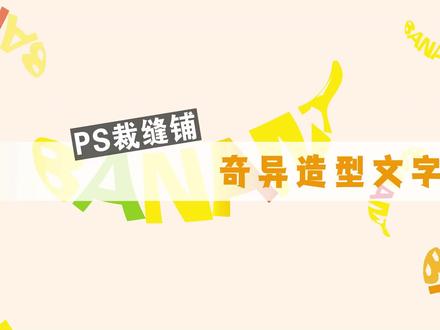 01:05查看AI文稿AI文稿
奇异造型文字,置入图像素材,按 control 加两组合键锁定。使用钢笔工具根据图像绘制路径, 按 controller 加 alt 加两组和键解除锁定,按 alt 键删除图像。选中绘制的路径,切换填色和描边,使用文字工具输入文字,调整字体、字号等参数。 右击鼠标执行创建轮廓命令,转换为轮廓,设置填色为黄色。右击鼠标执行取消编组命令,取消编组。选中绘制的路径, 使用美工刀将其分割为六部分,右击鼠标执行排列。至于顶层命令,调整排列顺序,选中路径的一部分及一个文字执行对象封套扭曲, 用顶层对象建立命令,创建风套扭曲。使用相同的方法,继续用顶层对象创建风套扭曲。这个小技巧你学会了没?敬请期待下一期!
49PS裁缝铺 01:11查看AI文稿AI文稿
今天我们来看一下这种扭曲抽象的 logo 是怎么做出来的。首先我们画一个长条矩形, 向下复制多个,并拉长一些,给它添加上渐变色。 然后我们选中这个图形,点击对象,选择封套扭曲里面的用网格建立行数,列数设为一, 然后我们就可以拖动网格的四个角来进行图形的扭曲变换了。这里的操作基本上和钢笔攻击类似,大家可以自己试着感受一下。 调整完之后,我们将它扩展,用形状生成工具,将重合地方的部分 图形删除,形成叠加的感觉。 由于时间原因,这里我们加快一些。 最后加上排版一个由矩形变换成的鸟形 logo 就做好了,你学会了吗?
 02:51查看AI文稿AI文稿
啊,了解 ai 的人都知道,从 cc 版本开始呢,他有一个圆角功能,就是说你画好一个矩形,直接会出现几个点,那你控制这个呃圆角,当时 cs 六以前的版本是没有这个功能,但也并不是说就不能做圆角,其实也可以做,像巨型的话本身就带有圆角的啊,圆角巨型,你按箭头上下箭头调就好了,往下就越来越方,往上就越来越圆,这个 原角矩形条。啊,原角矩形画好了之后,你也可以对它的这个呃角点进行改,比方说我右上角要把它改成尖呢。啊,这这个呢就比较特别,凹功能,选中两个节点啊,右上角两个圆角矩形,它有八个节点,你选中右上角两个节点,然后呢又回到这个选择工。啊这个 啊,自由变化的工具,回到自由变化的工具啊,新两个基地选择,回到自由变化的工具,他这时候呢,这个控制框还是整体的,然后你往这个角塞移啊,对,你可以多移两次, 那这个角就变成向来剪的了,右上角就可以剪了,这是把圆角变尖角啊,那如果你想把这个尖角变圆角,这个方形的尖角边缘角是在效果里面转换形状啊,圆角矩形,这就变了啊,那如果是不规则的呢?啊三角形,比方说这样一个三角形, 我要给它变成啊圆角啊,有一种方法去调,但是那麻比较麻烦,去调的话用钢笔工具调整的话,那比较麻烦。那我们现在用一个新的思路,就是描边,通过描边给它描,很粗啊,描这么粗的一个边 完了之后呢,在描边里面把它改成圆角,这外角改成圆角啊,如果这个角的弧度不要这么大,那你这个描边的粗细改一下,改成十二,那这描边的这个弧度就少了啊,比例给它拉大一点 好了之后呢?再给他扩展啊,对,向里面扩展,扩展形状确定啊?完了之后这个呢,全部合并一下就好了。他这个啊是编组的状态啊,编组的状态,你可以取消编组, 然后释放符合路径,那就里面这个删掉,外面这个边,那就是一个圆角的边,任何多边都可以这样操作。比方说我这个做一个五边形啊,这五边形 一样给他做描边,就这个描边的宽度,就是控制这个,呃,圆弧的半径,圆弧的半径,然后再这个小一点把,那这个就变小了, 这个圆弧的半径就比较小啊,你这个地方设置大二十,那是圆弧的半径就比较大啊,比例要大一点,你把这个形状缩小,因为描边缩小的话,他不一定会那个的,不一定会单比例缩小,因为在变化里面修复的 f 八变化里面有一个选项,就是这个这个选项啊,缩放描边效果, 这个勾不勾的话,你说一下都可能他圆弧的弧度是不会变的,这个勾勾起来的话说就等比例说一下,这个不要勾,那这个弧度他是不管变大变小,他始终保持这个弧度的半径啊,完了之后扩展啊,扩展这里直接选描边,填充都不需要勾,直接选描边就好了,好了之后呢,再取下编组, 取消编组完了再示范,示范呢?再把中间这个删掉,那这个原角就做出来了,所以 ces 六就可以用这种方法来做原角,那根据调整那个什么形状都可以调。
622印前技术培训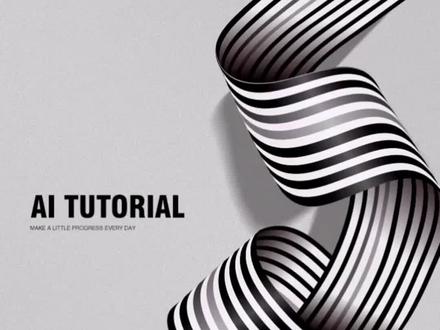 02:41查看AI文稿AI文稿
今天学习一下做这种丝带。首先画一个矩形复制,将其中几个色块区别一下,并填充一个浅灰色背景,再画一组粗一点的色块组,也填一个浅灰色背景色。 我们开始画第一第一个曲线丝带,先画一个矩形,点对象封掏,扭曲,用网格建立,旋转一下, 用小白工具将举行的形状调整一下,这里要有耐心,使举行形状曲线自然流畅, 这样将来出现的丝带也才会流畅顺滑。调整好形状后, 将我们准备好的粗一点的色块组拖过来,置于网格形状的下方,全选这两个对象点,对象封套,扭曲,用顶层对象接力, 这样四代的其中一部分就画好了。接下来我们再用一个再画一个矩形,同样的操作,封掏扭曲,用网格建立。调整好形状后,选用细一点的色块组,跟他建立四代的另一面的其中一部分。 后面我们依次用相同的方法,将我们想要的气于几部分时代都画出来。 熟悉以后,可以用这种方法画很多无限延长的丝带。 主要的关键点在于网格建立,风头扭曲时形状调整要自然。主体形状画好后,我们给丝带弯曲的地方加上一些阴影,选中一个丝带的一部分,复制一份点扩展, 然后右键取消编组,删掉条文之保留背景形状,填充一个黑白渐变色,选正片叠底。在同样的操作,给另两个磁带的部分加上阴影, 也还可以给丝带的突出的部分加上一些白色的渐变,使丝带更加立体。 最后我们截取我们需要的一部分,加上文字排版就可以了。
257上下 00:27查看AI文稿AI文稿
玉米哎,你知道这种炫酷的科技感旋涡效果是怎么做的吗?先画一个小小的圆,然后从效果扭曲和变换找到变换。调整一下参数角度给七副本五十,然后通过对象扩展外观,再执行扭曲和变换的变换。数值可以参考我的全 全部。选中点扩展外观,然后打开我的宝藏色卡,选一个喜欢的渐变色,七个颜色搞定。
1789青柠设计铺