宁芝触发键程怎么调
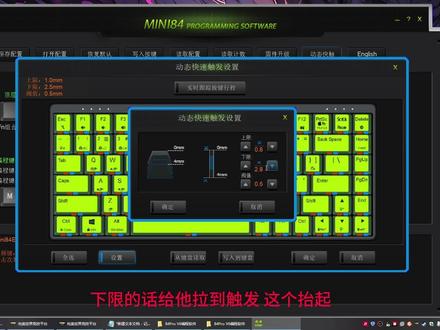
那不知道你们有没有注意到,最近有关磁轴的各种参数性能的宣传变得少了很多。我自己用的磁轴其实很早之前就不会去在乎精度、延迟、性能这些的,基本只看重外观和手感。 尤其是我作为一个博主,用过这么多的磁轴,在现在这个节点,性能你是真的体会不到什么明显的差距了。 那不如说,其实影响最大的还是你怎么针对不同的游戏需求调节渐层设置。如果你设置的渐层太激进,不只是体会不到差距,甚至还会带来特定场景的副作用。 不知道你们有没有发现,非常多的职业选手在用磁轴的参数其实并不极限,有些触发参数甚至和机械轴保持一致,在一毫米附近。 但我观察到许多哥们在到手之后直接把 w、 s、 d 调到零点一毫米出发啊,甚至什么都不调,直接用的。按照我们的认知呢,按键的渐程越短,确实会让触发越快,这是物理规律。 那为什么会出现非常看重操作速度的职业选手反而调长渐程的情况呢?那其实很多人忽视了一个更重要的点, 就是抬起。那虽然现在此轴有 r t 功能,只需要抬起一点点啊,零点零一毫米就可以断开触发, 但是轴体的发力并不是对称的,你按下一个轴体,按的过程是你手发力,你可以给非常大的力。按中学知识,你给的力越大,对于同一个弹簧来说,轴心的加速度就越大,可以更快的触发。但问题出现在抬起上, 轴体的抬起是指靠弹簧发力的,这个力在底部的时候是固定值,而且远远小于手指给出的力, 现在磁轴里最大触底力也就六十克附近,但如果你按压轴体,尤其是快速按压的时候,这个发力可以达到两百克以上。也就是说,如果你对称的设置参数,比如说触发零点一毫米抬起,零点一毫米断开,那么你的触发永远会比你抬起要快。 那这会导致什么问题呢?就是按键信号的重叠。我们极星的操作是 a 和 d 的 切换触发,一个抬起,一个按下,如果你的手同时进行按下和抬起,那么抬起永远会比触发慢一拍, 这个时间里 a 和 d 会同时响应,在游戏里呈现的效果就是没有按键输出,直到你抬起的键彻底松开才会响应。你的疾停会因为这一点落后十毫秒甚至以上的数值。那这个其实也很好解决啊, s、 o、 c、 d 就是 解决这个问题的。 但是众所周知, cs 官方是禁用这个功能的,就算没有禁用,比如说平台,服务器或者网,还有其他一些 fps, 也有许多哥们和我一样啊,有精神洁癖,就是不想用这个功能。那怎么才能避免这个问题呢?就是适当的拉长这个触发, 人为的把这个延迟给补回来。所以为什么职业格格有些会选择比较长的触发进程,就是因为这个在拉长触发进程之后,你触发慢的这一排刚好能让按键抬起结束,能让你 a、 d 的 操作更加流畅,无缝衔接, 而且其实一定程度上也减少了误出的几率。那么具体这个数值需要多少,这就看你的个人操作习惯了,我自己综合测试下来,触发设在零点三六毫米是一个比较甜点的设置,既能保证不错的触发速度,又可以让台棋匹配到触发,那我的极限速度可以稳定在一个比较低的数值。 各位也可以试着用一些软件来找一下合适的进程,我建议是都略微比零点一毫米触发要高一些。如果你按键速度非常快,或者用的轴体比较轻,可以把触发设置在零点五毫米以上。 非常不推荐无脑直接拳头拉到最低啊,抬起可以在键盘稳定的前提下拉到一个比较低的数值,一般推荐在零点零三毫米以上, 零点零三毫米以下都有非常多的算法来辅助稳定,算法过多介入也会导致一定延迟,反而没有看上去那么的快啊。大部分的轴体实际上触底的晃动都是远大于这个数的,不用搞太低。另外,如果是现在这个时间点想新入一把磁轴的, 在品牌靠谱的前提下,大可以完全不用看产品的性能介绍,直接按照外观选择,还有自己对轴体的手感偏好,真的没有什么质的差异,不用太过于纠结所谓的性能延迟啊。那如果你觉得这期视频有帮助到你,麻烦点一个三连关注我们,下期视频再见!

粉丝3103获赞9.0万
相关视频
 04:17
04:17 01:07查看AI文稿AI文稿
好不容易买来了凌志八四 prov 六,却不知道如何正确设置空间,发挥键盘最大限量看完这期视频,手把手教会你。首先打开我们下载到桌面的空间,右键点击解压到当前文件夹, 打开八四, prov 六,变成软件文件夹,以管理员身份运行迷你八四,在打开的页面中点击录制相机, 点击获取固件版本,在载入文件中选择我们刚刚解压到桌面的八十 prov 六竞技固件文件。 自己的需求,选择想要安装的部件,如果想使用外挂般的 rt 动态触点功能,就选择 drt 部件,如果不知道选什么,选择万金 unk 就完事了。 随后点击更新,点击两个确定就安装完成了。 dit 固键刷新完,打开动态快速驱动,不会欲读取键盘参数,所以要先读取,然后选中要修改的单独区域或者全选,然后点设置,选择上 上下线,这个根据自己使用情况而定,如果容易误触,可以将阀值调节零点四或零点五,然后写入键盘,关闭软件,然后点击 fn 加 delete 键进入编程层,随便进一层都可以实现自定义。 rt, 赶紧艾特你那个买了你这还不会用的兄弟过来学!
3721哔哔电竞外设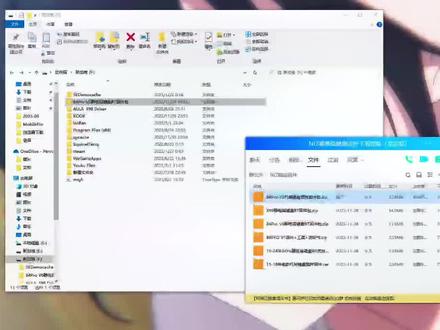 04:01查看AI文稿AI文稿
呃,兄弟们好啊,这期的话给大家先带来一期林志威六 pro 三十五个版本的驱动下载机设置吧。呃,因为这款驱动呢是我见到过的比较复杂的,所以说我还是想给大家先出一下具体的一个教程,然后后续再出他和 a d k 的一个对比视频。 呃,首先呢我们去找那个官方啊,要这个固件的一个群,然后他这里会有一个 v 六 pro 静电绒 rt 的一个固件包,然后我们就把它下载下来,然后解压, 解压到一个自己熟悉的文件夹里面,像我的话已经解压好了,然后我就把它打开,打开呢,我们先点的是这个编程软件,然后他第一个呢就是他的一个驱动了,然后大家能看到他就是他一个驱动的一个完整 完整的一个界面。嗯,首先兄弟们先不要动其他的,第一步肯定是贵贱升级啊,贵贱升级这里啊,以后在升级固件都在升级的,然后打开这里,然后我是直接拉到桌面的嘛,然后就这里就会有一个需要点这个了啊,至于怎么打开呢,我先给大家先展示一下,先关掉这个。 呃,这个时候在下面呢会有一个键盘竞技固件啊,就是大家解压完之后,这里面会有一个这个,然后我们这期先聊 r t 吧, n k 的话说是一个比较全面的,我先把 r t 给大家说一下,好吧。呃,点开这个 r t 呢,然后把它拉到这个桌面,然后就会弹出像刚刚我那个界面一样, 然后这个时候呢就固件升级嘛,然后就打开,然后就点桌面这一个啊,然后就会有了啊,然后就把这里就上,然后 打开之后呢,这里就会有一串数字,然后就把它更新一下,然后固件就更新好了。兄弟们,然后兄弟们就要设置那个 rt 了。 rt 就是这里的动态快处啊。呃,兄弟们,点开动态快处之后呢? 然后第一步肯定是读,从键盘读取,读取之后点个 ok, 然后这里的话 wsd 我就设置了啊,兄弟们看到这里是两个红点啊,其他都是一个,然后左上角也会显示你这个所写。呃,所设的是多少, 然后这里我以一个词州的一个跟大家理解一下。好吧,这个上线呢,就是一个触发,下线呢就是一个重置筏子呢,就是一个形成。 呃,这个是我打瓦的一个设置啊,我再给大家看一下我打 csgo 的一个设置,这个时候呢,我会把这个下线基本上是拉到最高了, 拉到三,拉到三,二点五到三应该都可以啊,兄弟们。然后这个阀值呢?我怕误出,我就调零点零点四,但零点三应该是最好的,上线呢,我就调零点八,然后大概也就是这样了。 csgo 就大概这样设置啊,因为我了解的不是很多,我只能拿我吃之后理解去理解它。 呃,池州的 rt 嘛,后面如果兄弟们有更好的一个设置的话,也分享给我一下,让我也抄一下作业啊。呃,我的理解大概就是这个样子了,如果说兄弟们想试一下,就按这个试一下吧。 呃,希望对兄弟们有帮助吧。呃,后续呢,我也会专门再去出一期,等我研究好了这个,我会再次专门出一期。这个 rt 设置是怎么设置的?会专门再给兄弟们再出一期的啊?呃,这一期的话内容就大差不多到这了啊,最后一个点的话 就是保存了,保存之后呢,然后要写入这个要一定要点这个写入到键盘啊,写入到键盘啊, ok, 然后就把它关掉,关掉之后呢, 这里也把它关掉,关掉有一个按键配置文件啊,这个就要点试了。然后兄弟们下一次换其他机子的话呢? 呃,就不用再去调试了,直接他这个都是已经读取到键盘里面去了啊。最后也是谢谢大家支持啊,这一期暂时的一个设置呢,就先到这了,后面跟 a、 d、 k 的对比呢,我也会尽快出出来的,谢谢兄弟们支持。
531星际(外设体验)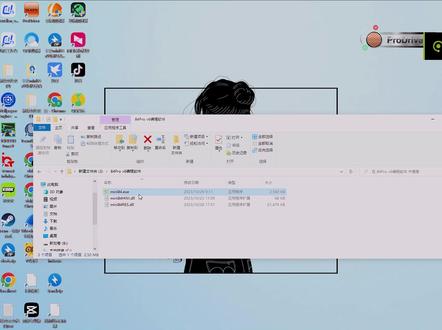 02:26查看AI文稿AI文稿
大家好,我是奶哥,本次给大家讲解一下最新的凝脂八四 v 六呃的固件更新,首先呢还是跟咱们之前一样,那解压好咱们的安装包以后,点开 v 六编程软件,然后点开固件升级, 本次给大家演示一下就是 rt 固件的更新还有以及调试啊,我们打开以后点击更新, 更新完成,然后再次点击咱们的八四 v 六编程软件, 点击动态快处,点击全选,然后再点击设置,我们这边推荐的参数呢是零点八,三点零和零点三, 点击确定,切记啊,再点全选,再点写入到键盘,如果说你刚才不全选的话,那么你键盘没有选定,也就说你没有写入进键盘里面 推荐就行了,就是编程在这个编程一键盘里的,所以说咱们到手后用 fn 加 delete 调至右上角灯光亮一下,就是调成编程呃编程键盘一的模式 行了。然后本次更新呢,主要是有一个大的更新,就是动态快处里面增加了这么一个实时跟踪按键形成的一个工具, 这个工具的主要目的呢就是就是在你判断一下,就是你键盘如果说出现断触的情况的话,你是该怎么去调试,比如说你看我现在这个选键是 w 对吧?他是一个完全选定,看我稍微放松的状态下的话,他会有这种没有触底的情况,如果我使劲的话,他就会有这种完全的蓝条,所以说如果说你的键你的键盘出现了断触的情况,你可以用下这个这个工具, 如果他上面显示你呃是因为用力不够导致的这个情况,我们建议就是提高您的那个动态快出的就是这个的预值, 把这预支提高一点,这样的话可以有效避免呃,咱们的这个键盘出现这种断触的情况啊。本次视频就到此为止,感谢各位观看。
226mi1k电竞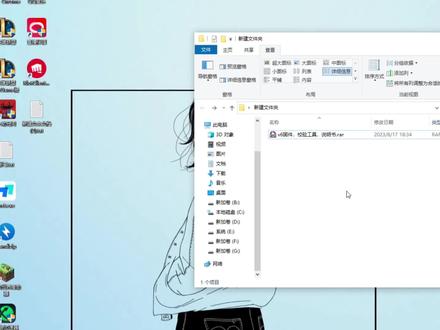 02:06查看AI文稿AI文稿
大家好,本次给大家带来凝之 mini 八四 v 六固件升级安装教程。首先解压我们为你准备的凝之 v 六固件, 打开 v 六固件升级软件, 选择固件升级,选择你要升级的固件。 好,这次我们已经更新完成,随后呢我们要做好以下调试,首先按住 f n 加 f 八, 灯光亮一下呢是一点六毫米的触发高度,两下呢是一点八毫米的触发高度, 三下呢是打开动态触点模式,而动态触点呢,我们这边是提供两个固件,一个是万金油和万金油防误触,万金油防误触呢是零点五毫米的触发高度,而万金油呢是零点三毫米的触发高度。 其次呢,我们可以再调试一下 f n 加二,但是这种情况下的话是调控键盘的回报率,但是对于部分游戏来说的话,它并不支持,所以说希望各位客户根据自己游戏来选择。首先 f n 加二 灯光亮一下是一千赫兹的回报率, 两下是两千赫兹的回报率, 三下呢是指四千赫兹的回报率。 好,灯亮四下呢是八千赫兹汇报率。本款键盘支持最高八千赫兹汇报率,但是要根据各位客户的使用情况来定好,本次教程就到此为止啊,感谢各位观看。
479mi1k电竞 02:36查看AI文稿AI文稿
你是不是也在苦恼磁州键盘调快了误数调慢了尺寸的情况?这五套 r t 键位加键程设置能适配市面上百分之九十九的游戏,小白直接抄就完事了。 一、追求极品的 f、 p s 游戏,比如 csgo, 打靶跑刀,选择 w、 a、 d 键,打开 r t, 出发行程选择零点零五到零点一毫米, 我推荐按下键程零点零八,抬起键程零点零四、选择 shift ctrl 键,触发行程设为一到一点五毫米之间,推荐一毫米这一套方案,即停定位、控枪,连点都没有问题。二、追求快节奏的 fps 游戏, 比如 apex, 吃鸡打瓦,选择 w、 a、 d、 s, 打开 r、 t, 触发行程选择零点零零五到零点二毫米之间,我推荐按下键程零点一五毫米,抬起键程零点一毫米,选择空格 ce 键, 触发行程设为零点五到零点八毫米之间,我推荐零点六。这套方案移动流畅,颜色也更稳,适合刚接触棋桌或者刚玩游戏的新手。 三、追求连招技能释放快的模板游戏,比如 lol、 dota、 王者荣耀 pc 版选择 q w e r, 部分玩家需要用到 w a、 s、 d 关闭 r t, 触发行程选择零点五到零点八毫米, 我推荐零点八。空格 f 键,触发行程选择零点三到零点五毫米之间,我推荐零点五。装备栏一杠六,选择一毫米到一点五毫米之间, 我选择一点二。这套方案连招有确认感,用起来不会乱飘。四、追求连点。更跟手的格斗游戏应游,如 j 八六铁拳 o s u, 全选所有键位 r t 全开,按下和台阶的键程都选择零点零五到零点一之间,我推荐按下零点零八, 采取零点零五这套方案,能实现极快连打微操作,还不留指令。五、兼顾办公游戏,选择所有按键,关掉 r t, 将使其选择一点五到两毫米之间。我推荐一点五常形成技能,防止误触,同时按压,手感舒服,声音也不会吵。五种方案可截图保存。 如果你觉得麻烦,可以选择我手里的这款键盘,它有自适应 r t, 能识别工作游戏场景,自动匹配相应的 r t 精度, 只要插上电脑就能玩。支持零点零零五, r t 八 k 回报率延迟只有零点一二五毫秒,游戏办公都顺手。全铝 c a c 阳极氧化外壳超有质感,一千六百万色 rgb 灯效,搭配 pc 雾头肩帽,非常有颠情氛围。脆触底的自研轴搭配铝合金定位板,音质一睡到底, 手感、音质、颜值都没话说。趁现在活动再送整套肩帽,千万别错过。
 02:37查看AI文稿AI文稿
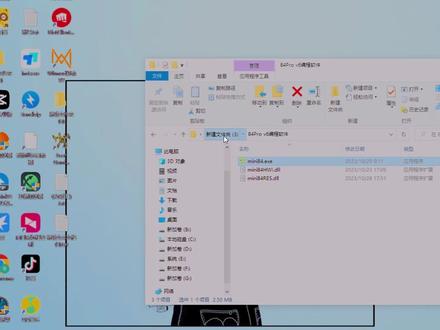
大家好,我是奶哥,本次给大家讲解一下凝脂八四 v 六在估计安装上出现的问题,以及呃键盘出现断触情况该如何处理。首先第一点啊就是固件升级啊,咱们会一般会通过编程软件啊进行一个固件升级, 如果说就是在载入文件的过程中出现弹窗显示版本不兼容,或者是版本等级过低,咱们可以直接用这么个软件啊,就是在文件夹里面带的固件升级工具 啊,进行一个写入啊,这样的话就可以跳过那个字典阶段,然后就可以直接把那个咱们的鼓劲打进键盘里边。 然后再然后呢就是出现断触情况,该怎么用怎么处理啊?首先咱们要用最新版本的 go 键, 里面带有这个东西,实时跟踪按键形成这么个工具,点开它以后,就比如说我现在是 a 断处啊, a 键断处, 然后我常我我看出现这种空键的情况,也就是意味着就是你这个键如果说在一个一个低域值,就是比如说我控制零点三的话,可能会出现这种断出的情况,就是走走到一半断不动了 啊,如果说这样的话,我们该怎么处理呢?首先咱们需要咱们老朋友啊按键教研工具, 通过这个按下教验进行一个教验点按下教验以后,长按 a 啊到 on 确定, 然后等待它交演完成就可以了,咱们的 a 键啊啊不会出现那种 情况了,所有键都可以用过这个办法来解决,咱们的就是断出问题啊,如果说啊那个键盘出现那个 就失灵状况的话,咱们可以通过整体教研进行教验。再然后呢,就是有人说就是这个,估计这个变成软件他打不开,打不开的话 多半情况下都是微信主板的用户,微信主板的话他带有 msi 的那个灯控软件,那个灯控软件的话和这个编程软件是起冲突的,你得先把这个 呃,微星的 msi 灯控软件这个管线给关闭掉,然后才能打开这个变声软件。啊,好,如果说还有什么问题的话,我希望各位能在评论区里面 啊那个多多提出来,然后其次这样的话我也可以更快的跟进,帮助各位,咱们尽快解决问题。好吧,感谢各位观看。
312mi1k电竞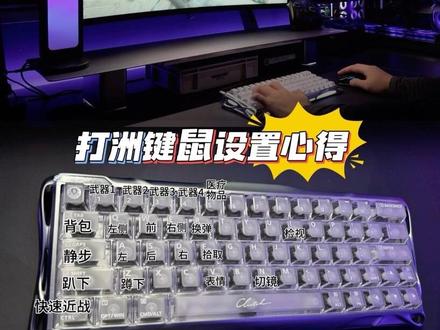 00:42查看AI文稿AI文稿
拥有一个电竞房是多少人梦寐以求的,如果你也想在自己的快乐小窝里猛攻的体验值拉满的话,不妨可以试一试我的这套键鼠设置参数, 常用的 a、 s、 d、 w 按键,触发键成零点一五毫米,抬键灵敏度零点零五毫米,只要你比对手快个十五毫秒,相当于你比对手早零点一五到零点二秒完成走位操作,刚好能拉开一个身位的差距,走进对手的盲区,决定游戏里的胜负。 ctrl 键绑定快速进站。 q 一 设置成侧身加柄,吸开镜就自动稳枪,拉枪就更稳了。战场道具不要再用默认设置了全丢鼠标侧键,因为大部分人的右手会比左手反应速度更快。好了,以上就是我的一些键鼠设置心得,有兴趣的小伙伴可以进游戏里试着体验一下。
49Jim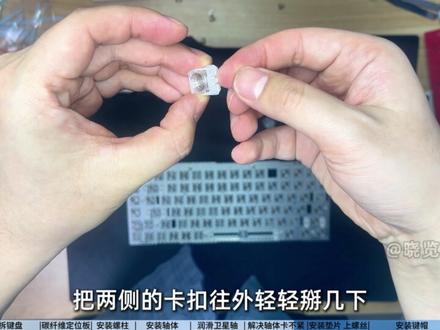 05:57查看AI文稿AI文稿
大家好,我是小懒。在上期视频中,我介绍了明知 mini 八十四 v 六 pro 改独立轴的方法,但是视频中的操作可能会导致一些轴体卡不紧,今天来帮另一位顾客改装一把 mini 八四 v 六 pro, 顺便录制一个新的视频,可以解决轴体卡不紧、 松动、易脱落的问题。如果您想自己改装,可以来小榄外设店铺购买套件,然后按照本视频的步骤操作就可以。动手能力差的话可以把键盘寄给我,我来代改。顾客这把键盘换过铝壳和第三方件帽,先拆键盘 拿掉。铝壳上盖空格的手感非常不好,回弹很差,小件的手感都还可以。 拔掉排线,拿出盘芯,这里我先拧了螺丝,其实应该先拔件帽,分离胶碗和定位板之后件帽就不好拔了,于是把电路板和胶碗又盖回去,再翻过来拔件帽。拔完件帽后,再取下胶碗和锥簧, 倒出推杆装好。这个是卫星轴结构的定位板和触底镂空硅胶,我在上个视频中介绍过,而这是碳纤维结构的定位板, 是凝脂电竞固件作者加菲定制的。碳纤维的定位板更贵一些,但可以缓解部分按键触底后手感不一致的情况, 而且触底手感更脆,整体重量更轻,大家可以按需选择。给这位顾客改装的就是碳纤维的定位板。明知原装定位板的卫星轴和螺柱都是安装好的,碳纤维定位板的卫星轴和螺柱需要自己安装。 mini 八四 i 八四的定位板一共有十五颗螺丝,周围一圈有十颗大螺丝, 中间有五颗小螺丝。 mini 八四 v 六 pro 改独立轴只需上十颗大螺丝即可,味精把其中的九颗螺丝上好了, 现在来安装最后一颗螺丝,螺丝从定位板正面穿过去,在背面拧上螺柱即可。注意螺柱屏的那面是贴着定位板的,可以用螺丝刀来拧,购买改装套件都会送一把螺丝刀。 在上个视频中,轴体是在定位板触底硅胶电路板组装好之后才安装的,经过顾客的反馈和我自己的试验, 这样安装容易造成部分轴体卡不紧,键盘在使用过程中轴体容易脱落,所以我们可以先把轴体装到定位板上,再装其他的。将轴体垂直卡进定位板,开孔即可。一定要注意小键的卡扣在左右,大键的卡扣在上下装错,会导致不能匹配触底硅胶的间隙。 顾客要求改装的是十五克轴体大键,需要先装卫星轴,再装轴体,卫星轴最好先润滑一下,再往定位板上装。先将卫星轴下边的凹槽 卡进定位板中,然后再按卫星轴的上部卡扣卡进定位板即可。这三个卫星轴都是润滑好后装上去的,现在来润滑第四个卫星轴。小榄外设店铺也有润滑脂销售, 将卫星轴拆开,润滑脂涂在塑料外壳内壁上,再涂到钢丝的顶端到拐角处装回一端的卫星轴,另一端的卫星轴也是同样的操作。 装好最后一个卫星轴,装好剩下的轴体。 i 八四原装十五克键盘的空格键是二十五克的,这里也给顾客的空格键安装了二十五克的轴体,另外附赠顾客四种克数的轴体各一克,如果觉得轻或重,可以自己换轴, 用手指在定位板的背面逐个推一下每个轴体,看看是否卡紧。发现有两个轴体没有卡紧,我们可以将没有卡紧的轴体拿下来,把两侧的卡扣往外轻轻掰几下,这样再装回去就可以卡紧了。注意一定不要用力过大,否则容易掰断卡扣。 轴体全部卡紧之后,定位板背面朝上,盖上触底镂空硅胶轴体。在安装过程中掉了几个椎黄,没关系,再装回去即可。手伸到下面按一下键帽,更容易让椎黄卡进推杆。 拧螺丝之前需要加装垫片,垫片厚度零点三毫米,如果不加垫片,可能会把镂空硅胶压变形,直接把垫片放到电路板的螺丝孔中即可。 如果用的是碳纤维定位板,要用附送的螺丝键盘,原装的螺丝就不用了。明知原装铝金属定位板用原装螺丝即可。安装好之后,正面是这样的, 把空格键的两条填充硅胶条装好,插好排线, 准备装回键帽,发现空格键按不进去,试了一下凝脂原装的空格键,一下就按进去了。 对比了一下十字柱,位置是一样的,是第三方空格键帽两侧十字柱太紧导致的按不进去。我又找了一个卫星轴,用力插到键帽的十字柱里,这样可以使它松一些,建议大家最好还是使用原装键帽。 终于按进去了,手感没什么问题。装好其他键帽, 感觉退格键和左 shift 键有点肉,是因为润滑脂涂多了,一会再调整。右侧没装的四颗键帽,使金属的特别松,一会再装键盘。重新拆装后,需要先校验下所有按键, 调整一下退格和左 shift 键的手感,将卫星轴取下来,擦掉一些润滑脂即可。金属键帽松的问题塞片纸巾就可以解决。 改装完成了打包发走,有凝脂键盘改装需求欢迎联系我,本期视频就到这里,感谢观看,记得点赞关注哦!
13晓览YMPA


