au录音监听延迟安装什么插件能解决

粉丝1165获赞8357
相关视频
 01:15查看AI文稿AI文稿
录音有延迟怎么办?只需要安装一个 asio4o 驱动就可以搞定。注意,软件要到官网下载, 安装完成后,打开 au 软件,打开首选项,音频硬件设备类型选择 a s i o 设备,这里就会有一个 a s i o 4 o v r。 我们点开后面的设置,打开后我们点开下面这个小齿轮,看到所有输出输入设备的明细。我们将麦克风输入设备名字前面的开关点亮, 确保他是工作的。注意,麦克风设备是有一个麦克风图标的,麦克风只点亮一个,否则会录不了音哦。 下面设置声音输出设备图标是一个小喇叭,如果你是用电脑主板上面的耳机把耳机对应的接口开关也点亮,那你就可以会听到 au 输出的录音了。麦克风缓冲区的大小建议改成五百一十二,然后 延迟补偿里面录音和放音都可以设置成五百一十二。设置完成后,最好重新打开一下软件,然后我们新建一个多轨文件,打开录音和监听,看到电瓶跳动就可正常录制了。 注意,打开 au, 使用此 asio 驱动时会占用麦克风设备,所以同时使用其他软件的录音功能会找不到麦克风。如需使用其他软件的录音功能,请先退出 aru。
318非梵迪影音旗舰店 01:35查看AI文稿AI文稿
大家好,这期视频呢,给大家讲一下关于录音延迟的解决方案,那么我们首先要知道延迟是如何产生的。呃,当你使用的声卡没有硬件直接监听的这个功能的情况下,那么你在录音的时候,你需要打开就是这个软件监听的按键啊,才能够听到自己的声音。 听到我打开这个软件监听以后,喂喂喂,我的说话的声音是明显有两个声音,对吧?啊,刚才之所以啊我的这个延迟比较大,是因为我是有意设置的啊,为了让大家听得更明显一些,大家可以这样看,这里 是工作室设置啊,如果你是这个原声版的话,他是设备设置,在设备设置里呢,可以看到这有一个输入延迟和一个输出延迟啊,还有这个 sl gr 的延迟啊,这个我们录音的话可以啊,不用这个,不用这个,把这个关掉,我可以打开我的啊声卡的这个设置面板啊,我声卡的设置面板。好,下面我来演示一下。 主要是这里啊,这里,这个,这个,呃, boss, 这个什么意思呢?这个就是呃你的电脑系统啊,就是你的电脑的这个 cpu 内存在读取你录音的音频的时候,他有一个预采样,明白吧?这三炮采样,也就是说他要进行多少个采样之后才让你听到这个声音。 当然呢,这个延迟的数值呢,和你的声卡本身的性能也是有关系的。好,现在我把这个呃采样数呢,我放到一个小一点的数值,比方说是二五六。好, 可以看到当我把采样数变到二五六的时候,这个延迟呢明显的已经降低了啊,再听一下这个录音的效果,我打开这个,呃,软件监听,现在呢?听到的是我的硬件直接监听和软件监听的两个声音,可以明显感觉到这个延迟的已经变得小了很多,对吧?
481左耳音乐 02:22查看AI文稿AI文稿
如果觉得这个监听的延迟时间比较长,比如说你说完一句话,可能要过个半秒钟的时间才能够真正的从耳机当中听到这个反听的内容,那么会比较影响你的一个思路,影响你正常的录音发挥。 那么这个时候呢,你同样可以点击开始菜单,再次选择刚才的 m 开头的一个文件夹, midi plus, 选择另外一个选项, midi plus studio usb audio device。 打开之后呢,选择它的第三个标签页 offer setting。 然后呢在下面找到 buffer size 这样的一个选项,你可以看到此时呢,我选择的是一百二十八 simple, 在下面这个 input 的这里呢,它的输入延迟是五点四毫秒, 而他的输出延迟呢是六点五一毫秒,也就是整个输入输出他的总延迟的时间不过是十二毫秒左右。 如果你觉得你的反听延迟时间过大,影响你的听觉的话,那么你的这个 buffer size 很大概率可能是五幺二或者是一零二四, 那么你只需要把它这个 buffer size 的这个大小从一零二四或者是五幺二改小,改到二五六或者是幺二八,相信他的这个延迟时间一定会让你觉得大为改观。 在这里呢, buffer size 越小,延迟同样的也会越小,但同时他对电脑配置的要求也会越高,如果过小的话,会在录音和监听的时候出现 p 八的声响, 所以说也不建议大家追求过度小的一个 buffer size, 比如说你看在这里最小它可以选择到八,还有十六三十二和六十四可供选择。但是呢,为了平衡,当我测试完一百二十八这个延迟已经是可以接受的地步,我也不必过于追求选择一个 极小的数值,因为当我选择最小数值的时候,可能我的电脑配置并不足以带动这么小的一个 buffer size。 所以说,你需要在延迟和音质之间做一个取舍,或者想办法提高你的电脑配置。可以选择升级你的 cpu 或者是添加你的内存。 这两种方法呢,都有可能会对你的延迟有所帮助。如果你使用的设备类型是 m m e, 那么你可以通过安装的机架打开这里的一个监听按钮, 即便你现在不录音,只要你戴上耳机,也可以随时听到自己的声音,养成监听的习惯。这种情况呢,可以让你时刻注意自己的吐字是否清楚内容是否有误,帮助你提升自己的语言魅力。
41聆歌|直播版 12:36查看AI文稿AI文稿
好,这个今天给大家讲一下关于 au 或者其他宿主软件的这种插件的一起使用啊,我只针对有声书啊, 那个高端的操作就没有了,关于什么音乐剪辑啊,那个我也不会 简单的一些有声书的那个插件的使用啊,教大家一下,因为之前教给了大家录有声书的一些简单的 au 的一些操作。那有很多的朋友呢,就留言让我讲一下降噪啊,类似于压缩器啊这种插件啊。好好,我今天就讲一下, 我用的呢,基本都是魏无私的魏无魏无私,魏无私的插件啊,就比如说我这里录好了一段音,然后到效果这里 啊,效果啊效果这里找到这个 vst 啊,这里有一些插件,还有这个威武斯啊,找威武斯, 他有很多的这种,比如说这个是我的羚羊的,这是苹果的,这个是 威武斯。我下的一些插件。威武斯的插件你如果全下了,那个挺大的啊,好像有一个多季吧,至少你要全下满了,而且很多啊,一百来个很多的, 所以我只下了一些我能够用得着的啊,用得着的就行了,就比如说降噪,降噪的话呢, 我就是用这个 ns1ns1 这一款,他有两个选择,一个是单声道,一个是立体声, 那可以看到我录的这个现在是立体声,那我就选择这个立体声,然后这里呢常常规选项的话呢,基本上这里可以调的舞就行啊,我们可以双击一下,然后这里啊弄个舞就可以,或者你可以也可以上下调, 一般情况下,如果你录音的环境相对比较安静,比如或者说你晚上录的话呢啊,你就舞就可以了,但是白天 啊环境比较嘈杂,那你就调到七啊,就这样,然后一点应用啊,他就他就降噪完了,欢迎您收听由 啊,这里可以看的,从波形看这是没有音乐的,没有音乐的地方呢就相对很干净了啊, 欢迎您收。威武斯的这款插件是我用的很多的插件里面最优秀的一款,也是我们路有生疏大部分的啊,稍微懂点后期的人都会用这款插件, 他的好处就是对你的音损没有那么大,就是尽量啊,完美的保持你自己的一个录音的一个原声的一个效果,没有太多的损失。还有一个呢,就是啊第二个插件给大家讲一下什么呢?一个压缩器, 呃,压缩器有一些人呢也可以把它叫做啊,我认为呢它准确来讲应该叫 叫均衡器。均衡器是什么意思呢?就是说你在录音的时候你的声音忽大忽小,比如说你对着话筒对着正面,然后你这个文本里面有一段需要喊的,然后你喊你发现啊,你的这个波形就爆了, 比如说 啊,这里就爆了啊,爆了我就我是没使劲喊,有一些就是超过了这个这个地方,超过了一些区域他就爆掉了, 爆掉了那给人听的声啊,可以看到吧,其实就像这种声音啊,也破音了, 那怎么办啊,我们可以在录制的时候提前把这个加载,也可以录完之后 把它压掉,但是录完之后呢声音啊对于后期的小伙伴来讲呢,就是如果你的这个叫什么,呃,欢迎您,如果是破音了是无法修复的,你怎么怎么弄也不行, 所以在我们的录音之前就把这个药扎进去,咳咳, 然后加进去。这个怎么弄来着?我忘了啊,我看看我看看啊,我因为我现在不用这个录音,我呢一般是用这个 raper raper 录音呢,你可以看到我就把这个一个 一个压缩器就加下来了,加下来的话呢,他会比如说我设一个副武,这里就是在 印 pot 这里输入,这里就是超过复古 db, 他就把它哎往下压,那不够的呢,他就往上补,所以他准确来讲是一个均衡器,能够声让我们的声音听上去不那么单薄,比较饱满, 你声音过大的呢,他就压下来啊,让能够不爆音小的,那就往上拉一拉提一提啊。所以我现在宿主是想告诉我录音的话是用这个,是用这个 rapper, 但是做后期呢,后期的话简单来讲还是用这个。哎呦,因为我是双屏啊,这个这个拉拖来拖去的,那我先用这个简单来操作吧,我是用 vivos 的七十, 简单来说是用这个 c l a 七六, c l a 七六啊,这款非常经典的一个均衡器啊,大家可以参考我这样的一个数值参考啊,调成这个样子 点应用可以看到这个我之前由喜马拉雅出,比较小啊,可以对比一下这之前的 啊,一拥用完之后声音就突然就变得饱满了,我特别喜欢这个他傻瓜操作啊,不用我们过多的去这个调整啊, 像这种 attack 啊,是,我是调到四,是把人生的话呢,录干音,像我们录小说的话呢,就放在四就可以了。 调到四,然后这个是瑞丽丝,瑞丽丝呢基本上也是放在四左右啊就够了,音铺他啊,这里调到三十, output 这里放到这里应该是十八啊,放到十八这里啊就可以了。我们 miter 这里是调一些金属啊,对吧?质感的一些东西啊,啊,根据我们的需求来调, 就是其实调音的过程呢,就是我们不断的研究怎么样的一个数值适合于我们自己的声音,所以你要带上监听耳机一点一点的去听啊,去对比,因为每个人的其实数值不是特 不一样,我以前,嗯用别人的那个呢,就是那个树枝,我调下来也不太适合我啊,所以说你们因人而异吧,因人而异啊,哈哈哈。 嘴秃噜了呢怎么?所以就就这样来弄常用的其实就这两个啊,有些人要问这个 eq, eq 的调解,其实 eq 啊, 呃,对我们录有声书来讲呢,用处不是特别大,是对那些真正的专业的音乐,音乐做后期的那些 啊,是比较好一点,我可以大概给你们说一下,就比如说 eq, 调 eq 的 可以用 f, f 六也是威武斯的可以看到他这里呢主要就是六个频六,六个 音频分点,这个时候呢,我们要对我们的音频声学呢,要有一个简单的了解,就是我们耳朵能够听到的声音呢,是从二十赫兹到二十 k 赫兹,什么意思呢?就到两万赫兹, 但实际上呢就是比如说什么叫中频、高频、超高频、低频、超低频,其实主要就是那么些分段,对吧?那这里呢,其实就是先做一个低切啊,低切我们切到哪大部分呢,其实正常来讲切到八十左右, 就这里就是一些看,从这是到十六赫兹到十六 k 赫兹,就是一万六,我们调在八十左右啊,这里你也可以直接点 双击,双击一下,然后八十输入确认一下,这样的话呢,我就把低频就把它切掉了,叫低切, 可以看到吧,其实我的话筒,因为我的话筒那个本身他就太低切了,所以这个呢我就不用操作,其实没有这种,然后呢,有些人呢中音呢,就是比如说他声音比较单薄, 重音不够饱满,那我们在多少呢?在八百到一千赫兹左右, 八百到一千赫兹左右, 这里往上提高个三个 d b, 提高三 d b。 但是这个以后呢,我们要把预值调小一点,预值 值基本上调到三啊,一直调到三,你可以看啊,这是电,就是这里就是 q 值, 可以看到我的这个 q 值如果越大,他这个波形调动的影响的区域呢就越小, 基本调到三左右啊,三左右,三点几啊?三点二,反正根据因人而异吧,增长个三个 db, 这样的话我们的中频啊就把它增强了, 这就是 eq 的一个调节。高音的话呢,有些人,比如说女孩子啊,他的这个高频的声音比较高,那这个我们就做一个高音,高音的话呢,放在基本上一万二左右,一万二到 一万五之间,反正你根据你自己的那个声音,通过监听耳机去听也是一样的,做一个高切,把你的高音切一下,因为你 高音如果特别刺耳,很多人听你的小说时间长了就觉得很难受,耳朵都疼,你知道吧?所以高音呐,这个是尽量操作一下啊,尽量操作一下, 我们男生嘛,倒还好,男生的话呢,有些人喜欢,比如说男人的声音要成熟一点啊,要增加点厚重感啊,那就是低音这里有一些呢,低音就可以增强,把低音这里拉高就是增强, 往低音就是衰减,但实际上大部分的人不想听着自己的声音发闷,闷着闷着的,对吧?那我们一般低音也是做一个低切啊,八十菏泽左右, 不要切太多,切太多了,你的你的声音就缺贫了,让人听上去就像一段那个在电话里听的声音一样,就缺贫。 所以这个就是一个简单的一个 eq 调节啊,咱们这也不用深入去讨论,因为没必要,你只是一个路输的,你不是这个专业做后期的 啊,如果是专业做后期的,我们可以再再再讨论。咱们这个只是一个录书的话,你没必要啊,我也这个给大家多录点有用的干货。 以后呢,可能是讲一讲有声书的一些东西,一些内容,怎么针对那些感兴趣的人, 怎么带你们入门啊,然后怎么进入到这个行业里面,就录一些书啊,赚一点外快啊,类似于这样的给大家讲一讲啊, 今天关于插件就先讲这么多,有什么不懂的你们就给我留言啊。好,拜拜。
470长风讲故事 02:23查看AI文稿AI文稿
大家好,今天我和大家分享一下 au 后期中常用的四个操作技巧,通过这四个技巧实现音频优化,从而提高我们的音频质感。那我们开始本期的教程吧。打开一段音频,我们先听一下噪音情况, 选中噪声,打开效果,降噪恢复,选择捕捉噪声样本,再次选择降噪,呼出降噪工具栏, 点击选择完整文件,实现整段音频降噪。在工具栏中我们可以选择降噪百分比和降噪幅度,在这里我建议大家一点点微调,不要调整太大, 降噪太大会出现失真情况。我们通过开关来查看一下降噪前后的对比效果吧, 我们先听一遍原声,那现在我和大家介绍一下打开效果,降噪恢复,选择减少混响,在这里可以选择自带预设,我们听一遍加预设前后的效果。那现在我和大家介绍一下 响度均衡的作用,是将我们一段音频中低的声音拉高,高的声音拉低,达到一个均衡的作用。我们先听一遍没加效果的音频。哈喽哈喽大家好,那现在我和大家介绍一下打开效果正服与压线强制线服, 在这里我们选择最大正负负六输入提升,根据个人的音频情况不断的去微调,实现自己想要的效果。 我们听一遍加了效果后的音频。哈喽哈喽大家好,那现在我和大家介绍一下,可以感觉到音频响度比较一致, 我们将音频加入匹配响度中,选择 itu 杠啊,然后在这里我们可以选择音频响度为负十六。 哈喽哈喽大家好,那现在我和大家介绍一下,这个音频响度是相对来说比较适合互联网发布的一个音频标准。 以上就是本期视频的全部内容,如果大家觉得我的视频做的不错,希望能给我一个一箭三点,这会对我有很大的帮助。非常感谢大家,那我们下期再见。
8793LianJinLi 05:17查看AI文稿AI文稿
哈喽大家好,在直播的时候呢,大家都有一个疑问,就说我的这个录音软件为什么能够没有一点点底造呢?是怎么做到的?今天我就让我老公给大家来演示一遍这个插件他是怎么安装在咱们哎呦,软件上的。 上干货,大家点开这个,我提成的话,他的默认是一个这样子的界面,然后我们首先呢在编辑首选项 音频硬件,点开它,然后它的一个设备类型,咱们要修改一下它这个默认是 m m e, 给它改成那个 a s i o a s l, 好,点击试。那切完过来之后,你找到你自己的声卡的驱动啊,找到自己声卡驱动, 我的是这个,千万过来点击确定。好嘞,这个就你的驱动就设置好了,然后呢这一个波形,这一个多轨,大家要在多轨里边点它, 哎,第一栏是他的绘画名称,就是你的名字,然后他咱们比如说零零幺吧,然后下边的是你的工程的位置,我就放到桌面,然后采样率二四位。好嘞,点击确定, 然后这个工程就建好了,建好之后呢,第一件事,咱们就先找到你的话筒在哪里 啊?先找到咱们的话筒在哪里啊?比如说在第一轨吧,第一轨道就是咱们要录的人生,然后呢 他的一个默认立体中的输入给他改成单声道,哎,你的话筒的我是在第一路插着,然后给他点这个就话筒就找到了,怎么样就知道了呢?点开耳喂,你看有信号了吧, 然后呢,怎么样就听到了呢?点开,哎,带上你的耳机,喂喂喂,我打开我的音响吧,喂,是不是就有了,然后怎么样去那个啥呢?就是咱们加一些降噪或者是一些压缩呢? 先给加在这个 fx 效果点,他第一路你就可以给他加一个降噪,或者是加一个压缩都 ok 了。然后咱们要用到的那个插件叫做威武斯,大家要提前装 好,然后在这个效果效果里边,然后音频增效系统,然后点开他,在这给他扫描一下,找到你的安装的位置,给他扫描一下就行了,那他就会出来,出来之后咱们在这这有个小三角,点一下 vst 三或者是那个 p 处理都行,然后有个还原期还原类效果器,找到 vivos, 然后找到这个 ns 一啊,找到 ns 一,给他点开 这个就是一个非常简单非常傻瓜式并且效果非常好的一个 降噪,然后咱们一边听一边去给他调调调调调调调调就 ok 了。然后你在那个啥的时候,录的时候就会很 安静的,没有底噪,笔记本的那个风扇声也绝对录不进去。对,比如说你要在这个之前呢,你还想加一个效果清呢?比如说加一个压缩, 就今天咱们说到那个压缩,他是属于动态类小火器,也是找到威武斯,找到这个,这个就叫压缩,点开它要简单的设置一下啊,这个是压缩量, 这个是压缩笔,这个是释放时间,释放时间给大家一百五十毫秒吧,然后这个呢是压缩后的增翼, 我大概就是这么调的,有了压缩,然后有了降噪,然后咱们还可以给大家加载一个 呃 eq 一根效果器,然后就随便剪一个吧,随便跳一个吧, 然后就用他那个内置的一个就行了,找到这个人生类的啊,点击他的第一个好了,这个就别管了。然后你如果说你要还有那些死啦死啦那些齿音类的,然后你还可以加一下一个齿音效果器, 你是在动态那效果器里边找到看在哪了?我老公的英文真好。哈哈,是吗?表扬我吗? 这个这个是去除齿印的一个效果器,然后也是同样的,找到他的内置就 ok 了。第一个给他 毛笔往下拉一拉拉一拉,你看撕看去了吗?撕好了,时间够了。好嘞, 这就是全部的安装过程。学到了吗?干货满满哟,记得关注、点赞、收藏,拜拜。
3748幽梦扰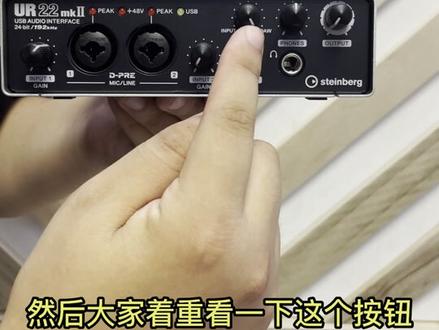 00:25查看AI文稿AI文稿
很多同学呢反映他监听的时候是有延迟的,那么为什么有延迟?我先普及一下,是因为电脑系统配置不够,那么解决办法其实还是有的。首先这三个旋钮是我们之前按照调试老师给调好的位置,然后大家着装看一下这个按钮, 这边是软件电梯,然后我们把它拧回到硬电电梯里,然后再去软件里设置一下就好了。
75谈笑有声 02:05查看AI文稿AI文稿
想在 au 给人生加混响,却不知道用哪一种混响效果器?我给你推荐一个天花板级的混响效果器插件 lexican 来思康混响。 首先我来教你安装安装文件夹,里面分别安装完三个插件,点击 set up, 点 e x e 文件。如果你的是三十二位系统,则勾选三十二倍的选项,六十四位系统就勾选六十四倍的选项。点击下一步,直到完成安装。重复以上操作,安装完成三个插件 安装完成后,打开 au 软件,然后点击菜单栏,效果 拉到最下面有一个音频增益工具管理器,因为我这里是之前添加过,所以会有记录,我们勾选重新扫描现有增益工具,然后再点扫描增益工具,等待扫描完毕。点击全部启用点确定就可以添加刚才安装的所有插件。 打开多轨文件,点开后面的小三角,拉到下面有一个 vst 效果, lexican 莱斯康的混响插件就在这里选择。我们打开其中一个混响插件,调试来对比一下添加前后的效果。先听一段未加效果的, 然后我们来添加一个来自康 mpx native 效果调整参数,再来听一段添加混响后的效果, 你听出来区别了吗?关注我,了解更多录音知识!
423非梵迪影音旗舰店 00:50查看AI文稿AI文稿
录音时候都加什么插件?大家好,我是录音师傅薇啊,今天给大家分享一下我在录音的时候,尤其是录唱的时候,我都加载了一些什么插件,或者是我的 pro 兔子里都是怎么用的啊? 最近好多朋友问我说录音的时候加不加插件。给大家看一下我的屏幕。因为我的路由比较复杂啊,所以你看我这后边这几个全是路由。其实我真正加了就是一个可立可,一个混响,一个 delay, 然后轨道上很简单,什么都没有。这是我的录音轨,录音轨上什么都不加的啊,这发了一个混响,这是一个监听,仅此而已啊, 干着唱都唱不好了。你给他加一堆插件,收到的反馈根本不是直接的反馈,他能唱好吗?对吧?
681录音师付威 03:30查看AI文稿AI文稿
这一集呢,我们讲如何扫描你安装过的 vst 插件,像有一些朋友可能安装了第三方的插件,比如说 weaves, 比如说 x 降噪系列的插件啊,我们首先呢找到这个 au 的效果,从这个音频中效根据里面 点进去,然后添加你所安装的插件的那个放置插件的目录。六十四位插件一般 是在这个 c 盘的默认情况下,默认安装的情况下是在这里,当然你自己改了路径的话,你就找你自己改的所改的那个路径,然后我们默认路径,一般找到 好像在这里,然后找到这个插件, 选择文件夹,添加啊,这里面已经有一个他默认的一个,让我们再添加一个三十二位的,假如说我们有安装三十二位的插件,在这个 x 八六里面,这一个同样在底下可以找到这个 hey, wait, 我这个没有装那个三十二味的选择就行了。 然后呢在六十四位还有一个地方有插线,就是在这个在这个位置,然后我们可以从这里看到有个 vs t 三,对,我们也 同样的选择,然后点击这个选择文件夹,好,这些呢是一般常见的几个路径,然后我们再点这个扫描增效工具,扫描增效工具就可以开始扫描了。 好,我这里是装了一套 x 七,可以看得到这里就有 vst ovst 三。然后,然后呢是在这个位置, 我们怎么去用呢?比如说,呃, 在这里可以找得到你要的一个插件,效果里面有一个 vsd, 对,这些 这些插件都在这里,然后效果批量处理,是 vst 三的插件。 vst 三的插件呢是有分类的,比如说,呃,还原类的,制降噪的,比如说 空间类的,就是,然后还有动态类的,然后变调啊,然后还有什么混响啊这些,对,都可以去从这里加, 这是波形模式的加插键,如果是多轨模式的话呢,在这个 fx 点到这个位置可以给这条轨道去加插键。对,同样的是在 vst r 呢,就是这一些 vst 三呢就会有分类,你可以选择 vst 三,因为有分类的话,你可以针对那个类去找,所以这是这个, 这就是如何扫描插件和挂载插件来做后期。
298长厚音频 01:09查看AI文稿AI文稿
大家好,我是大海,今天给大家分享一个好东西啊,监听模拟器,监听直接影响了我们回音的最终结果,比如说我混完音之后啊,会把我的回音作品放到手机里听一下,再放到车里听一下,再放到普通的音箱里听一下, 多种监听环境啊,对比一下找到不足,这个过程啊很繁琐,也占用了大量的时间,今天我分享这个插件,就是这个,他是监听模拟器,能很好很方便的解决我刚才说的那些问题啊,只需要你在总输出上挂上这个效果器就可以了。我们看一下这个效果器有很多的预设, 比如手机的外放模拟,入耳式耳机的模拟,还有我们发烧耳机的模拟,以及汽车监听环境的模拟,还有很多很多,我就不一一解释了,大家可以看出来,那么使用起来也特别简单,只要大家在这里轻轻点一下,就可以切换到 你所点的这个监听的预设,我们可以演示一下,在播放过程中我来切换几种模式,大家对比一下他的音色变化, 是不是很方便呀?大家试一下吧。
1578天韵音频社 03:09查看AI文稿AI文稿
嗯,那我们安装好,嗯,像这个阿叉九也好,肥波也好,这些插线我们怎么样关联到我们 au 里边呢?那就是我们首先打开我们的一个 au 啊,在这个 效果里面啊,最后一个音频增效工具管理器点击他,那这里啊, 他就会可以去添加啊,我们想要一个路径,那之前啊,我的这两个不是安装在第一盘了吗?那我们直接去第一盘里去找啊,第一盘里那这个盘符啊, 这个是二叉九的啊,我给他添加上,然后还有一个也是在这个这里边,这个是肥波,那我也给他添加上,添加完以后,那 重新扫描扫描增项工具啊,那我们就等待它扫描完成即可, 那这个可能说,嗯,因为你的多的话,他因为也是系统的关系啊,可能说时间有长有短啊,这个我们就等待他啊扫描完成即可啊,他扫描完成之后 他会有一个提示啊,像这种啊,他就很快了,我们就静等他去扫描完成, 那这样的话啊,你看啊,这些 vs d 三里边的这些东西啊,那都是 ok 的啊,那我们啊点击确认啊,那这样的话, 那就哎呦里边就可以去吊用。在哪里呢啊?我们空白的情况下是没法去吊用的啊,你随便去建一个波形的文件就行啊。啊,你像这种啊,我随便建一个啊,不用打开啊, 不用去录啊,随便有空啊,看这里啊,效果组这里边啊,我们就可以直接去调用。在哪里啊? vst 三,那我们看看有没有啊啊哎, 上 eq 里边是不是有这个肥波对不对?有,差点有了啊,包括还原里边呢啊叉九,哎,是不是都有了?那这样的话就算啊,我们倒到 au 就 ok 了啊,我们就可以在 au 里边去吊用我们的一个啊插件了。
63宽雨有声工作室 01:06查看AI文稿AI文稿
可能减少失真,我们选择高品质模式。然后我们在频谱显示器中检查所选区域, 有所选区域的时候是对所选区域进行降噪,无选区域是对整个音频进行降噪, 然后点击应用进行降噪。完成之后我们将最开始的一小段的残留的底灶做一个修复处理,或者是直接删除, 那么降噪就可以完成了。当然你可以选择手动降噪。不同之处就是要先在音频文件里 捕捉一段典型的噪声样本,然后调整不同音频下的降噪百分比,选择完整文件,然后进行降噪。这样的降噪比较专业,但是更复杂,对新手 不太友好。呃,大家可以试一试。呃,一般呢,我们用自身硬降噪就足够了。呃。但不管哪种降噪的方式,我们一定要保证在不失争的原则下最大程度的减少。
60知识有价 08:25查看AI文稿AI文稿
一开始学这个鳌对圣的时候,容易碰到一些问题啊,可能看过之后也会消除你的一些疑问。那么鳌对圣这个东西,他有两种编辑模式,一个叫多轨编辑器, 一个叫波形编辑器,那么听名字可能不知道在讲什么啊?我们举个例子,比如说我们在这个文件新建里面啊,新建这个多轨绘画的话, 这个时候我们打开的就叫做多轨编辑器,哪个是多轨编辑器啊?就这个东西,这个东西自己叫做多轨编辑器,他可以啊,编辑多个音轨,那么其他面板呢?并不属于多轨编辑器,那么像这个面板就是文件面板,对吧? 效果系面板啊,标记面板、属性面板。然后这边这个单独的这个编辑器呢,叫做多轨编辑器,还有一个叫做波形编辑器,比如说我们在这个多轨编辑器里面呢, 拖入一个音频,然后如果我们双击他的话,就会打开这个界面,这个界面就叫波形编辑器,也就是只能编辑单歌的音频文件,那么他们俩有什么区别呢?那么主要的区别是有三个东西啊。第一个就是效果器的问题,经常有朋友会在这个多轨编辑器里面呢, 想要调用一些效果器,比如说降噪,然后发现降噪是灰的不能点,或者是这个变调器啊,也是灰的点不了,为什么呢?因为大家看这个效果器的名称啊,那么有的效果器名称后面会有一个括号,写着处理的这个字样啊,那么所有名称后面加了这个括号,处理的效果器 都只能在波形编辑器里使用,如果你想用它的话,比如说你想降噪,你必须进入到单独编辑他的这个波形编辑器里面,然后呢才能使用这种效果器啊,现在他就可以 点了,这是第一个问题。那第二个问题我们之前讲过,就是你在这个波形编辑器里面的时候,如果保存的话,你会直接更改你硬盘上的原文件。但如果在多轨编辑器里面呢,我们像这样 删掉一部分,然后保存呢?并不会更改这个文件本身,这个文件并没有真的被我们删掉这一部分,包括你像这种切割的方法,你也并没有真的把它切开,你如果从他的边缘拉动的话啊,你会发现 原来的内容呢?还是在啊,你并没有把你这个原文件分割成这么多的部分啊,这是一个基本概念。那么第三个不同呢,就是如果你想做一些效果器的自动化控制的话, 就必须在多轨编辑器里完成。那么经常有朋友会问,为什么按你视频里的方法做啊?我找不到那个自动化的曲线在哪里。比如说我们加载一个效果器啊,那么你 必须是在多轨编辑器里面呢,加载这个效果器,然后才能在这个显示暴露里面有这些自动化可以供你选择。 ok, 那这个多轨编辑器跟波形编辑器的区别我们是讲完了,我们来到这里还有一个类似的问题,就是有的朋友确实是在多轨编辑器里面呢,加载了效果器, 但是这个显示报道里面没有他想控制的参数,没显示出来是为什么?那么基本上都是因为他加载到了这个剪辑效果里面,你在这里面加载效果器的话,是指对你当前选中的这个片段 添加一个效果器,除了他之外,这个音轨上的其他剪辑啊,其他片段不受这个效果器的影响。如果我在这里再添加一个,比如说这个单频段的压缩,那么这个时候在这个显示暴露里还是只有 eq, 而且这个效果器呢,是只对你当前选择的这个片段起作用。那么我们点其他片段的时候呢,可以发现啊,这个剪辑效果里面是根本就没有效果器的, 那么你自然就不能在这个整个音轨的层面上对这个效果器进行自动化。如果我们在这个轨道的音轨效果里面添加一个相同的效果器的话啊, 下面就出来这个单频端压缩器的参数了,这个时候你才能啊在这里面画这个效果器的自动化控制。好。我们现在讲了两个编辑器的区别,还有剪辑效果跟音轨效果的区别,那么我要讲的第三个问题就是如 如何针对一个音频的单个声道进行一些操作,比如说我们这有个音频啊,我们听听,嘿,这是嘟嘟的 ae 和葵 me 的视频教程, 今天我给大家讲一个笑话,有一个小孩子叫小明,那这个音频呢,是我们当时用一个录音机录的,但是那个录音机有两个麦, 当时摆的时候不是太正,所以露出来呢,这个右边的声音会稍微大一点点,大家可能听不太出来,但是看这个电瓶调,大家可以看出下面的这个调呢,会总是比上面的这个调高一点,我们看看,嗨,这是嘟嘟的 ae 和葵碧的视频教程,今天我给大家讲一个笑话,有一个小孩子叫小明, 但是小明没有听见,这种情况呢,我们自然会想到能不能单独的把左声道的电瓶的提升一点,让他声音大一点。好,这个怎么办?很简单,我们可以看到右边有一个 l 的按钮,还有一个写着 r 的按钮, l max 就是左边, r 呢, rat 就是右边,你把右边点灭,点灭之后,你之后的所有操作就是针对这个左声道 的操作了,那么这个浮动的窗口呢,就可以改变声音的音量,当你点灭了右边之后,他就只改变左边的音量了,那么这样呢,我们就做到了只提升单个声道的音量。那么这里还有一个问题,就是我们可能不知道到底要给这个左声道增加多少分贝的电瓶,这个时候呢,你选中这个音频的主要部分, 我选这个说话的部分,然后呢来这个窗口有个正负统计,我们点这个左下角的扫描选区,点一下之后,我们看第一行这个峰值幅度,那么左侧也就是左声道呢,他是负的 十四点零六啊,右侧是负的十一点五九,那么很明显就能看出来右边的声音要比左边的大,通过这个窗口呢,我们就能确切的知道右边啊比左边大了多少,因为他们录的是同一个声音吗?我们就可以算一下吗?我们用这个十四点零六是吧,然后减去十一点五九, 等于二点四七,那么我们来到这里呢,就可以把这个右边点面,然后呢在这里输入二点四七,这样的话我增加二点四七分贝,之后这个增加分贝的操作就会值 应用于我的左声道。好,这个时候我再点亮右声道的话,左右的声音呢就会一样大。嘿,这是嘟嘟的 ae 和葵月的视频教程, 今天我给大家讲一个笑话,有一个小孩子叫小明好,这是单独改变某个声道的音量,那么针对单个声道的操作,还有一个比 较常用的,就是我们可以把一个立体声的文件啊,把它提取成两个单声道文件,也就是把上面的这个左声道的声音呢提取成一个单声道的文件,然后啊下面同理怎么做呢?我们可以在这个编辑下面 有一个将声道提取为单声道文件,点一下他会生成两个单声道文件,后面会加一个 l, 一个 r, 那么这个 l 呢就是左声道的声音,这个就是右声道的声音。那你也可以呢,在这个多轨绘画里面把这两个音频 啊拖进来,这样的话你这个左边跟右边你想怎么变啊就可以怎么变。好,我们快速复习一下我们这一课讲的内容。首先我们是介绍了这个多轨编辑器跟波形编辑器的区别,那么这个就是多轨编辑器,这个就是波形编辑器,他们的不同呢有三个,第一个是 在这个状态下保存了,会破坏硬盘上的原文件啊,那在这个状态下保存呢,并不会破坏原文件。第二个有些效果器是只能在编辑单个文件的时候使用, 像啊降噪啊,还有变调之类的,在这个多轨绘画里面是没法使用的。第三个如果你想做这个自动化控制的话,你必须在这个多轨绘画里面才能使用,那么我们还讲了如果你想给某个插件的这个参数做一个自动控制的话, 你必须把它加载到音轨效果里面,不能加载到剪辑效果里面。那么最后我们是介绍了这个如何针对音频的单个声道进行编辑,那么点面一个,那么我们之后进行的操作就只针对这个声道了。 然后这个小窗口呢,可以改变这个声道的电瓶,我们也学了用这个政府统计来确定左右声道的这个电瓶差异。最后呢我们是讲了这个如何把一个一体生文件拆成两个单声道文件, 是在这个编辑下面用这个命令, ok, 这就是初需要对审的时候经常会遇到的三个问题,就是这样,我们先。
5620doyoudo 02:00查看AI文稿AI文稿
大家好,我是有声大郎,一个有声演播行业新进的小白, 那在学习和演播的过程中呢?有很多伙伴声音都非常的好听,但是却卡在软件和硬件的使用上,那从今天开始,我就来分享一下,从一个小白的角度,从零开始如何使用 au 这款音频制作软件。 好的,现在我们先打开 au。 首先我们一定要养成一个习惯,就是在每一次打开 au 的时候,划重点是每一次都要先打开 au 的首选项, 检查音频硬件的设置,原因不多讲,懂的都懂,在这里把输入选择为我们所使 使用的声卡,输出也选择成我们使用的声卡,然后把音频声道映射的左右声道都选择成声卡的音铺的一,因为我们只有一个麦克风,这里如果又声道是音铺的二的话,进行双声道录音的时候,右声道就会没有声音。 第三,因为这样那样的原因,软件是有崩溃的可能的,所以建议把自动保存时间调整的短一些,我是习惯调整为一分钟, 这样在软件崩溃的时候,我们还有拯救工程的可能性。最后,因为大多数工作室都要求音频不超过负三到负六地币,所以我会把回放的音量电瓶红区七十点调整为负三地币,这样在监听的 时候,只要看到红色出现了,就知道音频的电瓶高了。好了,这一期就这么多 发一下重点啊,每一次打开 au 都要打开首选项,检查音频硬件设置。
263导演·大狼 02:42查看AI文稿AI文稿
今天要介绍的这款插件啊,有点不一样,他也许会成为你混音路上的一位老师,也能够很直观的看到自己比别人差在哪,好在哪,从而缩小差距。请记住他的名字,插件联盟的 after audio a b 啊,建议你收藏起来慢慢看, 与其说他是一款插件,还不如说他是一款工具。大概意思啊,就是可以把你自己的作品全方位的和你对标的作品相比较。我一般会把它放在总线黎明前的后面,也算是我的宝藏婚姻小技巧了,分享给大家。先来看界面左侧很显眼的 ab 字母, 可以随时切换监听的音乐,添加进来也是非常简单,只需要从文件夹里把想要对比的音频文件拖拽进来即可, 那最多呢,可以 添加十六首,这相当于一张专辑的概念了啊。那么顶部的六个图标分别对应着音频的信息,光谱仪的分析、线性分析、生产动态和响度,多方位的对比,我们可以在这里查看两首或者多首歌曲音量的相差值, 并且设置循环的标记,从而来精细化的分析。更为直观的是,他还支持不同的显示状态,比如各频段的声音反馈, 类似于 faberfielter 的 solo 监听啊,他也有人性化的是从低到高六个频段人家都给你预设好了, 当然也可以手动调节啊,都是可以的。生产的分布,动态的压缩 量以及最终输出的响度监测啊,包括上传到不同的平台,他会都给你一个标准啊,应有尽有。在左侧的这一行里,有多种监听模式以及界面大小的缩放, 那我们在做贴唱的时候,可以拿高品质的原曲啊作为参考,或者呢去模仿某位大师的音乐风格。 总而言之啊,不管你混音的技术怎么样,把它放在总线上作为参考,我觉得是百利而无一害。退一万步讲啊,你没有对标的作品, 那么用它来观察自己音乐里面啊,某些频段或者声场啊,响度啊,动态的变化也是没有问题的。毕竟数字回音的时代,也不光需要耳朵听,眼睛看一看,总能发现一些问题。 ok, 各位 ladies and 老 baby 们,这节课就到这里,我是孙九九,不说 废话,只做有用的教学,感谢你的观看,拜拜。
2849孙舅舅![[oeasy]au13降噪器-audition,降低噪音,降噪器,减少录音噪声](https://p3-pc-sign.douyinpic.com/image-cut-tos-priv/c7fe7f45b7415b817dda84df0be04b4f~tplv-dy-resize-origshort-autoq-75:330.jpeg?lk3s=138a59ce&x-expires=2090757600&x-signature=T2syKf7SCOz3hkG%2BuWTrYcphru0%3D&from=327834062&s=PackSourceEnum_AWEME_DETAIL&se=false&sc=cover&biz_tag=pcweb_cover&l=20260405220357797F14D62D49CE1464A7) 13:47查看AI文稿AI文稿
13:47查看AI文稿AI文稿先回家上节课内容啊,上节课讲什么来着?上节课讲的是标准化,对吧?啊?这个这个振幅里面,这个效果器里的振幅类的效果器里的标准化,哎,你看为什么现在是灰的?为什么?灰的?灰倒不是没有原因,对不对?哎, 那你选中了一段有声音的之后,然后你再调整这个震符标准化,这样他是不是就 不不忽悠了,对不对?那么这次咱们讲什么呢?讲一个很重要的东西叫降噪啊,为什么要讲这两个?先讲这两个呢?讲完这两个之后,咱就到多轨去讲多轨的一些基本操作了, 然后我具体的每一个这个效果器怎么用啊?我会在这个讲完多轨的基本操作之后再回来, 然后再讲这个单轨的这个,这个这些效果器。那么首先呢,咱们还是先露首唐诗啊,葡萄美酒夜光杯, 欲饮琵琶马上催,醉卧沙场君莫笑,古来征战几人回。 哎,好,那么咱们可以把它怎么样?首先用一下上节课学那个东西,对吧?这个标准化把它标准 花了百分之百,哎,看这个都到吧?哎,点多了啊,这个都到了 百分之百,但是他这个都没有,音量都不够,怎么办?再重新到百分之百呗,一段一段吧,都到百分之百,这样音量是不是就都够了? 来听一遍葡萄美酒夜光杯, 欲饮琵琶马上催,醉卧沙场君莫笑, 古来征战几人回。哎,那么那实际上你可以发现他这个声音啊,实际上比如说这一段这段声音啊, 咱把它放大看一下夜光杯啊,夜光杯,你看他这块后边这一块 他是什么?是噪音,对吧?他是一些环境的系统噪音, 这些环境的系统噪音怎么才能处理呢?怎么才能处理啊?怎么才能处理呢?咱们以前学过一个东西,叫做这个编辑里的删除静音区,对吧?啊?编辑里的删除静音区, 那么你需要告诉他什么是静音区,什么是音频区,然后他就自动把这静音区删掉了,但是删掉了之后,实际上在咱们这个正常录的这个人的声音里,光背 夜光杯也是有相应的这个环境噪音的,那咱们把这里面的环境噪音也去掉,那怎么办呢?哎,咱们就需要 用这么一个东西叫做降噪。降噪呢?是怎么回事?首先,呃,降噪是把这个环境噪音去掉,比如说这一段显然就是环境噪音,对不对?哎,咱把它放大看一下, 在纵轴上用这个分贝的方式也可以看一下,哎,这样看起来 就很明显了,对吧?他在这个负的四十分贝左右,哎,基本 比较高的能达到三十度几分贝,对吧?这就是基本的噪音,那么咱把它切回到正常的显示比例,那么怎么才能降噪音呢?哎,这就涉及到一个这个降噪 皂类的这么一个效果器 啊,叫这个啊,这个降噪器双击他之后呢,咱们可以进入这个降噪器了。首先你要告诉他什么叫噪音,那么怎么才能告诉什么叫噪音呢?就选一段噪音,对吧?哎,选一段哪段噪音呢?比如说这段噪音, 如果你这个录的他比较短,那么怎么办呀?你可以在这插入一段静音区。插入一段静音区,比如插入一个啊,六秒的静音区, 插这立马进去之后,然后你在录就录之前啊,先录一段这个噪音,哎,录, 录到一段噪音之后,然后你,你再录你真正的声音,对吧?哎,那么咱们呢,可以再重重新录一遍,选中了之后删除, 然后重新露一遍。葡萄莓 美酒夜光杯,欲饮琵琶马上催。醉卧沙场君莫笑,古来征战几人回。 好啊,然后你可以看到前面这一块就是噪音,对吧?那么咱们先还是用标准化的方式把它这个震幅扩大,哎,那么前面这段就是噪音,就是系统的环境噪音,那么咱们把它选中之后呢? 当然咱们可以把这一段一段的音频啊,都把它标准先标准化一下,这样他就是整整体来说音量就更好一些。 那么这段你选中了,比如说你选中了这一段六秒六,六秒多,哎,一定要在录之前留这么一段噪音去,然后再叫到气 点一下这个获取特性,点完了之后呢,你就把这个 当前那个噪音特性获取起来了,获取起来了你可以保存一下,保存在哪呢?比如说保存在一个你指定的地方,比如说桌面叫做这个,这个起个名叫一一点这个 f t, 那么一保存,那么这个时候, 而且你当年选中的是噪音区,对吧?而且你已经把这个噪音曲线获取了,那么这个时候你可以怎么样呢?可以波型全选,注意这边是不是我把 整个波形都选中了,而且我这块这个噪音曲线已经有了,如果没有的话,你可以再加载一下,就是刚才不是保存吗?现在你打开这个是不是就可以了?你打开这个就可以了,那么现在这个已经有了,有了之后呢,咱们可以看一下他的这个一些属性, 如果当前状态下,我直接按确定啊,直接按确定,咱们听一下,看一下啊。哎,你可以看到这块的噪音怎么样啊?咱们可以再把这个放大一点,然后在动轴上放大 大一点,他是不是基本上他是完全的那个已经把这个噪音给消除了,而且你看这块的噪音怎么样?哎,他也被消除的很小很小的范围了,对吧?是不是? 那么因为他是获得曲线的方式,所以他不可能彻底的说一点都没有,也不可能,但是赵一鸣降的很低了,葡萄美酒夜光杯,欲饮琵琶马上催。 醉卧沙场君莫笑,古来征战几人回。哎,那么这个这个他还有他,他有一些参数,比如说咱们再切回去,切回去之后再敬老铁,然后呢他有一些 单手,比如说你可以看到这块呢有一条线啊,这个这个红色的线,红色的线呢是原始声音的线, 而这个黄色的线呢,是这个这个当前的这个状态绿颜色的线呢?是这个噪噪,噪噪噪声的噪声的线。 那么如果说降噪的级别比较低的话,那么当前的这个黄色的线的位置就是当前的位置,对吧?哎,往这边移移移,你会看到 这个降噪的级别是越来越高,越来越高,越来越高,越来越高,越来越高。那么如果说你你,你把它彻底调到百分之百的话,好不好呢?也不太好,因为你降噪的同时,他可能也会损失你这个本身录的原声中的一些特性,所以百分之八十左右就够了, 这样就基本上把这噪音全都去掉了。绿颜色是噪音,而红颜色呢是可用的,黄颜色是当前的这个状态,你可以看到剪的剪出来的状态,那么这样呢?就是,呃, 完全没有降噪,这样呢就是降噪的比较多啊,就是彻彻彻底的降噪,但是可能会对原声有损害啊,是这个意思,那么还有一个东西叫做这个, 这个这块有一个频谱曲线,你可以注意到他实际上是一个频率啊,这边是低频的部分,这边是高频的部分,如果我在这加这么一个东西,加这么一个点的话,哎,这个是什么意思? 你可以注意到这个点,这个点是多少呢?哎,这块写了,这个是五千多啊,五千, 那么我把它往这边移,咱们说过这个人的声音的范围是多少来着?是从二十到两万,对吧?那么这个点呢是两千五,咱们再往这边移, 哎,如果你不要一个点呢,你就把他删除就可以了,哎,现在这个点是多少?是八百 五,对吧?那么这个是什么意思?这个意思就是说八百五,以前的这,这个,这个,这个降噪啊,降的狠还是不狠? 降到不喊八百五以后的这个降噪八百五赫兹,这是从二十到八百五,对吧?啊?这,这个点是一千啊,这个点是一千,那么就是说从二十,从零到 有一千,这个频段范围内的降噪降的比较一般,那么我可以说让这个频段彻底不降噪,那么你可以看到他就彻底不降噪了,对吧?那么从那个,这个, 从这个点九百一直到这个两万两万二这个位置,他降到的怎么样?降到的比较狠,这样你可以控制在不同频段里面,哎,说有的这个噪音啊,是高频噪音,有的噪音呢?是低频噪音,那你可以通过频段来来控制这个东西。 那么还有一个就是说他的刻度,刻度,就是说你可以看到当前的刻度是如果是对数刻度的话,他就会比较真实了,更真实的反应这个这个范围。因为说实际上从这个一万到两万 他距离很大,但是真正咱们把他那块用的不是很多,真正最最最核心的就是两千到五千这个频段, 然后低频和高频,实际上低频比高频呢?这个相应的这个比例要大啊。那么当然你可以左声道、右声道相应的查看,但是咱们这是这个,这个是单轨的,就是不是单轨的,就是说咱们这个是单声道的,对吧? 另外一个可以看东西叫 fmt 大小 f ft 大小现在是九八幺九二,那么如果咱们改成五幺二, 哎,五月二十号又怎么样了?如果咱们改成这个两万四,两万四,哎,你看那两万四明显就慢了,对不对?这 f f p 什么意思呢?他叫负一 快速变换,他是什么意思呢?在咱们回头再讲到复复利业那个绿波的时候,快速绿波的时候会讲到, 呃,咱们可以看到最简单的一点,最简单的一点就是说如果这个数比较大,这个点怎么样?这是两万多的点,对吧?这是五 五百多的点,那么点是怎么样?数越大点越多,对吧?哎,数越大这个精度越好,但是说你你,你彻底调成两万四好不好啊?啊?第一他比较慢,第二呢有可能会产生回升,效果是不太好的,哎,这就是这个 噪声的这个基本的一些情况。好,那么这就会稍微慢一点。那么实际上咱们讲的这个效果 火器啊,就先讲了两个,一个是标准化,还有一个是降噪。然后呢咱们在下节课讲一下这个这个零交叉点啊,然后咱们就讲一下多轨,具体这个详细的这一个一个的这个效果器 讲呢在多轨的基本介绍,介绍完了之后再讲啊。好,咱们这次呢就是这样,谢谢大家,再见。
18oeasy


