粉丝6.1万获赞44.0万
相关视频
 00:59查看AI文稿AI文稿
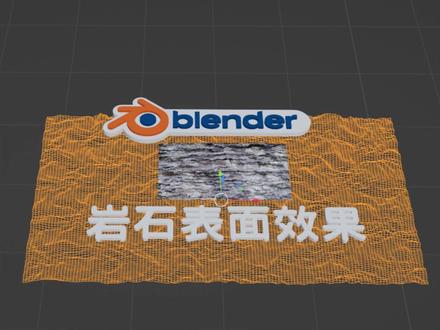
这种岩石表面效果在不烂的里,如何制作?我来为大家演示一下。首先我们新建一个平面,进入编辑模式,缩放一下,选中这个物体,在几何编辑器里新建一个几何节点,按下拨浪键,然后显示全部,之后新建一个细分网格 级别,给到三媳妇的 d 复制一个,然后再添加一个设置位置, 再添加一个合并 x, y, z, 再添加一个造波纹理,把系数连接到 z 上, 调整一下系数,然后在最后添加一个变换结合体,缩放一下 z, 再添加一个平滑着色结底,然后我们给他赋予材质,这样就好了。
183小宋同学 00:43查看AI文稿AI文稿
如何得到干净的表面?跟着亚飞描绘新建圆柱平滑着色套在零件表面选需要调整的局部面 数据顶点组加号指定选零件加数据传输修改器原圆柱顶点组群组面拐数据自定义法向印色最近的面插直完美。 想系统提升的同学请私我,帮你快速学习和节省宝贵时间,提供一对一作品指导和作业修改服务。
723D建模 03:48查看AI文稿AI文稿
有同学想学习易拉罐的做法,难度不大,但要注意的点很多,咱们分两期说,这一期先说易拉罐顶盖的做法,老规矩,点赞关注,巴巴适适的。开始 画一下布线,这里结构是对称的,我只画一半,先画凹进去的这个大型边数不准确,大概意思一下,再画一圈外部的结构 连接到最外侧的圆环 里面,凹进去的小结构只需要保持轮廓与整体连接好就可以,大概就是这个意思。 操作开始,进入顶式图, shift 加 a, 载入参考图属性面板,找到 小数据空物体,降低不透明度,而行人角度即移动位置,建立圆环。零点二十四,进入编辑模式 a, 选择所有边 e、 s 向内挤压一圈,再次挤压一圈, 然后进入点模式,将位置进行调整,按 n 工具打开 x 轴对称, 这样操作时两侧都会同步发生改变。 添加表面细分修改器,观察细分效果。 按住 alt, 选中循环边,点击面山格填充,如果布线是斜的可以调这里 选中这几块面缩小,把里面的面选中,哎内插面,接着再次内插面, 选中视图 g z 向下移动位置, 预览下加了细分的效果, 把这些面选中,鼠标右击工具,圆环旋转下角度移动位置。接着就是点模式,把这些点移动 到凹陷的边缘, 调整好之后,选择凹陷区域的面 i 内插面,然后删除面山格填充一次。 先点击一段线条,按住 ctrl, 点击另一端 g z, 把线条向下移动位置,凹陷的效果是不是就有了? 接着内插面,回到物体模式观察,发现这里有褶皱,没关系,可以选择边或者点 gg 滑动位置让布线松散一些。 ctrl 加 r 卡一条边,保持一下结构大功告成。 这部分结构看似不难,但注意的点还是挺多的,收藏好了反复观看,咱们下期接着讲解剩余部分的做法,不要忘记关注和三连哦,下班!
136Blender地势坤 04:20查看AI文稿AI文稿
新手不会用雕刻一个视频入门雕刻来做这个又不是造火箭,哪有那么难,直接演示新建一张参考, 再新建一个球,放到合适的位置,到这一步已经完成百分之五十了,稍微移动缩放对一下位置差不多就行。又不是造火箭,再新建一个球,差不多摆一下, ctrl 加 j 合并两个球,直接进入雕刻模式。快捷键 r 模型上会出现网格, 调整一下网格密度, ctrl 加二模型就会变成刚才网格密度的样子。推进看看表面凹凸不平,我们按 shift 配合数位笔平滑一下。没用过雕刻的伙伴需要设置一下数位笔。首先我们要把数位笔上的快捷键调整一下,把其中一个按键改成鼠标重键, 按照自己的握笔习惯选一个按钮就好,这样我们就可以按住笔上的中键,再配合 shift 和 ctrl, 在 雕刻模式中唱完了。我用的是高曼一千零六十 pro, 一 款百元价位的数位版,很适合新手 到处转转,把我们的模型平滑好,熟悉一下操作,顺便熟练一下快捷键。雕刻笔刷看着多,其实常用的就四五个,比如这个记移动笔刷,再 f 调整笔刷大小,做一下脸 差不多就行。又不是造火箭。新建一个正方体,让他躺一下有点问题,脖子悬空躺着太累了。雕刻模式移动笔刷让他躺得舒服一点。调整好了到处转转, 觉得哪里不好就用 g 一 动笔刷抓一下,别忘了在其他视角也多看看,让模型看起来圆圆的就可以了。是不是很简单,新建一个球裆尾巴,再复制一个裆,手放到合适的位置就好了。进到雕刻模式,稍微调整一下造型, 和身体没有太大的缝隙就好了,差不多就行,又不是造火箭。再新建一个球,裆角 和手势一样的操作,大家肯定已经都会了。雕刻模式,移动笔刷,调整造型,看看效果,还差个耳朵。新建正方体来做编辑模式,对一下位置 control 加三细分 control 加而环切 移动一下线的位置稍微缩放一下。调整造型是不是很简单?另一个只需要复制一下就好了, 到处转转看看,真不错,就是只有一只腿和一只手。复制一份,给尾巴增加一些细节。修改器中添加置换贴图类型,新建位,允许微调尺寸,模型完成来画一下贴图,合并所有模型, 编辑模式下全选按 u 智能 u v 投射,检查一下 u v 每个面离得太近了,这里找并排孤岛编剧改成零点零一打包一下 纹理绘制模式,材质,槽心键一个基础色名称可以改一下,添加就可以画贴图了。几分钟的时间,我们做了模型,有了材质,又开始画贴图, 咱俩真厉害。注意看纹理中心键,点这个,打开这张图, shift 右键缩放这张图, ctrl 右键旋转这张图 对到合适的位置,只需要一笔,图片就被映射到模型上了。是不是很简单?在贴图上吸一下刚才画的颜色,把模型其他地方也涂上就好了,记得耐心一些,不要涂错了。吸脸上的粉色,把耳朵也涂一下, 还可以用模糊工具模糊一下边缘,你也可以在模型上涂。最后我涂成了这样,我还给它做了个床, 用雕刻工具很简单的就可以完成,演示一下长方形倒角做底座,复制一份缩放当床垫。雕刻的快捷键还记得吗? 二呼出网格, ctrl 加二重构网格。这里有快速物理笔刷,可以快速做出褶皱布料效果是不是很简单?雕刻的核心是大笔刷找大型, 小笔刷扣细节就这么简单。好了,这是我最终的成果,短短五分钟的时间,我们就用基础的雕刻功能做了乌萨奇,我还会出更多好玩的教程,记得点赞关注!
3553每天造火箭 01:51查看AI文稿AI文稿
如何把这个卡通人物的眼睛磨平?我们切换雕刻模式, 直接用默认的笔刷在眼睛周围涂抹, 不用担心涂错,大胆的涂, 涂抹得差不多了,我们按照 shift 渐降凸起部分磨平, 可以通过鼠标滚轮调整位置和平滑覆盖面积。 接下来只需要耐心涂抹就可以了。 如果觉得下巴涂抹得过于平或凹陷,可以用下面的抓取笔刷把下巴向前方拉拽, 继续按住 shift 键平滑表面。 接下来我们用默认的笔刷把眼睛勾画出来,按键盘的大小括号调整笔刷大小, 最后按住 shift 键修正一下就可以了。
35狐先生


