revit墙重叠怎么解决
在墙体中间绘制木墙时,会出现墙体重叠的体式,这时候只需要选中木墙,点击编辑类型,勾选上自动嵌入,然后确定木墙,就会自动裁剪墙梯了。

粉丝4.1万获赞14.3万
相关视频
 00:18查看AI文稿AI文稿
在复制墙体到其他楼层时,操作错误会出现墙体重叠的情况,这时候只需要框选那部分墙体,点击显示相关警告,就可以看见是哪些墙体重合了。接着勾选上重合的墙体,点击删除选定项,再重新框选,没有相关警告就说明没有墙体重合。
434汇好图设计 00:25查看AI文稿AI文稿
碰到这样的墙柱重叠的情况怎么办?教你两个方法,首先使用连接功能,然后点击墙和柱, 枪和柱就自动剪切了。我还有一种更快的方法,使用这个一键扣剪功能,不仅墙柱之间可以相互扣剪,而且墙梁梁柱之间也能相互扣剪。最后点击确定,你看所有重叠的部分全部都被扣除了。点赞关注找我领取插件!
162CAD-plus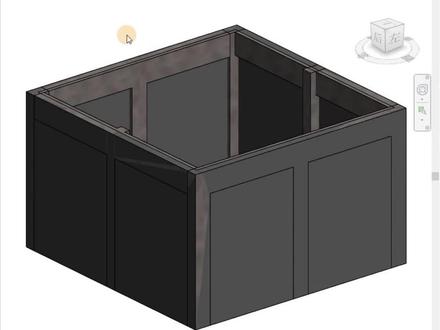 00:13查看AI文稿AI文稿
像这种墙体和梁柱重合了,应该怎样处理呢?可以使用连接命令点击柱和墙体,这就剪切好了,也可以使用插件进行一键扣件,很方便就处理完了。
186汇好图设计 00:26查看AI文稿AI文稿
对于 rabbit 中这种结构墙和面层组合的多层墙体,放置门窗时只能裁剪单层的墙体,对于另外一层墙体则无法进行裁剪。这时我们只需要选择墙体,点击连接,将两层墙体进行连接 即可完成门窗对多层墙体的裁剪,并且连接后的墙体对于重新放置的门窗依旧会全部裁剪。
221BIM日技 01:01查看AI文稿AI文稿
如何将叠层墙拆分成多个普通墙?如何将叠层墙拆分成多个普通墙?首先我们选中已有的叠层墙, 我们可以看到他的顶部约数是标高二,底部约数是标高一。选中叠层墙后,鼠标右键找到断开,那么我们就将叠层墙分成两个基本墙体,再来看一下他的顶部和底部约束,下方的墙体的顶部约束是标高一,顶部约数是九百, 上部墙体的底部约束是标高一,向上便宜九百,顶部三千一,也就是他顶部约束就是在四千的位置, 也就是说他分成了两个墙体的顶部和底部约束,相加,就是我们叠层墙的顶部和底部的约束。这边要注 的是,叠层墙的断开是不可逆的,无法将两个基本墙体重新合并为一个叠层墙。关注我们学习更多笔米小技巧!
12上海慧之建 00:14查看AI文稿AI文稿
墙帘俩字一横一竖重合了,咋整?直接使用连接命令,点击柱和墙体就剪切好了,用插件的话还可以一键扣剪,很方便的。这法整挺好啊,就你的。
45汇好图设计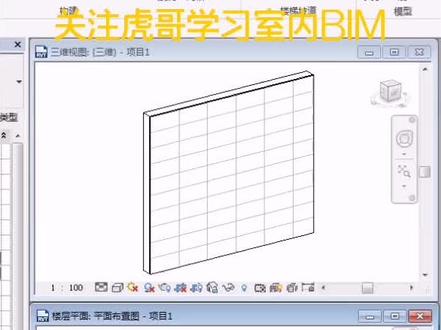 00:21查看AI文稿AI文稿
门窗轴如何快速剪切?多层墙的一个门重,我们选择两墙体任意一段墙体进行墙体连接, 墙体连接 ok, 我们就会看到他在多层墙面上已经进行了自动的一个开动。
26山西小鲶余科技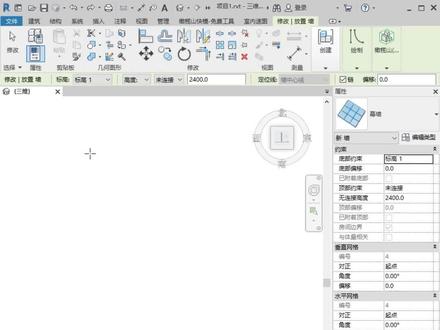 00:17查看AI文稿AI文稿
在用木墙绘制墙面瓷砖时,阴阳角会出现重合缺角的问题,需要手动处理才行。但是将木墙嵌板换成墙体,再重新绘制,阴阳角就会自动连接,不再需要处理。关注我,了解更多电影精装实用技巧!
159汇好图设计 02:36查看AI文稿AI文稿
这小节们来学习下颜色填充图例工具的使用方法,当系统创建了房间和面积平面之后,就可以按照房间或面积名称,面积部门等参数给每个空间填充颜色,以不同颜色呢来说明不同空间的分类。 接着往下看,第一步,我们要需要创建颜色方案,那首先呢,我们需要准备试图, 颜色填充的不适用于楼层平面,所以我们首先要创建一个新的实图,通过我们的实图复制实图,然后带细节复制,要重新进行命名,那么下面举例 f 一复制为 f 一平面颜色填充 好。第二步呢,我们需要调整视图,通过视图的可见性呢,我们去设置隐藏掉图形当中的尺寸标注,轴网,门窗等标记,那以 增强颜色一个对比效果。 第三步,我们需要设定颜色方案,颜色方案呢类别我们选择房间方案,名称呢,取名为方案一,颜色选择名称变直,系统会自动提供一个默认的颜色方案,他是填充颜色填充钥匙,那给我们在系统当中呢进一个预设。 那第四步,应用颜色方案,在相应的填充尺度当中呢,我们可以看到在尺度当中我们去选择颜色方案为方案一,那他就会相应的在当前事故当中, 根据不同名称对门信用的房间呢做一个颜色的填充。那第五步,我们需要创建颜色的填充图例,但在相应的面板, 那我们去选择颜色填充图例,就可以在我们视频当中去放置我们的填充图例了。那第六步,调整颜色方案的图例,那么可以选择我们的图例,可以通过蓝色的圆点或者是我们的小箭头来调整他的一个大小,或者说他的一个 排列方式。那同时呢,我们还可以编辑他的类型属性,其中包括我们的字体尺寸等相关的参数。 好,第七步呢,我们需要将项目的师徒呢存为图片,那我们选择师徒属性作为图像呢,保存在项目当中。 那第八步,我们查看存盘的图像,在试图的渲染节点下呢,我们点击刚刚输入的图像名称,那么现在我们把它输入为 f 一高颜色填充,那么双击啊,就会打开我们相应的这张图片。好,以上就我们这小节所有内容。
53建工合作社


![[教程] 新手/零氪 现代风六块地原木小筑教程来啦#心动小镇 #心动小镇创作计划 #心动小镇新春季
#心动小镇现代风](https://p3-pc-sign.douyinpic.com/image-cut-tos-priv/a2e3b01652e4270013cfcd2c62b011ab~tplv-dy-resize-origshort-autoq-75:330.jpeg?lk3s=138a59ce&x-expires=2106421200&x-signature=0Ys9r4yA5url1XOZFIV4MWsHuTE%3D&from=327834062&s=PackSourceEnum_AWEME_DETAIL&se=false&sc=cover&biz_tag=pcweb_cover&l=202610040555585D1A357681D30B9D9460)


