三星s23怎么开启虚拟内存
vs 四点零的海外公测版本一定出到了贝塔二,而我们国行却一点动静都没有,我们先来看一下海外版的变化,顺便关注一下这个频道,就可以第一时间获取三星国行版本的 vs 点零公测的更多的视频。这次贝塔二的升级文件大概是一个 g, 修复了一些备胎观的问题,也添加了一些全新的功能。 先来看下这个颜色主题功能,简单点来说,当你设置一个全新的壁纸系统,会检测壁纸的颜色来调配相应的颜色主题来配套,而这个主题是系统级别的,可以在系统的按以及设置里面应用,这样比在主题公园里面一个个自定义来的简单了很多,就像我们现在选了这个壁纸,系统就会生成几套颜色配色。 另外我们再来看一下一个全新的功能,就是 repods, 也就是 vivi 虚拟内存。目前虚拟内存已经推荐到了三点一点一的 cc 的手机上面,可以说这是一个小内存手机的福音。而在四级虚拟 内存,对于那些只有六 g 或八 g 的手机,在日常的使用上面还是会有一定的帮助。特别是三星的储存颗粒,其速度不慢,作为 vron 的性能应该不会有太大的延迟,具体等我后期会做一个测试。此外,高性能处理也追加回来了,高性能处理配合 vron, 三星终于在性能上开始用心了。 还有一个非常喜欢的功能,也就是可以细调麦克风了,当你在使用麦克风的时候,可以选择普通语音增强和环境这三个不同的模式。国行的 s a 系列公测一直将在节后开启,关注这个频道,快人一步了解更多的 vip 资讯。

粉丝10.0万获赞83.4万
相关视频
 00:30查看AI文稿AI文稿
今天教你如何设置 s 二十三 out 啊!各省电焊如何扩展内存?首先在设置里找到智能管理器, 点击电池,找到更多电池设置。在性能配置中,我们将它改为低功耗。如何拓展虚拟内存呢?同样在智能管理器里找到内存, 在内存设置里点开 r a m plus, 选择一个合适的内存大小就可以拓展啦。
193咿呀咿呀 02:16查看AI文稿AI文稿
相信很多朋友的手机都已经升级到了 yui 四点零的系统了吧,在这次的一个四点零系统当中呢,呃,我们会发现在他的内存当中这一项呢,他增加了一个四 g b 的虚拟内存, 你像我们现在能升级到呃,四点零系统的手机呢,一般他的内存的话应该会在八 gb 器是吧?这样的话呢,他会给我们的内存又增加一个四 gb, 但是呢,呃,我们的 s 二十二不是也即将要上市呢,我们会发现 s 二十二它自带的,它是 yui 四点一的一个系统, 在这个系统里边呢,他的内存还会有一些变化,我们来看一下。嗯,我们从哪里找呢?首先我们点开设置,在设置里边会有一个常规管理, 我们点开常规管理,这里边就会有内存这一选项了,然后在里边我们会看到最下边有一个四 gb, 其实点进去之后他是一个可以选择的,有二 gb、 四 gb、 六 gb、 八 gb 这四个选项, 你想想,如果我们是八 g b, 再加上八 g b 的话,这十六 g 这就已经相当大了,是吧? 呃,选完了之后,我们需要重新启动一下, 当然了,呃,如果有的朋友呢,就是不太好找呢。其实我们有个快捷方式,直接在设置的搜索栏里边直接搜索内存这一项就可以了,因为好多朋友可能 不太知道他具体是这个设置具体是在哪,我们可以看一下,和我们从常规关里边找到的是一样的界面,其实是 其实有的时候我们可以多用用三星的一个智能管理器这个 app, 因为好多的一些设置在这里边都可以办得到,你就像我们刚才提到的这个内存选择这一块,这里边他也会有, 你像我们点进去之后,他下边就会直接有内存这一项,我们点进去 可以看一下,他是也可以直接设置我们的一个虚拟内存的一个选项的,是不是很方便呢?谢谢收看,喜欢的话点点关注。
242数码边角料 00:30查看AI文稿AI文稿
很多朋友都说三星手机杀后台比较严重,今天小卷来教大家一招来改善。我们找到 good garden, 找到 memory garden, 右下角的定制改为快速切换模式,这样可以保留更多的应用在后台。接着打开智能管理器,找到内存, 点击最下方的 ramplus, 这里选择八 g b, 然后重启手机,这样就搞定啦,希望对大家有所帮助。关注小卷,大家了解更多的三一手机小技巧!
2423三星官翻旗舰店 00:24查看AI文稿AI文稿
如何给您的三星手机增加虚拟内存?现在教一下大家设置方法。首先打开智能管理器,选择内存,选择 ram plus, 选择需要增加的虚拟内存量,重新启动后就可以了。
 01:43查看AI文稿AI文稿
关注手机的朋友们会发现呢,三星现在开始陆续推送 yui 四点一的系统了,我们可以看到在这次四点一的系统里边呢,他也是有许多更新的新的内容,但是呢,我们主要是看下边 一个是什么呀,就是自定义虚拟内存,好多朋友也问到过,就是为什么我的手机呢没有这个, 嗯,其实是三星在 yui4 系统当中呢,是增加了一个四 g b 的固定的一个虚拟内存,他只有升级到了 yui 四点一, 他才会改变成一个自定义的,我们可选的这种,呃,内存就是两 g b 到八 g b 之间有四个档可以选,呃,这点朋友们可以注意一下。还有一个是什么呀,我们可以看到在这次 更新中有个特殊的地方是在于支持五 g n 二八频段,那么,呃,当然这次的更新的不同的机型,他更新的内容是不一样的,因为我看到在有的机型里面呢,他是没有这一项的, 而我们的 n 二八的一个物理特性呢,就是他的穿透性强,覆盖范围特别广,嗯,从某种意义上来说呢,如果覆盖五 g 的话,嗯,意味着我们的手机信号他会特别好, 这个还是特别有用的。呃,在下边我们还会看到有一样啊,就是游戏优化服务,就是游戏初始时不限制 cpu gpu 的性能, 这个可能也就是说网友在网上呢可能也吐槽的太狠了,三星也进行了一个改善,不知道这次的一个更新,呃,大家满不满意呢?谢谢收看,喜欢的话点点关注。
81数码边角料![一天两个小技巧,菜鸟摇身变大佬
杀后台严重?一招保住后台[机智]#三星s23ultra #数码科技 #三星手机](https://p9-pc-sign.douyinpic.com/image-cut-tos-priv/e5948444a5f14cb1113b21ffd3dc307f~tplv-dy-resize-origshort-autoq-75:330.jpeg?lk3s=138a59ce&x-expires=2106579600&x-signature=V2W%2BWxD%2Bt9DqT0AXc9UZxKoaslU%3D&from=327834062&s=PackSourceEnum_AWEME_DETAIL&se=false&sc=cover&biz_tag=pcweb_cover&l=20261006013709E967ED8D23295734BE1A) 00:30查看AI文稿AI文稿
00:30查看AI文稿AI文稿很多朋友都说三星手机沙后台比较严重,今天小卷来教大家一招来改善。我们找到 good garden, 找到 memory garden, 右下角的定制改为快速切换模式,这样可以保留更多的应用在后台。接着打开智能管理器,找到内存, 点击最下方的 r a m plus, 这里选择八 g b, 然后重启手机,这样就搞定啦,希望对大家有所帮助。关注小卷,大家了解更多的三星手机小技巧。
287小洁 14:20查看AI文稿AI文稿
怎么样,大家的新手机拿到了没有?那我现在手上拿的这台呢,是一个 s 二三 plus 啊。那今天来教大家如何去激活这台手机,然后以最快速的设置, 让你的 vi 使用体验变得跟别人完全不一样。之后呢,第一步当然是装信用卡了,当插入之后我们就可以开机了,我就教你一步步来做设置,包括你如何从老的手机转换到一个新的手机,如何去更快速的去设置应用,快速的把一些最简单的设置做一个调整。在这里呢,你基本上只要一直往下按就可以了, 连接个 wifi 在这边呢,直接拉到最下面,点击全部同意,然后把几个可选的把它关掉就好了。我们还是保持一个原则,就是最少信息提供的这样一个原则, 这两个都选上,然后点击下一步,记住一旦激活了很多的销售平台,他就没有办法给你七天无理由啦,所以走到这一步的时候千万小心。 在这里呢,是可以把旧数据转移到这里的,你点击下一步的话呢,会让你安装一个叫三星换机助手,就可以选择是从一个安卓手机转移到这里呢,还是从一个苹果手机,安卓的话呢,就用的一个 type c 的,两头的线,一头接老手机,一头接新手机就可以了,就像这样,你还可以通过 wifi 来做一个连接,要确保这两台手机是在同一个 wifi 下面,那我就先跳过这一步。在这边的话呢,你可以去注册一个账户,如果你有的话直接登录就可以了,点击这里的新增账户就可以去做一个账户的新增了,那当你登录账户之后呢,你就可以用到非常多的一些其他功能了,不想登录的话呢,也可以暂时不登录,点击跳过就可以了。 如果你第一次使用三星手机的话呢,他这边会给你提示,未来你就知道他会告诉你如何去使用三星手机。那么就点击同意之后,定位服务这边也同意一下。在这里的话呢,就可以单独的设置一个面部指 指纹的这种各种各样的一个进入手机的一个解锁方式。那我也没跳过一下这里呢,可以根据你想要的一些 app 去做一个选择。好,点击下载 在下一步。我建议这里是用一个黑暗模式,我个人就一直喜欢用一个黑暗模式,因为他会相对来说更省电。好了,这样子一台全新的三星手机就已经激活和完成了,那现在开始呢,我们就由浅入深,从一些最基本的设置来进入,让你的手机体验会变得更好一点。 我就很奇怪,现在是二零二三年了,为什么还要用这个三大金刚呢?我们先把这个给搞掉啊,下拉通知栏,点击这里的设置,然后呢找到这里的显示在显示里面的,这里的息屏时间呢,我们稍微调长一点,我不太喜欢三十秒。另外一个呢,在导航栏这边,我建议大家选择全屏手势,然后选更多,从侧面和底 不滑动,那你就可以有个非常正常的一个手机使用体验了吧。好吧,然后呢,还有你会发现,哎,我的亮度条怎么不见了?我可以先清楚一下, 亮度调的话呢,是要下拉两次在这里才有,这就很麻烦,全系列 sr 三呢,都有一个一千七百五十里特,所以一般来说我会打开这个自动亮度,我们要把这里的亮度调,让他下拉一次,就有的时候怎么弄呢?我只需要点击这里的三个点,然后点击这里的快捷面板布局,你看到这里有一个叫亮度控制,这边把它改成始终展示点击完成, 那我们你看是不是这样就有了,就方便很多了,随时一拉一拖就好了。另外呢,其实在这里的所有的所展示的图标是可以做一个调整的,只要点击这里右上角的三个点,点击这里编辑图案, 就可以把这里的一些内容往往前后拖来做个调整。然后呢在这上面是有更多的一些按钮是可以控制的, 比如说我想这边把一个性能配置把它拉下来,只要长按之后呢,比如说第一页的位置,他会跟着我的手指随时做调整的,这样就可以了,我点击下完成就在这了。之后呢还有一个很小的技巧,就是你下拉一次不是这样的吗? 你只需要两个手指下拉就可以进入这个模式了,如果要快速更换,如果要快速更换桌面的话,那我们只要长按之后呢,点击这里的壁纸和风格,就可以在这里的更换壁纸去换一个壁纸了,那个绿色的背纸实在是不好看,比如说我们先换一个这个吧, 你可以把锁定屏幕和主屏幕一起做个调整,然后点击完成好了,那这个壁纸是不好看多了。之后呢,可以看到他已经预装了一些应用啊,其实并不多,如果是干干净净那台手机的话,基本上就是很干净的啊,那么我们如果是需要调整图标的话呢,你可以长按之后呢一个一个来 调啊,还有个比较简单的方法呢,就是长按之后呢,这边有个叫选择,你点击选择之后呢,你就可以把几个点上,然后长按之后呢,就可以快速的把 n 个 app 一次性的拖到某一个页面之后呢桌面上面我非常建议大家去增加一些小组件,长按之后呢点击小组件,这里有几个小组件 我是非常推荐的,第一个是这个 vr 五点一的一个新组件,就是叫电池组件,点击添加之后呢多个电池量的展示,这样的一个界面, 一个是一个手机电池,如果你连接你的 bug 或者 s pen 的话呢,在这边也会单独显示。另外呢还有一个组件我非常建议大家去安装一下,就是这边有一个叫智能管理器里面的第二个组件,这个小组件呢有个非常强的功能,你可以一键去做一个清理,同时呢点击这里的内存, 点击继续允许允许再同意,建议大家可能每半个月一个月就可以做一个修复啊,其实我 平时看的比较多的就是这个点击电池这里呢,点击电池这里呢,他会进入这样这个界面之后呢,再点击一次下面这个图标,就可以看到你的具体电池这个使用情况和包括最近七天。然后再单独点击的话呢,就可以看到每一个应用所使用的一个 电池的一个情况,所以这个对于你更好的去细调一些应用会做的比较好。然后还有一个比较有意思的功能呢,就是在这边的后台使用限制, 然后你可以去单独去设置你的某一些 app, 是不是需要进入自动运行或深度休眠,自动运行的话呢,就是开机自启了,然后他会常驻在后台,通过储存这里的话呢,你可以看到目前的一些储存的使用情况啊,你看这当时谁说啊,这个系统 会有占用六十级,这不是写着三十五点七级吗?对吧?这个我单独做过一个视频,大家可以去翻一翻,去理解一下这个。好吧,装备小组 键的话呢,其实会有更多的小组件包括在这里的话呢,你还可以添加像包括时钟的组件,闹钟啊这一些的,还有包括数字健康,你每天的一个使用情况,好吧,那么系统级别的设置呢?就差不多到这。那下面呢,我们就安装我个人认为 三星最强的几个功能了啊,第一个呢就是我,我很讨厌这个,那我们就直接把它改为三星键盘吧。三星键盘 好吧,现在就是三七键盘,其实只要点击这里之后就可以切换输入法了。然后呢我们就进入应用商店开始下一轮的设置啊。在应用商店里面呢,我是非常建议大家去下载 good luck, good garden, 这两个是三星的一个非常好的神器,你的三星手机使用体验好与坏,这两个可能占了我绝对有一半以上吧,什么都不用下载啊,直接在这 对点击找 good 就可以了。 good lock, good guardians, 好吧,我们来看一下 good lock, 简单来说的话呢,就是一个三星的一个 呃非常强的一个插件,它可以给到三星手机非常多的一些个性化的设置和提供额外的功能,让三星的 vi 体验完全可以上一个档次啊。 那这边我就不多说了,大家很多小伙伴都已经知道这里的一些功能,我做过非常多的视频啊,我就推荐大家去下载几个,我一个人用的会比较多的。首先是这个 home, 这里的话呢,建议大家去把这个 sonor system 做一个下载,还有一个很强的就是 one hand operation 啊,这个是必装软件,没有之一啊,剩下这些的话大家都可以去玩一玩。还有这个 motista 也是非常强悍的一个功能啊, camera system 咱也下一个,然后你其实可以通过滑动这个条来两个应用当中做一个切换的,还有这个 register 之后呢,我就可以快速的去说一下,在那我们也进入这个 good guardians 来进入这样子一个下载。这边的话,我非常建议大家去下载这个 app booster, 特别是你在刚刚装完 机器之后,或者升级完之后的一段时间,他会帮你做一些清理啊,然后可以号称让系统性能提升有多少多少的,这个灯膜高点也要装一下。 最后就是这个 memory guardians, 趁我们已经安装完成,我们就快速的再过一遍吧,温故而知新啊。这个 sona system 的话呢,主要是控制手机的一个呃声音的一个展示啊,在这里面的话呢,我非常推荐大家打开这几个 功能啊,这个单个应用程序音量,这个的话呢,是可以在同时打开多个应用的时候,比如说 音乐是在后台前面,是在玩游戏的时候呢,我就可以单独的去把几个应用的音量去做一个设置啊,比如说我这边还没有装一些什么东西,就假设这两个吧,我做添加,我就可以单独的去设置,比如说这是音乐,那我希望他音乐 听一点,然后呢游戏的声音可以响一点,然后拉到最下面呢,可以把这个多声音给打开,当你打开多声音,然后选择全部应用之后呢,就可以几个应用,特别是在左右分屏的时候啊, 它几个应用同时声音可以发出来,这个功能还是非常强大的。然后我们再进入这个 winternoberation, winternoboration 的话呢,这里还分一个左滑和右滑和包括斜向斜角的, 这个功能非常强大的,你可以定义包括像右滑之后是做些什么事情的,比如说我可以短上滑的话,是一个音量上升或者下一个,对吧?这个我做过非常多的视频,大家可以在我的视频里面搜一搜 winter operation 啊,这个是三星手机必用的一个, 没有之一啊。之后我们来到这个 moti star, moti star 的话呢,也可以做非常多的设置啊,包括像这个呃 dex 模式的一些设置。这边呢有一个功能一定要点上,就是多窗口缩放这个功能,一定要把它选上。分屏试窗这个功能是干嘛的呢?当你点上这个之后呢,当你分屏之后, 所有内容会变得更小,所以你看到更多,然后整个的分屏后的排版不容易乱,所以这个功能是非常重要的。好了,然后我们再来到这个 camera system, camera system 的话呢,也是这次文员五点零 的一个全新推荐的一个应用啊。这个的话呢,其实只要把这边的一个自动镜头切换给关掉,那你他不会卡在,包括在一倍、三倍、五倍镜头的时候,他不会卡在一个数目数码的胶段啊,这个反正关了就行了啊。然后还有这边的 register, register 我也 快速讲一下, register 的一个主要功能的话呢,它费会有两块啊。第一个的话呢,它是可以去设置里面的排序啊的,这个排序可以做个调整,比如说我经常会用显示,然后我先把它放在第一个,然后保存之后我们再进入设置了,看好了你的显示就放到最上面了。另外一个呢就是敲击手机背面, 敲击手机背面的话,他分敲击两次和敲击三次,比如说我双次敲击就是从背后这样子去敲击之后,比如说我可以双次敲击就变成一个截图,那我下面只要 背后敲击两次,他就自动做一个截图。好吧,还是一个非常好用的功能。但是他的一些误操作的情况也是存在啊。长按侧键,我打开之后呢,这里的长按侧键呢是指电源键, 我现在打开这个之后呢,我长按电源键的话呢,就变成一个开关闪光灯的啊,这个功能我其实一直在用啊,我觉得还蛮好用的,当然这样的话你的 big b 就没了哈,长按 bixb 就没了。编辑也说的差不多了,我们就来来说一下 good guardians。 这 good guardians 的话呢,你主要是这个 up booster, up booster 的话呢,我是建议你至少每可能半个月去搞一次吧, 它会呢,因为我们平时下载的那 a p k 嘛,就是 package 嘛,其实它是在安装完之后还有部分内容是没有解压的,所以通过这个的话呢,它会去把一些未解压的制作一些解压,所以你下次再打开的时候呢,会效率会更高一点。类似这样的一个概念吧啊, 号称是可以提升百分之十五的一个使用性呢,只要点击现在优化,他就可以进入一个优化,因为他会耗费时间比较久,这边就不多说了。 还有个就是还有个就是这边的 summer 高点,他是会可以把你的这个冷却的却值啊或热却值调高的,比如说我现在可以调高两度或调低两度,也就说比如说他是在本来呃四十五度或多少度,这个具体不知道啊,去做一个降频的时候呢,我可以把它拉升两度 到四十七度再做个奖品。那这样呢,高性能的可以稍微再维持一点,但是你的手机的温度会有所上升啊,就这边可以看到一些手机的使用率啊,就 cpu 的使用率,这个功能基本就是就是这样的一个作用。就这边还有个 memgarding, 也是刚才所做的啊,你平时没事的时候也可以用这个来清理一下你的内存啊, 他的这个的清理,这里是清理 ram, 就是我们的运行内存。那他这个清理之后呢?你看我现在八 g 可以清理掉二点一八 g, 他这个是真的是什么都可以清理啊,基本上除了系统以外所有东西都可以关掉,不是特别推荐去经常使用就没事,就 有些时候想要细条的时候呢,可以用这个来做一下清理啊。好了,所以经过这一些设置之后呢,你的整个的三星手机基本上已经 ready 了,当然这里还有非常多的一些应用可以再去做一些设置,包括说 我们在应用程序里面还能去下载几个叫游戏助手的这个插件呢,一定要去安装啊,这个插件有一个非常强的功能,就是这次的旁路功能,就是在这个插件里面的 另外一个非常重要的一个应用啊,我建议大家如果平时拍照会比较多的话呢,我们可以去下载一个这个叫 expert roll 的这个应用啊,他的这个应用还是蛮强的,是可以作为一个无损的拍摄,然后让这个手机可以 一个 roll 的格式来记录整个的手机拍摄的照片。这个读 raw 不读 roll 啊, raw raw 跟我读 raw。 这个 expert raw 的话呢,基本上是可以通过 三个镜头包括前置镜头一起做一个无损的拍摄。在这里的话呢,可以看到如果切换到五千万的话呢,他只能用主数来拍摄,但我可以切回来,这有个比较长的功能,就是这边可以显示一个星空的 一个功能,这个就是星空拍摄好了,现在星空就有了,你看到吗?随着我的手机的移动,他会把所有的星空的位置做一个展示啊,然后 就可以按照这样子可以做一个长时间的拍摄,在这个顶部可以看到,可以是做一个选择,最多是可以去到一个十分钟的拍摄。好吧,十分钟,然后就可以拍出一个比较好的一个夜景 的星空宇宙的这样子一个照片啊,是银河吧,但记住啊,一定不要在有有比较明亮的这种呃城市光线的地方去拍摄,不然你什么都拍不到啊。 这些功能其实我都有,之前做过介绍,大家都可以去翻一翻啊。好吧,如果你已经看到这里的话呢,那就恭喜你,你已经完成了现在这个文由爱的一个呃高三的考核,那么我们会有后期更多的一些精彩内容来告教告诉大家, 更好的去设置你的手机。所以看到这的小伙伴给你一个赞,然后恭喜你高中毕业了啊。最近会有更多的一些视频和大家见面,也敬请期待。那我们下次见。
9193诸葛Leon的锦囊 01:03查看AI文稿AI文稿
还有一个三星的手机,如果你是这个用到 out 级别的话,一般他都是带二 k 啊,二 k 的话,但是他默认是不会开启的,如果二 k 手机你买了,不开启二 k 的话, 真的是没有任何意义啊,因为在日常测试耗电的时候,我也给你们测试了这个二 k 和幺零八零 p, 他们在日常耗电上几乎差了也就是百分之一到二,所以说你尽量还是开启,毕竟屏幕大了还是能看出来的, 普通手机呢,进入显示啊,找到这个分辨率,直接点到高分辨率啊即可。如果你手机就默认只有这个分辨率的话,那这个选项是没有的啊,这个用 outer 的朋友啊,一定要在这里面打开,记得你这个二 k 分辨率啊, 如果呢,你是一个对续航非常在意的人,而且这次的巴基兔的续航确实给力啊啊,现在呢,你还可以打开一个低功耗模式,你在全球搜索里面打上低功耗,然后呢,把它选择在优先考虑电池续航和散热的时候,点上之后对于你的续航来说确实是会有帮助的。一天的话能帮我多个一小时 到一个半小时的样子啊,确实是有感啊,但是有的时候呢,也会有吊针的情况,但是几乎差距不大,如果你不是一个痴迷玩游戏的人,平时直接打在这就完全没有问题,续航呢,会还有更好的提升啊。
1550你好帅杨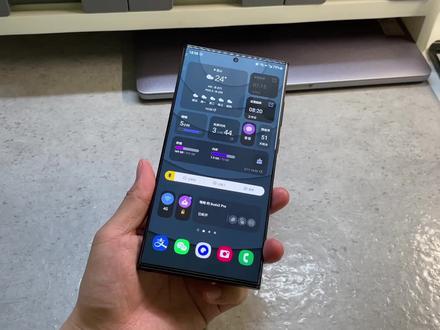 04:17查看AI文稿AI文稿
这样子的桌面好不好看咱不下定论啊,但是说好不好用,那肯定是好用的,换了几个手机呢,最终的手机桌面都会被我设置成这个样子, 它好用在哪里呢?首先啊,我可以通过桌面直观的看到当前的天气,然后呢,也可以看到我的闹钟是开了还是没有开, 熬一些睡眠时长,亮片时长啊,手贱的时候呢,可以清一清内存,可以快速的来记账,还有可以快速的设置耳机的模式, 通过 big 日常程序小组件可以快捷开启一些功能,比如说录音,比如说保持手机解锁,或者是打开四 g, 还可以快捷的看一看自己的这个工作提醒,快捷的控制智能家具,确实还是非常实用的。那怎么设置这样子的一个 三星桌面呢?主要用到三个工具,一个呢是 good luck 中的 homework, 第二个呢是程序自在的小组件,第三个是 bix b 商程序小组件啊。首先第一个 good log 中的 home up 是下载完 good log, 然后打开 home up 在这边呢,点击主屏幕,我是设置成了主屏,网格是四乘四,注意啊,千万不要把这个看大屏幕点开,如果说点了之后你的桌面会变成这样,你的小组队的字就会非常的大,这个一定要关掉。 好,这个设置完成之后,也可以选择把这个隐藏应用程序图标标签打开,那如果不打开的话,就是每个程序都有它的名称,其实还是比较乱的,那可以把它直接关闭啊。另外还有一些功能,大家可以 可以自己去研究一下。设置完成了之后,那你的桌面可以排列的小组件就非常的丰富了,那这边的话我会介绍一下我用了哪些小组件啊?天气预报的小组件,闹钟睡眠亮屏时间倒计时存储和优化, 这个是鲨鱼记账,这个是 buff 控制器,然后另外这三个呢则是 bxb 上程序小组件。这些小组件呢,通过主屏幕的小组件这边来直接搜索就可以了。 小组件添加完成之后,可以按照我的排列来设置一下小组件的大小,直接长按,然后拖放就可以控制大小,然后点击设置,可以适当的调整一下小组件的透明度,不用纯黑啊,纯黑的话可能看起来会比较突兀一点,可以适当的降低一下透明度。好,以上两步完成之后呢, 这个比较实用的日常程序小组件是怎么做的呢?那我们需要的工具呢?是模式和日常程序,这个应用呢非常的实用啊,我这边呢经常是做了一些常用的小组件在上面,像我用的比较多的这个保持手机解锁,再点击添加之后, 如这边选择手动启动,然后则这边可以选择搜索一下解锁,把保持手机解锁点击添加就可以了,然后点击保存,对应的小组件呢则是点击添加,如果这边都是点击手动启动,然后则这边选择打开应用程序或操作, a, 选择开始录制。 还有一个是关于闹钟的小组件,点击加点击开始启动,从这边选择闹钟,将你的闹钟选择一下就可以了啊。以上呢就是我常用的三个小组件,后面的话会专门出一些视频来分享一下模式和热程 续,那这个功能呢,还是非常的非常的实用的,同样点击小组件选择一下模式和日常程序,点击添加,选择一下你要添加的日常程序,这边呢可以点击设置,对日常程序的可以对图片进行一个修改,也可以来改名字,然后点击完成。 另外呢,在小组件里面还有一些非常有意思的,比如说电池,可以看到你的不同设备的电量,可以快捷的 地图,智能家具,日历,还有倒计时,三星健康,还三星笔记,数字健康,提醒,天气,还有相册,相册拖过来之后呢,可以从你的相册里面去选择一些图片, 哎,添加到桌面上,还有智能管理器,耳机控制啊等等等等,大家呢都可以去研究一下。好,以上呢就是我关于桌面的一些分享。
2.5万关关师傅 01:52查看AI文稿AI文稿
然后呢,刚一买手机,进入相机,有几个地方也要设置啊,首先就是自拍,调到自拍了,他默认会美颜啊,非常恶心。你看右上角这个东西,图标是亮的,你直接点进去 有一个面部自动,你现在进去点一下开它自动就默认关了啊,这这关掉就比较自然了。其次这个色调呢,你也可以选择默认自然还是暖色啊,一般暖色拍一下户外温馨的场景比较不错,大部分时间自然在白天来说比较不错,一个是白天用,一个是晚上用啊,这个都给你们测过啊, 这个因人而异,我一般就选择自然吧。然后这个非常假的,这个美颜你可以就关了啊,需要时候再开,但是默认开的话,涂抹感非常严重啊,不是很好。 其次,在设置里面打上了之后呢,我们拖到下面有一个快门声音啊,这个记住啊,你也要关上啊,既然能关快门声音,我为什么要让别人知道我在拍照呢?然后呢,相机你打到更多里面,我会把美食拖到这个快捷方式里面。其次的话基本就不用了,然后默认的话就是人像照片美食。美食模式顾名思义就是用来 拍美食的,如果你大家拍照几率出去玩晒图,美食应该占很大一部分啊,用这个美食模式拍下来之后呢,他的虚化会更加的好啊,而且呢,他有景深。其次你可以调他的羽化程度以及饱和度啊,拍下来的美食还是非常诱人的啊,这个喜欢拍美食可以常用到这个, 剩下的默认即可。然后呢,依旧是在勾多拉克里面这个便利功能里面选择这个相机助手进去之后呢,你只要下载剩下都别动啊。然后呢,进入你的相机,点击设置往下拖,你就会发现啊,震动反馈下面多了一个相机助手。 这里面如果你对三星的这个快门不是很满意啊,你想增快快门速度,你可以选择这个啊,增快快门速度,但是这个我也只给你测过啊,他的快门速度是确实会快,但是就没有后台 p 图了, 它的成像的质量质感是不如经过 ai 之后的,这个你因人而异去考虑啊。以上呢,就是介绍一下啊,新手买了三星手机啊,有几个功能你需要马上改, 面,马上设置,会让你的手机变得更加好用的小功能啊啊,后面呢,我们再说一说详细的格斗可设置,让这些你们已经完全熟练这些新手教程的人啊,更上一层楼啊。感谢收看本期节目,我们下期再见!
2074你好帅杨 04:32查看AI文稿AI文稿
刚换了三星手机,很多操作你都不知道怎么用,需要重新设置一遍。哈喽大家好,我是西东同学,今天教你一些三星手机必做设置,让你的手机越用越顺心,可以点赞收藏慢慢看,我的主页还有更多视频内容,欢迎订阅关注。 三星手机默认的导航方式是三个虚拟按键,对于近期刚从其他品牌手机转到三星手机的小伙伴来说呢,肯定会觉得全面屏手势更加好用。打开设置,进入显示, 下滑,进入导航条,选择全面屏手势,还可以把手势提示打开,这样的话下方这个位置就会出现一个小横条了, 从屏幕侧边向中间滑动就是返回上一级菜单,直接上滑就是进入主界面,从底部上滑后不松手就是进入应用后台。打开设置,进入长 规管理,进入电池选项,下滑,进入更多电池设置,将显示电量百分比这个功能,打开这个时候我们的通知栏就会显示电池的百分比数值了。 大部分品牌的手机长按电源键是关机,但是三星长按电源键是语音,很多刚用三星手机的用户肯定经历过关机都不会的尴尬情况。打开设置,进入高级功能, 进入侧键,将长按这里的选项更改为关机菜单,这样我们在长按电源键的时候就能够正常的关机了。来了消息,屏幕的边缘会出现流光的效果,非常的酷炫。打开设置,进入通知, 进入通知,弹出窗口,风格选择为简洁,然后进入测评闪光风格, 这里我们就可以设置不同风格的闪光效果了,选定之后再点击完成就可以了。打开设置,进入显示, 将眼睛舒适度保护这功能打开,然后进入这里可以自行设置相应的时间,让手机自动打开眼睛舒适度保护功能。 三星手机默认需要下拉两次通知栏才能够显示全部的快捷面板,非常的不方便。解决这个问题最简单的方式就是我们直接双指下拉就能直接显示全部的快捷面板, 很多时候我们只是需要用手机查看时间、天气等简单信息,但是需要反复的打开手机,非常的麻烦。三星手机的息屏显示功能就能极大的减少我们打开手机的频率。打开设置,进入锁定屏 屏幕,将息屏提醒功能打开,然后点击进入,那这里可以选择点击来显示这个方式,这样能够更省电和防止烧屏。进入时钟风格, 在这里我们可以设置时钟的显示样式,以及自定义时钟的图片背景。习惯主屏幕是干干净净,没有任何应用的界面。打开设置,进入主屏幕,选择主屏幕布局,点击主屏幕和应用程序屏幕,然后点击应用, 这个时候我们的主屏幕就非常的干净了,在主屏幕直接上滑就能显示所有的应用了。三星手机的负一屏功能呢,很多人都不喜欢用,我们只需要在主页面空白处长按,然后滑到最左边,将三星智慧主页这个按钮关闭,然后我们再回到主页面,我们这个时候就发现 负一屏已经关闭了。三星手机的默认来电方式是全屏显示,这样经常会打断我们正在进行的操作非常的不方便,打开电话,点击右上角三个点进入设置, 进入使用应用程序时,显示来电设置为小弹出窗口或者迷你弹出窗口,然后将来电保留在弹出窗口中,这个功能打开 设置完毕之后呢,来电就是小窗口,显示了三星手机自带通话录音功能,特别是自动录音功能,能更好的帮助我们保存证据。打开电话,点击右上角三个点 进入设置。点击录制通话,将自动录制通话这个功能打开就可以了,打开录制后显示通知这个功能,每次录音完毕之后,他会在通知栏自动 显示。打开电话,点击右上角三个点进入设置,点击其他通话设置,点击号码归属地将这个功能打开, 这样就可以了。以上就是本期视频的全部内容了,跟着我设置好之后,能让你的三星手机用起来更加顺手,关注我不迷路,我们下期再见!
1.9万西东同学 01:04查看AI文稿AI文稿
然后呢,还有一个功能就是在全区搜索里面搜索测屏幕面板,进去之后呢啊,点开啊即可啊,测屏幕面板,你进去之后啊,你可以看到详细的啊,联系人,应用程序多智能截图,剪切版,人物天气提醒等等等等。 我个人来说只需要用到应用程序智能多截图以及剪贴板还有工具啊,这个因人而异,平时呢,你用完了之后,他就会吸附在你的左边或右边,这个因人而异啊,你可以长按,然后呢,选择他的位置啊, 然后呢,平时我因为用右手嘛,所以我就在右边,只要长滑就可以拖出来你日常的应用。然后呢,再往右滑是 多功能截图,再往右划啊,就是非常好用的剪切版功能,这个呢是能记录你近将近五十次的这个剪切内容,所以说你一旦复制了东西或者日后乱了又想再找的话,之前的剪切版直接在这里边选择复制就可以把你之前的剪切记录都可以调出来,你选择你当时 复制的东西再粘贴就好了,虽然这个功能也是非常方便好用的啊。
311你好帅杨 04:20查看AI文稿AI文稿
哈喽大家好,我是云浮木,换了三星手机很多操作不知道怎么用,这二十四个设置你一定要做,会让你的三星更流畅更好用, 这会是你看到过全网最全关于三星手机的设置,这么多神奇的功能,你一定要收藏起来。跟着设置。一、通知跑马灯来了消息或者电话, 屏幕边缘出现流光,效果超好看。打开设置通知,选择简洁,打开简洁的弹出窗口设置, 打开屏幕关闭时仍然显示,打开测评闪光风格就可以设置不同的效果和颜色,灯条透明度和持续时间,再点击完成就可以了。二、全面屏首饰 三星默认的导航条是三个虚拟按键,对于长期使用 iphone 的小伙伴,改成全面屏首饰更好用。打开设置显示导航条, 选择滑动手势,这样底部小横条向上滑动就是退出应用,从屏幕侧边向中间滑动就是返回上一级,向上滑动不松手。打开后台再打开手势提示,就可以滑动底部的小横条来切换后台应用,很方便。三、通知栏下拉两次通知栏才能显示所有图标, 我教你只下拉一次就显示在应用商店下载 good log, 打开后安装 x 带插件,进入后打开快速访问快捷面板,数值改为零,这样一次下拉通知来就能全屏显示所有开关,点击文字可以进入对应的设置界面。 四、主屏幕布局习惯主屏幕赶紧的界面打开设置主屏幕,在主屏幕布局选择主屏幕和应用程序屏幕点击应用,这样应用软件就从主页消失,以后在主屏幕直接上滑就能显示所有应用。 五、显示设置打开设置显示关闭,自动调节亮度,如果是支持高刷的机型,动作流畅度选择自适应,打开眼睛舒适度保护,点击自定义设置日常雷日落至日出,这样可以更好的保护眼睛。 返回自动熄屏,选择三十秒六、调色板打开设置壁纸和风格调色板根据当前壁纸可以自动生成不同的状态栏和设置按钮的颜色。打开,将调色板应用至应用程序的图标,这样所有 app 的图标也会变成一样的颜色。 七、西平显示三星自带西平显示,在西平状态下可以一直显示时间或者自定义图案。打开设置锁定屏幕,打开西平提醒,选择时钟显示,在时钟风格里可以设置时钟的显示样式、字体颜色和自定义时钟背景。八、电量百分比打开,设置 常规电池更多电池设置,打开显示电池百分比,这样主界面就会有电池的百分比显示电量。九、电池打开自适应电池,这样手机可以根据你的使用习惯来更科学的分配电量。打开显示充电信息,打开加速充电,可以让手机充电更快。 打开保护电池按钮十、关闭敷一瓶三星的敷一瓶,不经常用,有时会误处,打开我来教你关闭在三星主页面空白处长按 滑到最左边,关闭三星智慧主页按钮,负一频就再也不会出现了。十一、电源键一般的手机长按 原件是关机,但是三星长按电源键是语音,很烦恼,打开设置高级功能测键,在长按选项里选择关机,在长按就可以直接关机了,另外还可以设置按两下可以快速启动 相机或某个应用程序。我设置的是手电筒,在漆黑的地方直接按两下电源键就会点亮手电筒,很方便。十二、窗口来电三星默认的来电方式是全屏,不能进行其他操作,很不方便。打开电话,点击右上角三个点 点击设置。在使用应用程序时显示来电设置,小窗口弹出打开,将来电保留再弹出窗口, 设置完以后来电就是小窗口。十三、通话录音三星自带通话录音,在需要收集证据或者遇到诈骗电话的时候可以自动录音,太实用了。打开电话,点击右上角三个点点击设置。打开录制通话 打开自动录制通话。十四、通话设置打开电话,点击右上角三个点点击设置。下滑,点击其他通话设置,打开所有选项,这样陌生来电就有归属地显示第一声响铃 为静音。好了,今天关于三星的设置就分享到这里,下一期我会继续分享三星的二十四个设置,关注我不迷路,我是云浮梦,我们下期再见,拜拜!
8957IT怪咖云浮木 01:20查看AI文稿AI文稿
先说几个呢,你上手马上就要赶紧设置的小功能,要不真的使起来非常的别扭啊。首先我们进入到这个主屏幕,先双手缩放一下,然后设置把向下滑动,打开通知面板,以及在主屏幕中搜索全部开启,这样的话你在屏幕上面只要随意下滑就可以下拉,装的很蓝。 然后呢随意上滑,你就可以实行全局搜索,每次呢我们想要调整手机这个屏幕亮度的时候,每次一下滑,哎,屏幕亮度都没有,你需要再下滑一下啊,这个屏幕亮度才出来啊,如何呢?直接让他下滑就有呢。 我们在这个状态下,直接点击上面编辑快捷面板布局,选择第一个亮度控制,然后呢选择始终显示,点击完成, 下次你只要随意一下滑,这个亮度条就集成在这个状态栏里了,非常的方便。平时有的时候我们截图,有的时候无论是误触也好,手掌截屏也好,或者是你截视频没有截到你想要的画面,每次截完了之后直 只有这几个选项分享啊,或者是编辑要么就是这个添加这个标签啊,这样呢会占用我们空间,我们勿截屏的。想要删除还要下滑啊,选择这个下键,选择这个删除, 再选择删除哈,至少多了三到五个步骤。我们在应用商城下载 good lock 这种官方的应用,然后在装饰里面找到这个 next shoot, 然后呢进入之后选择添加删除按钮,点击之后我们再次截图,下面直接多了一个这个删除键,我们误删除的话直接删除即可,非常的方便。
8594你好帅杨 02:38查看AI文稿AI文稿
s 二三系列的手机系统占用竟然高达六十级,怎么可能,这个视频呢?就来告诉你一下 s 二三系列的至少这台手上的 s 二三小杯二五六的情况下面系统占用了多少的空间,同时它的写入性能对比 s 二有没有任何区别? 还有在删除所有的一些没用的软件之后,最干净的系统一共占了多少空间?一起来看一下吧!三星手机原来还能这么玩,关注我带你体验不同的 wy。 现在这款呢就是三星的 sr 三的小杯啊,目前的这个状态呢,是纯粹属于一个刚刚激活的状态,然后没有安装任何一个应用啊,除了三星自带一些软件之外呢,这里其实还预装了很多的一些国内的软件,包括在应用精选里面,这些呢都是已经是完整安装的,并不是让你去做一个下载的,然后还有包括一些各 种各样的,但实际上都可以删除。这边显示的是一个二五六,然后呢是一共使用了四十二点一 g b, 那我再删完之后再来看一下多少,那在 pc 端的话呢,目前是看到是一个二百二十五 gb, 然后呢是一个二百十三的可用啊,可以看到如果按照这样测算的话,系统占用其实只用了十二个级别,剩下的三十一 g 被狗啃了吗?其实不然啊,我们再来看一下目前我的其他的几个硬盘, 大家看到我这边的一个八 t b 的一个硬盘,这里有差不多五百多 g b, 就是因为它计算方式的不同, 会产生一个差异,包括你看我这个五幺二的硬盘在这边显示只有四十七点六 e t b 的只有九百三十一,好吧,这边就给大家快速做个科普,然后在软件方面的话,就像我刚才说的,大多数的是可以卸载的,那我们就来做一个卸载试试看。 那现在基本全删完了,剩下的应用也没几个了,那最后呢,差不多是删掉有六个 g 左右的一个内容,所以呢,现在系统占用是三十五点三个 g b, 比之前也少了一些。然后我们再进入电脑看一下,可以看到呢,在连接电脑之后呢,这边的话呢,还是一个二百二十 g 的可用, 如果按照这个的算法的话,其实只有五 g 左右的一个系统占用空间。我这边呢,有一个文件大小为 四点九 g 的一个文件,然后呢,我先把它复制到 s 二三里面,然后再把它复制出来,同时再对比一下,复制到 s 二,再复制出来的一个整个的一个时长,大家可以做一个对比, s 二三的写入速度明显要高于 s 二二,四点九 g 的文件最终使用了五十七秒二呢,则需要多九秒,但说实话其实没什么太大的差异, 读取速度的两者基本没什么差别。所以说什么三星 s s 三预装的系统占用六十 g b 这种谣言呢,就不攻自破了。最近 s s 三小杯的测试正在进行中,真的很不错,对比视频也很快和大家见面。
2969诸葛Leon的锦囊 03:37查看AI文稿AI文稿
如何让你新买的三星手机更流畅,更耐用,并且彻底解决消息推送延迟问题?今天手把手教你设置省流,右侧是即将教给大家的内容。 首先我们打开设置,然后找到关于手机,点开软件信息,找到编译编号,然后连击五下,输入密码,这个时候我们的开发者模式就已经打开了。然后回到主界面, 打开开发者选项。首先这里面我们拉到下方,把这三个动画全部改成零点五,注意不要关闭动画,而是改成零点五。那接下来我们进入应用商店,搜索一个 good guardians。 好,打开,这里面有非常重要的功能,我们需要设置点击允许我们下载第二个 battery。 第二点安装打开,然后把音乐程序省电这里给关掉。因为很多小伙伴都说三星的通知会有延迟,所以说为了保证你的通知能够及时,咱们要把这里给关掉。 接下来我们继续下载 memory garden 安装开启,然后在定制这里选择快速切换模式,这将保留更多后台,解决了三星杀后台的问题。点击应用, 我们要打开第三个 galaxy app booster 安装开启。注意一下啊,这个应用被持续很长时间,他将会把你现在手机中安装的所有应用程序 进行优化,那接下来我们就优化一下,优化完了以后将会提升他们的应用打开速度以及他们的流畅度。现在开始这个持续时间将会根据你手机中安装的应用程序多少而定,所以说这里需要耐心等待就行了。 好,我们优化完成了,这个时候呢,你最好是重启下手机。好,咱们回到设置页面,然后在里面我们找到智能管理器,点击允许。 好,在这里找到使用工具,找到应用程序管理,找到使用设置。在制动运行程序这里,我们把不需要的应用程序全部点掉, 我们只保留平时经常使用的需要提醒的这些应用程序,这样就可以了。继续回到设置, 在智能管理器中,我们找到电池,在后台使用限制这里,然后把阻止连接给关掉。优化设置这里我们也给关掉。 像一些应用在打开的过程中是会有开屏广告的,那我们如何快速的跳过他呢?只要打开这个软件,然后点击这里, ok, 然后在已安装的应用程序里把里跳跳给打开。允许,这样的话我们来试一试啊。我们把这个刚才的打开的软件给关掉,然后再重新打开它, 这样的话他的开屏广告就会被自动跳过。首次使用大家一定要记得啊,出门以后把你的数据流量,比如移动数据打, 哎,这默认是关闭的,我今天早上出来一早上没收到信息,原来是没打开数据流量,那上个视频教大家如何去让你的手机更美观,如果你还想了解更多三星用机小技巧,可以点波关注哦。我是沙哥,关注我,跟我一起学三星用机小技巧。
8729查克科技 01:35查看AI文稿AI文稿
首先省电,你要先记住就是在你日常用到一个完全的周期了之后。其次呢就是手机一旦在更新新系统,更新大补丁,或者是刚买到手,你刚使用换机助手换过来之后,这段时间的这个电量耗的是特别大的,很正常, ai 需要一个适应和 观察的过程啊,所以说你要给他一段时间,当稳定下来,用过一段时间了之后,他自然而然就会达到你的一个心满意足的一个状态啊。啊,当然还是那句话,电池的电量,硬件以及这些处理器的以及软件的优化,这三个一定一定还是中途系, 所以我们想要省电,一定要先看你后台的一些数据,这里呢,这个咱们也有数字健康也有电池用用量啊,屏幕量都有,但是还有一个更加专业和直观的一个软件,那最早刚上的三星手机的时候,我也给你们做过啊,那就是这个好守护者,这个牛逼守护者狗的咖喱啊,这个我们在应用商城里直接搜索就该吓到,目前的话基本 老机箱也能搜到。然后呢,这个软件近期呢也换了这个图标,我们点进去之后呢,直接第一个啊,我们就可以明显的看出来他屏幕开启以及电池电量水平,这个区间图还是很有用的啊,非常直观,而且你可以单独点每一个时间段,每一个应用,你用了多长时间 啊?比如说抖音百分之一点九八,我的活动时间,后台时间以及总计电池使用量,这个是绝对详细的,比数字健康还要详细,所以你先下一个这个整体观看一下你后台哪一些东西是常用的,以及他在后台占有率,这应用时间以及耗电量,这个是一目了然,要比任何你这个手机内置的一些东西好用很多,这也是官方的应用啊。 然后呢他有一个近七天啊,你直接观看近七天你用的最多的是啥呢?当你有了这个之后,你就知道你是一个偏什么倾向的人了啊?然后呢,我们再说一下这个常规的这个省电的一些小设置。
2088你好帅杨


