
粉丝2.5万获赞7.3万
相关视频
 03:27查看AI文稿AI文稿
好,上一个我们学习的这个材质面板里面的反照率也叫慢反射。哈,那我们这个时候来学习一下自发光啊,自发光呢,我们在这个 s 里,我们先创建一个模型。啊, 那我们来啊,那我们来看一下, 让我们超级清楚。好,对,现在我们这里想让这个物体去发光哈,那他现在是没有材质的, 那我们现在回到这里来,那我们先给他一个黄色材质啊,黄色材质让我们我们的这里勾选自发光哈,勾选自发光之后呢,那我们就把它给他啊,给了他之后呢?然后我们这里有个颜色,对吧?颜色也是一样的,我们可以给一个冲红色冲一下,那他这个自发光里面 就是一个发出的光,应该是红色的光。 好,那我们把这里是发光,那我们这里可以调节他的一个亮度啊,调节完亮度之后呢,你看我们来看一下,我们能不能喧出来啊? 我们要同步一下啊,这里我们要点击这里,那同步一下视频,那我们回到我们的血管上,你看啊,这里,你看,现在明显很明显能看到出他这里啊, 不怎么很,那个不怎么很亮哈,不怎么很亮,怎么办呢?这个时候我们要回到我们的伊恩渲染器里面哈,回到这里如果是自发光要测试他自发光的话,我们应该把这个参数啊,把这个太阳光啊先关掉,让他变成有点夜景的感觉啊,你看现在就有点夜景 感觉了,好,好,那这里他就会自发光,自发光之后呢,那我们这两个颜色应该给成是一样的,我感觉好,这里你看我们来看,现在是二五五零零零, ok, 那我们这里回到这里来,这里应该是二五,这里应该是零 零, ok, 好,那这样子的话,那他就 ok 了,然后我们这里呢可以去修改他的指色定制,好,现在是改成五来, ok, 好,最大指就是这么大,好,不能改 啊,改完之后呢?那你看我们现在把太阳光给关掉,你看他现在就会亮,就是这个自发光的亮度啊,但是我感觉他还是有一定的 bug 型啊,没有微对自发光好,你看他宣传的是红色是吧?好, 这个就是我们所说的一个自发光彩子,这里相当于我们做夜景的时候的霓虹灯啊,什么都用这个去做哈, 但是呢如果大家进这个灯光材质的时候呢,我建议一定要把这个参数这里一定要关掉啊,这里面有个太阳光一定要关掉,这样才进行效果,如果现在直接打开,你看他现在根本就看不到自发光的一个效果啊,所以这一点还是蛮重要的。好, 一般会用自发光,一般都是会晚上才会用哈,做晚上的项目才会用自发光,好, ok, 好,这个就是自发光,我们这个颜色跟这个颜色一定要去同步的去那个 颜色哈,那就记住他这个二级鼻子,比如像我们看到这个颜色,对吧?我们把这个二级鼻子全部记下来,记下来之后呢,然后把这里也是捅不进去啊,那这样的话他的颜色就会一样。好,那这就是我们所说的自发光哈, 好,下节课呢我跟大家讲解一下这个透明哈。
 01:03查看AI文稿AI文稿
同样用 su 画球灯,为什么你比别人慢十倍?快来试试智达园,一键球灯,直接一步到位,操作很简单。先看下客厅吊灯,像这种需要生成多个球灯的模型,我们进组建框选灯球,激活一键球灯工具,球灯直接生成好了,可以看到 求灯精准的生成在吊灯的几何中心,无需手动调整,需要调节灯光参数,直接框选就可以对亮度、色温进行调整了。 像茶几上的装饰灯,我们选中后直接激活插件就好了。灯具是透明的,跟刚才一样生成在组建中心了,灯光我们调低点,设置为一千五百,暖光映照温馨氛围, 球形光源三百六十度,发光过度柔和,特别适合模拟灯泡、烛台这类全向光源。整个过程就两步,全组件加点生成。快去试试吧,我们下期见!拜拜!
38智达云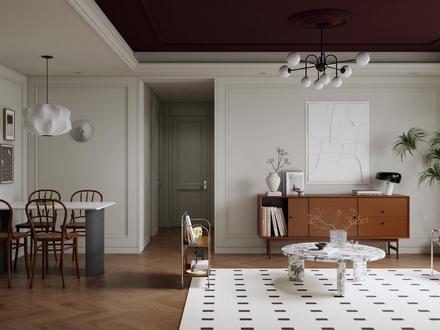 04:00查看AI文稿AI文稿
su 加 e n s 工作流,精简操作逻辑,降低渲染门槛。大家好,这里是 l r d 老李设计,这是一套中古风可餐厅的写实渲染效果,效果图,各个角度渲染的都很棒,很写实。 这光影效果,材质质感、勾图笔迹都非常的好看。那这么写实的效果是怎么做出来的呢?今天用三步来教会大家 打开模型。第一步,先把窗帘移走,选中所有的窗帘,往下移动一万,启动 inskeep, 默认的灯光是比较爆的。第二步,加载预设,打开设置,导入工作流里面的预设,小图预设双击就可以带入了, 整体的亮度就暗下来了。再看一下设置里的 hdr 天空盒子,加载一个天空盒子,点开 hdr 后,找到工作流里的 hdr 库,雪景全白,在调整小头的时候,我比较喜欢用这个 hdr, 因为是全白色,对室内影响小, 亮度是一万。如果你购买了工作流并解压到了底盘,那么你在加载小图预设的时候, ps d r 就 会自动加载进来,刚才这个操作就不需要做了,非常的方便。第三步,室内打灯,打开工作流里面的 su 文件常用灯光,左边是白天,右边是夜景。 复制窗外灯,箭头卡在窗户的上沿,离窗户四米,看一下渲染效果,有一点亮度了。再复制片灯,粘贴到模型里,看一下渲染效果,亮度又增加了一些。 再复制射灯,粘贴到模型里。在工作流里,射灯是一排的,但复制到模型里,可以稍微调整一下角度,左边的几排往右打,右边的几排往左打,这样光影能更加丰富。复制一组射灯出来,三剪一下,进行铺光模拟,光打进来越往里越弱的效果, 也可以带方向,左边的往右打,右边的往左打,过道也放几个射灯打亮一下。好的,这样灯光效果就做的差不多了。把窗帘移上来,窗帘都附一个树叶的材质。 打开预设之后,加载上工作流利的大图,预设广角可以改小一点。六十、选择要渲染的角度,批量渲染。 渲染的间隙来介绍一下我们的工作流文件。工作流分五部分,一、预设二、 hdr 三、灯光四、材质五、模型工作流是不需要安装插件的,省去了很多繁琐的步骤,大家下载好了之后一定要直接减压到底盘,这样就不会丢失材质。贴图 一、预设预设有三个,白天两个,夜景一个。二、 hdr 加载完预设之后, hdr 就 会直接调用,是不需要重新加载的,我们提供了很多 hdr, 有 别墅的,有高楼的,还有夜景灰调跟蓝调。 三、灯光,灯光我刚才已经用过了。呃,这里就不做讲解了。四、台制,我把常用的台制做了八种分类,每个分类大约五到十种,台制尽量少, 都是平常案例里常用的。我们只需要把这些 box 的 盒子拿到自己的项目里模型里吸取赋予一下自己的模型就可以了。当然有些模型的 uv 是 不一样的啊,可能大家就需要重新调整一下。五、常用模型, 窗帘、椅子、灯、卫浴、厨房电器,特别是电器啊,都是我根据官方数据调整过尺寸的, 比如电视机有六十五、七十五、八十五,一百寸的,还还盖了柜体孔洞的最小尺寸以及深度,这样大家在建模的时候遇见相同的情况直接调用就可以了啊,非常的方便。好的,回到案例里来,效果图渲染的差不多了,我们来看一下最终完成效果, 还可以哈。 点赞收藏、评论六六六购买过 e s 工作流的同学,这套调完灯光的模型免费赠送给大家哦!
70老李设计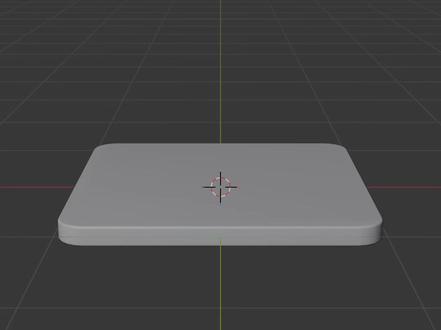 01:26查看AI文稿AI文稿
做完这个案例,想跟大家分享用自发光材质来打光的思路,首先它的适用范围呢,是适合做一些玻璃或者透明的材质,突出颜色和光感。 打光的思路呢,分两步,首先给平面做一个自发光的材质,第二步对摄影机设置不可见。在这个案例当中,基础的材质比较简单,就是透视拉满,然后给一点糙度,然后我们新建一个平面,这个平面就当做光源, 这平面可以拉的尽量大一点,这样可以更好的包裹物体,给物体打光。然后我们就可以针对这个平面开始上材质了,我可以先给一个自发光, 这样它就起到了一个基础的照明效果,然后再给一个颜色渐变颜色,当然这个颜色是通过呃灶波来控制它的形态和变化的,然后我们再把世界环境归零,这个物体基础的照明效果就有了。选择这个平面光源,然后在属性面板里边找物体,属性 里面有可见性,往下拉射线可见性,把这个摄像机勾掉,这样呢,这个平面对于摄像机来说他就看不见了,也就是说他是一个隐藏的光源,我们只能看见他对物体的反光, 所以这个时候我们可以再来控制这个光线的亮度啊,包括一些样式啊,就可以按照自己的喜好来调整了。以上就是用自发光材质来打光的制作思路,大家如果有其他的想法,欢迎评论区留言,记得一键三连哦,拜拜。
843空物体blender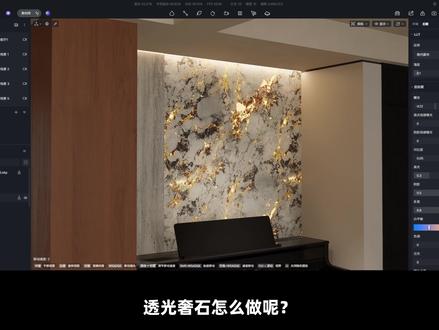 00:38查看AI文稿AI文稿
透光奢侈怎么做呢?不要想复杂了,依旧一张贴图解决战斗。老规矩,素材网找到需要的素材,复制一份后, ctrl 加 shift 加 u 去个色, ctrl 加 l 调出色阶,拖动滑块调整黑白对比度,调整完保存到本地即可。 来到第五中,先把基础色贴图贴上,再打开自发光,整个材质都亮了,所以需要通过贴图来限制发光的区域。 把刚刚做好的贴图加载到自发光插槽里,咱不需要它产生夸张的照明效果,所以关闭投射阴影。接下来就是调整自发光颜色的问题了,这个按需设置即可。
3585Bump.Z 03:27查看AI文稿AI文稿
好,上一个我们学习的这个材质面板里面的反照率也叫慢反射哈,那我们这个时候来学习一下自发光哈,自发光呢?我们在这个 s 六零,我们先创建一个模型。啊, 那我们来啊,那我们来看一下这里, 让我们穿进群主哈,对,现在我们这里想让这个物体去发光哈,那他现在是没有材质的, 那我们现在回到这里来,那我们先给他一个黄色材质哈,黄色材质让我们我们的这里勾选自发光哈,勾选自发光之后呢,那我们就把它给他哈,给他之后呢?然后我们这里有个颜色,对吧?颜色也是一样的,我们可以给一个冲红色冲一下,那他这个自发光里面 就是一个发出的光,应该是一个红色的光。 好,那我们把这里自发光,那我们这里可以调节他的一个亮度啊,调节完亮度之后呢,你看我们来看一下我们能不能拴出来哈, 我们要同步一下啊,这里,我们要点击这里,那同步一下视频,那我们回到我们的现场,你看啊,这里,你看,现在明显很明显能看到出他这里啊, 不怎么很,那个不怎么很亮哈,不怎么很亮,怎么办呢?这个时候我们要回到我们的 en 渲染器里面哈,回到这里如果是自发光要测试它自发光的话,我们应该把这个参数啊,把这个太阳光啊先关掉,让它变成有点夜景的感觉啊,你看现在就有点夜景的感 感觉了,好,好,那这里他就会自发光,自发光之后呢?那我们这两个颜色应该给成是一样的,我感觉好,这里你看我们来看,现在是二五五,零零零, ok, 那我们这里回到这里来,这里应该是二五,这里应该是零 零, ok, 好,那这样子的话,那他就 ok 了,然后我们这里呢可以去修改他的指设定,指现在是改成五来, ok, 好,最大指就是这么大,好,不能改 啊,改完之后呢,那你看我们现在把太阳光给关掉,你看他现在就会亮,就是这个自发光的亮度啊,但是我感觉他还是有一定的 bug 型啊,没有微对自发光好,你看他现在是红色是吧?好, 这个就是我们所说的一个自发光材质,这里相当于我们做夜景的时候的霓虹灯啊,什么都用这个去做哈, 但是呢,如果大家进这个灯光材质的时候呢,我建议一定要把这个参数这里一定要关掉啊,这里面有个太阳光一定要关掉,这样才进行效果,如果现在直接打开,你看他现在根本就看不到自发光的一个效果哈,所以这一点还是蛮重要的哈, 一般会用自发光,一般都是会晚上才会用哈,做晚上的项目才会有自发光,好, ok, 好,这个就是自发光,我们这个颜色跟这个颜色一定要去同步的去那个 颜色哈,那就记住他这个二 gb 词,比如像我们看到这个颜色,对吧?我们把这个二 g b 词全部记下来,记下来之后呢,然后把这里也是同步进去哈,那这样的话他的颜色就会一样, ok, 好,那这就是我们所说的自发光哈, 好,下节课呢我跟大家讲解一下这个透明哈。
 00:30查看AI文稿AI文稿
你是不是第五座台灯很曝光,显得很假,很塑料?今天一招教会你,这是我们的台灯模型,如果默认的球灯打进去就会发现亮度太高,而且像是塑料,很假。我们可以把亮度给零点二到零点五,衰减拉小步,超过台灯 灯罩不要选择布艺,给上色发光,亮度给三色温三千五百 k。 这样的灯罩既可以看清纹理,又显得真实干净。再给台灯下方补一个圆盘,光,亮度给一色温三千五百 k, 做出周围反射效果。关注我,学习更多第五知识!
1273GD视觉 00:53查看AI文稿AI文稿
哈喽,大家好,像这样的框架的透光的多方纸我们如何上传?我们找到我的选择上传建模,找到上传贴图,选择创建素材,找到材质贴图,使材质制作工具。好,这里呢我们注意一个细节,我们找到发光体,选择发光体,在这里呢,我们无论是灯箱啊,还是这种自发光的材质啊等等带有发光的,基本上我们都选择发光体。好,在这里呢,我找到我们的透光纸。好,上传就可以。 好,这个呢时候我们可以看到它是这样的一个状态,一般我建议大家给到像这种浅色的话,给到一点五左右就可以。好,那这个时候他不是显示的太明显啊,啊,这个不用,大家不用担心,炫耀的时候他就会显示出来了,那像有的他会给到三,我们这里给到一点五左右。啊, 那如果大家想看到明显没看到模面的话,给到一点三也可以。好吧,这里保存之后直接选择这种,嗯,陌生面板都行,这里选择上传就可以。好,这里呢我们回到刚才的界面。 好,我们来看一下这个的效果。好吧,我们来看刚才的上传的效果。好,这里就是我们刚才可以看到的炫的一个效果。好吧,这个是我们炫的一个效果,大家可以去测试一下。
 00:40查看AI文稿AI文稿
在我们做设计的过程中,总会找一些参考意向图,三十秒教会你 su 中的材质如何快速匹配参考图片里的颜色。首先在默认面板的材质中找到吸管工具,吸取我们所需要修改的材质。再点开材质中的编辑面板,使用匹配屏幕颜色工具, 直接吸取参考图中的你所需要的颜色。这样我们 s u 里的材质贴图就随之改变成了参考图里的颜色。这种方法可以方便我们快速得到与参考图相应的效果。关注王老师,每天带你解锁一个 s u 小 技巧!
1631王老师的SU小课堂 00:53查看AI文稿AI文稿
一分钟成为排版高手,今天学的是人物发光,首先导入抠好的人物图像,接着新建图层并填充为白色, 创建简填蒙版,合并两个图层成为智能对象。复制三份备用。点击拷贝三,选择滤镜模糊,高斯模糊,我喜欢调整到十像素,接着选择拷贝二,模糊动态模糊,调整角度到三十像素六十 拷贝一同样的操作,但是选择角度三十五,像素七十五。完成之后合并所有图层,可以选择渐变印刷,将会得到更多素材,丰富的人物素材, 还可以选择滤镜库,不同材质也会有不同效果。我们也可以导入想要的素材图片。
1.8万留白的贝果


