2023版AE如何导出MP4
粉丝512获赞5202
相关视频
 00:50查看AI文稿AI文稿
ae 二零二三版本更新了,期待已久的新功能,终于可以渲染输出 mp 四格式了。点击格式选项,可以选择比特率编码和大小, cb 二是标准采集频率编辑, vb 二是动态采集频率编辑。整体来说 vb 二比较好, 可以根据数据和大小自动调节采集频率,相比 cb 二可以减少文件大小。而精度一样, vb 二可能对比较老的芯片不是很友善,目标比特律的大小影响视频的精度,当然比特率越大,视频也会变得越大,相对比较费电脑,不过也不能过大,不然会容易造成失真。点击确定, 选择我们要存储的位置,然后点击渲染,等待渲染完成,就可以得到我们想要的 mp 四了。
507灰不溜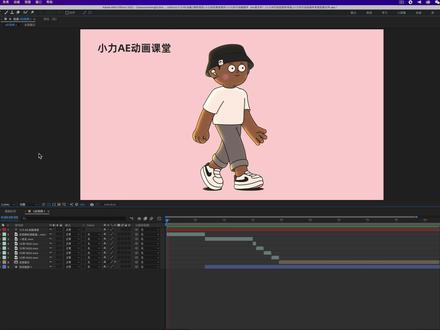 00:52查看AI文稿AI文稿
在你制作完动画后,如何输出 mp 四格式的视频?如果我们直接点击合成,添加到渲染队列,然后去设置格式,在格式列表里面我们会发现并没有 mp 四格式给我们选。当然,如果你的 a 一版本是二零二三以上的,那这里应该是有的。那如果二零二三以下的版本,我们应该如何渲染出 mp 四格式的视频呢? 首先我们还是点击合成,选择添加到渲染队列上面的这个选项,添加到耳朵比 m 一队列。点击过后,可能需要稍微等一下软件启动,这个软件通常在安装 a 一的时候会自动安装一个,如果没有就想办法下载一个。需要注意的是, m 一必须和 a 一的版本同步,不然可能会爆错。 软件启动后,我们点击这里,再点击格式,选择 hr 六四。 hr 六四,也就是 mp 四格式,点击确定,再选择我们要输出的位置,然后点击这个绿色播放的按钮,开始渲染就 ok 了。这里是小莉 a 一动画课堂,我们下节课再见,别忘了一键三连哦!
3569动感小力 00:56查看AI文稿AI文稿
ae 无法直接导出 mp 四视频,而且每次导出还非常卡,非常慢,有什么解决办法吧?我来教大家两个小窍门,可以快速导出又小又高清的 mp 四视频。 第一个方法,使用密度引科到导出,在 ae 导出旋转界面,点击 ame 中的对联按钮,就会跳转到 midon 引科段的界面,再点击一下预设下的选项,就会进入 pr 同款导出的设置界面,想必大家也很熟悉了。 第二个方法,使用这款插件,这是一个免费开源,并且支持多种后期软件的渲染。导出插件在大容量网上可以下载到,解压后按照说明安装即可。完成。安装后来到 a 中,在导出界面里面点击输出模块的无损按钮,然后在格式里面选择它,再点击下方的格式选项,就可以展开这个插件的面板。 在 cts 选项里面将语言设置为中文,再次重启 a e, 打开插件就是中文版了。他的选项设置有很多,一般推荐用默认的数字即可。设置好视频质量后,选择一个导出位置,点击渲染就能导出 mp 四视频了。觉得有用就请点个赞吧!
7292Pr剪辑之光-李兴兴 00:41查看AI文稿AI文稿
b 导出 m p c 的三种方法,一分钟学会。第一种方法是用 media and cog 进行渲染,优点是格式全,选项多,缺点是需要多安装一个软件。第二种方法是用渲染插件进行渲染,安装简单实用方便,不能渲染 m 格式。优点是简单方便,不需要安装任何东西。缺点是 a 二零二三有部分插件不能使用好了。
19司晨动画课堂 00:16查看AI文稿AI文稿
你知道在 ae 中如何直接导出 mp 四个事吗?首先在制作完视频后,按 control 加 m 添加到渲染队列,在输出模块设置中将格式改成 aftercodex, 点 mp 四编码器,需要可留言点击确定,然后再选择一个输出位置后点击渲染就可以了。
9443视研所Key 00:58查看AI文稿AI文稿
猫哥,为什么这个 ae 的视频导出这么大,我都找不到 mp 四的格式呢?谁说没有,小师妹,你看看我们最新的二零二三版的这个 ae 啊,他就可以直接导出 h 二六四编码的 mp 四格式了。猫哥,新版还不稳定吗?要不你教教我旧版怎么导出 mp 四的格式?没问题,马上安排。 一,使用阿达比自家媒体编码器 m 一,在 a 里,我们按住快捷键, ctrl 加 m, 调出渲染面板,点击旁边的 am 一对列系统啊,会自动打开 m 一,就可以像在片里一样设置参数渲染 mp 四格式视频了。 第二,安装渲染器插件。这里啊,给大家推荐两个 aepr 都能用的渲染插线,一个是 aftercoats, 支持 windows 系统和 max 系统, 可以选择输出 mp 四或者是摸尾格式,压缩出来的文件容量非常的小,画质也很不错。另外一个就是 vocal 的渲染速度也非常的快哦,嗯,你懂的。
765天合后期老毛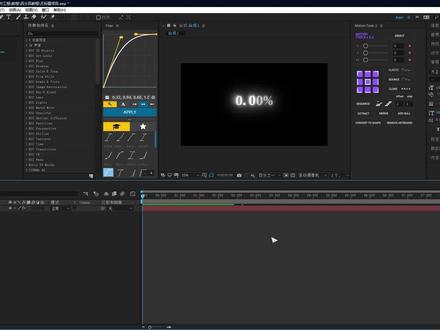 03:36查看AI文稿AI文稿
哈喽,大家好,这里是阿紫啊,今天教一下大家怎样导出我们 ae 的视频,或者说呃,导出一些透明格式之类,或者 h 点二六四 mp 四格式,因为我们现在 ae 二零二三版本之前它是不自带 mp 四格式导出的,所以我们需要借助插件,或者说我们的这个 me 插件。 假设我们的版本 ae 是二零二零,那我们的 me 版本他也需要是二零二零,他必须只要是同版本 哦,假设我现在需要导出的话怎么办?假设这个是我们要导出的视频,那我们可以在这里摁一下 b 键,在我们开始的的位置,然后在我们结束的位置 按一下我们的 n 键,这样的话在这一条框里面就是我们导出视频的长度,就当这个框外面他是不会一起导出的,他只会导出我们这个框内的视频,然后我们可以点文件 导出添加到 ame 渲染队列,然后稍等一下以后,他会自动将我们需要的导出的视频导导入到这个队列里面,然后我们需要更改一下他的格式, 然后进入到我们这个导出设置,你会发现这个其实跟 pr 的那个导出页面很像,我们可以在格式这里给它改成 s 点二六四, 然后可以输出名称,我们可以改一下,然后找到你需要导出的位置,给他改一下位置加在视频这里。 我们首先勾选这个使用最高渲染质量,然后这个编码比特率,我一般默认是十,我不需要去改这些,因为它十已经够用了。然后这个 cbrv 八你们可以看着改,其实 都是差不多的。然后这里勾选一下这个以最大深度渲染组织,我们需要勾选只有这一个和这一个,然后这个默认笔头里是必须要去改它的,这样就可以了。然后我们点确定,在这里我们可以改我们输出文件的位置 跟改他的位置就可以了,然后点保存,然后点右上角这个播放键,启动对列,他就开始渲染,然后呢教一下大家怎样渲染那种透明格式的视频,就是不是黑底,我们涂上去就可以直接用那种视频,然后首先点一下这个,还是点一下这个,哎这个格式这里, 然后在格式这里我们找到我们的 quick time, 然后在预设这里我们可以选择这个戴阿尔法通道的, 然后选择以最高质量渲染,然后以最大深度渲染,然后点确定,然后更改一下我们输出位置就可以了。假设我要输出到我的,一般我剪辑后的视频都放这里来, 然后点导出,好,等我们导出完以后,我们可以直接点这里,它会自动跳到我们导出好视频的文件夹,我们可以拖入到我们的 ae 里面,看一下这个视频是怎样的一个效果。 我们可以导入一段素材, 我先关掉这个文字显示,让我们的素材拖进来,然后再将我们 该渲染好的那个 quick time 格式的阿尔法通道,带阿法通道的你们就会发现它一拖进来就可以直接使用,而且是不带黑底的。好,这里就是我们今天的教程,谢谢大家。
820阿泽Azeri 02:25
02:25 01:40查看AI文稿AI文稿
ae 导出的文件那么大,一分钟的视频就三十多集,还有一个问题,有时间能不能讲讲导出格式问题,觉得视频太大了。在这里我们先知道一个概念, ae 这个软件呢,是用来制作特效合成类的视频, 而这部分工作呢,只是庞大后期制作中的一环,所以他也就没有设置最终交付的小合适编码,而都是所谓的中间文件。 而什么是中间文件呢?我们都知道,在后期制作中,偷笑、特效合成、调色、剪辑、包装等每一个环节都会对原始素材有一定的画质损失。而中间文件呢,是一种接近于无损的编码格式, 比如最常用的普利斯四四四四四等等,虽然数据量巨大,但是可以把这种损失降到最低,所以各部门之间的文件交付呢,多以这类巨大的中间文件为首选。那咱们用 ae 做个小片子,能不能像 pr 一样直接渲染 小容量的 mp 四呢?这里我推荐两个方法,建议收藏起来仔细研究。第一个方法,在 ae 里边按 ctrl m 调出渲染面板时,别着急点渲染, 点击旁边的这个 ame 队列,耐心等待一会,系统就会自动打开 adb 自家的媒体编码器,接着就可以像在 pr 里一样设置参数渲染 mp 四了。第二个方法就是安装渲染器插件,这里给大家推荐两个 aepr 都能用的渲染插件,一个是 a f t r 什么什么 可以支持输出 s 二六四、 s 二六五和普瑞斯这些编码?旋转压缩轴的文件容量非常小,画质更佳,可设置的参数也很多。 另一个是维欧优胜,旋转速度非常快,如果你的显卡具有硬件编码能力,则编码速度号称要比自带旋转器快四到八倍。好了,这回你就直接可以在 ae 中渲染 mp 四了。
5.9万夜不眠Lost 00:47查看AI文稿AI文稿
首先把压缩爆的文件解压出来,选中文件,鼠标右键解压, 选中 after codex v 幺点幺零点幺幺 e x e 点击 next 点击 next 点击 install 点击 next 把这个选项打勾取消掉,点 finish 安装完成。注意,安装完成后重启一下 a 才能看到 mp 四选项视频导出教程请一步到抖音主页查看点赞评论免费领取插件哦!
453天天团队工作室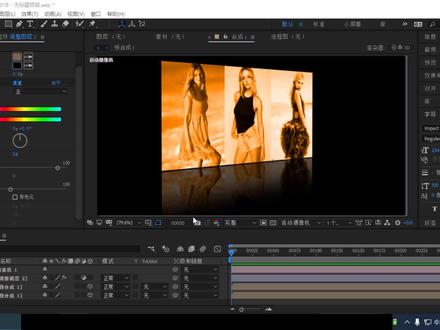 01:32查看AI文稿AI文稿
今天咱们说一说老版本的 a e 如何导出这 m p 四啊?比如像我这个就是二零一八这个版本,那么现在你导出的时候,它里边是没有 m p 四格式的,咱们先导一下看一看啊,添加到旋转对列, 然后就在这咱们点这,然后你看这里头是吧?没有 m p 四的格式,假如你要有某些特殊的用途需要 m p 四格式的话,那么现在你咋办呢?这样啊,你给他直接存上,咱们选项目令存为吧, 然后点保存,然后咱们拿 pr 打开给他导出,是吧?这边直接咱们就导入就行,按右键选这个导入,然后这里咱们现在选这个组合程啊,点确定,然后先给他拖到这个时间轴里来,然后在这里咱 给它导出,选文件,导出媒体,然后在这是吧? h 二六四实它就是 m p 四的, 那么还有啊,就是你可以按那个插件,就是有一个这个叫 up to codex 插件,如果你把它安上,然后你再打开 ae 的时候,在这块这里就有 mp 四的格式了,这个我就不安了。然后还有 还有就是你那个电脑上按这个软件,这跟 ae 是一家的,叫 medium coder, 然后之后呢你点这个,这样他把 midi code 打开了,那里也有 m p 四的格式。
261cclylaoshi 03:16
03:16 00:22查看AI文稿AI文稿
怎么在 ae 中直接导出 mp 四格式? ae 自带了很多输出格式选择,但 ae 导出的文件体积大的吓人, after codex 只需一键安装即可支持输出 mov、 mp 四等格式渲染,输出速度也比 aa 自带输出更快,且压缩的文件更小,画质更佳。喜欢的宝宝们粉丝群自取。
399阿罗剪辑 02:22查看AI文稿AI文稿
从去年发布 ae 二零二三版本,小版本已经经历过数次更新,要说 ae 二零二三对比其他版本不错的新功能就是 h 点二六四编码回归,直接可以导出渲染 mp 四 错爱就是即将上线的全新属性控制面板。大家好,欢迎来到自身收藏区,影视后期系统教学正是这期内容前麻烦大家在评论区打上牛牛牛。 ae 从二零二版本开始就有多真渲染功能,在预览和渲染导出过程中,充分利用 cpu 多核心算力, 从而实现提速效果,速度变得更快。现在也越来越多外置插件能够适配,支持多针同步渲染功能,也能够适配 ae 二零二三版本,外置插件大合集在近期也会整理好分享。此次给大家带来的是内置插件 更新,只知道 ae 二零二三 ae 内置插件主要包括了 king light、 moca、 ae、 cycle f x h d, 其中 cycle f x h d 系列习惯称之为 c c 插件,目前 c c 效果已经达到七十五个,虽然 a e 早就退出中文版本,但是内置 c c 效果一直使用英文版本。 k light 是监控抠向插件,对于 moca ae 内置插件一般不用,一般使用外置的专业版本。次次带来了新更新的 ae 二零二三,新版本内置插件汉化就是 cc 插件和 k light, 并且是能够支持多帧同步渲染功能。 此次汉化是对插件效果参数进行了汉化,插件名并没有汉化,因为很多 a 模板不识别中文插件名。接下来就是安装说明,注意内置插件汉化布丁仅支持温系统、 麦克系统不支持插件安装就很简单了,直接替换英文原版即可。拷贝这两个文件夹到 a 安装目录的这个文件夹内,直接覆盖就可以了。 除了这次更新 a 二零二三版本内置插件汉化之外,还有很多网友不是二零二三版本,但是也找不到内置插件汉化资源,即使找到也是收费的。在这里其他版本的 a 内置插件汉化一样有打包分享,是不是绝对的良心分享,是不是必须收藏? 今天的视频到这里就结束了,如果你觉得本期视频对你有帮助,欢迎点赞、收藏、转发给你,正在学习的朋友,支持一波,我们下期视频很快就见!
952影视后期系统教学 00:52查看AI文稿AI文稿
哎,军哥,哈喽宝贝,平时 a 一导出的文件特别大,有没有什么办法导出小一点的?今天我就教你如何导出 mp 四文件。我们现在用的这个 ae 的版本呢,是二零二一版本,那么我们要安装相同版本的二零二一版本的 adobe medium code 这个软件安装好后,我们在渲染序列当中打上勾,选择 ame 中的序列点这个选项, 他会自动打开 adobe meter incorder 这个软件,在这个位置我们就可以输出格式小的 mp 四文件了。回头宝贝。好的呢,宝贝好,再见,宝贝。
665军师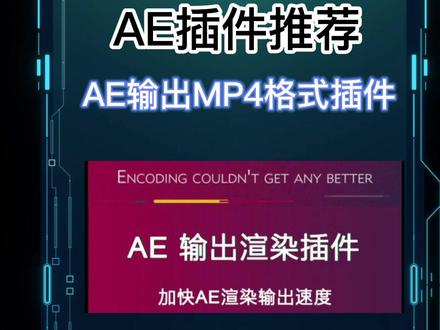 00:20查看AI文稿AI文稿
ae 输出 mp 四格式插件?众所周知, ae 是无法导出 mp 四格式的,需要配套他们自家的名。那如何 使用 ae 直接导出 mp 四格式呢?今天给大家介绍 apple 扣代替插件,安装后可直接在 ae 导出 mp 四格式,导出速度又快,比你好多了,还不来试试呢?
37后期猫素材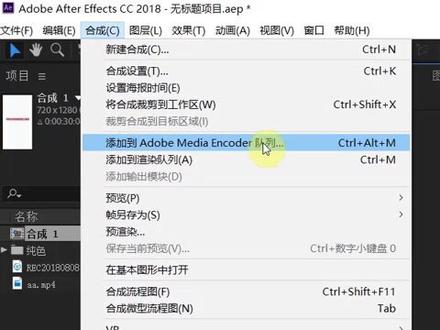 00:50查看AI文稿AI文稿
好多粉丝私信问我 a e 如何导出 m p 四,今天呢我就给大家说一下 a e 如何导出 m p 四格式,他将做好的视频呢?然后点合成,下面有一个叫添加到 adobe, 面对 ctrl 对列,大家点他, 点完之后呢,这个时候大家就会发现打开了额头里面的这个这样的一个界面,然后我们点你要输出的这个文件呢,然后点这个绿色,让它自动去生成就可以,因为我这里已经生成了, 大家可以看到我这个呢就是 mp 四格式,大家去试一下吧,喜欢的小伙伴可以点击加关注。
531Ae教学 00:15查看AI文稿AI文稿
在 ae 中如何直接导出 mp 四格式呢?首先在制作完视频后,按 control 加 m 添加到渲染队列,然后在输出模块设置中将格式改成 aftercodex, 点 mp 四编码器,需要可留言点击确定,再选择一个输出位置后点击渲染就可以了。
539视研所Key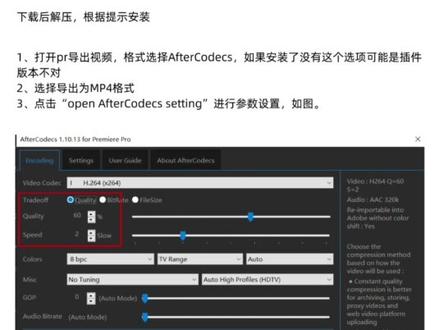 00:22查看AI文稿AI文稿
a 一中怎么导出 m、 p 四格式? a 一自带的导出格式很多,但 a 一导出的视频体积都非常大, after codex 一键安装就可输出 move m p 四等格式,导出速度也比 a 一自身的输出更快, 而且视频更小,画质更高。你还有哪些小技巧分享在下方,喜欢的宝宝们粉丝群自取。
51予梦剪辑工作室
