win11分屏被锁定怎么解决
windows 十一分屏显示操作?大家好,本节课呢就向大家介绍 windows 十一分屏效果的设置。在 windows 十一新功能介绍当中呢,我们可以看到有分屏效果的演示,那么如何进行设置呢?我们这这里打开三个文件夹的窗口, 通常情况下,我们按住标题栏,将他拖到左边或右边的边界,他就会半屏显示。另外半屏呢,我们选择一个半屏显示的内容,这样他就会分屏显示。 ok, 调整分屏的内容。好,嗯,除了这样以外呢,我们按住标题栏,拖到界面上方,可以全屏显示。嗯,在温度十一的新功能当中呢,我们可以最大化按钮,他会出现几种选项,有两个,三个或四个的,我们选择当前的窗口处于我们要 选择分屏的效果的具体位置,比如说左上角他就会显示在左上角,那右上角呢,他会提示我们是选择哪一个窗口 填补在右上角,我们随便选一个,这样的话,左下角呢就会提示我们进行选择,这样我们选择完毕以后呢,他就会按照我们所选来进行分屏的显示了。如果我们不需要分屏显示的时候,你比如说我们只需要,嗯,这个窗口在右上角,我们可以直接单击右上角。 好,那我们其他地方不需要他分屏显示,我们就按 esc 键退出就可以了。好,分屏效果的演示就到这里,感谢大家观看,更多操作技巧,请继续关注我的视频。

粉丝1.9万获赞26.1万
相关视频
 01:35查看AI文稿AI文稿
windows 十一分屏显示操作?大家好,本节课呢,就向大家介绍 windows 十一分屏效果的设置。在 windows 十一新功能介绍当中呢,我们可以看到有分屏效果的演示,那么如何进行设置呢?我们在这里打开三个文件夹的窗口, 通常情况下,我们按住标题栏,将他拖到左边或右边的边界,他就会半屏显示。另外半屏呢,我们选择一个半屏显示的内容,这样他就会分屏显示。 ok, 调整分屏的内容。好,嗯,除了这样以外呢,我们按住标题栏,拖到界面上方,可以全屏显示。嗯,在温度的十一的新功能当中呢,我们可以最大化按钮,他会出现几种选项,有两个,三个或四个的,我们选择当前的窗口处于我们要 选择分屏的效果的具体位置,比如说左上角,他就会显示在左上角,那右上角呢,他会提示我们是选择哪一个窗口 填补在右上角,我们随便选一个,这样的话,左下角呢就会提示我们进行选择,这样我们选择完毕以后呢,他就会按照我们所选来进行分屏的显示了。如果我们不需要分屏显示的时候,你比如说我们只需要,嗯,这个窗口在右上角,我们可以直接单击右上角。 好,那我们其他地方不需要他分屏显示,我们就按 esc 键退出就可以了。好,分屏效果的演示就到这里,感谢大家观看,更多操作技巧,请继续关注我的视频。
53IT视频教学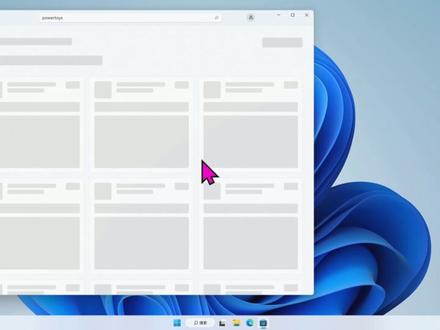 02:14查看AI文稿AI文稿
关于 win 十一系统分屏你所不知道的东西,当我们需要分屏的时候,只需要把鼠标放置于界面的边框,沿着屏幕四周上下左右滑动,就可以实现最多四连屏的一个分屏方案。 同样的方式可以实现两分屏甚至三分屏的操作,很多人还没看明白我的操作,当你移动界面出现灰色蒙版样式的时候,把对应界面置于蒙版处,就能实现分屏。 不过这种方式分三屏比较麻烦,我也试了几次才成功。还有一种更简单的方式,不过这种方式仅适用于系统自带的部分软件或应用。将鼠标放 放置于系统自带应用的最大化按钮,选择需要的分屏方式即可。 但是如果需要实现我这种六分屏的方式,系统自带的肯定不够用,这个时候应该怎么办呢?市面上很多分屏软件不好用,甚至需要收费,今天给大家推荐一款免费使用的软件,打开微软商店,搜索这个软件, 直接点击安装,等待安装完成,软件自动打开,点击这个选项, 然后打开设置,点击启动布局。编辑器里面有很多默认的设置,我们选中这个三分屏,关闭这个界面,然后点击需要分屏的界面,按住 shift 会出 一个淡蓝色背景,松开鼠标就进去啊,然后可以继续分屏。主要还是讲一下怎么自定义布局啊,点击这个新建布局名字的话,随便起一个,直接点击创建,然后在空白处鼠标右击即可创建分屏。 点击保存并应用,关闭这个界面,然后随便点开一个页面,按住 shift, 放在对应的蓝色框里面,就分屏成功。
 02:25查看AI文稿AI文稿
简单说一下 win 十一如何跳过这个锁定界面,就直接跳过来,我们就直接进入到这个密码界面啊,包括开机的跳过,很简单啊,我们直接去搜索表关键器, 然后直接转到这个, 转到之后啊,要自己去新建一个,新建一个 k 值,新建一个项,新建项的 名字是什么呢?是这个 连接, 新建完之后,在右侧直接新建一个 dewer 三十二位的啊,不管你是什么样的系统,六十四位也好,三十二位也好,全部新建这个值,新建一个这个,这个值我后加的啊, 右侧新键 第一个是我的九二的三十二, 然后这个值是用十六进制改为一即可。这个 重启也好还是锁定也好,他就不会再给你跳转到换页面了,就是他们 win 十一和 win 十在这个锁定界面,他就不会跳转了, 这个键盘有点问题了,有紧致,只改 v。 好,这就是这一期的整体内容, 非常简单啊,不动手试一下吧。
62玩黑鸟玩的 01:29查看AI文稿AI文稿
把应用固定到任务栏,如何把应用固定到这一排任务栏呢?打开开始菜单,在应用上点击右键选择固定任务栏,即可 取消固定搜索和任务试窗,进入设置个性化任务栏,把搜索和任务试窗的开关关掉即可 用贴靠窗口实现分屏操作,拖动窗口到桌面的边缘,就可以预览分屏窗口,松开就可以实现分屏啦! 更好看的个性化桌面,在桌面右键打开菜单,选择个性化,进入界面后就可以看到各种各样的主题啦!现在除了桌面以外,还可以设置深色和浅色输入法,也可以斗图了,用操作系统自带的输入法,点击最后面,然后向下拉 就可以看到相关联的表情啦,点击就可以发送斗图,再也不愁还原。左对齐任务栏,在任务栏右键选择任务栏设置,打开界面可以找到任务栏行为,把这里选择左就可以了。 小米花苞壁纸随心换,小米笔记本自带了这种小米花苞的应用,换起壁纸来真的是非常方便。看这个狗狗可爱吗? 小米笔记本免费升级到温度的十一,之所以来这里体验,就是因为这里的笔记本可以免费升级到温度的十一啊!四千多的价格,居然用到了媲美苹果的 cnc 一体精雕,背面的做工也是非常的精良。
 01:44查看AI文稿AI文稿
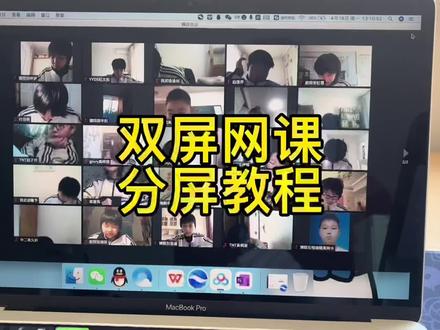
今天来录一个双屏上网课的教程。首先上课的平台叫做瞩目,然后当学生都在这里的时候,在这里选择画廊,试图就一旦选择了画廊,这个屏幕上显示的学生个数就会比较多,嗯,一屏现在是显示了二十五个同学,然后在平板上打开瞩目 登录他,呃,主目,这个平台是支持呃移动端的设备和电脑端的设备,两个设备同时进入的。然后在开启这面的会议之前,要确定电脑端这边已经完全静音了,就是你这边既不能说话,嗯,就是既不能发言,然后要保证 这边的声音完全关闭,不然的话就会导致回响,就会有回声。嗯,有些设备是没有办法强制静音的啊,因为像这种会议平台,会议软件他有的时候是没有办法强制静音,那这个时候你就需要给你的设备插上一个耳机啊,插上一个耳机就是他的声音不能干扰另一台设。 然后这面我们正常的开始会议啊,进入到这个设备中之后,这有一个共享屏幕,点击共享,选择屏幕, 选择竹木就是直播,竹木开始直播,倒计时结束之后就可以正式共享你的屏幕了哦。至于可以书写的软件,如果是习题的话,是可以导入到一个叫 note 的题软件当中进行讲解, 然后这里可以书写,选择笔,然后这是荧光笔,可以标注一下重点,如果是用课件的话啊,用 ppt 的话,可以把课件导入这个 wps 当中,然后他也是可以书写的。另有一个书写模式, 然后退出这个喷锁模式,就是正常的播放了。这边电脑这边呢?他是有一个这样的拖动条的,有些人共享屏幕之后可能是这种状态,嗯,然后就觉得一屏看不了那么多的学生,其实你拖住这个条拖拽就可以使自己的共享屏幕变到最小,然后一屏还是显示二十五个学生了。
2727小祝老师讲语文 00:33查看AI文稿AI文稿
第三个,笔记本电脑使用技巧,你一定要知道!一、快速锁屏如果你需要暂时离开电脑,但是又不想让别人看到你的屏幕内容,可以摁 windows 加一键快速锁定屏幕。二、分屏操作如果你需要同时查看两个应用程序或文档,可以使用 windows 十一、自带的分屏功能,只需要将窗口拖 到屏幕的左侧或右侧,直到出现一个黑色的边框,然后松开鼠标即可。三、快速截图如果你需要截取屏幕截图,可以按下 windows 加截图键,截图会自动保存到图片文件夹中。每天三个电脑小知识,关注我,带你掌握更多的电脑小技巧!点个关注再走哦!
 01:45查看AI文稿AI文稿
来咱们看一下温十一系统如何使用两个显示器,温十的这个菜开始菜单这些都在边上,温十一这个他在中间, 还有就是这个东西的来回拖动,两个显示器来回拖动就是了,各各工作各的,各干各,谁都工作娱乐两不误啊,学习也是两不误。同样像温石一样,他也在右下角就行啊,在右下角点击设置, 设置以后选择显示显示,这里边你要注意,你看这个一与二,他是可以左右拖动的啊,左右拖动这个左右拖动是啥意思呢?就是你这个鼠标可以这样顺顺四针,顺四针或者是逆四针的来进行这个 左右的切换,你看顺顺着是吧?左右摆动这样顺,看你的这个显示器放在哪啊?把这个左右一拖动,然后一应用,那么他就切换切换他的位置了。还有就是这个扩展显示这个东西 在这里他有一个扩展复制这些显示器啊,就是你选择扩展显示器扩展以后,他就是各是各啊,两个互相不干扰,如果是复制的话,那么他两个所显示的内容是完全一致的 啊,你看这样他显示的内容是完全一致的,这叫复制扩展呢,那他就是等于是就像两个电脑一样啊,其实是一台主机,但他是两个显示器啊,各有各各自可以工作各自的 啊,可能有些啰嗦,但这个应该是比较详细的啊,你能够听明白了啊,能够看懂,能够听明白是最关键的啊,温十一最新的电脑操作系统就是这样的。
323钢筋工之友翻帮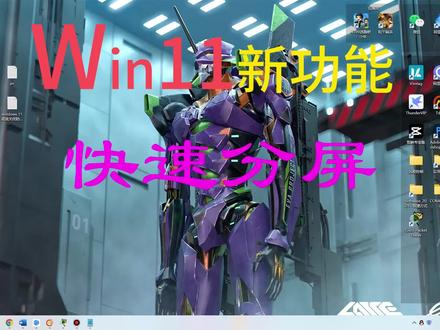 01:03查看AI文稿AI文稿
问,十一系统的一个新功能,特别好用,分屏不必再用装其他软件和分屏小工具了。 温室一在打开的的程序窗口,把鼠标移到程序右上角的最大化按钮上,就会发现有六个分屏的选项,我们可以选择自己需要的分屏排列,再选择我们需要分屏的其他程序, 这是 win 十一才独有的功能。另外,快速分屏也可以选择打开的软件,按 windows 键加左右方向键。
100NO100 01:31108老欧科技6号仓


