华为吸顶ap如何部署
家里面装了中央空调的朋友们,吸顶 ap 可以 隐藏起来安装,既不破坏墙体,也不破坏装修的颜值。直接把吸顶 ap 放在中央空调的回风口或者是检修口,用一根网线就能同时完成它的组网和供电。 隐藏式的安装既不占地方,也不会影响信号的覆盖,真正做到了颜值与实力的双在线,兼顾美观和实用性。

粉丝167获赞1039
相关视频
 00:51查看AI文稿AI文稿
今天安装华为 ac 加 ap 路由器,实现全屋千兆网络覆盖。我预埋的超六类屏蔽网线,我按照的是 t 五六八 b 接线顺序接线, 超六类专用压线钳进行压接, ap 面板按照提示进行接线。我买的网络模块是快插式接线,无需压线前进行压接测试,接线通讯正常。安装上面板 插入路由器 ap 模块, ap 背后有双面胶,直接粘在面板上,测试一下网速,网速达千兆。
54维南的自装日记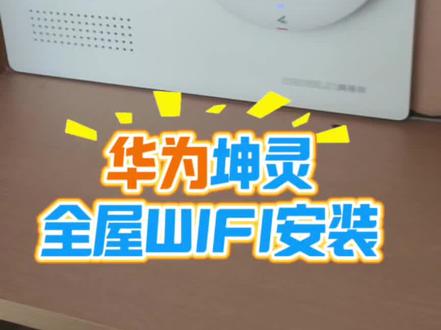 04:19查看AI文稿AI文稿
今天我们来到惠州金沙湖印象城附近, 来帮一位粉丝安装全屋 wifi, 现在跟随我们的脚步去粉丝家里,已经提前沟通好了,可以直接安装, 由于之前已经安装好了四个面板, 这次过来是加装一个吸顶 ap, 还有帮粉丝把电信机顶盒装上 方案,我们选择的是华为昆明系列 ap, 由于客户装修没有在天花板预留网线, 经过沟通把吸顶 ap 装在热电箱面板外面,为了提现我们的专业,打一下水瓶曲, 用电钻把这定向盖板打一个孔, 然后从这个孔穿一条六裂网线出来,并且接上水晶头, 最后把吸顶 x 装好, 另外一头也接上水晶头,插上主网关。现在可以打开华为昆凌 app 调试了, 点击我们之前创建的项目, app 里面会提示发现设备,我们点击添加, 等待 app 提示添加成功, 点击无线 app 列表,提示已经有五台设备在线了。 然后我们设置一下吸顶 ap 的 射频参数,开启一百六十兆赫兹频宽,设置一下信号参数跟发射功率, 设置好后下发参数, 然后把每个 ap 修改下备注,方便以后维护。 全部调试好后我们来测试网速, 还有 iptv 功能也帮粉丝开通一下,我们点击配置,选择 iptv vlan 填项运营商指定的四十五, 选择连接光猫 ip 区位口的网口,下一步选择连接机顶盒的面板 ap, 电视机顶盒,在客厅,我们就选择客厅 ap 面板, 等待配置下发。 配置下发成功后,机顶盒已经拨号成功,机顶盒已经帮粉丝调试好。最后我们再来欣赏一下安装效果, 热电箱散热风扇也安排上了, 牛逼牛逼。
 04:22查看AI文稿AI文稿
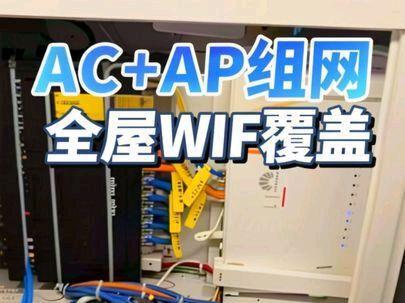
又过来帮粉丝安装全屋 wifi 了,安装全屋 wifi 赠送弱电箱整理服务。 本期主角是锐捷吸顶 ap 一 拖三的配置,之前的方案是 f t t r 主光猫在弱电箱,从光猫在主卧客厅这里还有一台无线路由器,导致家里好几个 wifi 信号, 粉丝说主卧信号很差,而且几个 wifi 切换起来很麻烦,今天过来直接给他换楼。第一步,先把弱电箱没用的同轴线清理一下, ok, 同轴线搞定,然后再把光猫拆下来,拆之前先把网线标记下,方便等会装回去啊,这个就叫专业。然后再把主卧的光线抽掉,换成网线, 跟小伙伴两个人配合,很快就把网线带了过来, 现在就可以把主卧的 f t t r 从光猫拆掉了, 咱们回来给弱电箱来个大扫除, a p 就 交给小伙伴安装了。把弱电箱里面的水泥去除一下, 把支架拆下来,里里外外都要擦干净。把光猫拆下来 光先重新盘好,测试光衰正常后就可以装设备。把所有的水晶头从接,这个网线中间有十字骨架,是六类的,给它安排上六类镀金水晶头。 水晶头接好后安装主网关, 凌乱的网线绑一下,剪掉多余的扎带, 网线也要排好队,一根一根按顺序站好。 咱们把最后一个 a p 也装上,因为弱电箱就在电竞房里面, 这边对无线网络的要求也比较高, 直接放在弱电箱这里也比较美观。三台吸顶 a p 是 这样布置的, 主卧放一台,客厅也放一台,那么最后一台就放在入户的电竞房这边,全屋 wifi 信号完美覆盖 好。回到安装现场,弱电箱这里已经打孔把网线穿出来了,这个水晶头也接一下, 把最后一个 ap 挂上去。 嗯,装在这里也挺不错, 根据之前做的记号,把每条网线都做好标签,后期维护效率直接提升百分之五十。 装好后测试一下无线网速,客户加的是三百兆宽带,可以跑满。最后清理吸尘,把现场的卫生搞好, 欣赏一下最终安装效果吧, 记得关注再走哦!
 09:06查看AI文稿AI文稿
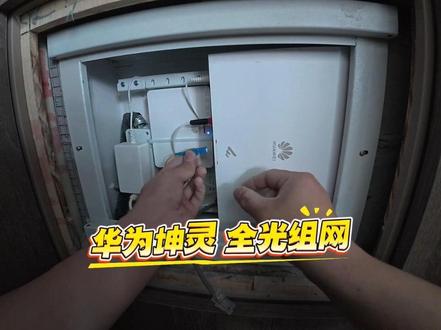
一套完整的全光组网 wifi 覆盖怎么做?看完这个视频,下次买房子你也会做了。把弱电箱里的水泥、灰尘、石子清洁干净, 把开发商交房带的网线全部换掉,换成华为的光电复合板。 换完线之后,把用不到的线再传回管里, 然后开始做光电复合接头。这个规格的线是使用的华为的叉 c 头,弱电箱里接分光器,卧室端直接用光纤连接 ap 全光网方案里使用的 ap 角光 ap, 它是直接插光纤的 puf 供电,也就是通过光电复合缆供电。先把弱电箱这里的所有插头做好 打光,测试一下每条光线正常,再把每个卧室和客厅这端做好头,装上 ap。 当然, ap 安装之前,每个八六底盒必须清洁干净,里面灰尘多了,长期使用会影响 ap 设备运行,降低使用寿命。虽然 ap 装完之后,这种地方业主也看不到,但我们也不能忽略和糊弄业主。既然选择我们,就是对我们的信任, 我们也必须得对得起这份信人才行。口碑这种东西,不是你优惠多少钱或者便宜多少钱能换来的 啊 哦哦哦哦 啊 嗯, ap 装好之后,把每个房间的卫生都打扫干净, 每个房间测一下网速是否达标,并调整好漫游切换灵敏度都正常。之后,最后就是整理一下弱电箱了, 打上一套理线架,把线路理顺,设备摆放整齐。在这里也多说一下,有很多粉丝找到我们想单独清洁整理弱电箱, 一听报价就觉着,嗯,整理个弱电箱还能这么贵吗?其实别看就是简单一句整理弱电箱,实际上要想清洁干净,理顺线路摆放整齐设备是很耗时间的。 我们也要把你原先这种压接不到位、不达标的水晶头,甚至做错的水晶头全部剪掉,重新做每个房间的面板,如果有需要的话,也得拆下来重新检查检测一遍。 要把每条线路都要测试一遍,压接是否正常,网线传输速率是否达标。 所以一整套流程下来,整理这么一套箱子起码三个小时起步,合着也就是得半天的工时,再加上这么一套理线架和插排,成本也得一百多块钱, 所以说价格是真的不贵。当然价格肯定是跟服务和工艺成正比的。 这就是这个这个玩意出来的钱是吧?对,这个玩意出到各个各个屋里去了,这相当于是一个交换机。哦, 好的。
95济南弱电张小胖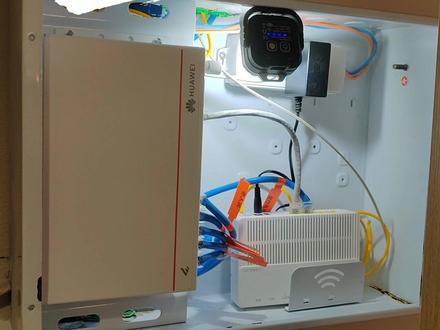 02:56查看AI文稿AI文稿
今天又来给粉丝安装全屋 wifi 了,这次安排上的是华为昆凌系列的 ac 加 ap 方案。话不多说,直接看效果,先看看这杂乱的原始状态吧!接下来带大家沉浸式体验安装过程,顺便解个压。 先把杂乱的网线和光纤线一股脑捋顺了,线捋直了,活才好干。没用的零件拆了就是,别占着地方当摆设。 写的是 cat 六 e, 这个网上你搜一下。六 e 不 六类吗?不是这个,这个是不是正经的线?哈哈哈! 先给若电箱也做个 spa, 你 把它收拾的板板正正,它就不会有事没事给你脸色看, 活要干到位,别图省事,每根线都按标准做头测试贴标,现在麻烦点,以后查问题才不用一根根的瞎找。 谁说吸顶 ap 一定要吸在顶上,根据环境灵活变通,隐藏式安装在柜子里同样是不错的选择。准备做 ac 加 ap 全屋覆盖的朋友注意了,这种网络插座可以不买,别花冤枉钱。 安装前绕个圈圈,网线就多一道保险,别小看这一步,专防螺丝误伤网线。这个小支架堪称元老级配角了,有谁知道它的真实身份?评论区见分晓。 最后是安装一体机,先把它和电源固定在板上,再用螺丝彻底拧紧,确保稳固不松动。 多余的光纤整理成束,藏进背板后方。 光猫到一体机这节跳线,我们从来都是定做成品线,那质量懂的都懂,关注我十年网工,带你避开那些伪攻略,网络问题不踩坑!
 01:23查看AI文稿AI文稿
大家好,今天去给一个门店装一套无线设备, 设备包含三个吸顶 ap, 外加一个中疏管理 a c。 客户,这是一个智能家居体验馆,一共两层楼,二楼没有无线覆盖网络,体验感很差。现场摸清楚环境后,我们直接动手开干, 三个 ap 一 次装上。客户这边用的是木吊顶,所以安装起来比较简单,上完支架将 ap 直接插装上去就行。 三个 ap 的 外观还是非常不错的,颜值很高。然后是原本的中疏设备,我们将它也替换掉。接下来就是调试和优化的环节, 好的无线体验除了安装合格,调试合规之外,优化十分重要。这里我们用的是 app 进行一键调试,小白也能根据流程一步步点下去。这时候连接五 g 的 wifi 看一下, 发现这连接频率只有一千两百兆,其实并不高。这里需要注意一下,我们要在后台将五 g 的 wifi 频率提高到一百六十兆赫兹。 重新连接无线后,无线速率上升到了两千四百兆,网速提升至少翻了一倍。然后就是一键优化,优化完成之后我们测个速好了,搞完收工。
 01:14查看AI文稿AI文稿
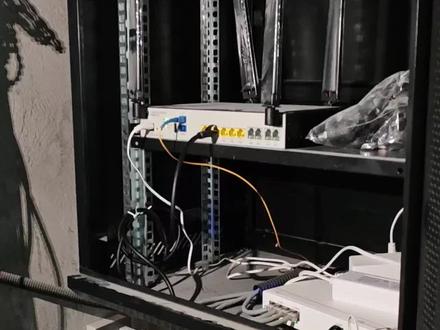
华为昆凌无线 ap 如何调试?运营商的网络已经开通,光猫下联 s 三八零路由交换一体机 poe 端口连接四台 ap。 接下来打开华为昆凌 app, 点击项目加号,按产品开局选择产品系列。搜吼扫码开局, 扫描设备上的二维码,扫描成功后点击完成 选择项目场景黑屏,这里让设置设备的管理密码、 wifi 密码等,然后下发配置成功完成扫码开局,它会自动发现 a p, 点击确定进行添加。 稍等片刻,四台 ap 全部上线,然后可以对 ap 进行漫游测试, 如果不理想的话,可以通过昆凌 app 进行无线调优,让 ap 达到最佳状态。不得不说,现在调试设备真的是太方便了,只要有手就行。
124网工张同学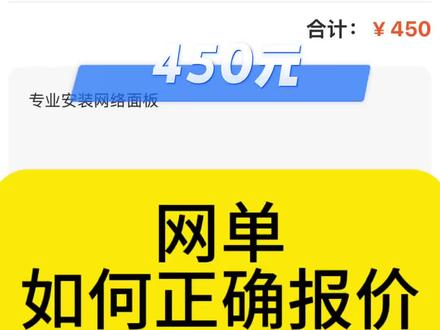 00:28查看AI文稿AI文稿
让你们看看什么才是正常的报价,这个别墅要安装两个吸顶 ap 和九个面板 ap, 一 共十一个,按照正常的报价,我们是四十元一个点位,十一个点位就是四百四十元,我们就报个四百五十元 a few moments later 好 了,没有中选大概率百八十元的师傅中选了十一个 ap 至少要干半天,一百元还不如在家睡觉了。你脑子进水了?你咋知道呢?
111弱电浩子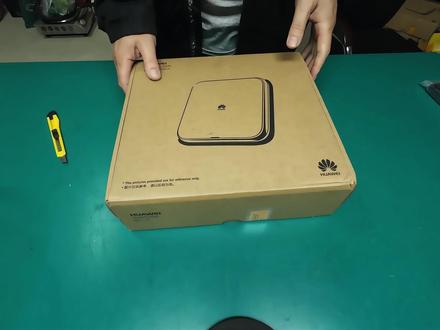 03:35查看AI文稿AI文稿
华为企业级 a p 如何刷成路由器?大家好,这是一台华为企业级 a p 七零六零 d n。 买新的可得好几千。 本期视频分享,在没有 ac 控制器的情况下,如何把 ap 从瘦模式刷成胖模式,直接当路由器或者无线交换机使用,足足有好几斤,特别的沉 这一个我直接用电源给它供电,把网线插到这个口上,先连到电脑上看一看。首先把电脑的 ip 地址给它设置成在同一个网段, 这个 ip 地址设成幺六九二五四一,后边随便因为这个 ap 默认的地址幺六九二五四一点一。 现在这个 ap 已经和这个电脑通了,你看我看到这这个地方也已经连上了,现在我们通过网页看看能不能访问它。 好,我们在这里我们看一下啊,你看当前设备工作在 f i t 模式, 需要使用 a c 来进行管理,我们现在需要把它从 f i t 的 模式给它转换成 f a t 模式,只有转换成 f a t 模式,这个时候才可以使它单独的进行工作,就相当于一个路由器。 好,我们通过 ctrl 口来给它进行模式的这个转换。现在我们到另一台电脑上看一下, 我们首先使用 p u t t y 串口管理软件去连接 ap 连接方式选择 s e n l, 默认使用的是串口科目一波特里九六零零,然后点击 open 连接之后要我们输入用户名和密码,如果是第一次登录,可能需要你修改默认的出示密码。 进去之后输入 s y s, 进入到系统适通模式,然后输入命令 ap 杠 mode 杠 switch 七 fit, 我们敲回车,这个时候出现一行英文,问你是否要以 power 模式重启 ap, 这里我们选择 y, 我 们再去用浏览器登录 ap, 发现这个时候已经可以进入到 ap 的 配置界面了。配置的时候如果想简单,我们就使用向导模式,当然也可以使用。哎,自己设置的模式 已经配置好了,下面测试下能不能使用。你看他好奇的 ip 地址,就是刚才咱设置的这个 ip 段, 今天来设置,把这样一个 a t 从 f i t 模式给它设置成了 f a t 模式,也就不需要 a c 的 管理,直接脱离 a c 就 可以当做一个路由器来使用。
52老吴爱维修 01:25查看AI文稿AI文稿
我们在做全 wifi 的 时候,通常会选择在每个房间和客厅都去安装 a p 面板这种方式来去做到全 wifi 覆盖。但是如果我们家里面客餐厅面积比较大的情况下呢,有些用户会担心面板覆盖范围不够,就会考虑到装两个 a p 面板或者是装一个路由器。 但是其实很多用户都没有了解到我们华为的这个吸点 a p 啊,它的覆盖范围非常的大哦,八九十个平方的客餐厅装上它之后是没有任何问题的,信号非常的强劲, 它也可以跟我们的面板 a p 来进行自由组网任意的搭配。如果家里面有做中央空调,我们就可以选择把这个系列 a p 放在中央空调的回风口或者检修口里面,通过网线去连接好,然后做隐藏式的放置,既不会影响美观,也不会影响它信号的覆盖, 它也和我们的 a p 面板一样,通过一根网线去供网和供电。那如果说咱们家里面总共一百多点平方的话呢,这样的情况下,我们也是可以在客厅的吊顶里面去放一个吸音,再搭配一到两个 a p 面板去放到我们的卧室去补充一下信号比较弱的房间,那也是可以去做到一个全屋的 wifi 覆盖的, 这相对于来说呢,比全部都用面板 a p 每个房间和客厅都去放置一个的话呢,价格上面也会更加便宜些。所以说大家如果说要去做全 wifi 覆盖的时候啊,可以去参考这种方式, 在我们的吊顶里面去放一个吸点 a p, 再搭配到我们的面板 a p 去做全屋的 wifi 信号覆盖,这样的话呢,成本上面也节省了很多。想要了解更多网络知识,来直播间找我哦。
 01:33查看AI文稿AI文稿
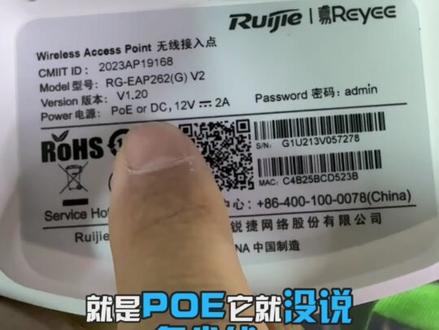
兄弟们,今天来讲解一下这几个吸顶 ap 的 p o e 供电的一个不同的方式的原理,其实我以前也是踩过这个坑,然后经常是选择一个 p o e 的 供电, 它是分几个类型的啊,接下来我给大家讲解一下这几个,我这里有四款吸顶 ap 的 wifi, 然后这里有 这个也是 p o e 供电的,但是他这里写的是本产品支持二十四伏啊,二十四伏的 p o e, 即十二伏,那么这里呢,又是什么支持四十八伏的 p o e 啊供电和十二伏的 dc 供电, 那这个呢,就是 p o e, 它就没说多少伏啊,就十二十二伏的电源啊,像这种也是,这款也是啊,十二伏啊, p o e 的 一点五。其实这四款呢, 这款呢就绝对是标准的 p o e, 只要是交换机是 p o e 的, 咱们咱们就可以接上去去用,像这两款啊,就一定要对应的啊,二十四伏的 p o e, 二十四伏 p o e 就 飞飞标的了,那么这种二十四伏 对吧?输出二十四伏,那这个电影这个网线里面呢,它就输出来有二十四伏的 p l e 了啊,这个很容易困扰,所以购买产品的时候一定要记住啊这几个参数。好的,关注我,分享更多弱电知识,网络知识。
31河源老张网络监控


