使用装配体模型进行轻量化,老是会出现问题,大家有遇到同样的烦恼吗?本期视频将会和大家分享两种方法, 其中第二种方法是最高效的,一定要往后看哦。当我们在 sorry works 里完成了模型设计,然后保存文件,将文件导入到天然软件进行轻量化, 这时我们发现页面显示文件出现了错误,任务被终止了。点击查看错误,可以看到错误内容为,发现文件内部缺失零件和装配体, 这是什么原因呢?这是因为装配体是有许多零部件组成的,相当于把零部件都链接到装配体里显示出来,所以装配体文件格式及 sodes 格式里并不包含实体模型。这也导致 当装配体文件导入到天元软件时会出现错误提示,因为零部件这种实体模型并没有随之导入,所以天元软件便无法识别了。那么应该如何解决呢?下面给大家提供解决方法。 一、把装配体里的零部件模型拆分进行轻量化,点击另存尾,保存类型选择 s, l、 d, p、 r, t, 点击保存。 solid works 里零部件模型的格式为 s, l, d, p、 r、 t, 像这种格式的模型里面都是有实体模型的,所以导入天眼软件里便可以正常剪面了。 可以看到剪面后结构保留完整,没有出现唾面的情况,如果零部件 过多,可能会出现卡顿哦。这时可能有同学会问,这样拆开来一个一个处理也太麻烦了,有没有一步到位的办法呀? 安排二,保存为 step 格式文件,点击文件选择另存为。在保存类型这里我们选择 step ap 二幺四,因为只有 ap 二幺四才能保留模型的颜色输出, 然后导入到 tn 软件进行轻量化,这时装配体里的零部件都合成为一个文件了, 设置好相应的显角容差和弦高容差,点击开始上传。 可以看到这种结构复杂的模型简便后依然能保留完好的立体结构,并且没有产生破面的问题, 同时还保留了模型原本的名称信息,方便后续的工作流程。 总结,当天元软件轻量化,出现装配体丢失,如何解决?一、使用 s l, d, p, r t 格式文件进行上传。二、把装配体并存为 staff 格式, 大家学会了吗?以上就是本节视频的全部内容,感谢观看!

粉丝469获赞2192
相关视频
 00:45查看AI文稿AI文稿
solidurex 设计图纸我们保存什么格式发给客户进行确认呢?第一步,选择文件,选择另存为。 我们在下拉彩蛋中选择保存为 draw in 存件格式。第二步,打开 solid doorx 中的 in draw ins 模块,在 in draw ins 中打开我们之前保存的文件。在 in draw ins 中我们是可以浏览观察测量模型, 这样客户打开模型时是可以达到确认相关细节的目的。第三步,在 e drive ins 中选择文件,选择另存为,在下拉格式中我们选择 e drive ins 六十四位 exc 文件 保存完成之后,我们就可以发给客户了。点击头像关注收藏,每天带你学习一个实用技巧!
 01:50查看AI文稿AI文稿
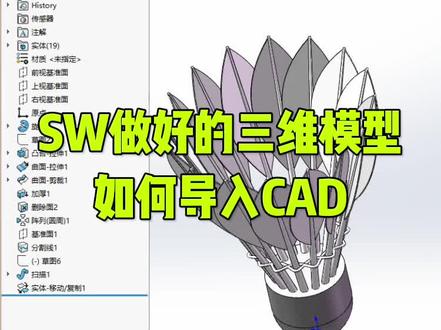
solivox 做好的三维模型如何导入 cad 软件?想要将这样一个 sw 建模好的羽毛球导入 cad 软件,点击上方文件,点击另存为, 将另存为的类型保存为第四个 acis 格式,点击选项,将版本改成六点零,版本高于六点零, cd 无法识别,点击确定。接下来选择一个保存的位置,比如说在这里选择桌面,然后点击保存。 接下来打开 cd 软件,点击上方插入,点击 acis 文件,然后在桌面上找到保存好的 acis 文件,点击打开, 双击鼠标滑轮,然后把上方的世界样式从 rv 线框改为真实,那这样一个羽毛球的稍微模型就从 sw 给他导入了 cd 文件里。如果说你也想要从零基础系统的学习 solidwox 软件,老师在这里推荐你学习这套 soliwox 从零基础到精通的课程,这是老师我本人亲自去讲解的。首先这个课程给大家配备了 sw 软件安装包和详细的安装视频教程,课程是真正的从零开始教学,从第一步软件的认识,工作界面的设置,鼠标的操作开始,给你讲起每一个二维草图工具的用法,再加上每一个三维建模特征工具用法。 当你把二维工具三维工具学会之后,开始进行学习零件的建模,零件的设计,再到工程图像三视图,抛视图,半抛视图,工程图的标注,工程模板的制作都有详细的讲解。 工程图完了之后,再到装配零件的装配,然后是钣金,钣金的内容也比较多,像钣金成型,钣金折弯钣金展开钣金工程图,钣金学完之后再到曲面建模和运动仿真,总共是一百五十五节课。 这个课程在手机上、电脑上都可以观看,学习的是长期有效的。那现在我把它放在左下角。小黄车课程的定价是三百五十八元,但是我在小黄车里边上了十张优惠券,如果你能抢到优惠券的话,只需要六十九元就可以报名学习。
 00:31查看AI文稿AI文稿
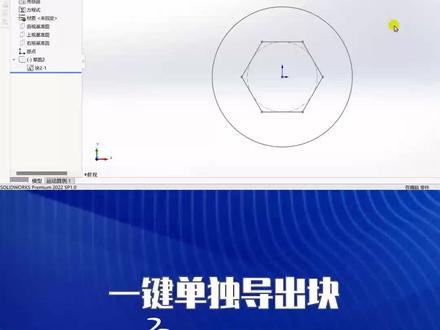
下面介绍保存快的操作方式,在我们快创建完成之后,我们可以对快单独进行保存,我们找到这里的快选项,右击保存快, 这里它的格式为,点 s, l, d, b, l, k, 点击保存 完成保存。关注小智,每周给你一点软件应用干货,行业前沿知识,在这里你一定有所收获。
 00:43查看AI文稿AI文稿
首先打开要转换的模型并保存,点击菜单栏新建图标边上的三角,选从零件或者装配体制作工程图,因为当前的比例是随图框大小随意缩放的, 转换前一定要在右下把图纸的比例改为一比一。接着脱放仕途调色板的仕途盗图框。 最后选择文件另存尾,在保存类型里选择 dwg, 点击保存。
3046Ai绘画分享 01:14查看AI文稿AI文稿
今天跟大家分享一下一个落实 t 的零件怎么另称为一个多零件的一个装配 t。 我们先来认识一下什么叫做多尸体,多尸体就是在设计术这里,这里有个尸体下拉下来是有两个以上的一个尸体叫做多尸体零件,像这个零件,他尸体这里下拉下来是只有一个 一个实体,这种叫做当实体零件,将这种落实体零件又变成装配体,我们就在实体这里右键保存实体, 我们这里可以自动自拍名称,或者双击一下去改他的名字也是可以的。比如说六六六,我们点击保存这样的零件名称就更改 好了,有需要就可以自己去更改原厂摄像属性,把原先的这个外观重新给他复制过来。这里有生存装备体,我们点击浏览命名一下,确定 再打勾就行了,保存出来就是有两个零件的一个装配体了,学会了吗? understand?
 00:45查看AI文稿AI文稿
用户想要土挡,但是他不想给钱怎么办?老万一招教会你 单击文件菜单,选择另存为,选择格式为这样的格式,然后单击确定 在桌面上启动索尼沃克斯这个程序,然后我们用这个软件打开刚才所保存的文件,再一次另存为 ex 一的格式。这里我放置的是在桌面上 将这个文档发给客户,他就只能看不能编辑。大家都学会了吗?关注我,学到更多画图实战应用技巧!
2630SolidWorks老万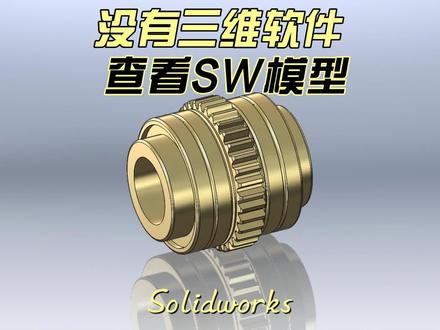 01:01查看AI文稿AI文稿
有粉丝问,不安装任何三维软件,如何打开并查看 solo doris 三维模型安排?打开零件后,首先点击文件另存为 保存类型,选择 drawings 并点击保存,然后在弹窗中直接点击确定, 然后我们双击打开刚刚保存好的 e drop in 存键,继续点击文件另存为这次保存类型,选择 e drop in s 六十四位可执行文件 exc, 点击保存,然后找到保存的文件,这个文件无论是你发给任何人, 他不需要安装任何三维软件,直接双击就可以打开三维模型了。并且打开的模型不但可以缩放、旋转、偷切,还可以对零件尺寸标注文字注释等命令的操作,而且不 无论是零件还是装配体都可以这样操作,这样在和外部的合作伙伴技术沟通的时候是不是方便了些呢?欢迎大家关注万象爱机械,学习更多软件技巧。
1474万象爱机械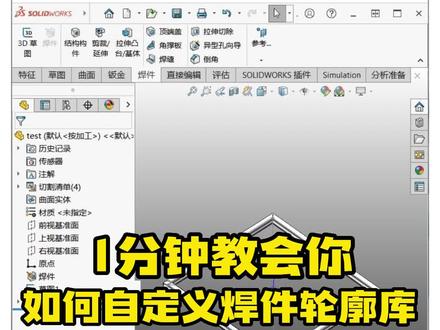 01:29查看AI文稿AI文稿
一分钟教会你如何自定义焊件轮廓库。大家好,今天我们通过一个案例演示一下焊件结构构建库添加新轮廓的方法。新建一个零件,注意不要先保存,然后选择上世纪人命进行草图绘制,这里我们绘制一个草孔, 对其进行尺寸约束, 退出草图后,我们将其进行一个内存,注意这里的格式,选择 s, l, d, l, i, p 的格式,然后找到我们 g, b 轮廓库的位置。 可以看到这里有很多的类型,需要在里边新建一个类型,这里是非标准轮廓, 然后进行一个命名,点击保存,会出现这样的一个警告,点击否选择这个草图,右键添加倒库, 这样我们就对自定义的焊接轮廓做好了。接下来我们来演示一下,这有一个草图,点击焊件结构构件,选择 g, b 非标准轮廓可以选择槽口,选择组, 点击确定,可以看到,现在就能够正常的使用了,今天的讲解就到此为止。
1391SolidWorks建模技巧 01:42查看AI文稿AI文稿
结构键库是否丰富,直接关系到汉键模块的实验。首先软件内置很多结构键,除此之外,软件还提供一些常用 汉建的下载,我们在 sort 内容汉建文件夹下找到相应的国家标准,按住 ctrl, 它就会下载相应的文件。下载完毕后,我们将该文件解压,也会得到一系列的汉建轮廓,我们仅需要将这些文件 复制一下,防止到 sars。 按照目录 dat 下的焊接轮廓,此时文件夹是有嵌套的,第一层是相应的国家标准,第二层 是相应的结构件类型,这里面是每一种结构件的规格,这些规格都是 solo 软件提供的。如果规格不能满足我们的要求,我们可以进行自定义,比如六角角钢,在这软件 最大的规格是五十,如果说我们需要五十三、五十六的规格,我们就需要自定义。首先我们绘制一张六角钢的洁面,它的尺寸为五十六,我们仅需要选中这个草图,在保存里将该文件保存的类型调整为 sldlfp 格式, 将它放到相位置。比如说 gb 六角缸规格是五十六,在相位置就追加了五十六规格的六角缸后,我们进入焊接环境,通过结构键选择六角缸,寻找相的规格,就由我们刚才创建的五十六指定相位置, 软件就会在线上位置增加规格为五十六点六角钢。
 00:36查看AI文稿AI文稿
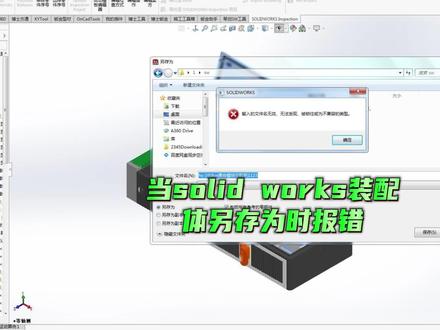
当 solidworks 装配体另存为时,报错看我的操作, later 用 ko 打开并另存为 igs, 再用 sw 打开 igs 点焊件生成装配体 再点保存就可以了。 还有可能是模板的问题,可以切换默认模板文件来解决。
 04:12
04:12 01:32查看AI文稿AI文稿
接下来我们讲解一下顺路沃克对文件的操作,打开文件,保存文件等等,现在双击顺路沃克, 然后弹出一个欢迎界面,这个这里有个打开按钮,可以打开相对应的文件,然后我们最近设计过的文件,他会在这个最近文档下面显示,也可以打开。然后我们点击打开按钮, 然后找到我们要打开的文件,点击打开, 打开文件也可以从这里面文件打开, 也也可以从这里打开,这是打 开文件,现在我们把它关闭掉,新建一个零件, 我们随便画一个。 那我们呃设计完文件之后,我们要保存,保存的话就点这个文件保存, 或者点这里保存按钮,然后找到要保要保存文件的我 文件夹,输入文件名,点击保存就可以了。
 01:25查看AI文稿AI文稿
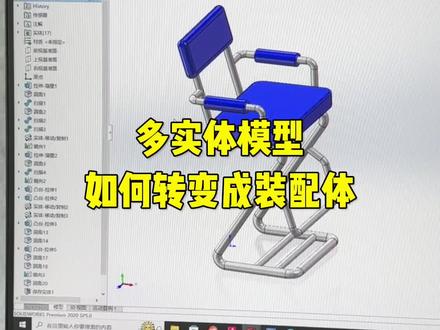
像这样的多实体模型,如何直接保存重装配体,十秒钟就可以搞定。在实体两个字上,鼠标右击点击保存实体,单击自动指派名称, 然后在生成装配体的下方点击浏览,给这个文件名起一个任意的名字,比方说三二一,点击保存好,在左上角直接点击确定。现在软件正在给我们导入到装配体环境当中, 好,保存成功之后,我们点击上方的窗口菜单,然后找到刚刚所保存的三二一这个装配体文件, 那么我们就成功的把一个实体多实体的模型转变成一个装配体的效果。凡是刷到这个视频的同学,都可以以五十九元的价格拍到老师正在录制的 sw 软件 三维剑魔的专项习题案例课程。这个课程现在已经整整更新了八十二节课了,现在你眼前所看到的每一张图纸,他都有详细的视频讲解, 这个视频讲的很详细,而且很全面,你在手机上,在电脑上可以随时随地观看学习,不限时间,不限地点,长期有效。 最关键的一点,这个视频课程还是持续免费更新的,但是现在以五十九元报名购买之后,后期不管更新多少节课,都可以免费观看学习,没有其他的费用。想学的同学赶紧点击小黄车报名学习起来吧!
 03:07查看AI文稿AI文稿
如何进入中卧室的 tw boss 中标准键设计飞镖的零部件呢?从设计库中加载 tw boss 插件,从 tw boss 库中选择一个零件插入,这时候呢,我们再去做一些选配置选择,根据需求选择需要的尺数尺型,生成一个传动链接, 那么生成后呢,我们根据设计需求修改某部位的尺寸,完成定制化的设计。当完成设计之后,我们需要将这个零件另存为新的零部件,那么飞标的这个传送链呢?很快时间内就设计完成了, 我们新建完成这个传送列龙,在插入到新的装配题中时,我们发现这个零件还是被识别为了标准件,那么标准零件的图标仍然存在关联,也就是说 twitterboss 文件的属性 还是在的,那么如何使得呃自制的零件断开这个关联呢?那么在这里呢,小曹和大家分享一个技巧,也就是首先我们要打开自己的做万斯安装目录, 在我们的 c 盘的 profile 是这个路径下找到这样的一个 es 一文件,那么我们通过双击激活这个 es 一的程序, 那么大家就可以看到这样的一个界面,那么我们需要修改零部件的属性,那么首先呢,在这里我们需要把 修改是哪个零部件,把它先添加进去,我们可以通过拖拽,那么也可以通过下面点点选添加,将我们需要修改属性的这个零部件添加进去,那么可是先通过显示所选属 信观察这个传统猎龙现在的属性,哎,他会弹出这样一个对话框,那么他意思是说他还是一个做二 boss 的标准键。那么随后呢,我们要将设定文件的属性中改为属性状态为否, 然后点击更新状态,那么这个提醒大家一定要注意,关必须要修改的零部件才可以,否则会弹出错误。 那么再次呢,我们再来查看文件的属性啊,那么这里显示为哦,他不是,他已经不再是一个托儿 boss 的零件了,那对话框显示修改成功, 那么更改后呢,我们再将零件插入到装配体中,这时候呢,我们就会发现零件的图标已经由之前的标准件变成了我们常规的零部件的图标。好,那么我通过 以上的演示呢,大家知道了如何将托 boss 库中的标准键来变为我们非标的零部件, 那么有可能就会就有人会问我们可不可以逆向来操作,我们将我们的常规键来变成 tour boss 的标准键呢?其实方法是一样的,大家可以自己试一下。好,那么通过上述的方法,我们就可以快速简单的得到我们想要的非标零部件, 谢谢大家。
 09:50查看AI文稿AI文稿
大家好,这一节我们来学习说你的 vox 的文件操作,他包括第一新建文件,第二打开文件,第三保存文件。新建文件他的快捷键是 ctrl 加 n。 打开文件,他的快件是扛得加 o。 关闭文件,他的快件是扛得加 w。 保存文件快件也是扛得加 s。 打印文件快件也是扛得加 p。 浏览最近的文呢是 r 这一块快捷键,希望朋友们记一下,咱们初学者的话一定得记住他的快捷键,今后在使用的时候会方便很多。 好,我们现在找到桌面上的所所有的沃克斯他的图标,我们双击这个图标可以打开这个软件,我们也可以鼠标右击放到这个图标上面,鼠标右击 点打开,也可以把这个软件打开,这软件打打开速度比较慢,大家耐心的等待一下。 好,这个软件打开呢,现在出来了一个欢 欢迎的对话框,在这个对话框上面左上角有个新建,新建,下面有个新建零建,新建装备级新建工程图。 那我们说你的 volves 的软件软件可分为零件、装备体和工程图三个模块,零件装备体工程图一共是分成这三个模块, 针对不同的功能模块,其文件类型他是不一样的,这三个他的文件类型是不一样的。 我们再来看一下打开按钮,我们点击打开按钮 就可以打开已经存在的文件,我们并对已经存在的文件进行编辑和操作。 在我们这个菜单里面我们可以找到我们需要的假设,我需要我们打开上一期我们讲的装备题二,点击装备题二,点击打开, 那我们就可以把这个文件打开,并对其进行编辑。 我们关闭的时候,如果说只关闭这一个文件单文件,我们就点这里小 方框就是我们这个图形区域,右上角的关闭,我们就可以关闭这个文件。如果说要关闭,说你的 ox 整个关闭,就点右上角的关闭,我们先关闭 单独的这个装备。第二不保存,那接下来我们点击新建零件,就可以得到一个空白的零件图文件, 那我们先关闭它,这个是一种新建零建的方法, 刚开始我们新建文件是从这个新建零建,从这个欢迎以上新建的,那我们不从这里新建也可以,我们先把它关闭,点击快速访问栏 新建零件,确定 看他自己先命名零点五,那我们先随便画正式语音, 随便画条直线,大家先不要纠结我这个直线怎么 画的,尺寸怎么标注的,到后面我们慢慢讲一百,然后我们保保存, 现在我们选选保存之后,他有个文件名,我们想给他取一个什么名字,我们画的直线,假设我们 周围直线,然后保存什么位置,那我保存到桌面可以吗?也可以 保存,那原来我有一个直线,我可以替换他是 这是第一个新建保存, 那我们把它关闭,看我们这里关闭这一个,我们要打开的话,这里快速反复呢,有个打开,点击他,我们找到刚开始我们的桌面,点这里桌面找到直线, 看这个直直线直线打开, 是不是我们就刚才画的这个直线又打开呢? 那我们新建文件讲的 刚才打开文 也讲了怎么打开保存文件,怎么保存,我们还有一种保存方法,练成为点菜单栏上的文件,点击练成为, 那我们也另成为桌面上面直线二,我们也可以直线二保存, 看我们现在练成为的直线二,现在我们打开的文件默认的啊,变成了直线二, 这个就是我们的说你的沃克斯的新建文件,打开文件和保存文件他的方法, 咱们再看看这个房子,这个底下有个最近文件夹,中间有个最近文档,最近文档从前面这一个一直往后,这个是按时间的先后顺序排列出来的, 这里有个锁定按钮,如果说我们点击锁定按钮,那那这个他是不会变的,永远会在这个位置,我们要取消掉就要再按,再点一下,锁住的时候是四十五度, 看变成四十五度就锁住了。 下面是我们的使用 的文件夹,最近使用过的文件夹在这里,我们如可以快速的找到我们需要的文件,先关闭它。 那么刚才我们有几个文件,我们怎么在他,我想回到直线一,怎么回呢?这里我们有个窗口 啊,我们先打开,先打开,如果有几个的话,得先打开 直线一,打开 看,我把直线一打开了啊,现在是直线一,那我想回到直线二的话,那么我们就点击窗口直线二,点击 看他是不是都有直线二了,这样我们可以互相,还有一种可以按 ctrl 加 two, 快速按一下,看他也可以 返回,互相切换吧,那就是互相切换,在 ctrl 加推波啊,又变成直线二。 好的,这一节的新建文件,打开文件保存文件,我们先讲解到这里,谢谢大家。
26工控老陈头爱晨跑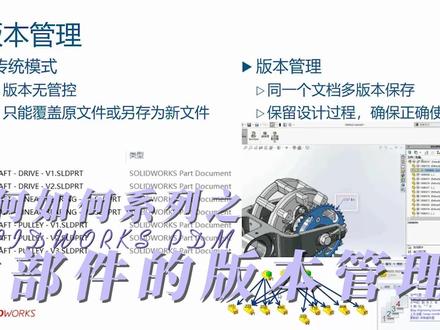 01:59查看AI文稿AI文稿
版本的管理,因为我们要经常修改这个模型,但是修改的模型的时候,我们是传统的模式者,要么版本无管控,或者以覆盖原文件的形式 来保存,或者要么就是只能新改新运存为一个新的文件。那么就像我们在图片上看到的,我们这种传统的方式, 如果另存为新文件的话,他就需要有一个新的文件名,他可能是通过下划线, 唯一、唯二、唯三啊这种方式进行保存,甚至呢啊,我们有一些人,呃,为了嗯区分,他可能是加个日期啊,以说明书啊,这什么时候修改的? 或者是要为了确说明这个零件就是已经最终发布完了,加了那种最终发布版等等这种信息。但是其实这是一件改了之后对我们会 造成一些影响的一些情况,因为你的名字改了,你意味着你的产品的装配,你需要重新对它进行修改,引入一些额外的工作。所以呢,那么基于版本管理,我们也需要有自己的独特的方式来解决这个问题。那同一个文件,当我们修改的时候,我们说他可以多个版本 来保存,那这里的版本有可能是点一点二,点三啊,就一二三,这些版本,他只是你的版本信息,但是他的文件名并不发生变化, 那么你的设计过程,你的修改过程,系统是帮你记录下来的,你的引用并不会受到影响。那么就像图中看到的这个视频一样,这个里面有一个裂轮,这个裂轮呢,他现在有了三个版本 版本一是没有加这种孔的版本二呢加了圆孔,版本三呢是呃,加了这种潮孔, 但是我们去切换他的时候非常方便,你可以根据你的需要直接对他进行切换调用。你需要的这种版本啊,因为他的文件名词没有发生变化的,只是他的版本发生了变化啊,这种是我们的版本的管理这种呃能力啊。


