Mac如何解压dat文件
麦克好用软件分享 k 卡,一款压缩软件啊,这是一款麦克上非常好用的压缩软件哈,也是我一直在用的,体积小,图标美观,功能强大。那市面上能见到的压缩格式呢?都可以压缩和解压,安装也不难,我们打开浏览器, 然后这里搜,输入 k 卡啊,他的官方的网址出来就是这个样,不要点击这个 apple store 下载啊,直接点击这里的当 log 啊,下载是一点二点五八的版本,你点击下载就可以了,我已经下载好了。 然后呢点击安装软件啊,双击完成后呢,就这样直接把它拖到里面, ok, 这样就完成了压缩,因为我已经有了哈,你把它拖进来之后呢,这个启动台里边就有了这个图标,麦克电脑呢,安装软件就这么方便啊,就拖进来,就是啊,就这么简单。然后呢我们来看看 他如何使用,简单的说一下,打开它,它是这个界面,然后我们点击这里的首选像啊,这里的访问权限呢,这里要更改一下啊,要逐文件夹访问控制选项,点击这个,然后在压缩这里呢,你要把这个选上, 排除麦克的资源文件,这样就不会生成这样的一些垃圾文件,其他的不用管,我们使用呢也非常的简单,第一呢点击想要你压缩的文件,右键,第一是可以选择压缩,第二呢可以选择服务发送的 k 卡, 第三个呢可以直接把它拖到 k 卡上面,这样他就自动生成了一个压缩的文件。关于这个压缩文件的格式呢,你看现在是 z 谱,然后这里你可以自己选 z 谱啊, ir 等等都可以,那如何给你的压缩文件加密呢?也方法也很简单,这里直接输入你的密 啊,两次输入一样的,然后这里显示对号,直接把你小压缩的文件拖上来, ok, 他就自动生成了一个带密码的文件。好了,您还需要哪款软件?评论区告诉我,点赞关注,加入粉丝群,免费领取咱们下期更精彩!

粉丝4.9万获赞38.5万
相关视频
 02:30查看AI文稿AI文稿
苹果的电脑如何进行解压软件,比如说 r a r 的 z r p 的七 z 的一些文件如何解压和压缩呢?这是很多小伙伴经常问我的一个问题。比如我桌面上现在有一个文件夹,我如果用苹果的自带的这个压缩软件的话,我右击看到后面有一个 压缩这个文件,我点击压缩,你会发现它自己压缩出来的格式是 zrp 的格式, zrp 的格式是苹果自带的默认的一种压缩格式, 你直接双击,你看他就可以解压,右击选择压缩就可以压缩,这个是自带的比较方便的。但是我们很多小伙伴他还有比如说七 z 的文件, r a r 的文件比较多的一个格式就是温度子系统下的 r a r 的文件,温度子系统下你比如说把文档啊, 文件啊给压缩了,在苹果电脑是可以打开的,但是你如果用自带的这个压缩是打不开的,需要你借助第三方软件。和 windows 电脑一样, windows 电脑你解压软件 也需要安装第三方的压缩软件。怎么下载呢?你可以打开你的浏览器,百度里面搜索三六零压缩麦克版,直接点击百度一下,我们看到百度里面搜出来前几页都是广告,你往下搜,这里有一个三六零压缩麦克版写的官方官方两个字, 点击三六零压缩麦克版,官方,这里有立即下载和商店下载,如果你是 m 处理器的,你可以在商量下载,如果你是英特尔处理器的老版本的老款的电脑, 你直接点击立即下载,右上角就下载完了。我们看到这个软件非常的小啊,只有几个兆,我们双击进行安装,如果你在这里看不到,你直接在左下角的访达,访达的下载里面找到你下载的软件,我们直接把它拖到右侧, 拖到右侧以后再打开你的启动台,在启动台就看到了你安装的三六零压缩软件,你打打开,点击他这里提示啊,是从互联网下载的营, 确定要打开吗?直接打开即可,打开以后你看他这里有非常简单的一个界面啊,第一个是压缩文件,你把鼠标放上的时候,他有个加号,你可以添加要压缩的文件,这里有个减压文件,你也可以添加 直接减压,当然你也可以把文件给拖上去,比如我这个文件是压缩的,我要减压,你直接拖上去,他让你选择减压的位置,你点立即减压,比如选择桌面 选择减压,他就可以在这里进行减压,如果这样拖的话不管用的话,你就比如我这个压缩文件,你直接选择找到你桌面上的文件夹,然后点击打开, 他这里会让你选择进行压缩,有速度快,体积小和自定义,一般我们选择速度快就可以了,点击这里选择你一个要存储的一个位置,我们点击立即压缩,你看我这里就有了他压缩的文件啊,使用非常简单啊,大家可以利用这个软件进行操作。
3739小D测评室 00:44查看AI文稿AI文稿
苹果电脑压缩和解压缩文件,右键文件夹,点击压缩即可完成压缩操作, 双击压缩包即可完成解压。如果需要解压 r 格式的压缩包,我们需要借助第三方应用,你可在应用商店搜索 es 文件管理器,安装完成之后,右键压缩包,点击打开方式,选择 es 文件管理器, 点击你的压缩包,再点击开始解压,选择我们的解压位置,比如说桌面,点击解压到 即可完成解压,你就能在桌面看到我们刚才解压后的文件。
2517Coodoo酷动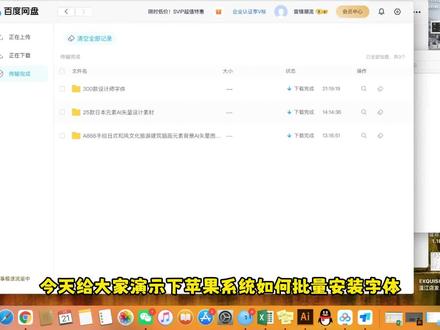 02:22查看AI文稿AI文稿
今天给大家演示下苹果系统如何批量安装字体。首先我们先找到下载的文件,在哪里 下载玩的文件,如果是最不格式的,请先解压出来,然后我们找到启动台,新版的图标可能不一样, 这里我们要找到字体侧的图标,打开它,如果外面没有显示,那就到这个其他分类里面找一下哦, 这里点击加号就可以添加我们解压好的字体文件夹了,出来的界面我们依次找到下载好的文件夹位置,然后这 点击一下解压好的文件夹,然后点击打开等待字体夹在完成。 这里我们在选择所有字体前面打勾即可。 这些显示错误的我们做设计,不影响的设计软件正常使用, 这里点击安装勾选的项目就安装完成了。这些就是我们导入的字体了,也可以点所有字体查看。 好啦,我们现 在到设计软件里面试一下哦, 我们在左侧点一下文本工具,然后点击画板调整下文本大小,方便预览效果。 点击字体名字后面的向下箭头就是我们所有的字体了。 好啦,今天的演示就结束了哦,感谢亲们观看。
541adoooong 05:30查看AI文稿AI文稿
哈喽,大家好,我是涛涛。今天的视频主要介绍的是 max 上的 homebrew, 而我认为 max 上最好的解压。哎呀,文件格式的方法,手机党和 windows 党跟下期再见。下期教的是 you get it 的使用方法,或者说返乡代理的一些东西。 我还没有想好具体要坐哪一起,但是素材已经录制好了,有兴趣的话可以关注一下本频道,第一时间获取最新的动态。 所以什么是 home brew 呢?我们都知道 michael s 长有 app store, 这主要是针对一些有图音界面软件的 home brew, 它的功能类似于 app store, 但是里面有很多命令行的软件。 首先我得声明的是,本视频中出现的方法并不是最适用国内的,最适合国内用的脚本,其他 apple 出游在做,我就不再单独做了。蓬勃的安装方法非常简单, 去到 home 步入的官网,步入点 sh, 屏幕中间会有一行命令复制到中断里面 回车运行。如果说你没有安装 x 扣的的 command line tour 的话,他这里会顿一下,你只要按回车就行了。然后就是漫长的等待, 我五十兆的网大概花了四分钟左右,国内的话会更慢一点,你们可以去做个饭或者说上个厕所什么的,回来应该就已经好了。安装完之后,如果说你在国内的话,你首先要做的就是还原,用其他二部手的方法做是不用换原的。首先我来解释一下什么是原版,原来自于英文的 sus 实际上就是存放了一大堆软件的地方,而 home brew 里面的软件主要分为两种,一种是 get a ripple, 来自 get a hobble, 另外一种是 bottles, 来自 bean tree。 还有一个要换的原因就是 home 不入阔的盆体,这撒在国内 的连接速度都不算快,所以说需要替换成国内的镜像。镜像的话主要有清华的,中科大的,还有阿丽云的,一般来讲你离谁近就用谁的,但是我推荐用清华的。换人的方法也很简单, 首先在搜索引擎里面搜不如换一元,你没有看错,像这种不常用的命令我都是现场搜然后复制的。比如说你要用中科大的圆,你可以一行一行复制到中断里面运行。六行复制运行完之后,你就已经换好了 get the report 的部分, 然后需要换一下 bottles 的部分。 mac 的终端默认用的是 zsh, 所以说我们去 zsh 部分依然是拷贝粘贴运行三步骤,像这两行代码运行完,我们的换员就完成了。 如果说你在国内使用的时候换完了圆,去国外留学或者说出差什么的,你需要将 homebrew 的圆重置一下。重置 homebrew 的圆也非常的简单, getter ripple 和 homebrew 阔的部分 直接覆盖就行了。跟我们替换的时候操作一样,六行代码一一复制粘贴运行就行了。不一样的是包头子的部分,在中端里面输入 win 布朗号, 斜杠点 zshrc, 找到 export 红不如什么什么的这两行东西,然后按 i 开始编辑,在这两行的开头加上井号键,也就是将这两行注释掉,然后就是按 esc 冒号 wq, 也就是保存并退出。注意这里要使用英文的猫。好到这里轰不如的换元和重置元的方法就已经介绍完了, 接下来我们要现场用,不如安装一下昂,哎呀,在中单里面输入不如 install 啊,哎呀,正常来说很快就下好了,我们可以看到啊哎呀的版本是五点九点四,我这边的话从输入面临到完全安装大概耗时三十秒左右。 接下来我会示范如何手动添加啊啊啊的自动操作,如果说你们很懒的话,可以跳去拖动添加的部分,我们打开自动操作,也就是一个机器人抱着一根管子的这个的图片, 我们选择快速操作,点击选取工作流程,收到当前选择文件或文件夹,会于任何程序选择防达点 app, 然后在左边的资源库里面选择使用工具。你们的位置可能跟我的不太一样,但是名字就是使用工具。在里面找到运行笑角板,左键点住,拖到右边传 输入这里,选择作为自变量,然后将本视频评论区或简介里的这些代码复制到里面,然后点击左上角的关闭,会让你输一个名字,你可以输你喜欢的名字,比如说解压啊呀,点击保存 拖动安装。这个自动操作的方法也很简单,你去视频评论区或者简介里面找到自动操作这个服务的下载地址,下载下来之后,我们打开翻的上面导航栏里选择前往,输入波浪号斜杠 library services, 点击前往,然后将下载下来的这个文件拖进去就行了。最后我随便找了个哎呀爆开刀右键这个文件,点击最下面解压,哎呀就已经解压好了。 要简单总结一下本期视频吧,开头的 home 步入部分用的不是, 是国内的最佳方案,只是为了后半部分做的铺垫而已,以后的视频教程里面也有可能会用到,所以说先把它做了,哎呀加自动操作的话,我想已经能够很好的满足大家解压哎呀文件的需求了。 我这种只是解压下字母包用的真的够了。 s 做里面那些解压软件我每一个都用过,基本上真的好麻烦,太复杂了。那么本期的视频就到这里啊,觉得本视频有用的小伙伴可以点赞、订阅、留言、分享,我都有在看的,那么下期视频再见吧,拜拜!
122叫我涛涛就行了


猜你喜欢
- 4741红点科技屋