宏碁掠夺者擎neo怎么黑屏打不开
没得搞了, cpu 八档红机 n 二零 c 一 an 五幺五通电,没有任何反应,没有代替,拧开它的后盖。 哇,这个灰尘先清理一下, 拆除主板,我们首先来量一下是不是公共点短路啊?这就我们从这里接口输入,通过这里一个电杆,通过左线找到这里两个保护隔离管, 然后这里是公共点,输出对地为零。我们现在直接在这里加个电压烧机,看一下能不能够秒杀。没得搞了, 这一模式关机穿了。我们现在已经整机装好,客户选择了放弃维修,因为换个 cpu 的话再怎么着也要一千多。 抬走抬走下一位。这还是修吧。哦,那个红机的是吧?啊,快修啊,那我就修。 呃,换,还换个 f 就是了啊,就原装的吧。啊,那我好了跟你说,可能要个一两天。一两天?对,我要订货了啊,预计明后天。
粉丝1459获赞2.5万
相关视频
 00:30查看AI文稿AI文稿
大家好,这一期电脑教学来帮助红旗游戏本玩家尼尔幺六掠夺者系列。嗯,解决两个问题,第一是显卡不工作,游戏掉速掉针的问题,不要。第二个故障开机失败,开机黑屏,键盘灯闪烁但是没有反应的问题,一个安装包就可以搞定 好地址,看屏幕的上方,只需要下载它解压缩成文件夹,看里面的安装说明就可以帮助你们搞定。废话不多说,我们下一期再见。
244TAIYI.MAN 00:56查看AI文稿AI文稿
今天这一期视频来教大家红旗游戏本秦幺六新品的四零五零和四零六零玩游戏卡顿和黑屏的问题 也一样的,要进入到这个 bus 的界面,也就是重启你的电脑,连续敲击键盘的 f 二,就可以进入到 bus 的界面,然后选择高级,也就是 adv, 然后向下选择 display, 回车就会有一个 gpu only, 然后向下回车选择它继续,然后就可以了。 记住在这里一定要按下 f 十,选择 yes 保存这个设置,重启开机,进入到你的系统就 ok 了。最后还有一个开关,可以去看我的一百九十二期视频以及看屏幕上面这张图也是可以的,关掉独立显卡当中的 s y n c, 确定保存,你玩游戏就不会再卡顿和黑屏了。觉得有用请帮我点个赞吧,我们下一期再见!
633TAIYI.MAN 03:58查看AI文稿AI文稿
好的兄弟们,这次给大家带来一期略多热请女友用户一定要收藏的干货视频,这期视频是根据大部分请女友用户和粉丝的真实反馈,全网首例最详细的解决视频。 不知道你们的琴友会不会出现像我或者是像他们一样,突然在某一天键盘的灯效突然变成默认的蓝色了,在控制中心怎么调都没有用,只有在切换模式的时候,键盘的灯效才会变那么一下,或者控制台直接罢工了。其实在八月初的时候我也遇到过一次,这 当时在网上怎么搜都没有教学视频好,那么现在就跟着我的步骤,我来教你们怎么去解决这个问题。 首先我们点开浏览器,在浏览器里面直接搜索红旗官网,往下滑找到官网点开它,好,这里我们等待一下,等待官网页面刷新出来之后,我们把鼠标挪到最右边,上方有 有一个服务支持,我们选择掠夺者部落,然后在服务支持下面输入自己电脑的 snid, 如果不知道自己电脑 snid 在哪里,可以把电脑拿起来,在掠夺者琴钮的底部会有电脑的 snid, 然后输上去就可以了。 偷懒的兄弟们可以点开我的主页,加入掠夺者部落,我会把控制台压缩包直接放到群文件里,好,然后点进来,就是这样子,我们不用管下面的驱动,我们直接点那个应用程序,然后在应用程序里面找到版本,四点一点五八五直接下载就可以了, 然后这里因为是我提前有下载的,就已经有那个下载包了,这里我直接用我以前下载的那个下载包给大家做个示范,好找到我们之前下载的下载包,然后点开下载包,我们需要 先解压一下,注意了,兄弟们解压的位置一定要是自己找得到的位置,建议这里是自己手动一下,不要偷懒,像我这样的话,我第一次解压就解压错了。好,那么我们开始第二次解压,一定是要解压到自己可以找的到的地方, 那么我们这里就开始选择一下文件,如果没有自己经常用的文件包呢,可以自己去创建一个,这里我们选择鲁大师,因为之前我给鲁大师删了,但是鲁大师的文件还在,所以我们这里选择那个鲁大师的文件就直接压缩到鲁大师文件里面就可以了。 呃,本来是想快进的啊兄弟们,但是我怕有些兄弟他实在搞不懂,所以说这里我们就呃就不快进了。然后我们现在点开电脑,点开 e 盘,我们再点开那个鲁大 的文件,好在鲁大师里面找到我们刚刚压缩好的控制台,解压后的,然后我们点开这个控制台,点开下一步点开允许,呃,可能已经装的兄弟们需要卸载一下啊,但是他也会提醒的, 然后提醒卸载你就直接卸载就可以了,卸载完你就可以再点开他直接安装了。我第一次的话,呃,就是先点了卸载,然后这一次是我提前卸载之后,然后给大家录的这一期教学视频啊,我们现在等一下就可以了,我们现在等这个安装,那么这里我就先跳一下。 好,那么这里我们重新安装完之后,就可以直接用那个小数字键盘的那个快捷键点开控制中心,或者是说我们在电脑上的左下角开始菜单里面去找到这个控制中心,然后 再点开它。好,这里我们的控制中心已经再次打开了,然后出现这种小方框。好,那咱们就是重装成功了,我们这个时候再去设置一下那个键盘,灯效就肯定是会有的,你看这些功能他又回来了。 好,我们这个时候再去设置一下键盘的灯效。兄弟们的评论和留言我都会看的啊,如果你们碰到了什么解决不了的问题,刚好我知道的情况下,我会专门出一些视频去教一下兄弟们。如果这期视频帮助到你了,麻烦帅老们留下一个关注,我们下期视频不见不散。
1.2万龙团长来了 00:49查看AI文稿AI文稿
大家好,今天粉丝借我一台红机笔记本,型号是 a 二零 c 幺二,一年六月份生产的。我们看一下粉丝的故障,红机笔记本换屏的时候没有断电,电脑打不开机了, 最后才开检查发现是主板南桥烧了,更换了南桥现在装起来撕一下, 主板修好了,屏幕也帮粉丝换好了,现在把这个新膜给撕下来。再测试一下电脑 i 五十一代的 cpu, rtx 三零六零的显卡,现在测试都正常,给粉丝发货发回去。
 00:36查看AI文稿AI文稿
啊?上个视频不是那个电脑死机吗?现在已经解决问题了,已经三天没有死机了。是更新了一个东西,然后点这个先进到官网点 服务支持,点消费类客户服务支持,点一下之后直接点这个下载,然后他会提示你复制一下你的这个产品编号, 然后到这这一个界面。啊,到这一个界面之后直接点这个 bios, 点完之后下载第一个,直接按照提示安装就能搞定。
2091说笑 00:46查看AI文稿AI文稿
电脑无法开机,按电源键也没反应,键盘灯也不亮, usb 接口也用不了,之前说是可以运行,有一个风扇也不转。这个电脑问题挺多的啊。 这个是一台红机的笔本电脑,暗影骑士琴,现在我们开机是没有任何反应的,跟故障描述一模一样。 这我们检测是主板上面 ec 坏了,把这个 ec 程序更换掉,电脑就可以正常跑起来了。现在装起来开机试一下,按开机键,现在已经有反应了,键盘灯又发光了, logo 也亮了,证明这个电脑已经修好了。测试一下没有其他问题,就可以安排打包发货了。大家有电脑需要维修的,欢迎咨询私信留言。
 01:15查看AI文稿AI文稿
有朋友想问,略多者控制中心出问题了怎么办?今天教大家如何操作,大家看我现在电脑上没有控制中心,打开浏览器,搜索 acer, 然后打开这个网页,选择这个,这里需要输入序列号,如果不知道自己序列号,可以跟我做一样的操作。搜索后选择应用, 找到控制中心并下载, 下载完成后需要进行解压,解压的文件需要放到一个自己知道的地方, 解压完成后打开,然后一直点击下一步,等待安装完成后,你的控制中心就又回来了。
3004宏碁acer官方旗舰店 00:47查看AI文稿AI文稿
想用掠夺者情令外界显示器,你要注意这些事情,一、设置投影模式,一定要将其设置为仅第二屏幕,否则可能会导致刷新率无法调整的情况。二、 设定电源管理模式。在控制面板中将电源模式设置为合上盖子后不休眠,以避免黑屏导致的数据丢失等问题发生。同时建议笔记本电脑不要合盖,有利于散热和降温。 三、注意显卡输出模式。虽然我们晴尼欧外接显示器是直接切换读显直联的,但是最好还是检查一遍,以确保最优性能。
2603宏碁acer官方旗舰店 02:02查看AI文稿AI文稿
大家在使用红旗笔记本电脑时肯定遇到过这种问题,控制感应系统出现了问题,不知道怎么解决的,今天以战斧十八给大家操作。首先打开浏览器,搜索 acer 官网并打开, 翻到最底部,找到驱动程序和使用手册,打开下载序列号检测工具,获取电脑序列号。获取电脑序列号后,复制到搜索栏进行搜索, 选择应用程序,找到带有 predator sense 的文件标识,然后下载。下载好后解压, 打开文件夹,一直到出现安装程序,然后打开,它会提示你先将就版本删除,按照指引操作就好。 删除好后再次打开安装程序,然后进行安装, 安装好后按一下键盘上的控制感应系统按键,就可以打开了。
286宏碁acer官方旗舰店 01:04查看AI文稿AI文稿
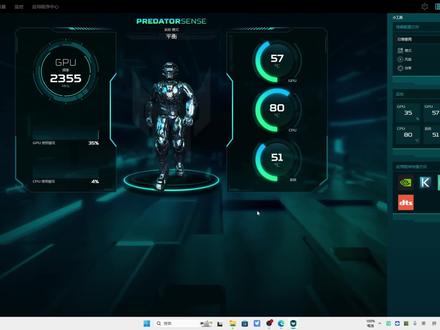
今天给大家讲解一下掠夺者情密欧的控制中心。首先打开控制中心后,我们可以看到主页面,在这个页面的左边我们可以看见 cpu 和显卡的使用情况和显卡的频率,在右边是 cpu、 显卡和系统的当前温度。打开第二个页面场景,第一个小页面模式,在这里可以根据不同环境和使用 来调整电脑模式,性能和极速模式,需要连接电源。然后是风扇控制,在这里可以对风扇的转速进行控制。 然后就是灯光控制了,在这里可以对键盘灯光进行控制,可以选择全局控制,也可以根据自己的喜好对单个区域进行控制。 最后是高级设置,在这里可以调整声音模式,针对不同场景,在这里可以一键操作您智见 lcd 超频,你还可以修改开机画面 和关闭开机音效。最后是监控画面,在这里你可以看见 cpu 和显卡更加详细的信息,以及内存和网络的信息。
1118宏碁acer官方旗舰店 00:21查看AI文稿AI文稿
啊啊啊啊啊啊啊啊啊啊啊啊啊啊啊啊啊啊啊啊啊啊啊啊啊啊啊啊啊啊啊啊啊啊啊啊啊啊啊啊啊啊啊啊啊啊啊啊啊啊啊啊啊啊啊啊啊啊啊啊啊啊啊啊啊啊啊啊啊啊!
34牧鱼呀 00:30查看AI文稿AI文稿
换了个屏幕,开机就没反应了,这个电脑是红机的暗影骑士,现在开机是没有任何的反应, 完全不通电,这种肯定是带电操作,换屏幕把主板弄短路了。我们维修了以后,现在按一下开机键,键盘灯已经可以有反应了,屏幕也显示了红旗的 logo 进行操作,系统测试一下没问题就可以打包发货了。大家有电脑需要维修的欢迎咨询私信留言。
 01:25查看AI文稿AI文稿
这还是修吧。哦,那个红机的是吧?啊?哎,我又来了, 还是那块红机。客户考虑了一下还是觉得修一下修修他花个一千多比买一台四五千划算。 那我们就先把这边貌似管坏掉的给他换掉,然后这里换个 cpu。 貌似管换好以后我们先用原来 you 啊,看一下供电每一项是否都能正常产生。第一项、第二项、第三项、第四项。 供电没问题,我们就直接把这个 cpu 给它拆下来。 链接没有问题,内置用系统啊。 c p 是 i 幺零三零零 h 四核心, 发现成此机的话,我们就成功上岸。本期视频结束,感谢大家观看,再见!
 08:56查看AI文稿AI文稿
哈喽,小伙伴们大家好呀,这里是昨夜雨,今天咱们来开箱红旗的掠夺者晴恩呦,这款产品,这款产品其实我是早就预定了,但是他们最近到二十八号左右才发货,我也是今天上午才收到货,那么今天咱们就对这款等了很久的产品做一个开箱验机,看他到底值不值得我们等 这么久。好了,现在我们换个角度对这个产品进行开箱,那么京东的一个外包装我已经把它给拆掉了,因为那个外包装实在是太大了,所以说有点占空间嘛。那么我们现在去检查一下它的原包装,看一下怎么样,看看会不会有什么磕碰或者说重大的破损。我们可以看到它的表面是有一个红旗对对着的标志,这个标志确实还是蛮帅的, 这里可以看到他的一个原封标贴。好整体的一个外包装,算是一个牛皮纸颜色的包装,就是说没有什么太大的破损,基本上是没有破损的,也没有什么问题。那么开始对这个外包装 进一个开箱,外包装开箱以后,可以看到它里面其实还是有一个箱子的,这个箱子是一个黑色包装的一个箱子,这个箱子还是有一定的设计感的,可以看到它整个一个掠夺者的 logo, 在顶部也有他的员工标贴,员工标贴是没有任何问题的, ok, 在背部只是有一些标志和能效标识,在他的侧面是有一些包括产品信息之类的内容,包括他的 s m 码,电池容量和配置信息, 同时也有他的一些生产壁纸和制造商在底部也有一个原封标贴,那么标贴也是非常完整的,那么我们现在就对这个外包装进行一个开箱,把机器拿出来。 好,现在我们把这个远红折贴给撕开了,我们可以看到它的里面是包括 机器以及他的安装指南,还有三包凭证装箱单,我们就可以根据装箱单来进行对比,包括他的主机电源适配器,用户指南,质保说明书以及质保书。 ok, 这就是用户指南,质保说明书和说明书。那么我现在把电源吃配器拿出, 这里是他的电源适配器,我们先检查一下电源适配器,而且我们可以看到电源适配器也是一个挺大的电源适配器,包括他的充电器,适配器拿到手以后就感觉质量是非常的有分量的,就有那么一点点的沉。 现在把电源辅助器拿出来,可以看到电源设备器上有一些信息,这款电源设备器的功率是三百三十瓦的,功率四 比较小,我不知道大家能不能看到。好,说完了电源设备器,那么我们就把电源设备器以及说明书这些东西先放一边。把电源设备器和说明书放一边以后,我们开始对这个机器做一个检查, 这个机器拿到手里确实是比较有分量的。我们打开机器,那么他的 a 面是包括一个掠夺者的一个标志以及 一些数字,当然这些数字可能会有它的含义,而且还有一些方格设计,那么在它的背部是有一些纹路设计的,这些纹路设计就是它的一些对应的接口,我们可以看到在它的背部是有四个接口,包括两个 c 口,一个 hdmi 接口以及 充电接口,两个 c 口都有雷电四的协议,我们可以看到有雷电四的标识。背部的出风口有两个蓝色的,一个彩色的把扣,在他左侧包括一个网口,一个 usb 接口以及一个 micro sd 卡槽,还有音频接口。在他的右侧 包括两个 usb 接口, usb 接口还是挺多的,总共有三个 usb 接口,两个 typec 接口,那么他这个接口还是蛮丰富的。页面我们看过了,那么我们看一下地面,地面的出风口还是蛮多的,但是他这个出风口的设计跟其他的品牌比起来,可能是 稍微有那么一点点的不足,因为我们可以在这个出风口看到它里面的铜管和散热风扇,那么我们也可以看到它的螺丝,螺丝是比较紧凑的,那么螺丝也没有什么划痕。好,现在我们看完了 a 面和 d 面,那我们就看一下 c 面和 b 面,现在我们就开始对这个机器进行打开, 打开以后同样是有一张黑色的布来保护键盘和屏幕,那么我们现在可以看到他的键盘布局,在右侧有数字小键盘还是挺不错的。数字小键盘上方也有一些掠夺者的标志,还有他对 wasd 和上下左右这这八个键做了一些透明化的处理,在他的左上角有一个按键,但是这个按键并不是电源键,他的电源键是在右上角数字小键盘的上方,那么我们点一下,看他会不会开机。 ok, 他没有键盘,背光没有亮,说明他是有运输模式的,那我们再看一下 a 面, 背面的下方是有一个绿豆的标志,背面的上方有一个摄像头,大家应该都能看到。 ok, 那我们检查他的外观没有问题以后,我们就对这个产品进行一个开机和验机,以及跳过联网,现在我们就把电源给他接上,进行开机和验机 好了,现在我们把电源接上,那我们现在开始换个角度对他进行开机和验机,那我们换个角度以后,可以看到他这个屏幕支持的一个倾斜角度还是挺高的,大概有一百五十度到一百四十五度左右,我们现在开始按开机键, ok, 机器的背光 已经亮了,那么说明他已经开机了,在开机的时候还有一些开机音效。好,现在已经到了开机的阶段了,我们就看到海内存知己,天涯若比邻,真是太熟悉了。 接下来就我们按照老流程来走这一步,那么我就不一一的进行解释了,这里具体怎么走,我还是建议大家去看我的验机视频。接下来一些步骤会进行倍速和剪切,因为这中间时间实在是太长了。 在机器跳过联网以后,我们可以在联网阶段选择,我们有 internet 连接,然后选择执行受限的设置,之后就是接受以及做一些选择,包括给一个用户名。 好在跳过联网以后,我们已经进入了系统,我们可以看到桌面也是红旗的,自己的一个桌面还是挺炫酷的。那么接下来我们就拿出自己的 u 盘,对这个电脑 接口进行一个检验,当我们检查完所有的接口都可以用以后,就可以进行安装突发工艺箱,对这个产品的配置信息进行一个检查,以及对他的通电时长进行一个检查。 安装好突发工具箱以后,我们打开突发工具箱就可以在硬件信息查看他的一些硬件和配置信息,那我们可以看到他的硬件配置信息是幺三五零零,而且 x 处理器以及 十六 g 的 ddr 五四千八百兆赫兹内存四零六零的显卡,显示器是有达的一个显示器硬盘为五百一十二 g, 那么它的网卡是 ax 幺六五零 i 一个网卡。 那我们可以看一下他的内存信息,我们这里可以看到他的内存是三星的。看完内存信息以后就可以看一下他的硬盘信息,我们可以看到他的硬盘 信息是五百一十二 g, 通电时长七小时,通电次数四十八次,读取和写入数量都不是很高,读取是一百三十六 g, 写入是一百四十 g, 都在正常的范围之内,走到这里基本上就可以确认是安全下车了,但是我们还要看一下屏幕的信息,去检测一下屏幕的漏光和坏点。 点击显示器色域,可以看到他的屏幕厂家是有达的屏幕厂家,然后他的色域是百分之一百零二 srgb 色域。制造年份是二零二二年的第三十六周,这 制造年份早一点其实并没有关系,因为他们都是很早之前进货的嘛,屏幕也不是他们自己生产的好,我们接下来就点一下坏点与漏光测试,点击开始测试,开始测试以后我们就检查一下,我们就看一下他的屏幕有没有坏点和漏光。屏幕如果你在关灯的情况下发现他 四周有一定的漏光,其实这个漏光并不算严重,因为 ips 面板他漏光是他的天性,就是说他天生就漏光,那么他有一点漏光是不要紧的,只要你不在,就说正常的光照下看到漏光,那么就问题不大。但是如果你觉得漏光严重,那么你 可以用七天无理由退换货进行退换货。 ok, 在坏点检测这里,你用纯色的这个显示模式显示了几次以后,发现没有坏点,那么就可以按 esc 进行退出。 退出以后,我们这个红旗掠夺者前 n u 的一个验机流程就走到这里,这里可以确定这款产品是 安全下车了,然后我们通过这个验机的体验,你们可以感受到它的做工是不错的,在外观的设计上也是相当于独辟心境,因为现在的产品大多数都是方方正正的,非常有棱有角,而红旗却采用了这样 一种非常圆润或者说是在边角上打磨的非常细致光滑的一个处理手段,也就是说他并没有其他的产品那样有了你的脚,看起来方方正正,或者说更具有侵略性,那么我觉得红 其这个产品的设计可能还是有那么一点点独皮稀净的,至于他的美丑和就是说大家的喜好程度,这就看个人了。那么今天的视频就到这里,我是昨夜雨,专注于数码产品的开箱和支 分享,喜欢记得点赞、关注收藏,咱们下期再见!下一期或者说下下一期我会对这个产品进行一个详细的测评,希望大家到时候继续观看。
7557昨夜雨 00:13
00:13 01:07查看AI文稿AI文稿
红旗掠夺了琴,你有这个笔记本大家应该知道吧?找这台机器评测视频的难度不亚于每次下定决心借清空所有珍藏网站以及浏览历史记录之后,第二天深夜癫狂的想找回资源的难度。哥们在素贸博主们的群聊里面问了一遍,一说就是都推荐,一问就是都没买红旗,充值少了是吧? 那这是一期阅读的清六的评测视频,首先是外观方面,除了 a 面金属之外,其余面都是塑料质感来说中规中矩。接下来是机身接口, 这里插一句嘴,不愧是掠夺者,把隔壁拯救者的雷电四接口都给掠夺了。双雷电四接口就问你牛不牛皮?不过我好像也没钱去买雷电四的外接设备。 舆论大师跑分参考一下,在极速模式下,双考半小时显卡能稳定一百三十五瓦的功耗加二点四 g 的频率运行,峰值温度八十五度左右。显卡的表现还行,但 cpu 的表现就差了一些,在考级高负载运行的情况下,这颗 cpu 的功耗以及温度曲线都不算稳定,偶尔还会出现小核频率高于大核的情况。接下来是极速模式下的噪音控制,你敢不敢再潮一点?
2629闪光学长


