ableton live 11教程
粉丝754获赞5145
相关视频
 07:39查看AI文稿AI文稿
hi, 大家好,我是爱编曲网的福禄,同样也是 live 中国区的官方讲师,这个 live 的系列课程呢,一定能够教给大家快速并且是系统化的上手 live 这款软件。 那么我们区别于其他平台的课程来说,我们所有的操作都是贯穿在整个的编曲流程当中的。好,那么话不多说,咱们开始今天的初始化的设置。 刚进入到 live 的界面当中,会发现是一个这个叫做 session 模式,那么一般来说我们要去进行一个设置, t a b 就是 tab 键给它切换成正常的编曲模式。第一点,我们要去做一些初始化的设置,点开左上方的选项, 选择编号设置,在这地方我们找到第一个选项栏语言,我们可以设置成简体中文,当然你设置完之后 需要给它重启一下才能够生效。到了下面有一个叫做主题的,下面有个叫宗 display, 这个地方的话,我一般喜欢把它给按住鼠标左键往上提, 这样的话呢让画面能够相对大一点,因为尤其现在电脑屏幕越来越大,像 live 的字体默认会比较小的情况下,有可能会看不太清楚。 好,那么来到第二个选项夹 out 音频,在这个地方可以设置你自己的声卡的驱动,一般如果你装了第三方的声卡驱动的话,我建议你在这边选择 asio 的驱动类型, 然后在这里面呢选择你自己的声卡的驱动,我这边是 fireface, 就是 rme 的声卡,所以我选择的是 asio fireface usb。 好,再看到下面这边有一个输入输出的采样率,如果, 如果说你相对来说要求比较高的话,那就四八零零零也可以那,但是事实上现在的这种整个编曲工业来说的话,四四幺零零是足够可以满足了。 下面你可以看到你的声卡产生的输入和输出的延迟,一般来说好的声卡的话呢,延迟基本上是在个位数或者说不超过二十毫秒以外, 如果说你个人的版载声卡就是你自带的声卡,相对品质不好,那么输入输出的延迟就会高一点,你要有录音就是录人声的习惯,或者说你有外接的密底键盘要去输入音符的习惯, 那这个时候呢,你可以再用下面的这个延迟补偿去做一个补偿回来的操作。但这边要提示一下,咱们的延迟补偿的话呢,按住鼠标左键往下,相当于是给你补偿, 如果你往上的话呢,他反而会增加他的整体延迟,这个是不对的。然后双击他回复到默认的设置,接着往下这边有个测试音,测试音的话呢,他是验证你当前的整个工程的音量大小,点击这边,这边有一个测试音的音量,你可以进行上下拖动, 还有音高,双击回他的默认值, 好把它给关掉。那么来到第三个选项呢,我们也要去做一些设置,在这个地方呢,你可以看到它是设置你的 midi 键盘的输入和输出的,在我们的第一个选项 选择这边下了菜单,然后我是 midi plus x 六的这个型号,我的输入和输出都选择 x 六,然后下方这 这个地方的 x 六也最好把它给勾选一下,这样的话呢就相当于是连通了你的密地键盘,如果没有密地键盘,同学不用担心,这个部分可以暂时先不设置, 设置好之后呢,把你的软件要完全关闭掉,然后呢重新启动的软件,这个时候你随便找到这个界面当中的这个 mid 轨道,在这个左边的插件或者他自带的乐器里面去添加一个乐器, 我们在这边找到我自己的一个插件,就是康耐克,选中这个轨道之后呢,直接给他双击,这个时候他就会被替换成康耐克的插件,然后按的 mini 键盘, 那这个时候呢他就会发声了,接着往下 plugging, 这个地方相对比较重要,如果你自己去安装了 一些第三方的,也就是不是它自带的音源或者效果器的话,那么一般来说可以在这个地方我们使用 vst 二、插件自定义文件夹,这个地方打开,打开之后呢 可以去浏览你的 vstr 的插件的自定义文件夹,我一般会把这个插件文件夹放在 c 盘的 program files 下的 vst plugin, 这个路径其实不重要,只要是纯英文的就可以。什么叫做 vst 的路径呢?如果你在网上下载的那些第三方的音源或者效果器的话,它在安装的时候 它会有一个提示,提示你 vst 的六十四位的路径你要存放在什么地方,那么这个路径你就要去认真的去筛选,因为你的软件当中的路径的识别就是识别咱们的 vst 的文件,当你点击完预览, 然后设置了你的 vst 的自定文件夹之后,他在这个右侧会有一个不断循环的在打转的一个图标,这个时候呢他就会自动的去扫描你的插件,当然下次如果你安装新的插件之后,你依然可以打开这个界面, 点击这边重新扫描,他就会把你新的插件也全部扫进去,这个时候呢,你的第三方插件都会显示在这个地方。 好,这是我们再往下这个选项夹,基本上不用动他,然后再往下最后一个选项啊,我推荐这个地方呢,把获取自动更新给他,点击成从不。 当然如果你自己是正版用户的话,你在这个地方你可以选择始终他会不断的更新最新的版本,那么如果说是学习版的同学在这边点击从不就好了啊,大家都懂的, 这边还需要做一个设置,我们在左侧栏你可以看到有一个叫做添加文件夹的地方,这个地方可以添加你自己电脑上收集的一些 wav 或者是 mp 三这种音频格式的素材文件,我们点击添加文件夹,我这边找到我自己的素材文件夹, 我这边新建了一个音效素材,那么我们就选择到这个音效素材的这个总的文件夹,然后点击选择 好,这个时候呢你会看到啊,他会慢慢的扫描进去,他的文件夹会逐步的越来越多。 好,按空格键停止,这样的话以后方便你去调制你自己的音频文件,给他拉入到你的轨道当中去,及时的 使用。好,这个时候最后我们再去补一个坑哈。一开始在我们的音频设置这个地方,如果大家想让你自己的延迟相对小一点的话, 你可以在这边有一个硬件设置,有的时候呢,按照不同的声卡的型号,硬件设置的界面会不一样,我们这个时候点击我这个地方是弹出一个这样的界面, 这边有个叫做 buffer size, 就是缓冲区的大小,一般来说越小的缓冲区大小的话,它的延迟就会越低,但是呢,它对应的电脑的负荷就会越大。电脑配置还可以的同学,我建议设计成二五六或者是五幺二都可以,相对好一点的话幺二八或者九六都行, 这边设置是二五六。好,这就是一个初始化的设置,如果呢,想要咨询系统化的课程的同学,可以联系咱们的微信, iphone 的 i 加编曲的全拼加 home。 好,这节课先到这个地方。
1329爱编曲 03:23查看AI文稿AI文稿
好,这节课呢,我们来说一下钢琴卷帘窗口里面的一些细化的设置,首先在钢琴窗口的音符,你可以去进行一个精细化的复制,按住 ctrl 键,然后呢再拖动你的这个音符,就可以拖动到你任意的地方去进行复制, 那这样就复制出来了。再来说道一下量化的精细的处理,量化的精细处理的话,比如说我们刚刚在这个地方录制了一些音符,这些音符的话呢是没有卡着我们的节拍线的,这个时候你要怎么样做量化呢?框选你要去做量化的音符,然后直接按 ctrl 加 u, 他就会被吸附到当前的网格吸附的精度。好,我们 ctrl 加记一下,这个时候你要想给他比较特殊化的处理,比如说呢,点击右键,然后选择亮化设置,我在这个地方选择亮化到 更细的这个网格,比如说三十二分之一,然后这边调整音符,这边可以选择你到底是否量化音头,还是说音头音尾都要一起量化,还是只量化音尾。一般来说的话呢,我们开头是肯定要量化的,音尾的话看自己需求,我们在这边演示一下,把这边也打开, 然后呢点击应用,那他就会被吸附到这个三十二分之一的这个小节线上去。好,我们在 ctrl 加 z 一下, 这个地方呢还有个叫强度,强度的意思就是在吸附的那个精度的基础上,让他稍微的偏移一点, 类似于是说如果一个吸铁石,他的吸铁能力是百分之百,他是完全会把你吸过去,那么这个强度如果调节的并非是百分之百的话,意思是说吸铁石把你吸过去,但是 没有完全的给你吸上,但一般来说我们这边调节到百分之百就可以了。你如果是选中了结束的这个调整音符的功能的话,你每次按 ctrl 加 u, 他就会音头音尾一起给你去做量化。我们在说到左边这边调制栏上方这边基本上都不需要在这边调节,主要是在下方这边有个叫做 notes, 这边是显示他当前的音高,然后除二和乘二是什么意思呢?是改变他音符的长短,我们点击除二, 它就会缩短一半,乘二它就会不断的膨胀一倍,然后 reverse 是什么意思呢?好,我这边故意把它给缩短一点点,好,选中这两个音符,然后点击 reverse, 你看它会位置进行一个调换,就是前后的位置 in wait 是什么意思呢?这是上下的位置 做调换,你看然后雷嘎斗是什么意思呢?雷嘎斗的意思就是把两个音符啊前后去进行一个纵向的连接,你看 好我们 ctr 加 z, 好,接着往下这边有一个 velocity range, 他把它调节高以后,你会发现他这边有一个随机化的参数的一个范围, 这个有点类似于这个随机化,但是呢,他的这随机化是说在这个蓝色的区域范围之内,每次播放的时候他会产生不一样的音符力度 啊,这个我个人觉得在编曲当中也比较鸡肋啊,用不大到,主要是这些功能会用到比较多。好,那么这节课呢,就先到这个地方,感谢大家收看,如果有兴趣系统化了解课程,可以加上咱们的这个联系方式, iphone 的 i 加编曲的全拼,然后加 home。 好,今天的课程就到这个地方。
94爱编曲 07:30查看AI文稿AI文稿
好,这节课我们来说一下左侧栏的功能,在讲解左侧栏功能之前呢,我要补一下之前的坑哈,那有些同学说,老师我现在选择到这个轨道 好,默认这个红色地方是开启的,这时候我按电脑键盘上的按键,他会有声音,但是呢我把它给选中到这个轨道,为什么他发出来的还是原本这个轨道的声音啊? 这边要注意哈,大家如果要实时的听你当前的轨道的声音的话,一定要记得把这个红色的旋钮给他点过来, 这个时候才会发出这个轨道真实的声音。我们看左侧栏上方有一个折叠栏,折叠左侧栏的一个功能,然后这边有一个搜索,比如说我们选择到采样,在采样里面呢,我们可以 找一下,比如说 drops 鼓组,找到 drops 以后,我们就会发现在所有采样里面有 drops 单词包含的这个音频的话,全部都会被搜索出来。我们先从这边开始讲解最爱这个地方呢,是当做一个收藏夹的一个功能,比如说我们随便在一个地方,比如采样里面 找到这个,我觉得很好听,然后呢我想把它给收藏起来,就点击右键,然后选择到最爱添加进来了啊,这个很容易理解, 再往下面的话呢分类,这边有声音声音的话,你可以理解,把 mid 轨道原本的声音,外加它自带的效果器的声音全都给它替换掉, 打比方说现在播放的还是正常的钢琴的声音好,那这个时候我们可以选择一个 好,选择一个这样的声音,我们给他拖拽到这个地方, 好,这个时候你会发现你看他原本康耐克这个轨道的名称就改变了,包括下方你看还添加了他的一个效果器, 哎,他就变成了一个飞机飞过的声音,包括这里面还有很多,我再给大家找一个,比如说铺底类的,好也是把它拖过来, 接着往下鼓组方面好,鼓组的话也可以点击试听, 这个时候呢也是要把它给拖拽到 midi 通道上,因为这个鼓组的 话,他不是音频素材,这个是可编辑的鼓的 mid 的信号的形式,比如说我们放在这个空的 mid 轨道,可以开始去编辑一些东西,我们拉开一个,然后按 ctrl 加 shift、 加 m 去绘制一些音符出来, 这是一个可编辑 midi 信号的一个鼓组,接着往下乐器,这方面不用我多说,各类的自带的乐器的声音啊,比如说 贝斯,我们可以加载一个贝斯进去,如果是你这里面没有多余的 mini 通道的话,你就给他拖拽到空白的这个地方,他就会新建出来一个,你看同样你也是可以框选出一个范围,然后按 ctrl 加 shift、 加 m, 创建出 他的编辑快,然后在这里面去进行编辑,好再往下面音频效果器,他其实不单单是能够运用在音频上,同样也是可以运用在 mid 的乐器轨道,我们选择到这轨道,先给他的鼓组添加一个效果, 把这个效果先关掉, 你看他声音的话就变得不太一样了。然后呢我们尝试一下,我们把它给关掉,我们给它放在 mid 通道上看一下行不行啊?首先我们密通道原本的这个效果器可以先关掉,我们给它加载进去, 对吧?也是有效果的,所以这里面的音频效果器可以通用在 midi 通道和音频通道哦,这边的 midi 效果器,那么它就只能够应用在 midi 通道里面了,比方说我还是拿这个举例子 拖拽过来,它相当于是一个把它给切分成十六分音符的这么一个小工具。接下去 max for life, 它是一些扩展的工具,比如说你要做一些合成器的之间的跳线了,路由了,或者是比如说音频可视化了,这种扩展的工具的话,可以在这里面去进行添加,或者在官网去进行一些下载,然后 接着往下呢。插件,插件是你自己安装的第三方的插件啊,我这边安装了,比如康耐克了,欧纵效果器了,就是你所有第三方的,无论是效果器插件还是音源插件,全部都会显示在这里面。好再往下 clip, clip 的话呢,有点类似于谷这里面的概念,那它里面也是有大量的,除了谷之外,还有一些你看类似于这种和弦类的,但是呢,它也是以 midi 信号存在的,比如说我们可以随便拉到什么地方,或者你新建一个也可以 播放一下, 你可以双击进入去进行一个编辑,再往下面采样,采样的话,他就是单纯的音频 文件,比如说 aifwv 无损的音频格式文件,你可以试听完之后呢,给它拖动到奥丢轨道里面去, 接着往下律动,律动这个功能我觉得相对有点鸡肋,首先要做一些律动性的处理的话,我会直接在里面进行 midi 有信号的编排, 而不会用这个律动覆盖掉它,因为这个律动有的时候对于某些音频素材来说,它是没有太多的作用的。接着往下模板,一般这个模板我也不太常用啊,这个模板的意思就是你新建工程以后,你默认想要用他哪个模板去开始制作, 一般来说我还是习惯他这个默认的模板就好了啊,已经足够了。接着往下就是他自带的 pax, 它里面有很多的像这种循环的 文件,还有像之前我们用到的 sample 一些 loop, 那也都是一些综合类的,比如说 wa 格式的文件,当然它里面还有一些比如说 midi 的文件了。 好,这边有个用户库,这个是可以把你自己在网上下载的第三方的那些比如说 grew 文件或者预制文件存放在这里面。好,在这边当前工程,当前工程显示就是你现在里面录制的一些 sample 啊,或者什么东西可以在里面全部显示出来, 因为我这边没有去进行录制,所以呢还没有这些内容。然后音频素材,这是我之前去添加文件夹去收集的一些音频素材,在这里面可以去进行试听。好,这堂课呢就先到这个地方,感谢大家收看。
60爱编曲 05:52查看AI文稿AI文稿
好,这节课呢我们来讲一下上方工具栏的一些运用哈。首先看到这边这两个我们先暂时不了解,因为暂时用不到,我们先看这边这边有一个 tap, tap 的意思就是测试你的工程的速度,打比方说你现在想要一个速度,大概是打打打打 大这样的一个速度的话,你就可以点按鼠标左键在这边进行一个测速, 你可以不断的进行点按,虽然他四拍过后呢,他就会开始进行自动播放,但是没有关系,你可以继续按照你心目当中的速度点按, 直到他的这个速度基本上稳定在你的心仪的速度为止。你看这个时候我们刚点上的速度大概是在一百一十八左右,再往这边可以看到拍号,如果你 你想做的是四三拍的歌的话,你就可以在这边去进行一个上下的拖拽啊,这边就变成四三拍。这边我们上节课说到是打开节拍器,这个时候有一个下拉菜单, 比如说你在录音的时候,你可能需要在点按那个录音按钮之前,需要去有一个四拍或者是八拍让你去做准备,然后这边还可以试试他的声音的特色,一般这下面这几个都不用去点选, 我们预备拍的概念会在后面的录音功能会给大家详细讲解到,这个大家先不用着急,然后再往这边,这边的话是一个全局的亮化的处理, 这个一般让他默认,我们在后面也会细化的说到。再往这边看到我们把这个界面稍微拉开一点哈,比如说我们点取到这边开始进行播放 它的指针界面中间的位置不断的进行跟随,那么其实我觉得这个模式相对来说看起来比较累,所以呢我建议给它设置一下在选项当中的偏号,设置第一栏 scroll, 那么我们给他点按一下,点击成 page, 这个时候呢我们再播放试试看, 这样的话呢,他会相当于是一个自动翻页的一个功能啊,这样的话看起来就不会感到很累了。接着往下这边的话呢是指定他的光标播放的起始位置,我们也可以上下调动。 那这边是小结束,这边的话呢是做一拍为单位去进行调制,这边的话是更细化的四分之一拍的单位去进行调制。当然这个功能不如我们鼠标 直接指哪打哪,对吧,这样点击的话会更方便。这边就是播放暂停和录制按钮,按空格键播放,按空格键再次暂停。 这边的话呢,有几个录制的模式,这个的话是叠加录制模式,我们在录制那节课当中也会详细的说到这个功能,我们就不在这边进行阐述。然后这边的话是录制自动化包落线,就是把你所有调制的自动化包落,可以给他录制进去。好,这个我们也在后面去说到, 这个功能还是相对来说比较经常用的,大家有没有发现自己在做编曲的时候,可能在 midi 键盘或者在你的电脑键盘上按下几个音符,哎,反而觉得这几个音符很好听,但是呢,你这个时候又没有录制进去,那怎么办呢啊?这边 life 很贴心的给你去做了一个补 捕捉的功能,打比方说我们在这个轨道给他稍微缩小点,按住 ctrl, 然后呢滚动滚轮,把这个电脑键盘的这个功能先给他点亮,然后这时候我们随便点按一些音符。 好,点完之后呢,你再选择这个按钮,你看他就会很贴心的把你刚才录制的东西啊全部给他显现出来。 好,接着往下。这边的话呢是调节我们的循环路谱片段的起始位置和中指的位置, 你看我们在调节这个地方的时候,这边就会动,我们在调节这个旋钮的时候呢,这边就会动,所以我们直接按这个就好,不需要在这边去点按它比较麻烦。选择完之后呢,这边可以开启循环播放模式, 你在选中的范围之内,他就会不断的进行循环。 好,再往右侧,那这边可以看到是我们之前收到的铅笔工具,也就是按快捷键 b 就可以直接启动。比如说你在进行一些音符的设置的时候,或者绘制的时候,你就按 b, 然后可以去进行一个绘制,按住 b 你也可以拉出一条 连续的 mid 的音符块。好,这边不用多说,这边是启动我们的电脑键盘,当做一个 mid 键盘的功能, 就让它发声,然后再往后面这边有两个模式,这两个模式我们也就不在这边去讲解,因为基本上也用不大到。再往右边这边是有一个你电脑的负荷的情况的一个负载表, 那么这边会显示平均和当前的负载大概是多少。好,我们再说到一下这边,带一下这边的 h 和 w 这两个功能性,这两个功能性也是相对来说挺好用的,打比方说你的这个 midi 块当中,比如说你这边 拉的很宽,这边拉的很窄,你会发现如果要去统一的调节会相当麻烦。你点击 h 这个地方,他会帮你把所有的轨道规整到一个比较舒服的状态,那 w 也是一样, 给他规整到一个长度适中,并且是你观看起来也是不累的状态。再往右侧这边就是我们说到的 tab 键的点, 这边就是变成了 c 水模式,这边就变成了普通的编曲模式,我们按 tap 也可以去进行一个切换。好,这就是工具栏的一个讲解,感谢大家收看,咱们下节课再见。
112爱编曲 01:01查看AI文稿AI文稿
用 apple live 的 朋友注意了啊,我现在要分享一个可以救你命的操作。这是我最近在工作的一个工程啊,因为这是一个 sample base 的 音乐,所以我往里面拽了很多 sample。 每当我们把这个文件保存之后,一定要做这么一个操作,点开 will, 找到 file manager。 然后呢,在这个地方,我们一定要找到 external files。 看,这个下面有一个十四个文件,从别的地方来的一个文件,从别的工程里来的三个文件,从别的 library 来的。我们一定要把这个 no 都点成 yes, 然后在这个最下边有一个 collect and safe。 对,然后看到这个 you changed for safe successfully 就 可以了。只有经过这一步操作,你才能完整地保存 apple to live 的 音频工程,以防你的电脑文件系统出现变动,导致工程里面的音频文件缺失。
707安小辫儿 06:22查看AI文稿AI文稿
大家好,我是侯老师,欢迎大家来到猴子学院 abolton life 十一进阶教程系列。这节课我讲给大家介绍 live 中采样器 seeper 的用法。在开始课程之前,我们先来简单介绍一下采样器是什么。我把网上给出的解释贴出来, 简单来说,可以把采样器理解成一个工厂,它本身不会发出任何声音,我们需要把现场的声音放在采样器里,对我们已有的声音进行二次加工, 创造出新的声音。在浏览器里点击乐器,双击加载 simpler, 现在 simpler 里面还是空, 可以看到 drop 三炮 here 的字样,我们可以把自己的彩样拖动到这个位置加载。现在侯老师把自己准备好的一个人生彩样拖动进去 之后,这个界面就会显示出我们采样的波形,可以看到左边一排有三个选项, 在这个模式下,我们按下琴键就能触发采样播放采样的音高也会随琴键的音高改变,我们按下钢琴卷帘的 c 三,就是这个采样的原始音高。 下面一排的参数有增益,如果我们觉得采样太小声或者太大声,可以在这里调整一下。 surf 表示播放采样开始的位置,我们也可以直接 拉动这个小旗子一样的播放杆来调整 loop 选项,需要在右边这个按钮点击打开 look 才可以调整。 调整之后选择 loop 范围,当采样播放完一遍后,就会在蓝色的范围里进行循环,可以调整结尾的位置。 fit 是和 loop 一起使用的参数,会改变 loop 的位置。其实 simple 的很多参数都是和合成器的一样,大家可以理解为 simpler, 就是一个没有震荡器的合成器, 我们看到 vs 选项调整,这里会改变负音数六代表我们可以一次发出六个声音。来到右边,如果我们点亮了 功能,我们就可以对彩样进行拉伸,点击这两个按钮就可以让彩样慢放一倍或者快放。 点击右上角 ctrols 按钮,来到这个界面,我们会发现很熟悉,就像合成器的包落调整,左边第一个是滤波器 间,这个是 lfo, 我们讲过的低频震荡器,以特定频率控制我们的参数,帮我们转动旋钮,它可以控制的参数就在下面这两排,我们听听效果。 最后一个就是 adsr 包落了,这里有两个包落的控制,一个是音调配置的包落, 一个就是 m 的包落。我们先来看看音调包落,我们试着调整一下, 发现没有反应,因为右上角这个 lot 也就是控制量为零,我们打开一下,调整到十二为一个八度,这个时候采样就会从高一个八度的地方开始,然后回到我们的原始音调,有一个滑音的效果。 现在看看 m 包落,点击左边这个 amper to, 就可以切换到 amper to 的包落的调整,我们可以像调整合成器那样调整我们采样的 ads 二包落。 i'm the best kind of i'm the best i'm the best kind of love i'm the best kind。 好了,说回左边的三个模式,我们点击第二个玩笑的模, 这个模式下我们点按一次琴键,彩样就会完整的从头到尾播放。像是这样,右下角的飞的硬和飞的可以调整弹入弹出,这对很多音头太大或者结尾戛然而止,不自然的彩样非常有用。 trans 旋钮可以改变音高,再往右边一个旋钮是力度和音量的关系,数值越大,同样力度下音量就越大。最后一个是音量,现在我们看看最后一个模式。 ss 就是切片模式了,我们在这个模式下可以把采样按照我们想要的方式分割成一小段一小段,然后 lie 会自动把每一段分配到琴键上,我们可以粗略的调整分段的 密度。通过调整三 ctvt 选项,如果这样也无法满足我们的需求,我们可以自行设定,按住 command, 转动鼠标滚轮,放大界面,点住这些蓝色的线拖动就可以调整位置,双击可以删除, 再次双击就会添加。当然我们在 siri spy 的选项里还可以找到一些默认的切片方式,比如 bit 就是按照节奏。 左边这个按钮可以让我们切换 trigger 模式或者 get 模式,意思是在 trigger 模式下按下一次琴键,才阳会从头到位播放一遍,就是弯哨子的效果。如果切换到 get 模式,我们开启琴键的时候,才阳就停止播放。 右键我们的波形界面可以看到几个选项,我们可以将切片转换到古机架,或者转换到新的 mid 轨道, 我们也可以让采样倒放。 好了,以上就是这节课的内容了,希望大家可以自己探索 simple 的其他玩法,我们下节课见。
41猴子音悦 03:11查看AI文稿AI文稿
今天我来教你们编曲软件安排拉如何使用,第一课建议横屏观看更清晰。好,现在进入到我们的软件界面,这个界面是什么东西?它是我们的播放界面, 现场表演可以利用这个界面去表演,就比如说你可以不用打碟机去放音乐,你就可以用这个软件去放音乐,很专业。然后首先看左方第一个是什么意思?声音, 声音里边有各种不同样的音色,比如说什么钢琴音呀,积分音呀,低音啊,都有,比如说我们稍微听一下低音背思音,然后我们听一下钢琴的声音, 让我们再听一下别的气氛声,都可以做音乐使用, 都是各种不同样的合成器捏出来的音色,合成器是什么?你可以理解为是做声音的乐器, 然后再继续往下鼓,打开这个选项啊,打开这个选项,这里边有各种不同样的鼓,就比如说我们的 kick 啊,各种不同样的鼓,还有其他的打击乐器,比如说可爱不拍手, 做音乐都用的到啊。然后再往下走乐器,这个就是我刚才说的那些合成器了,合成器可以捏各种不同样的音色,我们随便打开一个看一下,就比如说这些东西可以去捏音色, 音色是什么?这个我想必大家都应该知道吧,这个就不用多解释了,小时候学物理都学过这个东西。然后再往下走音频效果器,音频效果器就是各种不同样,可以发出来各种不同样效果的机器,你就可以这么去理解,就比如说它可以滤除掉你的高音、中音、低音,或者说 你碟机上的那些 ico 啊, peach 啊, river 啊,普朗格啊,这里边通通都有,然后再往下 mid 效果器, mid 效果器也是一些各种不同样的效果器,它可以控制你的 mid 轨道,后边我就讲 medi 轨道是什么东西。然后再往下走插件, 这里边是第三方公司的软件,你可以这么去理解,插件就是软件啊,你这么理解也没有什么太大问题。然后我们随便打开一个看一下, 他在加载中,这里面有各种不同样的啊,当然你要去下载啊,你要去下载,然后这个就是我们第三方公司研究出来发明出来的一个插件, 当然我这里边有很多啊。然后再继续往下采样,这里边有各种不同样的声音啊, 都可以做音乐使用,听到了吗?再继续往下看下方这些东西,下方这些东西都是各种不同样的材料包,材料包是什么?你可以理解为做音乐,各种不同样的声音, 做一首歌,你要知道要用很多很多的声音啊,不止那么一个,两个、三个、四个,就很简单的完成了啊。然后看最下方,这是添加采样包啊,当然你们现在肯定没有采样包啊,一个都没有,我可以发给你们,你们可以找我来要,我免费送给你们啊。 假如你下载好采用包之后,就点击这个添加文件夹,找到你的采用包,点击,然后打开就好了,他就会出现在这个位置。 ok, 这节课就是这样。
436Happy的电音课堂 01:10查看AI文稿AI文稿
今天教大家如何更有趣的使用 abotton live 里的 autopan 插件,你可能不知道的 abottom leave 小贴士, ok, 其实我们大家平时会用到这个 autopan 这个插件去做我们生产的左右摆动,对不对?让这个声音是有这样一个效果,我们来听一下,戴上耳机听感更明显哦, 但是其实这个奥特曼呢,还有一个更好玩的一个应用是什么呢?如果我们把这个 face 看到这个旋钮,我们打到三百六十度, 这个时候呢,他就不会使我们的声音有一个左右摆动的效果,而是对我们的声音有一个切分,我们听一下这个效果是什么样的,甚至呢,这个时候我们可以去调动这个 shape 这个按钮,你会发现,哎,通过我们去加大这个按钮呢,呃,我们的波形从 一个正弦步变成了一个方形步,这样的时候这个切分感就更加的明显了,甚至我们可以去调整这个 rat, 让他变得更加的 crazy, 更加的好玩一些,你学会了吗?关注我们,获取更多编曲会议小技巧。
 02:02查看AI文稿AI文稿
有很多 dj 是不是还不会剪辑?今天我来教一下如何用 able to life 去进行剪辑啊。首先打开你的软件,可以直接把歌曲给拉进来,就比如说这些歌曲啊,直接点住就可以拉进来啊,我现在已经拉进来一首歌啊,我现在放大这个软件, 然后剪辑。怎么剪?就比如说我进行一个简单的操作,我把这个副歌第一拍给他剪开,然后后边副歌第一拍给他剪开,把中间删掉,然后把后边跟前面拼起来 啊,这个操作,就比如说我现在先去听一下他副歌在哪啊?大概在这一块先听一下, 对吧?这有副歌,当然我这已经剪好了啊,提前剪好了,然后你现在就去 放大这个位置,鼠标放在这啊,有一个放大镜啊,点住往下拉就是放大啊,那第一排在哪呢?就在这啊,这个很宽的这个位置就是你的第一排的这个股,同理, 后边这也是一样的啊,剪开这个位置,然后删除。怎么删除?鼠标放在这啊,中间上方的位置点一下,然后按你键盘上的删字的这个键啊,就你平常打字删字的这个键按一下他就删除了,然后 第二段跟第一段去拼齐,一定要记得啊,非常齐,不能错位一丁点。 ok, 然后现在我给他拼齐。还有啊,拼齐之后要去播放听一 一下,比如说我现在点这个位置,直接按你的空格就可以播放, 现在听着也没有问题,对吧?那你就可以左上角文件去进行导出音频了啊,就是这么简单。 ok, 这节课就是这样。
 04:04查看AI文稿AI文稿
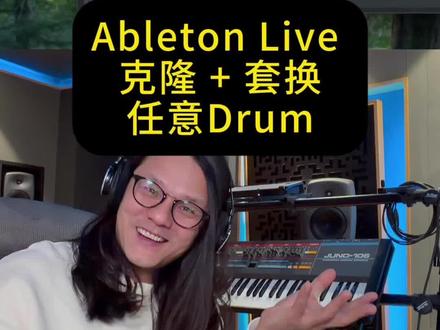
兄弟们,我真心觉得 apple live 不是 一个音乐软件,它就是一个游戏,我从来没想过作弊的会这么简单。今天的视频分两部分,第一部分我们先讲怎么克隆别人的 beat。 首先呢,我们找一个 drop 吧,你是从别从素材包里拽的,或者从别人歌里分离出来都可以,但前提是不要太复杂, 选取它。然后呢右键,然后呢点这个 slice to midi track, 第一个选项呢,选 transcend, 然后第二个 sliding presets, 我 们选 sampler zones, m p e 然后点, ok, 哎,这在下面出了一个 midi track, 里边有一个 sampler, 我 们点这个纵看一下,它等于说 把你的 let's look 里边的每一个 translate 为一个,为一个 slide 直接切成了十九份,然后看见他的 mini, 哎,就这么一个东西,我们 solo 一下, 因为这是一个八小节的路,它前后是一致的,我们后边就不就不要了,我们直接就前面八个就可以了,我们直接复制过来, ok, 我 们数一数一共用了多少个 slice, 一 二三四五六七八九。 ok, 我 们返回到 sample, 然后继续点这个纵这块,我们把这个前九个选,然后右键 crop sample。 这一步操作的目的就是把这九个 slice 变成了独立的音频文件,现在我们到这个左边的状态里找这个 current project, 然后呢,在这里面有一个 crop, 现在你刚才的这九个 slice 就 变成了九个音频文件, 哎,你可以把这九个 one shot 放在你自己的 collection 里,以后你就可以用它的 kick snare 和 hi hat, 嘿嘿嘿,我们新建一个 midi 轨道,然后在里面加一个 drum rack, 然后我们回到刚才这个你自己这个工程的这个根目录里面,把这九个 slice 拖到 drum rack 里面听一下。啊 对,然后把刚才的这个生成的这个 mini 文件拽下来,直接 solo 它。我们来听一下, 你现在是不是偷到别人的鼓了。你可以在这个几个 seven 里随便改变,这整个 midi 律动就变成了一个新的 drum loop。 现在我们接下来讲第二部分啊,如何把你克隆的这个鼓变成你自己的? 看见在这个 drum rack 上有这么一个标志吗?点击它这个按键的意思是什么意思呢?就是 apple live 有 一个功能,如果 你在这个工程里边加入了你自己采样包的文件夹,然后或者是它会自动关联到这个文件夹,或者它自己转自带的 sample, 然后呢,寻找你每一个 one shot, 最近似的 sample 可以 做替换。然后呢,在这块有这么一个按键,我们点, 哈哈哈哈, 你看,我每次点一下所有的这个 one shot, 都会 寻找一个与它与它原声音近似的彩页来替换,对吧?或者呢,我们觉得大体上这些对都不错,但是我不太喜欢这个军鼓,因为这个位置是我们的 snare, 我 们听一下。对,我们可以直接点这个小文件来替单独替换军鼓。 哎,我觉得这音色不错, 学会了没?
2768安小辫儿 03:40查看AI文稿AI文稿
大家好,我是侯老师,欢迎大家来到猴子学院 a border life 十一入门教程系列,这节课我将带大家学习 life 中如何添加效果器。 在我们写好了一些音乐片段之后,就需要为轨道添加效果器来帮助我们塑造自己想要的声音。在 live 中,我们通常有两种方式为轨道添加效果, 我们可以直接添加在轨道上,也可以选择建立一个反送轨道 return track 来给需要添加效果的轨道发送一些效果。我们先来说说第一种,直接在轨道上添加效果器。无论是 medi 轨道还是奥又轨道,添加效果器的操作都是一样的。 我们来到左边的 live 浏览器,找到音频效果器,这里是 live 官方自带的效果器。同样的, 后期我们自己安装了效果器,会在下面的插件那一栏里。这次我们先用自带的效果器作为演示。我们现在有两条轨道,一条是音频的轨道,一条是 midi 的轨道。我们听听这两个轨道在没有效果器时的声音。 我们给音频轨道添加上效果器,先添加一个混响 river, 双击效果器就会出现在该轨道下方,这个区域和自带的软件乐器一样,效果器的操作界面就是这里了。我们简单调整一下听听效果, 用 twine 按钮来调整效果的大小。然后我们再来添加一个 b 类延迟效果器。 接下来我们给股的 md 轨道添加效果器,可以看到在 md 轨道上,效果器会自动排在乐器的界面之后。 具体效果器的介绍我们会在效果器相关的课程讲到这里,不再坠述,现在我们看看第二种添加方法,也就是利用反送轨道给其他轨道添加效果。 我们右键轨道头区域的空白处选择插入反送轨道,或者快捷键 commend 加 offer 加 t, 下面就会多出一个反送轨道。 然后我们需要把要添加的效果器加载到反送轨道上,当然默认的两条我们也可以用。在添加了反送轨道后,我们选择想要加载的效果器,这样我们就可以通过这条轨道给上面的单个或者多个轨道发送效果。 在想要添加效果的轨道头下面的按钮拖动就可以控制反送的效果大小。 第一个按钮对应反送轨道的 a, 第二个是 b, 以此类推。通过这样的操作可以降低我们电脑的运算负荷,也可以让我们在处理需要相同效果的乐器时变得更方便。 反送轨道的上的三个按钮依次是轨道开关,关掉就没有效果发送。第二个是 sulo, 点亮可以只听反送轨道的效果声。 第三个按钮写着 pos, 说明我们的轨道电瓶会影响反送效果的。电瓶 如果切换为 pry 原轨道的音量将不会影响反送效果的音量。好了,以上就是给轨道添加效果的基本操作了,我们下节课见。
41猴子音悦 04:50查看AI文稿AI文稿
哈喽,大家好,这里是由蝙蝠电音课堂推出的 appleton level 十软件操作教程,我们上节课呢,讲了一下 level 的界面布局。 ok, 那我们这节课来看一看 level 的工程,还有音频的导出。首先呢,我们放入一些分轨, 找一个吉他,还有贝斯, 再加一个空调骨啊,我稍微调 下音量均衡, 我们把它放到前面。 ok, 比如说这是你做好的一个工程,那咱们如何导出呢?首先点开费用, 这边有新建工程,打开工程包括打开最近使用的工程,然后保存呢要点这个 coluses, 你也可以使用快捷键 ctrl 加 s, 那我们保存一下, 我们可以新建一个文件夹, ok, 这样我们就保存完毕了。那么除 除了保存呢,还有另外我们可以用快捷键康州 shift 加 s, 我们改一个 rock too, ok, 功臣的保存就是这些, 我们看一下下面的 civil copy 据,可以保存一个考币文件,就比如说你的电脑,但是这个考币文件就可以避免损失,然后下面有一个 collect r and save, 这个什么意思呢?比如说呢,我之前跟朋友一块做一首音乐,呃,但是我们在两个地方,我们需要在网上传功臣, 那么当你的工程没有这样保存的话,你发过去可能有些采样他是用不了的,你点开这个之后,所有的选项都选中,然后点 ok, 他就可以把你的彩样打包在工程里,这样就可以方便交换工程。然后我们看一下音频的导出 点,这个快捷键是康超师傅的加二, 然后第一个这边可以导出我们的总轨 master, 然后第二个选项呢,可以导出分轨,第三个导出你选择好的轨道, 然后下面这些呢,就是单轨哦,最后有两个反送轨,也可以单独导出。 然后这边呢, simple red 我们可以改采用率,比如四万四千一,四万八,然后下面这里可以改导出的格式,比如 view f flag, 还可以更换比特率,十六比特,二十四比特,三十二比特。然后这里有个 mp 三,这个是 live 式的一个新功能,你点开之后可以连同 mp 三一起扫除。 呃,下面这个东西桑德克洛的,这个呢,可以把你保存的东西直接发到桑德克洛上面。然后最后一个视频的选项啊,这个是赖有石的一个扩展功能,可以导致视频,然后我们保存一下, 选择桌面保存,我们看一下文件, 这个是 mp 三的, 这个是外部的。 基本上看完这期教程之后,你对赖物的工程还有音频的导出是没有问题的,我建议呢,大家看完视频之后可以去实践一下, 如果你有什么疑问呢,可以关注我们的公众号,蝙蝠电音。 ok, 我们这节课就讲到这里,下节课呢,我带大家熟悉一下 love 的常用快捷键。
123蝙蝠音乐 03:10查看AI文稿AI文稿
大家好,我是侯老师,欢迎大家来到猴子学院 a boten life 十一进阶教程系列,这节课我将给大家介绍 life 中如何使用自动化 admission。 在 life 中,我们按下键盘上的 a 键就能显示自动化界面,就是这样一条条的虚线, 我们也可以通过点按轨道头最上方的斜线图标来显示自动化界面。在显示出自动化界面之后,我们就可以通过轨道头上的下拉菜单 来决定我们要给哪些参数写入自动化。不过这样做还是挺麻烦的,我们其实想要给哪个参数写自动化,就把哪 哪个参数的按钮点一下就好。比如我想给第一鬼的音量写自动化,那我们先点击音量,我们可以看到轨道头的参数显示已经变为 check for you。 点击这条虚线,我们就可以写入一个点像是这样来个 freelout, 或者我们不想写入直线,我们可以按住 option 键可以改变它的曲度,也可以按键盘的字母 b 切换为画笔,然后按住 command 自由写入自动画。 我们现在写好了一条自动画,我们现在想写第二个参数了,比如要写个声像的自动画,那我们就点一下声像的按钮,就会自动切换到声像的那条线。 当我们写完自动化之后,我们可以看到按钮左上角都有一个红点的标志, 是用来提示我们这个参数有写入自动化,想要删除自动化,我们右键这个按钮找到删除自动化就可以了。 然后需要提醒大家的是,在我们写好了自动化之后,我们如果手动调整了这个旋钮,那么 live 就会以我们调整的参数为准,自动化就会失效,像是这样变成灰色的线,就像效果器的 ypas 一样。 我们想要重新启用我们的自动化,就可以点击最上面的橙色小箭头,意思就是应用我们的自动化,这时候灰色的线会重新亮起。 然后我们说说轨道头上方这个锁头的图标。我们现在拖动这段写好自动化的 mini, 会发现自动化会跟着我们的 mini 片段。如果我们点亮了锁头,不管我们怎么拖动 密地片段,自动化都会被锁在原地。我们不仅可以靠写的,也可以直接录入。点击上方走在控制旁的小加号,打开,要写入自动化那条轨道的预录按钮,开始录音, 在录的过程中,我们调节音量的动作就会被记录为自动化。 好了,以上就是这节课的内容了,我们下节课见。
34猴子音悦


