电脑版剪映贴纸马赛克怎么调
你老贴这样的马赛克,这也太不专业了,检验你超简单的追踪十秒你就会 贴纸里面搜索马赛克,点击添加到视频上方,调整好马赛克的位置及大小,找到右侧菜单里的跟踪,点击运动跟踪,再去拖动跟踪框已匹配到人物,点击开始追踪,你看一下就搞定了。关注我都是好技巧!

粉丝1046获赞1.1万
相关视频
 05:15查看AI文稿AI文稿
用电脑版剪映给物体添加移动跟随马赛克的两种制作方法。首先导入一段正在运动的视频素材,第一种方法使用剪映的跟踪功能来制作移动跟随的马赛克,进入贴纸, 选择热门,在下方添加一个马赛克的贴纸,拖动贴纸统一在轨道上面的时长,调整一下贴纸的大小,我们可以看一下,刚好可以遮住这个狗的脑袋这个位置。 点中贴纸,在右边菜单我们可以看到贴纸这里呢有三个菜单选项,我们点击后方的跟踪,将跟踪打上勾,随后点击运动跟踪,跟踪方向这里选择双向跟踪,将缩放和距离都选上。设置好跟 跟踪之后,我们可以看到啊,画面当中我们拖动这个黄色的区域,那么这一个区域呢,它是用来框选我们需要跟踪的部位,将它框选移动到这个狗的脑袋上面。 好,那么因为这一个贴纸的遮挡呢,我们没有办法看到脑袋的区域在哪里,所以呢,我们点击轨道左边的这一个 眼睛小图标,点击隐藏轨道隐藏之后,我们再调整这一个黄色框的大小和位置,将它刚好选中这个狗的脑袋 啊,为了便于这一个跟踪的区域更加自然一点,我们点击左上角这一个弧形的按钮,将它拖成一个啊有一定弧形的这样一个矩形框。跟踪区域设置好之后,点击这一个隐藏图标, 将轨道显示出来,设置完成,点击跟踪区域的这一个右下角菜单,开始跟踪,跟踪正在处理当中哈,等待跟踪完成,现在跟踪已经处理完成,点击一下轨道空白区域啊,我们将这一个菜单的框呢隐藏掉,点击播放预览一下,这个时候可以看到这一个马赛克的 贴纸,他会跟着这个狗的跑动来进行位置和大小的变化。接下来讲解第二种添加马赛克的方法,我个人更推荐使用第二种方法来给移动的物体进行打码,因为他设置的马赛克呢会更加的自然。同样使用这一段视频素材 好,我们将它点中,点击右键选择复制,将它复制一份在空白的轨道这里呢点击右键粘贴好,同样我们也可以使用快捷 键 ctrl c ctrl v 啊来复制粘贴啊,为了便于观察我将它的声音啊,点击这一个图标关闭掉。电脑版本当中啊有一个很方便的操作,就是每一个轨道它可以单独隐藏以及单独关闭声音。接下来点击特效,进入基础这一个分类, 找到马赛克这样一个特效,我们点中这个特效,将它脱下来,同时移动到上方我们复制的这一个视频轨道上,松开鼠标,这个时候就可以看到 轨道上方的素材呢,已经添加了特效这样一个参数啊,特效马赛克表示,我们将马赛克特效应用于当前这一个视频素材上,这个时候右上角呢会弹出特效的参数设置选项,为了让这个马赛克看下 起来更加自然,我们可以将这一个像素块呢拖到最小。接下来点击一下轨道空白的位置啊,那么我们这个特效的参数就隐藏了。随后我们 点中视频素材,点击右上角画面一级菜单,接下来在下方的二级菜单点击蒙版添加一个圆形蒙版。好,那么通过蒙版的设置呢,就可以控制这一个马赛克的区域, 我们将马赛克区域啊放到这个狗的脑袋上面,调整一下它的大小,为了方便马赛克区域过渡更加自然一点,我们还可以通过拖动羽化箭头给他增加一定的羽化值, 如果羽化值控制不够精细啊,我们还可以通过右边的参数区域来设置具体的羽化参数,设置好之后,我们将指针移动到最开始的位置,随后 注意蒙版菜单的右边这里有一个小按钮,那么这就是电脑版当中的关键针按钮, 点击一下添加关键针,接下来我们开始慢慢拖动指针,随着这个狗的移动哈,那么我们跟随移动的位置呢,来调整这一个蒙版的位置,我们可以一边按键盘的空格键来播放一下,马上啊,再按一下空格,让它暂停, 根据这个画面的移动调整蒙版的区域。这个地方呢,如果移动的非常快,我们呢就需要快速的去调整 播放和暂停,让这个播放的间隔呢尽量小一些,这样做出来的马赛克会更加的精准。好,那么后面的工作呢,我们就是不停的去重复这一个操作,现在蒙版的关键针移动呢已经设置完成,最后 我们来播放预览一下,看看这个马赛克添加的效果怎么样呢?是不是比前面用贴纸遮挡会更加的自然一些呢?好,这期课程就到这里,我是磊哥,喜欢我的课程,欢迎大家点赞关注加收藏,我们下期再会。
5311磊哥知识分享 04:25查看AI文稿AI文稿
怎样去快速的去这个字幕啊?让他马赛克的话,我教你一个快速的方法,你那个做的轨道太多了,我们先把我们下边这个复制一下,就是 ctrl c、 ctrl v, 我们复制出来一层,在这上面这一层啊是正常的,然后在我们下边选中下面的这个时候,然后我们给他增加一个马赛克,在我们的画面特效里面有个基础, 然后我们去选择我们的马赛克,我们把这个马赛克整体的拖到下边,他就被我们马赛克掉了,看到吗? 哎,我们的视频看到吗?马赛克了啊,这个像素大小可以调整,像素大一点是吧?小一点我们可以调一般小一点,然后上面是完整的这个视频,我们的视频,然后呢我们选 选择蒙版,然后选择矩形,就是找到我们需要马赛克的地方,指框选他这个地方看框到这啊,框到这,框到这,然后现在是反着的,没关系,你在这反向一下, ok, 现在就这个位置, 这个文字都被我们马赛克了,这边都马赛克了。那如果你在这个上面还想再增加一些马赛克,就是我有马赛克的地方比较多,对吧?已经有一个蒙版了,我们没有办法再去增加 第二个蒙版,因为现在有一个了,是不是我没有办法加第二个蒙版,但是我们想还要去载马赛克,那我们怎么办?我们可以去用我们的贴纸看到吗?贴纸啊,然后这里面也有马赛克的这 效果,然后我们增加一个马赛克的贴纸看,看到吗?然后我把它去放大放小,比如说 我选择一个我出镜的地方,把我的脸挡上好,然后把它放到我的脸上,然后这个马赛克这边啊,你看一下你声,如果你是旧版本,他这边没有这个钮,就是不能调,等比例,是否等比例? 你升级一下最新的四点三点一,然后把这个等比例缩放关掉, 然后他这就可以调了,看到吗?哎,高一点,胖一点,瘦一点,那我可以把它适当的去调整,是吧?调调调调调,哎,调到了,然后调到这边就可以,然后哪里出现,哎,到不出现的地方,我们就可以让他没有这个时间,根据你 去选择。其实除了这个马赛克,方形的马赛克,包括这些贴纸也是一样的,哎,我们也可以去增加 调整大小,也可以调整他是否等比例。胖胖的猪头,大家的瘦瘦的都是可以的,尤其是在我们衣服画面里面增加好几个,把这挡住,然后把它时间轴可以挪到看,同时我这个画面里面可以同时出现。 哎,两个马赛克都是可以的,甚至于三个这些是调整。那你说我想把它挪位置,为啥要挪不动他?前提是你要选中他,当你的鼠标选中的是这个轨道的时候, 虽然我们能看到这个图,但是我们是动不了的,你看我怎么拖也拖动不了,因为你没选上呀,现在他选的是这个范范围,知道吗?这是 选的选上的范围,然后动,这也是动不了的,把你的鼠标点到底下,点到他的轨道,再拖,他就可以拖了,拖到你的任意位置就可以,这个拖完我们拖下一个,把脸上这个 任意范围都可以把手马赛克了,都是可以的啊,这个一定要选中你要选的范围。那我选这个,看这个地方就是 哎,蒙版的区域看到吗?蒙版到哪哪马赛克。这是蒙版啊,我们调整,所以说有时候你不注意或者我选不好 是因为你没有选对轨道,轨道选对了其实很方便啊。如果说你的马赛克没有办法像我一样去调整他的大小,那你去升级一下我们这个马赛克,我们也可以遮挡字幕。 怎么遮挡?宽度调整过来吗?对不对?以前的时候他是不等的,只能等比例,我们现在调整宽度他是不是也可以在我们这帮我们去遮挡我们的字幕?都是可以的啊,一定要灵活运用,加油。
477美晓加油 03:38查看AI文稿AI文稿
在剪映专业版中教大家三种打马赛克的方法,最后一种真的很方便,大家记得关注点赞收藏。首先我们看第一种打马赛克的方式,就是 贴纸加关键针的方法,首先我们在贴纸这边找到我们需要马赛克的形状,然后把它拖动到时间轨道上,长度呢与我们的 啊视频长度一样啊,把播放轴移到啊戳屎的位置,然后呢调整这个马赛克的大小,然后选中贴纸啊,在功能调节区哎,这边就有一个添加关键针的选项,让我们给他打上关键针, 然后呢随着哎狗狗的移动,我们移动马赛这个马赛克贴纸的一个位置,让他始终啊盖着这个狗狗的。呃,刚开始的时候我们可以打的稍微稀一点啊,等会我们打完以后 看看效果怎么样,如果不好的话,我们在中间去再去加一些关键针,模仿一下,看看效果。哎,在这里他打的不是很好,那我们再给他加一个啊, 好,这就是第一种方式啊,使用贴纸哎加这个关键针的方式,好,我们来看一下第二种方法就是蒙版加关键针的方法,首先呢把我们的素材复制一层, 然后呢给我们主时间轨道上的一个视频添加一个马赛克的效果,先隐藏副轨道,然后呢我们去调节一下啊,这个特效的一个情况啊,比如说马赛克的像素大小给他稍微变得小一点 啊,然后呢我们把上面的这个给打开,好,打开以后呢我们就可以给上面的这个副轨道啊添加一个蒙版,蒙版这边呢有一个圆形,我们添加一个圆形蒙版啊,正好 盖住这个狗头,然后呢给它翻转一下,就打上马赛克了,这个时候呢我们就可以先移动到最前面,然后开始啊就先盖住,然后呢给这个蒙版打上关键针,打完以后呢就是往后啊,拖动是播放轴, 同样的啊,随着狗狗的移动,我们也给他打关键针,打关键针这底下的操作跟那个贴纸啊,他俩是一样的,作用跟贴纸是一样的啊,这种可能相对比贴纸更麻烦一点啊。第三种方法呢,就是运动跟踪的方法,我们在贴纸这里边找到一个马赛克, 一个贴纸,然后呢把它给拉满,就可以调整适当的一个大小,那个狗狗的头给盖住,下一步呢我们就啊使用跟踪的方法啊,这是剪映专业本新出的功能,然后呢运动跟踪,把底下的缩放 呢啊,距离呢都给他勾选去掉啊,然后呢把这个框框住,狗狗的头方向的话,我们选啊双向跟踪,因为我们的这个位置在中间的位置添加的,我们点 cut 准跟踪, 大家可以看一下这个效果啊,不是我跟踪的不行,这个软件识别的不行,那我们如果这个跟踪效果不好的,我们再调一调啊,调一调我们的这个跟踪框, 大家可以看一下这个效果怎么样?效果没有我们手动去打关键灯的效果好,因为这个狗狗这个来回晃动的幅度有点大,那就是一个不规则的不规律的运动,比如说我们找到这个人去跟踪一下啊,也同样的啊,去添加一个贴纸 啊,调整贴纸的大小,然后呢去给他添加跟踪,然后呢去双向跟踪啊,跟踪完以后呢,我们就可以把这个人这个头像给他盖住啊,盖住,盖住,如果你的运动比较规律的话,这个效果还是还可以的啊。好,这就是在简装版中三种马赛克的方法。
2391陈迷影像 02:35查看AI文稿AI文稿
嗨,大家好,这里是新中学院,我们专注新媒体领域的知识分享啊,很多的同学呢跟我反映过,怎么样使用剪映的专业版啊,也就是说电脑版去给视频增加马赛克的效果。今天呢我就来分享一下一个非常简单的方式, 我们首先呢打开剪映,然后点击开始创作,导入一个视频的素材啊,这个我们就随便了,然后把它呢点击加号加到我们的轨道上,好的,我们点击进来了, 然后我们随便的啊,我们播放一下看一下,那假设呢,我们把这个中间这个桌啊这个效果,我们给他增加一个马赛克,怎么办呢?其实正常的思路呢是我们在特效里边啊,就有马赛克的这个效果,但是这个效果呢是给整个的素材去添加啊,这个就不行,比如说我们去使用他的时候 加号,那我可以在出现这个素材这个时间段以内啊,整个视频都变成马赛克啊,这个是不可以,我们是要加局部的,那这个怎么办呢?实际上非常的简单,我们点击贴纸,在贴纸里面有一个遮挡,在遮挡里面往下拉看有三个马赛克的效果, 大家根据实际情况选啊,比如说我想添加一个,这个选,欢迎。好,我们点击加号,那把它调整到合适的大小以及合适的位置啊,放到这个地方,我们播放就可以了。嗨, 各位同学,欢迎进入微课零,当然这个马赛克呢,它是一个我们可以把它理解成一个马赛克的一张动态的图,然后放到一个指定的位置,并不是像我们在特效里面啊,我们特效里面这个马赛克呢,是对原有的视频的 这个图像进行马赛克的处理,大家看啊,就是说他这个颜色呀,都有一些保留,这个是真正意义上的意义上的马赛克,而这个呢实际上就是一个图像,但是呢他也能够起到这样的效果啊,希望大家呢能够理解这个事。 那有需要同学呢可以去试一下,我再重复一遍,在贴纸里面有一个遮挡,遮挡里面呢有三个啊,这样的动态的马赛克的效果啊,学,欢迎。 ok, 那你可以根据自己的实际需求选择具体的样式啊,比如说这个是彩色的,还有一点透明感。 那这段视频呢,就告一段落,有什么问题呢,可以在视频的下方留言,我会回复大家,感谢大家关注新车学院,那这个公开课程呢,是一个持续性的,大家有什么问题呢也可以提出来,我都会有针对性的解答。那今天就到这,我们下一条视频,不见不散。
483没万没了 00:50查看AI文稿AI文稿
hello, 大家好,我是科技小磊,本期视频聊一聊怎么给视频打上马赛克,我们用电脑演示,请点赞,我们打开电脑的剪映 a p p, 然后点击上方的加号开始创作,点击导入素材,添加你需要打码的视频素材,点击打开鼠标左键,按住视频素材,拖动到 点击这里,然后我们按一下空格键播放视频,比方说视频这里需要打码,我们点击贴纸上方工具栏的贴纸,输入马赛克,按下回车键,找到马赛克图片,拖动马赛克到视频素材这里,然后马赛克的四个角这里有 拖动操作栏,可以滑动,可以鼠标左键按住滑动来调整马赛克的大小,达到要遮盖的目的,然后拉动马赛克的时长,实现遮盖的时间长短,确认无误。视频素材可用之后,点击上方的导出就可以了,你学会了吗?
37小磊(个人号) 02:23查看AI文稿AI文稿
其实添加马赛克的方法和去水印的操作一样,我在这里就简单的操作一下,导入一段视频素材,比如给这朵鲜花打马赛克,选中视频,右键复制,右键粘贴, 将两个素材重叠对齐,选中上方视频,找到蒙版,思考你要打码的物体是什么形状,这里是一朵花,那我们可以选择圆形蒙版,点击圆形缩小并移动圆形蒙版移动覆盖在花朵上方, 在特效基础中找到马赛克, 将马赛克拖到视频上, 右边调节像素大小,点击视频回到蒙版,设置中可以调节雨化大小,这就是剪映中给视频打马赛克的方法。 当我们播放视频时,会发现马赛克的特效停留在原位置,但是花朵的位置变了,这就需要我们给马赛克的位置和大小打关键针, 指针在零秒时给位置和大小添加关键针, 观察视频,随着指针的移动,将马赛克的位置不断的移动到花朵上方, 如果花朵变大了,我们还可以按住某个节点放大马赛克,持续后面的操作, 直到给整个视频全部打上马赛克, 最后播放看一下效果。
1585小真真剪辑课堂 02:23查看AI文稿AI文稿
剪映自定义抠像神操作,快速给移动的物体打码,导入一段视频素材,那么这个视频素材呢,我们要给他快速实现遮挡车牌的视频效果, 我们常规呢会使用贴纸或者是使用蒙版来进行遮挡操作,今天呢教大家用自定义抠像来实现快速的打码效果,适合很多复杂的视频。点中视频素材,在下方菜单找到抠像, 选择自定义抠像,自定义抠像里面呢,我们选择第二个普通画笔,点中画笔之后,我们将需要打码的部分给他涂抹一下,因为我们需要遮挡车牌,所以呢这里我们将车牌部分给他,用画笔 红色描出来,这个时候可以看到车牌部分已经被红色描出来,画面当中显示正在抠像,我们等 在抠像完成,现在抠像完成,我们拖动一下指针,可以看到现在画面当中呢,只保留了移动的车牌部分。 好,接下来我们将主轨道的这一个视频素材点中之后将它复制一份,复制之后将其中的一段 点中,点击下方菜单的切画中画,将它切入画中画好。那么现在抠像完成之后呢,我们画面当中只剩下了车牌,怎么处理?接下来我们依然点中主轨道的素材,同样进入抠像,选择自定义抠像,我们将主轨道的这个视频素材点击一下 重置,那么呢将抠像效果取消,现在呢就实现了主轨道的视频不变,画中画呢只剩下车牌。好,接下来返回主菜单,点击下方特效 画面特效选择基础这个分类,点击马赛克特效,点击勾确定点中马赛克特效,我们选择作用对象,将它作用于画中画的素材点击一下。好,那么现在就实现了车牌被马赛克遮挡, 点击勾确定。现在的马赛克方块呢比较大,我们可以点中特效调节参数,将像素大小调低一点, 同时将特效的长度与视频素材进行统一。好,现在呢,我们预览一下视频效果,这样整个车牌是不是被非常完美的用马赛克遮挡住了呢?今天这个抠图打马神操作你有学会吗?我是磊哥,喜欢我的课程,欢迎大家点赞关注加收藏!
6682磊哥知识分享 01:04查看AI文稿AI文稿
这种马赛克遮挡效果一分钟教会你 像遮挡这种不规则的运动图形背景比较简单的,我们可以使用自定义抠像,我们复制素材到上方,选择抠像里自定义抠像。为了方便抠像,我们使用放大镜放大图像, 使用智能画笔抠出需要遮挡物, 等待处理完成后,点击应用效果, 添加特效机处理马赛克效果, 调整参数大小合适,也可以使用模糊效果制作完成。
50随昕记 01:35查看AI文稿AI文稿
好,大家好。呃,有小伙伴问我剪映的跟踪功能该怎么操作?呃,好像谜一样的,很难啊,所以本期给大家讲一下剪映的跟踪功能。呃,那目前我导入一个素材,然后想是想把这个车牌给引掉,因为它是一个呃行驶的,所以我们必须要用跟踪功能。 好,那我们点贴纸,然后再搜一个。呃,马赛克吧。 啊,我们选一个,选一个差不多这个形状的啊,添加好,添加,添加进去,那注意了,呃,我们跟踪的时候是因为这个马赛克跟踪给这个车牌, 而不是这个车牌跟踪这个马赛克,所以我们一定要选好主题,我们是选这里选这个马赛克再点跟踪, 而不是选这个车辆再点跟踪,那这个是跟踪不了的,所以我们要选马赛克。那把买马赛克调整成这个车牌差不多的一个大小。好,那调整好了之后再点跟踪,那跟踪的话,我们要把这个黄色的啊 调整成这一个车牌的一个大小。好,那我们现在调整好了之后,然后点开始跟踪。 好,跟踪好了之后我们再看一下跟踪的一个情况啊, 所以这个跟踪的效果其实还蛮不错的,所以大家按照我这个操作就是很能能理解啊,非常容易理解了。好,结束。
2249曦曦影视工作室 04:04查看AI文稿AI文稿
使用剪映跟踪功能容易发生丢针的现象,今天教大家用关键针准确打码进行跟踪,画面当中有一只正在奔跑的狗,如果我们要给这个狗打上马赛克,那么常规的一种简便的操作呢?我们是使用剪映的跟踪功能,这里呢先给大家演示一下, 添加贴纸,搜索马赛克,选择一个圆形的马赛克贴纸,将马赛克贴纸呢调整到和狗的脑袋差不多大小的一个范围,统一贴纸和视频的长度,点中贴纸 在下方,最后找到跟踪功能,将跟踪的这一个黄色区域调整到我们需要跟踪的区域,那么黄色区域和贴纸同时选中狗的脑袋,点击开始跟踪,现在跟踪正在处理当中,接下来我们看一下跟踪功能会 呈现一个什么样的打码效果,现在我们预览一下跟踪打码的效果,那么我们仔细看,可以看到在有一些地方呢会出现这个狗的脑袋被跳出来的情况, 跟踪打马呢没有那么完美,我们可以留意看一下这个位置,狗呢没有被跟踪到,那是因为狗的脑袋变化非常快速,同时每一次跳起来的时候呢,它的形状又有一些不一样, 所以呢会造成跟踪他也有不准的时候,比如说这一个地方就会出现跟丢,这也是我们在使用跟踪功能当中遇到的一个非常严重影响我们体验的问题。 今天呢教大家使用关键针来进行准确的打码跟踪,为了呈现更好的效果,我个人呢更习惯使用蒙版来进行处理,点中主轨道视频,选择复制,将其中一段切入画中画,并前后进行对齐,返回主菜单, 点击效果画面特效选择基础,在下方找到马赛克特效,点中特效选择作用对象,作用于画中画轨道,如果你觉得这个马赛克的方块太大,我们可以点回来之后呢,选择调整参数,将像素大小调到最小, 统一特效和轨道的时长,返回画中画,点中画中画的视频素材,选择蒙版,点击圆形, 这个时候我们就可以看到拖动蒙版的时候呢,当我们蒙版所选择的这一块区域就变成了马赛克的样式,调整蒙版的区域移动到这个狗的脑袋上面,为了让这个过渡更加自然呢,我们可以拖动这个箭头,设置一点点羽化,调整好之后,在最开始的位置 添加一个关键针,最后向后方慢慢拖动指针,那么拖动一点距离的时候呢,狗的位置会发生变化, 同样我们就将蒙版调整到对应的区域,继续慢慢向前移,狗脑袋每移动一次,我们就将蒙版调整一下,那么这一个动作呢,是非常考验大家的耐心和细致啊,那么只有这一步操作的非常完整,才会保证马赛克打的非常完美。 那么在拖动的过程当中,蒙版呢,还是可以调整它的大小和范围的啊,这里是因为演示啊,我就没有去做太细致的调整,随着狗的移动逐渐来调整蒙版,最后所有的关键针都已经操作完成。播放预览一下。好,我们可以看到呢,这里有两个环节啊, 这个位置,这个狗的脑袋呢有漏出来了,那么这个呢,它的好处就在于我们做的不够好的地方,可以反过回来进行修改,这个跟跟踪是不一样的,跟踪呢,他如果跟踪的不够 不好,我们是没有办法进行修改的,好将轨道放大一点,那因为这点呢,我们需要做细微的调整,慢慢移动 好。这个地方呢,有点没有选中,移动一下蒙版,他会自动新增关键针继续调整,所以这里的关键针打的越密 越细,最后呈现出来的效果就越准确,后面可以继续去检查每一个动作是不是衔接的非常完美。调整完成,看一下最终的效果。现在这个马赛克呢,都是非常紧密的,随着这个狗的跑动来进行移动,没有出现丢针的现象。这期课程就到这里, 如果我们需要一些比较严谨的打码场景的时候呢,这个方法绝对是你不二的选择。我是磊哥,我们下期再会。
3879磊哥知识分享 02:05查看AI文稿AI文稿
三分钟学会打马赛克!大家好,这里是小莫说剪辑,很多小伙伴问视频中这种局部马赛克是怎么制作的,今天我们就来教大家如何打局部马赛克,云基础的新手朋友也能一学就会,肯定不会一做就废,嗯, 请大家耐心观看学习课程分为手机剪映和电脑剪映,我们先讲电脑剪映如何制作,首先我们双击剪映的图标,打开剪映,然后就来到了剪映的创建页面,在单机中间的开始创作按钮, 进入剪映的操作界面,我们点击左上方窗口中的加号,找到你的视频文件,选中他,点击打开,你的视频就会出现在左上方的 窗口中,我们将它拖到下面的时间轴上,再复制一份视频,在左上方功能区中选择特效,找到马赛克,选中它,将特效拖到刚刚复制的视频上, 在右上方属性窗口去调节特效大小,然后选择视频右上方属性窗口,点击蒙版,选择圆形,然后移动到想要打马赛克的地方,再调节一下蒙版的大小, 添加适当的雨化值,就这样我们的局部马赛克效果就完成了。是不是一学就会呢? 今天的马赛克教学到这里就结束了,如果大家对今天的内容有任何问题,都可以在评论区留言或者给我发私信,我都会一一解答。 看到这条视频的小伙伴记得点赞关注小莫哟,下一期将会给大家讲解手机剪映如何打马赛克,咱们下期见!
448小墨说剪辑 00:59查看AI文稿AI文稿
马赛克贴纸的遮挡教程来了,导入一段视频,点击贴纸,在遮挡这一栏中选一个你喜欢的贴纸,点镜像,调转贴纸方向, 把贴纸的时长拉长到与视频对齐。选中贴纸双指,调整贴纸大小,把贴纸移动到人物脸部位置。我们只有选中贴纸后,在菜单栏的最后才能看到跟踪。 点击跟踪这个圆圈就是跟踪器, 把它移动到要遮挡的位置,要挡脸就把它移到人物脸部,再缩放到脸部大小,这样才能精确追踪。点击开始跟踪,就实现遮挡住想遮挡的位置,你学会了吗?
497深漂罗大姐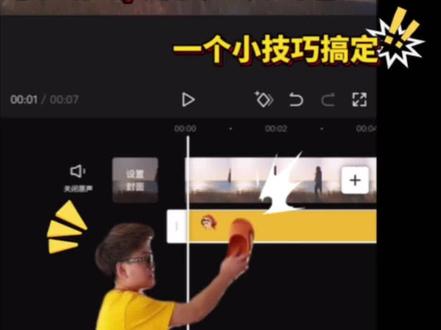 00:38查看AI文稿AI文稿
考入一段视频,点贴纸,在遮挡这一栏里选择一个你喜欢的贴纸,把贴纸的时长拉长,我们点击对齐,选中贴纸,双指调整大小。要先把贴纸移到人物脸部位置,这部分学会的同学先点个赞。我们只有选中贴纸之后,在菜单栏最后才能看到这个跟踪。点一下跟踪, 这个圆圈要放在你要遮挡的位置,我们要挡脸,就把它移到整个脸部,然后我们把它缩小到大概脸部的大小,这样是方便,能够精确追踪。 ok, 调整好了之后,再点击开始追踪,等他处理一下就完成了,看效果, ok, 马赛克追踪效果今天就先讲到这吧,关注我,每个视频都是收获!
11.0万富索索 01:41查看AI文稿AI文稿
剪映专业版可以添加局部马赛克的效果吗?答案是可以的,大家好,我是三郎老师,这节课我们就来给大家介绍一下如何添加局部马赛克的效果。 好,我先添加一个图片素材,然后呢我们要给这个人物脸部给他遮挡一下,接着呢我再给他复制一份 ctrl 加 cctrl 加 v。 好,接着呢,我们对这个素材给他使用马赛克的效果,我们找一下特效, 特效里边呢基础里边有这个马赛克的效果,我们看一下这边,那他这边如果说能够搜索的话就更好了,那把它拖拽到我们这个素材上面来,然后松手。 添加完成之后呢,这边我们可以调整它的一个大小,好,比如说,这样啊,接着呢啊,我们在这个素材上面呢,我们要给他添 加这个门板的效果,好,单击门板,然后呢我们使用这个圆形,好,这边缩小给它遮挡住就可以了。好,可以旋转一下, 好,我们看一下,那这样呢,这个人物的脸部就被我们添加了这个局部马赛克的这样一个效果, 那如果说我们这个人物是运动的,该如何操作呢?啊,大家呢可以自己去尝试操作一下,我们在后面的课程中呢,会给大家介绍一下如何添加这个动态的跟随人物移动的这样一个马赛克的效果。 好,我们本节课的内容呢,我们就说到这面,三浪老师还录制了一套精品付费课程,想系统学习这款软件的,点击左下角的小黄车进行购买。好,谢谢您的收看,我们下节课再见,请点赞关注哦!
88三郎的小铺 02:39查看AI文稿AI文稿
今天来教大家马赛克这样的跟踪遮挡,平时画面中的遮挡,我们一般就直接放一个贴纸遮上就可以了,像这种相对固定的视频中遮挡就比较容易一点啊,我们在贴纸中找一个遮挡,直接粘上他就没有问题了, 当你遇见这种他在运镜上下变化,自身也在变化的时候,刚才那样的遮挡就不适合了。那我们就来学习一个最简单的运用贴纸的时候增加关键针,通过关键针来一点点的改变 马赛克的位置。是这个图,我们选遮挡的时候,发现这里的马赛克都是固定形状的,所以呢,我们就在搜索框里输入马赛克,这时候你看到的就是 什么形状都有了,这时候就有长方形的马赛克,我们就选一个跟这个图形差不多的,把它挪挪到相应的位置,调整好大小,左右也要旋转一下,因为它本身是斜的嘛,都给它挪好以后,把贴纸的时长调到与视频等长, 当我们选中贴纸时,上面才会出现关键针图标点一下这个菱形的关键针就打上了。然后我们移动视频,我们发现马赛克不能遮住他的时候,我们就去调整这个马赛克的边块, 按他的需求调,你看当我们调完动作结束的时候,第二个关键针就打上了,记住关键针就是记录了当下那一针的数据,那么一个关键针肯定是不能起到作用的,几个关键针他就会记录 每一个数据变化,那么自动他就形成了一个你想要的变化了。所以我们就一点一点的挪这个视频,看哪个时候有变化了,我们的马赛克不在我们需要遮挡的位置了,我们就给他选中去微调他。 我每次微调底下会自动形成关键针,就是你打完第一个以后,后面都是自动形成的,这点特别好,不需要你每次都在动, 你就一点一点的挪视频,一点一点的去调整这个马赛克的大小,感觉很笨拙,但其实很细致了,因为我们这个需要遮挡的画面是忽大忽小,忽左忽右的, 这样一点点调出来的效果就特别好。全弄完我们可以再调整回去,再检查一下,不够细致的地方我们直接再去调,那么关键针也会自动打上的来看成品。
23葡萄姐姐 03:08查看AI文稿AI文稿
大家好,这节课给大家介绍一下剪映专业版添加局部马赛克的效果。在之前的课程当中呢,我们给大家介绍了使用这个特效里面的马赛克,然后搭配蒙版来添加这个局部马赛克的效果。 在四点三版本中呢,他更新了一个功能,就是取消等比缩方,我们可以单独调整宽度或者高度,那我们这节课呢就使用这个贴纸,然后呢来添加这个马赛克,好,我们单击这个贴纸,然后呢我们来搜索一下马赛克, 好,我们搜索一下,那比如说这个对不对?我们拖拽进来,那拖拽进来之后呢,我们可以调整他的大小啊,因为呢我们现在呢没有取消他的等比缩放,那现在呢我取消等比缩放,那这样呢我们就能够单独的调整他的高度或 的呢宽度,看一下这边,好,这样呢就是完美的给它覆盖住了,那如果说这个贴纸能够设置透明度的话呢,那效果就会更好一些,那这是第一个,然后呢我们再来看后面这个视频,对吧?我们看这个小朋友, 那他是走动的对不对?那我们一想啊,遮挡他人物脸部,那该如何操作呢啊?比如说这次呢我添加这个正方形的,同样呢我们现在给他调整啊,调整到这边, 然后呢取消等比说话,我们可以单独调整宽度或者高度,对吧?根据人物脸型, 其实呢这边也可以添加这个圆形的啊,我这边呢就给大家啊,随便选一个,对吧?现在呢我们就添加了这个马赛克,好,然后这个小朋友他会移动,对不对?那我们要使这个马赛克跟随人物的脸部进行一 移动,那这边呢有两种方法可以实现,一种呢是使用这个动画里边的这个跟踪,那这边跟踪,然后呢让这个跟踪人物脸部,然后呢我们给他添加这个马赛克,那另外一种呢就是使用这个,呃,关键针,那这边有个位置的关键针, 比如说呢,我们一开始,对吧?我们在这边给他打一个关键针,位置关键针,然后小朋友开始移动,好,那我们把它拖拽过来,好,哎,我们要选择这个马赛克,好, 对吧?那后边呢都是同样的操作啊,那比如说这个再拖拽过来,好,我们看一下这边那移动,那其实这边呢可能需要再调整一下,对不对?那这个呢就是一个慢工 活啊,慢工出细活,对不对?这边呢就需要去根据这个人物的移动去给他调整一下,比如说这边,然后大小,对吧?都可以,那这样大家去调整一下就可以了啊,总体来说呢还是非常非常简单的啊。 好,以上呢就是这节课给大家介绍的,利用这个贴纸里面的马赛克来添加这个局部马赛克的这样一个效果。 三郎老师还录制了一套竞品付费课程,想系统学习这款软件的,单击左下角的小黄车进行购买。谢谢您的收看,我们下节课再见,请点赞关注哦。
15三郎的小铺


猜你喜欢
- 261橘月