aimlabs手柄怎么设置
aim ps 四 g 版精英手表,乌克西修饰 标配的,他用的是这款,味道。觉得发硬转换不好,要换欧姆龙。这已经换好了啊,欧姆龙白点。

粉丝1581获赞5918
相关视频
 03:19查看AI文稿AI文稿
what's up welcome back to another aim lab video training your aim has never been better and in this video i'm gonna share with you top tips when you're playing with aim lab alright tip number one the countdown of the beginning of training tasks isn't for everybody the seconds can add up over time when sometimes your eager just to get to it well lucky for you tip number one is that you can actually change theme out of time that is on the countdown all the way to zero so you can literally begin straightaway after clicking this is a great quality of life feature and a great time saver which takes us straight into tip number two on time saving which is pressing f six will then restart your training task if you're not happy with the run this combined with tip number one is going to give you so much extra time to train your aim during training you might find the weapon actually quite distracting when you're trying to practice you can actually hide the weapon in the settings go to setting game and then find weapon visibility and put it on to hide and then boom as if by magic the weapon is gone i'm gonna throw in a bonus piece of information here as well, if you find the heads up display the hud at the very top distracting you can also hide this at the top of the settings on game moving on to tip number four did you know that aim lamp has a sensitivity calculator built right into it under controls you can choose the game that you like to play put your sensitivity in and as soon as you've done that if you swap to any other game that sensitivity will then be converted onto that new game this is a neat feature that we have built into aim lab to make it easy if you change games there are over five hundred game profiles to select from moving on to tip number five custom tasks is a great way for you to improve on specific feedback you may get from aim lab after you complete a task aim lab will then give you some data of what you did well and what you need to improve custom tasks let you change different variables allowing you to customize your training to help you focus more on fixing any errors you have for example if you have a left side weakness you can turn off any targets appearing on the right side and just focus on training the left here you can change the challenge length the target speeds sizes and a bunch of other things click custom at the top of the main menu then click on tasks to get started moving on to tip number six if you're not already familiar with the workshop inside of aimlab you should definitely take a look the workshop has a bunch of user generated content some of which are targeted towards specific games from here you can find custom tasks playlists weapons and even weaponry core you can get to the workshop directly from the main menu or you can click on custom workshop tip number seven is that you can change one of the training arenas called the gray box from here you can change colors textures the tiling size and a bunch of other different cool stuff complement your custom gray box with the custom target color and you're going to be training in style to get started click on custom at the top of the main menu then click on gray box once you've got your arena just right click save and make sure to select gray box when you choose any of your tasks tip number rate is that you can actually change the sound of the targets when you hit them there's a few preset sounds that you can select from or you can import and have your own click on import find your custom wave and then make sure to click save nice nice, nice, nice, nice, nice tip number nine is that you can customize the crosshair to your preference this includes changing the color the opacity the length of it the thickness if you're having a dot if you're having a circle and you can even now put an outline around the crosser if you're feeling too cool for any of these options though you still have the option to upload your own custom crosshair so that wraps up ten top tips for aim lab if you've enjoyed the video make sure to subscribe for more aim lab content throw a thumbs up and if you've used any of these tips let us know in the comments until next time happy training。
2068Aimlabs 01:16查看AI文稿AI文稿
话不多说啊,今天就是给你们带来一个 m love 的一个最舒服的调试。 首先我们在控制内啊,找到这个游戏档案,把它给改成 cs go 的,在灵敏度这里呢,也是改成你游戏中所使用的灵敏度。然后呢我们再来到游戏这里找到这个倒计时,这个 倒计时呢,你想开就开,想关就关,我们再来到这个目标,颜色啊,我们可以给他选择绿色啊,因为养眼,但是我这边是黄色啊,根据你自己的喜好,我们来改变这个颜色,为了更好的专注力啊,我们可以把这个武器的可见性给他关掉。之后呢,我们找到自定义中的这个茴香啊,我们点开他 色彩模式这边咱们选个人,然后元素的话是主要光源,贴图的话是单色,然后我们再把这张地图给调整为黑色,也就是说把 红绿蓝色调都拉到底就成黑了,如果不想太黑的话,就是把光滑度给调整一下就可以了。然后我们在元素中找到天空啊,我们把天空改成一个星。 之后呢,我们找到隔离的哨塔,我们开始任务,然后去看一下效果,我们可以看到整个地图差不多都是黑色的,整个世界也都感觉很安静了,目标也是更突出了,也没有这个枪械的干扰啊,在这种情况下去练习的话,会有更好的赞助力。
2.8万路人王CS2 00:39查看AI文稿AI文稿
还不知道自己多少 dpi 合适吗?龙陵 ac 帮你寻找自己的 dpi。 首先打开汉龙陵和 ce 联名的 amlab, 点击上方自定义,然后点击设置优化器,这里有针对龙陵和 ce 的一系列设置模式。这里我们选择第二个来测试鼠标 dpi, 然后就会开启一个长达十分钟的训练测试。 测试有三种模式,分别是球体跟枪,看大球的定位以及小球的定位。 a m f 是会切换不同的 d p i 来测试出你最适合的。 测试完后, aimla 只会给出推荐的 dpi, 我们点击应用设置就会在奥创里面自动同步上了。这就是现阶段最适合我们的 dpi 了。当你感觉一段时间后 dpi 不合适,再来测试一遍即可。
7270ROG玩家国度网硕专卖店 00:30
00:30 01:45查看AI文稿AI文稿
pc 平台首先需要打开支持手柄端的游戏或者 steam 平台,点击左上角的 steam 打开设置,找到控制器选项, 按照视频教程打开对应选项, 选择需要的游戏。右键属性选择控制器,启用 steam 输入。 第二步,将 blader 转换器附带的 type c 数据线 usb 口连接 式电脑,再用另一边的 type c 口连接转换器, 这个时候指示灯为蓝色常亮状态。第三步,将键鼠分别连接到转换器口的 usb 插口,即可开始游戏。 注意如果有手柄连接转换器,将转换器连接电脑后连接手柄,再进行上面的操作。
 10:37查看AI文稿AI文稿
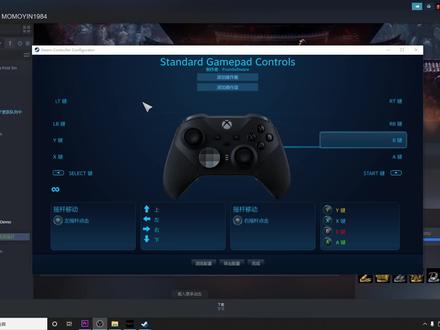
大家好,我是默默印,今天给大家介绍一个用手柄在 steam 上玩游戏的一个小贴士,那就是如何在 steam 上完全实现手柄自定义键位的功能啊,非常方便,并且可以适用于任何游戏啊, 但应该很多玩家都是知道的,这里就当是门星上的一个小科普。当然这些手柄按键自定义本身没什么稀奇的,因为很多游戏本身游戏设置里就自带 随便找个游戏啊,比如只狼这里打开设置啊,本身就有这个按键自定义啊,随意定义,全键位都可设啊,这个非常方便,我们就不用管了。 但是也有不少游戏是不支持的,或者说是不完全支持这个手柄自定义按键的功能,随便找个游戏啊,比如生化危机期,虽然他的剑术操作这一块完全支 支持按键自定义啊,随便改,但是手柄的话就完全不可以啊,只能按照游戏给出的既定配置来操控。当然他的默认配置本身是非常简介,非常合理的,正常情况是不会去改的,也不能改啊,这里只是拿它举例子而已, 假设你操作手柄有些特殊习惯了,想改一些键位的话,游戏本身是不支持的,这个时候我们就可以通过 steam 手柄配置里的一些设置来更改啊,而不需要用一些第三方软件来映射。 我们来大致说一下有几种方式啊,我们挑其中一种详细说啊,其他的就一笔带过。首先这个是定位有大屏幕模式啊,右上角点击一下大屏幕模式, 这进入大屏幕模式里面,他有一些设置比较详细啊,比普通界面详细点,我们点击右上角这个齿轮 设置啊,然后点这个控制器设置。有些手柄相关吗?这个索尼饼就批四饼啊,叉一饼,包括十位手柄,还有一些第三方或者国产或者一些杂牌啊,都可以。这里正常情况下点击这个叉一饼啊,他可能会有 一个四个字啊,就是定义布局啊,我这边没显示,不知道为什么,不知道出什么幺蛾子,就假设这个识别啊,识别这个两个字下面有定义布局四个字啊,那你可以直接点进去改,但是他是个全局设置啊,就针对所有游戏的针对这个手柄啊,所有游戏都改了, 一般不会这样改啊,但我这边没显示啊,你假假设这里有啊,你要全局改也可以,但是只支持这个微软手柄啊。 ps, 四手柄插上去是不行的, 失配啊,但是没有关系啊,我这边也没显示,你就当没看到。但是没有关系,他在游戏库里面啊,可以可以针对单独游戏设置啊,我们随便点个游戏。刚才生化期吗?点一下生化期,然后点管理游戏,然后这边有个控制器配置啊, 点一下是个单独的改按键的界面啊,一看就改按键呢,然后他这个手柄图形也适配你插上去的手柄啊,我边插了个精英二码,如果你插索尼丙,就是个批次手柄的样子啊,这里可以看到 所有按键都能改啊,尖键,然后精英屏有背键吗?然后左右摇杆十字键,右边 a、 b、 x, y, 如果劈四柄就圈叉方角啊。这里纯粹拿生化器举个例子啊,其实他不用 改,那么假设我们把 a 二比二比对换了,我们点一下 a 二比就左键键啊,这点进去以后,首先说一下,他不仅可以影射手柄上其他键位啊,他也可以改到键盘上的任意一个键。就说说明一下吧,这个游戏也不需要 假设生化器啊,他的 arb 左肩键他是防御啊,右肩键是科学就洗手吗? 假设你有强迫症啊,你觉得我就习惯按右肩键来防御左肩喝血啊,那你对着这里点一下,对着二鼻点一下,那么这边 arb 键啊,就变成二鼻了。那我们再进二鼻键啊, 点一下,他原本是二比吗?我们把它点一下 a 二比啊,这个就改完了,这个就改完了,我们进 点一下,完成了就保存了,我们进游戏看一下吧, 我们重新进到游戏啊,这里我开了一个就左下角的手柄影射嘛,这个本来左肩防左肩防御,右肩喝喝血的,我现在按着右键啊,右肩键二比码变成是二比防御了, 然后我按一下左键键啊,这边洗手了,就你的这满血,满血好像也能喝,但是我前面没满了, 反正这个左肩跟右肩位置就对。换了蜡笔变防守了,这是举个例子啊, 另外说一下,就是也可以不进这个大屏幕里改啊,因为大屏幕一改完以后,如果想退出这个大屏幕 游戏开着的话,他就不让你退啊,他显示什么?强制退出大屏幕可能导致控制器的功能当前运行游戏中不可用, 比如某些功能啊,某些键失灵啊什么的,一般不太会啊,反正他提示你不能退啊,那我这边就不管了,强退退掉了, 然后我们换种方式啊,一模一样的,只不过没那么麻烦了,就他不会强行不让你退。我们对着游戏啊,对着要改的游戏点一下鼠标右键,然后这里有个管理啊,只界面里面有个控制器配置, 点击下跟刚才那个界面弹出来是一样的,只不过是个窗口形式啊,这里你随便改一模一样的,改完以后直接把它一关就可以了。接着我们聊点题外话吧,虽然这 这个字母改建功能很完善啊,那甚至可以把这个十字键改成摇杆吗?摇杆改成十字键,或者他也可以隐设到键盘上的键位啊,就你想怎么想怎么胡来都行啊。但是改键他不能帮 改建,有些问题其实还是不能解决。我们回到这个支廊啊,回到这个支廊,他的原声跑步键是 b 啊,快跑键是 b, 那么你在快跑的时候, 不管你跑直线还想转弯啊,他是不能去调视角的,因为你的拇指按在了鼻尖上了, 如果你要去调整视角,你就不能按鼻啊,但一般玩,一般正常玩也无所谓啊。那如果有些人他玩速通的话,这个是不可能出现 跑步的状态中不能调整视角,或者或者是你调整视角,一调整视角就不快跑啊,这个是完全不能接受的。一般正常如果要改的话,就有几种方式啊,因为直廊自定义,包括魂系列啊, 他都是鼻箭快跑的。如果你要改的话,把这个快跑键改成 alb 键啊,很多游戏都是 alb 键快跑的,比如恶灵附身啊,还有这个美墨二,然后不过这现在是等于是有冲突了,我们把这个 就 lb 键啊,改成 b 键嘛,这样就等于对调了一下位置啊,这样的话你用 alb 键来快跑啊,然后你跑动过程中这个随便调整视角啊, 不用按笔键。但是魂系列之郎,包括魂一二三啊,这个尖剑防守啊,左肩防守,右键攻击啊,这个是个,这个是个标配啊,标志性的设置啊, 不,不太可能这样去改啊,如果你适应的话也可以啊,但是会失去一些乐趣啊,我买了初始化改回来啊。所以有些人,尤其是拿索尼手柄的人啊,那要么就是 他,要么就是在跑动的时候啊,拇指按压的时候靠食指去拨一下方向啊, 就感觉很难受啊,或者就是直接食指按鼻尖啊,直接食指按鼻尖,然后拇指还是可以调整这个跑动中调整方向啊,这两种不管哪哪种方式都是反人类的, 都是反人类的,但是,但是这又不是我说出来。确实有很多人这样设置啊,尤其是觉得精英手柄,他太贵啊, 不太合适,没有意思啊。或者即使经营手柄再好,微软手柄再好,他不喜欢啊。有很多人钟爱索尼手柄啊,尤其批次手柄,确实手感舒适啊,他就真的 这样操控呢,或者就是这样了,所谓的 c 手棘手啊,确实很多打速通的人这样操控,但前面说了这个你有精英手柄的话,因为这个有备件啊, 有背剑,这有金二黑色了,可能看不清楚啊,就是背后可以。神枪手来了,背后多四个箭啊, 后多四个键。一般所有的新型游戏啊,三 d 游戏快跑键,无论是 b 键快跑, a 键快跑啊,无论是 b 键快跑, a 键快跑都不能控制摇杆吗?或者是新型游戏,他设置为 幺三二三啊,就摇杆键按下去来快跑啊,这个有些人也是不适应啊,并且我感觉对一直按压这个摇杆损耗有点大啊,所以都是设在背键来跑步的,按在背键跑步的话,我这边 随便你玩什么游戏啊,快跑键全部设备键,想怎么调整视角就怎么调整视角啊,所以有些游戏改键并不能帮助你解决所有问题啊。 稍微扯了点题外话,反正手柄设置就这个样子啊,刚才就简单示范了一下,稍后我们拿这个批示 饼啊。再说一段啊,他有一些比较详细的设置,我们再来说一下吧,比较有意思,不过因为刚才那个也不是实际案例啊,都不用怎么改,稍后挑个确实需要大量改建的游戏啊,不过是个老游戏啊, 一五版的这个生化危机重置版啊,可能很多人没有玩过啊,尤其年轻玩家啊,不可能玩过。稍后我们换 p 二重新说一段啊, 反正如果你感觉已经学会的话,这个 p 二不看也行啊,如果有兴趣再听我闲聊几句啊,可以到 p 二我们说一下这个索尼手柄怎么设置啊?
3545摸摸印 00:43
00:43 02:44查看AI文稿AI文稿
大家好,欢迎大家来到 am love 小贴士,在这支视频中,我会分享给大家几个游戏外的小方法,能够增强你的视野。提 到你的瞄准能力,第一个方法是尽量将你的眼睛对准准心中央。我的意思是,你的眼睛的中心,也就是黑色瞳孔部分需要集中,并且能准确的看到十字准心中央。换句话说就是不要随随便便眼睛能看到屏幕就开始训练了。例如从这些奇怪的角度,从上往下或者 从下往上,显示器和眼睛的距离也需要你多次调试才能找到合适的位置,包括桌子和椅子的高度。自己试着多调试调试吧。如果集中瞳孔方法对你有用的话,可能有些玩家已经 那么做了,那么请保持,至少当我的瞳孔不集中的时候,我能明显的感觉到眼睛开始紧张。第二个方法也是对我来说最重要的一个, 就是前一天我的睡眠质量和休息程度的好坏。如果没有充足的睡眠,眼睛似乎更容易干涩,也不够锐利。 这明显影响了我们瞄准准心和指认敌人的能力。如果你感到又累又困,试着多次且持续的眨眼,这样有助于修复眼睛的疲劳。第三个方法就是降低显示器的蓝光。研究表明,蓝光确实有助于集中注意力, 但长时间盯着一个东西看会过度曝光,会限制眼睛,尤其是显示器太亮的时候。我非常喜欢我现在用的低蓝光眼镜, 现在可以通过程序软件、显卡,甚至有些显示器设置也能直接调整蓝光。说到显卡和显示器设置,第四个方法就与之相关,非常 推荐大家没事在家多尝试不同的亮度对比度和数字震动颜色设置。你会惊讶的发现,只要稍加调整,你的游戏和目标就会变得如此清晰,只需几分钟的时间就可以完成,但是能让你终身受益。 我们的目标是找到一种颜色和亮度的设置,不仅能让你更好的看到目标,也提供了一定的对比,以帮助你对准准心和瞄准目标。最后一个方法,可能你需要去验光师那里检查一下你的眼睛。 我很多年前做过激光手术,最近出于好奇我去检查视力,发现视力已经完全跟以前不一样了,现在带上我最新处方的眼睛,视力非常的清晰。训练和游戏的时候也能更好的观察。当你在玩需要跳伞,找 网络的设计游戏时,清晰的镜头绝对有助于你看清每一个像素。感谢收看!别忘了点赞评论转发,如果这个视频有帮助到你,记得关注我们。
128Aimlabs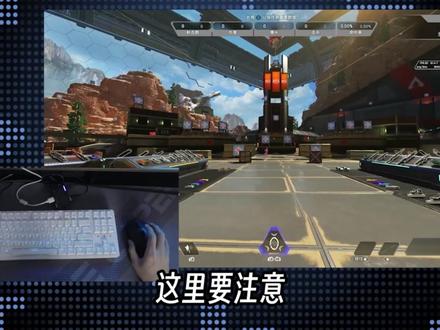 05:18查看AI文稿AI文稿
单按键或组合键改建设置 city old ganvage ctrl 加 esc 键,进入自定义设置。 长按住原装手柄需要设置的组合或单按键,再短按一下单键盘需设置的按键,再按住 ctrl 加 e exc 就可以保存映射并退出设置。但按键需要同时松开手柄和键盘或鼠标键。组合键需要先松开键盘,再松开手柄。鼠标或开镜灵敏度调节功能 ctrl 加鼠标滚轮上功能是增加鼠标视野或开镜灵敏度。 ctrl 加鼠标滚轮下功能是减少鼠标视野或开镜灵敏度。这里要注意开镜和机瞄灵敏度是分开调节的。 曲线灵敏度设置功能 shift 加鼠标滚轮上,这个功能的作用是增加曲线灵敏度。 shift 加鼠标滚轮下这个功能的作用是减少曲线灵敏度。前面的功能在设置过程中,白灯会进入闪烁状态,设置成功后会回到常亮状态。 ctrl 加 r 键这个是歪轴反向设置。部分游戏歪轴控制与设定值方向相反。在游戏里面可以按 ctrl 加 r 键切 换方向。 短按 f 四键连发功能为切换连点或全自动功能。注意切换到连点功能后,长按鼠标左键才有连点效果。 ctrl 加 f 五键锁定键这个快捷键是防止勿碰其他组合快捷键功能, 再按一次可退出。 ctrl 加 b 二、三、四可切换四种配置布局 可以看到我这里切换第二个配置之后,第一个配置绑定的键位就无效了。 ctrl 加 alt 加 z 键,一键恢复出厂设置。当你忘记配置或绑定键位时可以使用。
 01:37查看AI文稿AI文稿
大家好,欢迎来到这一期的 mm 小贴士,接着上一期视频我们来讲第二个关于稳定瞄准的小方法。 在尝试这种最大限度弯曲方法时,还可以尝试不同手指的放置和不同手指卷曲的程度。例如弯曲除了食指之外,其他的所有手指, 除了食指伸直,其他手指全部最大限度卷曲,同时食指也最大限度伸直。这个方法能帮你达到手掌最大限度抓力的感觉,无论手指是弯曲还是伸直,都能达到最大限度定位。再强调一遍, 如果一件事物已经达到了极限,那么就在没有空间做改变了,因此这也 提供了稳定性和控制力,也具有一定的一致性。如果你的手指弯曲度不大的话, 这个就是最大限度卷曲。还有不同程度的卷曲,试着把手指全部伸出,然后锁定,像我这样手指最大限度伸直, 接着把手放回到鼠标上,保持指尖伸直的感觉。我知道现在还有很多职业选手都用的这个握法,这样做的好处是,当你达到极限时,有助于保持一致性, 手指也没有任何空间能在鼠标上做移动了。如果你还有很多关于提升 fps 技能的问题,记得关注我们,下期见!
113Aimlabs


