todesk如何调整画面质量

粉丝6.1万获赞2.0万
相关视频
 02:47查看AI文稿AI文稿
大家好,今天我们继续介绍 two desk 远程控制软件。 我们看悬浮球中的显示画质调整,它包括多种画面的传输质量。 我们调整画质,如果画质越高清,那么越需要带宽的越大, 如果画面质量越低,消耗的流量也就越低,我们可以根据自己的宽带的传输速度来调整相应的画面质量。 如果使用超清的话,可能需要专业版的账号才能够使用。 在显示中有画面刷新率,我们知道如果玩游戏的话,那么刷新率越高,他的游戏越流畅。 默认使用的是三十赫兹,如果我们选择六十赫兹的话,那么他需要升级的游戏版本才可以使用这个功能。另外新版的 two desk 还测试了一四四赫兹,这个呢是测试状态, 在比例缩放中默认是自动缩放,会把售空电脑的窗口缩放到整个屏幕。 如果选择原始比例,我们可以看到我的受控电脑默认是一二八零乘以七二零,他的屏幕呢比当前的主控电脑会小一些。 真彩模式开启后,将画面色彩提至无损, 这就是与 windows 本地色彩保持一致。使用真彩模式需要 n a 的显卡的支持,另外呢还需要购买真彩的插件,也需要 toodex 的软件支持。 在高级设置中详细的设置了 two text 远程桌面的一些具体参数,如果大家有兴趣了解的话,可以到 two text 官方网站的帮助中心中进行具体的了解。 悬浮球的下一项文件传输, 我们以前介绍过主控电脑和被控电脑之间的文件传输,大家可以观看以前的视频。
98惠峰电脑工作室 01:31查看AI文稿AI文稿
在我们安装完奥特黛斯科的 cd 之后,会发现我们的桌面会有一个奥特黛斯科桌面应用程序,然而我们根本就用不上他,而且他还会自动添加到我们的开机启动,像他完全是可以卸载的。我们来看一下如何卸载。 以我的操作系统温度四十一为例,我直接在开始菜单里面选择 控制面板,你也可以直接搜索控制面板,现在弹出来的控制面板。如果你的控制面板的样式和我的不一样,可以点击查看方式, 在查看方式里面选择类别就可以了。然后我们选择程序下面的卸载程序,在卸载或更改程序里面直接找到 autodask, 我直接敲键盘上的 au, 他会自动搜索出来以 a 和 u 开头的选项,那这时候我们看到的在列表里面的全都是奥特黛斯科的这几个东西。那我们直接选中奥特黛斯科桌面应用程序,点击右键选择卸载他, 稍微过一会他会弹出来一个卸载框,我们跟卸载其他程序一样,直接选择是卸载该应用程序,然后等他下一步点击, 他现在已经弹出来了。卸载完成,我们点击确定卸载完成之后,你需要重启一下电脑,你的 cad 还能正常使用。
4401偶西小嗒嗒 00:44查看AI文稿AI文稿
今天趁着测试小哥哥不在工位,小替我偷偷用他的电脑给大家展示一波即将上线的功能,支持高清画质, 左边的是主控电脑,右边的是被控电脑,颜值低到几乎看不出来差别。下面给大家展示我玩亚索的主控短视频吧! hold again! 大家知道这功能怎么用的吗?
154ToDesk远程控制 01:20查看AI文稿AI文稿
没有显示器也能远程控制?是的,你没有听错, todds 的虚拟屏功能来啦! 顾名思义,虚拟你就是虚拟出新的屏幕。当你的被控只有一个屏幕,但是你想分别办公、打游戏,就可以虚拟屏幕出来分别操控,互不干扰。 同理,被控是没有显示器的电脑,我们也能虚拟屏幕出来接受远控。 to desk 可支持最多四个屏幕控制,你可以一个编辑文档,一个聊微信,一个 ps, 另一个。 当然。至于被控你希望展示哪个屏,你可以自定义 nice, 所以虚拟屏可以说是高级隐私屏,你懂我什么意思吧?并且 twitter 被控扩展出来的虚拟屏不受显示器的限制。也就是说,如果你主控是四 k, 被控是幺零八零,虚拟出来的也可以是四 k。 这么强大的功能,一般有空是不会有的。更多虚拟平时超指南,尽在 tudes 的官方网站,一起感受屏幕生儿子的快乐吧!我是小 t, 关注我,带你玩转有空!
252ToDesk远程控制 01:04查看AI文稿AI文稿
当你在周末准备好零食和饮料,打开 ps 五准备玩会游戏时,最怕的就是领导的消息让你修改公司电脑里的一份文件,很简单却很急,改文件几分钟,但来回至少一小时。最重要的是你美好的一天被破坏了。此时神奇的 to desk 可以拯救你的周末。它是一款远程协助软件,可以满足随时随地跨设备互联。它不只是远程控制电脑,而是你人在外面,手机就能直接操控自己账号下的设备。它可以让你在手机上就能实现远程办公,原本需要跑回公司处理的文件,现在几分钟就能解决,甚至连游戏需求它也能一起满足。 你可以利用 todesk 在 手机上玩游戏,而它不只是能玩。 todesk 画面最高支持八 k 六十帧原画质和幺零八零 p 三百六十帧超高刷新率,躺在床上就可以玩电脑。 有时候人在外面也能提前远程下载游戏、更新 mod 或者直接拿来玩,随时随地都能满足你的游戏需求。还能一键开启隐私屏,远程操作的话能 很好的保护隐私。另外,它还支持各种设备的互联,电脑、手机、平板可以互相控制。真正舒服的是,你终于不用因为一台电脑被困在桌子前面了,而你的周末终于真的像周末了。
914任杰RENJIE 01:51查看AI文稿AI文稿
这是不是你经常刷到同单发的超级高清的二创卡点视频??只能说偷偷羡慕,那这种画质到底是怎么做到的呢??今天呢,就是一期教程视频,手把手教你拥有同款高清画质。。其实哈,只需要三步,咱们就能做到快速调整。。第一步哈,咱们先解决素材的问题。, 好多姐妹不知道素材去哪里找??首先我先说爱豆婚检视频哈,咱们可以在大眼仔搜索角色单人超话,然后搜名字,就有很多太太整理好的素材,咱们根据要求领取就可以了。。另外哈,还可以关注这几位博主,经常会分享一些高清素材。。 接着呢就是影视素材咱们去哪找哈??也是两种方法,第一个呢,咱们可以花几块钱去某鱼或者某宝买素材包。。第二呢,咱们还是在大眼仔搜索,也是会有很多太太整理好的资源,咱们直接保存就可以了。。另外呢,给大家推荐一个很好用的软件哈, to desk, 它呢可以实现手机平板。 电脑的文件互传,如果用聊天软件的话,真的很压缩画质,这个呢,他保留原有画质,而且传送速度也非常的快,操作也很简单哈。。首先在手机端选中文件传输,输入电脑的设备代码和密码连接,选中手机里要上传的视频。 批量选中后呢,就能一键传输到电脑端,轻松实现大容量素材的高速无损传输。。第二步哈,就是 ae 加四款调色插件。。我先说软件安装哈,有很多追星妹能坐在电脑前手搓字,那视频好几个小时。 是一,让我们去安装这种专业的软件,能直接头晕,这时候呢还可以用我上面说到的软件哈,远程控制操作,让别人帮你来安装。 真的能省很多事,解决了软件安装的问题呢,下面就是实际操作了,不会调色的宝宝可以根据我这个参数来哈。。第三呢就是高清画质修复,咱们呢可以安装这个画质修复插件,不会安装的呢,仍然可以用我上面说到的方法给大家。 一个调整参数参考哈。。最后再说一点哈,就是这个 two desk 还可以用手机平板远程控制电脑,这样呢,我们闲众就可以不用带电脑了,手机平板就可以剪辑,这点真的很方便呀。。
4935宋歌GOGOGO 01:28查看AI文稿AI文稿
哈喽,大家好,我是阳阳,今天教大家如何在被窝里舒舒服服的打我们的 steam 游戏。之前跟大家分享过用 ipad 连接 steam link 玩 steam 游戏的方法,但有些宝宝觉得太卡了,有些宝宝说体验很不好,还有的宝宝问手机能不能玩,给大家分享一个高配方法。第一步,我们需要先在电脑和平板上 同时准备好 toadisk 这个工具,安卓、苹果呀、鸿蒙啊各种系统都是可以的。第二步,登录同一个账号,在设备列表里找到自己的电脑,然后我们输入密码, 这里一切都允许,这样我们的平板就变成一台移动小电脑啦,非常简单方便。各位宝宝手机也是一样的步骤哦!打开我们的 steam 就 拥有平替 steam desk 啦,不花一分钱零成本拥有 steam 游戏掌机哦! 我平常真的是最爱在平板上玩游戏啦,因为可以配合支架躺着玩,平常玩文字游戏和小游戏啊,配合手柄是非常非常惬意的,如果没有手柄也可以打开虚拟游戏键盘哦,相当方便。 画质方面最高是可以开到二 k 一 百四十四帧的哦,和玩电脑基本上没啥差别了,而且不需要在同一局域网也能连接,只要你的网络够好,玩起来就非常流畅,甚至拿来玩三 a 大 作都是没问题的。 宝宝们,这个方法其实就是在远程操作你的电脑哦,所以不仅是 steam 游戏,只要是你电脑上面有的游戏,你都是可以玩的哦。觉得电脑笔记本太沉,想用平板、 ipad 或者手机直接玩 steam 的 宝宝推荐这个方法是,洋洋我们下期见!真的非常好用哦,拜拜!
1.0万热爱生活的阳阳~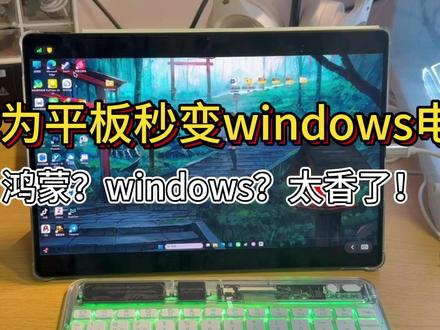 01:40查看AI文稿AI文稿
我敢说百分之九十九的人都不知道你的华为平板可以变成满血版的 windows 个人电脑。首先我们知道华为平板,它做笔记、刷真题、看网课都是没有问题的。但是有一个痛点我一直没有解决,就是有一些软件只有 windows 版本,比如说你要用那个 root 二去看文件,进行文件整理,阅读你 office 的 完整版的功能,以及 像 steam 上玩一些游戏,还有你想用完整版的 ps 等。当你真的需要用到这些软件的时候,你只能会随便打开电脑再进行操作。但其实我们可以通过 two decks 来解决,在你的设备上下载这个应用,这里更推荐使用卓易通版本,因为它的功能更加的完善。然后你的平板就变成了一台 windows 电脑,连接上蓝牙鼠标和键盘,你甚至可以在这台薄薄的平板上流畅的剪辑视频,跑 cad 画图,甚至是做三 d 渲染。因为此时此刻真正干活的是你宿舍那台高配电脑,你的平板只是一个极度的高清显示器,这种低配设备享受顶级算力的跨级体验简直不要太爽。还有一种情况相信大多数人都遇到过,你人在教室或者外出出差时,突然发现 ppt 作业文件原文件放在宿舍里,以前只能跑回去拿,现在可以直接远程连上电脑,找到文件一键获取,真的很方便。然后点这里的添加文件,就可以选举我们电脑上文件并传过来。另外我们在平板上点开这个文件传输的功能,就 能一键获取电脑上的文件,不需要连接到电脑桌面,这样会更加的方便。然后很多人担心他的远程控制会不会很卡,但他的免费版进行一些日常的这样一些随便的打字、写论文什么的,浏览一些网页,还有操作 office, 整理文件等,操作都很流畅。配合上蓝牙鼠标和键盘, 它的体验会更像一台轻办公电脑。安全方面也不太用担心。它有一个功能非常实用,就是隐私屏,你在平板上远程操作时,就是电脑那边屏幕可以黑屏,室友看不到你正在干什么, 无论是玩游戏还是办公,一次性都拉满。这样的话,华为平板本身负责轻薄续航,记笔记、看网课, udux 负责把 windows 软件和电脑性能远程带过来,这样一来,平板不只是平板,而是真正能变成一个随身 windows 工作台。
487卡卡西不空卡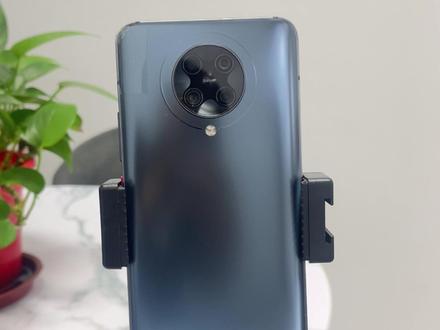 00:36查看AI文稿AI文稿
我发现了一个用后置摄像头拍照或者录视频的绝佳方法,你们看,我现在用另一台手机就能及时查看拍照手机的画面,以后一个人拍摄的时候就不用为了拍一个画面辛苦来回跑了,可以看着画面随时调整。下面把方法分享给大家,我是借助 todesk 这个工具来实现的,两台手机里都备好, 没有两台手机的也可以用平板代替。然后打开拍照手机,点击这个本机,打开允许被连接,开启投屏模式。接着打开监控手机,在设备列表找到拍照手机,点击观看模式,发起连接请求即可。另一台手机点击同意,两台手机的屏幕就能共享了,用来拍照非常方便。
 00:41查看AI文稿AI文稿
今天实拍评测灰鸽子、 toadast、 向日葵三款远程软件,这款是 toadast, 远程稳,画质高,就是抢流量太狠了。这款是向日葵,说实话,对比感觉灰鸽子卡顿的更少一些,单开灰鸽子画质和流畅度略逊 tass, 但不输向日葵软件大小,灰鸽子只有它们的五分之一功能,免费的更多,就这点体积,还包括了自建桌面、音视频服、 游戏网址、网址管理记录、登录记录、 u 盘外发文件审计等数据,企业用户还能去掉托盘,不限画质流量。你们觉得怎样?评论区见。
51灰鸽子远程控制 01:17查看AI文稿AI文稿
你的手机其实可以远程控制你公司的电脑,甚至手机就能流畅运行专业的剪辑软件了。还可以用你的手机控制另外一台手机。比如已经下班到家,突然老板要处理个文件,在家里躺床上用手机就能搞定了。还有父母打电话说手机卡了,不知道怎么清内存, 不用再视频通话了,直接连接父母的手机就能帮他清理内存了。那这些具体要怎么实现呢?其实非常简单啊,只要在手机和电脑上同时准备这个,通过一串设备代码,就可以实现远程控制了。重点是无论是 windows 还是安卓还是苹果,都可以直接互联, 比如出差,也不需要背着厚重的笔记本电脑啊,用自己的平板直接连上公司的电脑,再搭一个蓝牙键盘,就是一台小电脑。做个设计和剪辑的都懂啊,甲方总是会突然提出一堆莫名其妙的修改电脑,这时远程控制就比较方便了,而且还支持远程跨系统快速互传文件啊,以后文件放在哪个设备都不慌了。 那有人问了我操作的画面,路过的同事不都看到了吗?你可以点击手机右下角的隐私屏啊,你的电脑屏幕就黑掉了。还有,当你在下班地铁通勤的路上,你可以用手机直接连接家里的电脑,玩三 a 大 作,延迟几乎是感受不到了, 相当于把高配置的电脑装到手机里带走了。还有个厉害的,比如剪视频,觉得屏幕不够大,还可以用你的笔记本或者平板当你的副屏来用,无线连接哦,非常的丝滑。
5311剪片小瓜 01:07查看AI文稿AI文稿
大大大消息啊,这把要进行大升级了啊!更低的延迟,更高的画质,这次的更新绝对能够满足各位观众老爷的需求。来,话不多说,我们一起来看一下。这次的升级主要有这两大看点,第一个,首发的 rtc 引擎, 熟悉网络技术的同学应该清楚, rtc 是专为实时高清而智能前沿技术广泛应用在直播领域,而我们参加的是国内首个将 rtc 技术融为远程桌面的产品, 加大自主研制的网络优化,你就拥有更丰富的转发节点和可用线路。 rtc 技术对 gs 的音视频编码、网络传输 五项处理都有全面的优化提升。第二点是画质最高支持 ok 三十针,针对三 d 建模、插画、原画、影视动画、建筑设计、 室内设计等设计类的一个同学,升级后的专业版最高支持二 k 三十人的高新画质,完全满足这部分同学对画质色彩的一个追求,助理释放更多的创造力。以上这些更新内容将在近期发布上线,大家可以密切关注我们哦!


