新小米路由器替换旧路由器操作方法
这是一款小米的 wifi 五路由器,简单说一下怎么用。先找到 wifi, 连接上这款路由器,默认无密码的,找到 wifi 直接连, 连上后会自动打开设置页面,然后跟着我点, 没插网线会显示这个你可以先把网线接好,我这就直接配置了。这里一般用自动获取 ip, 第一个是拨号上网,下面还有 wifi 中继,可根据需求选择插网线,选第二个就行。 设置 wifi 密码名称也可以改设置自己记得住的建议字母加数字,部分设备可能识别不了中文,设置好点,下一步, 这样就设置好了。然后讲一下联网,接一根可以上网的网线接路由器, w a n 口参考视频插的网口,其他三个口可以接电脑等用网络的设备,这样就能上网了。

粉丝1491获赞5122
相关视频
 03:24
03:24 09:07
09:07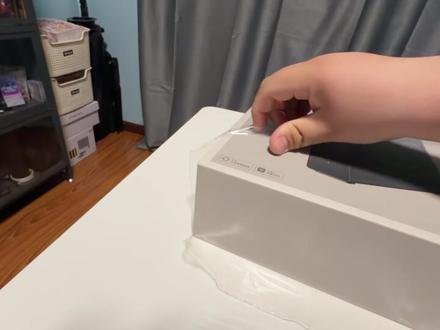 03:11查看AI文稿AI文稿
好的,我们来开箱一下。这个,呃,小米的这个路由器 b e e 一 万 pro 啊,因为我的这个 三年前我买了这个 b e 六五零零 pro 啊,昨天前啊,大前天的时候,呃,晚上突然开始网络抽风,然后前天的时候更是直接半夜熄火了,就是突然就死机了,把我的网给掐了, 所以我就很担心它会坏掉,所以我就赶紧买了个新的啊,这也是一步到位了,直接上万兆,虽然我家没有那么快的网速,但是上万兆可以占未来,加上就是说,嗯,因为我放路由器的位置的话, 如果不放树状的是很难放进去的,加上我房间还有智能家居,所以就只能从小米里面选,还得选树状的, 那树状的, 所以说,嗯,对,那我接下来给大家开个箱, 看起来非常牛逼啊,不过这个功能我这个功能我是用不上的,剩下的我都能用上。对,行,那我们来开箱来开个箱啊。 哦,不错不错。 四核双万兆,其实它这个路由器算是退步了,但是它有内置网关,加上这个, 呃,对比以前的那个万兆是退步的,但是呢,这个他有这个网关以及更新的外表,还有 ai 加成,关键是树状,嗯,对,所以说而且他有主动散热,嗯,大家就这几点吸引我吧,那我就 给他拿出来了。哎呦,不清啊,我来看一下,这是使用说明书,这是这是线, 送了一根网线,这是几类的?五类六类,回头看一眼。行,我们来看一下路由器的本底, 挺好,说是银色,实际上其实,呃,更像是这个灰色。对,那就开到这里。
41每渡惺忪 04:20查看AI文稿AI文稿
连接上电源线,电源灯亮成色, 这个小按钮是复位键,这款是复位孔,需要用卡针,现在过了一分钟灯会变蓝色, 长按复位键六到十秒钟,灯闪变成色,代表复位成功。 这款式卡针顶着小孔,八秒钟灯不变蓝,拔一下电源线,再插上,等变蓝 灯变蓝,复位成功。 y 无密码, 注意不需要接网线, 接下来先去关了手机流量, 再点击无密码的小米 wifi, 点击,在浏览器中打开,在网址栏输入一百九十二点一六八三十一点一, 点击底部的不插网线,继续配置。这一步是选择上网方式。 出租屋网络选 p p pro, 问房东要账号密码,自家网络选 d c p, 如果需要无线桥接,可以点击无线中继, 接着可以设置 wifi 名字密码, 刷新一下 wifi, 连接 wifi 后重新到浏览器, 这个一般是 wifi 密码,点击更多高级功能, 这个就是管理后台, 这里设置 wifi 名字密码, 这里设置上网方式。 接下来接网线, 输入网线接蓝色口,右边是网络灯, 这款网口自带网络灯, 网线另一头接路由器烂口或者接光猫一千兆口。 出租屋接房东的网线或者网口, i want you to。
95老白开战斗机 00:56查看AI文稿AI文稿
粉丝问,家里装了 f t t r 的 光路由,再加一台小米的路由器,该怎么样接呢?我呢,直接给你最实用的两种接法,你看了就会。 一、小米的路由器设为 ap 模式,用网线呢,一头插 f t t r 的 网口,另一头插在小米路由器的网口上,登录小米的后台,直接开启这个 ap 的 模式,不用设置拨号,不用改 ap, 只负责扩展 wifi 全无为统一的网络,网速基本不损耗,漫游也顺畅。二、无线调节或者是中继。这个小米的路由器直接无线连接 f t d r 的 wifi, 做无线中继的扩展,不用无线,但这个穿墙多了会明显的掉树, 适合嘞。实在是没有办法拉网线的环境,不建议小米在拨号,不形成这个双路游容易卡顿断流设备啊,不通。
112安防老彬 02:52查看AI文稿AI文稿
上一期视频发出来之后,好多朋友私信问我能不能帮忙修一下这个路由器,就在这吧,今天就告诉大家这个东西到底该怎么修,大家可以跟着我的视频自己尝试修一下。 标签底下有两颗十字螺丝,先把它们拆开,这两颗十字螺丝起到的是固定上盖的作用,如果说不拆的话是拿不下上盖的。 两颗螺丝拆完之后,咱们把路由器翻转过来,从它的正面入手, 从右下角插进瓶口螺丝刀撬开一个缝,然后顺着这个边边发力,就可以一路把卡扣全都打开,注意这里是往上发力。 打开盖子之后,咱们就可以看到靠近电源端口的这一颗电容鼓包了,咱们今天换的就是它。先给大家听一下这颗电容坏了是什么症状,上电之后不开机能听见一种特殊的高频噪音, 好拆下屏蔽罩上的四颗螺丝,之前评论区里也有朋友说是电源适配器坏了,就是有条件的话最好电源适配器一块换。 螺丝拆完之后,主板就可以从外壳上分离了,操作的时候要小心,不要拽断天线。这颗电容的焊点是在主板的背面,所以说咱们需要把它转到一个方便操作的位置。 找到这颗电容的焊点之后,在上面加助焊剂,也是建议大家用刀头啊,因为刀头可以同时加热两个焊点。 如果像我一样出现了半天也焊不下来的情况呢,就需要往焊点上面加一点新的锡,通过新的焊锡丝把旧锡置换出来, 取下损坏电容之后,拿出一颗新的来。 pcb 板上白色的丝印对应着电容上面白色的外皮,然后把穿过 pcb 板的这两个引脚焊接好就可以了, 记得要把多余的引脚部分剪断,然后讲究一点的话就可以把导热电更换一下,就可以把路由器组装回去了。 好了,可以看到我手头这一台已经修好了。祝大家二零二六年新年快乐,再见。
304野生大K 03:06查看AI文稿AI文稿
大家好,我是吴可,本期视频是介绍大家如何使用小米官方旧装工具的教程。这个旧装教程主要有两个用途,第一,路由器的系统损坏,雷斯特按键恢复不了,他可以帮助你恢复到官方系统。第二是需要降级系统的操作,比如说我们需要解锁 s s h, 大 部分小米路由器需要先降级到指定的版本才能解锁。 正常通行下,小米路由系统是不支持降级操作的,所以就需要用到这个官方的旧装工具。我这里演示的机器是小米的 b 一 六五零零 pro, 这台路由器本身没有任何问题,只是为了后续的解锁 s s h, 需要先降级到一点零点六四这个版本,所以这里就演示一下完整的降级流程好了。废话不多说,接下来就开始旧装的步骤。 首先是准备工作,在开始就装之前,我们需要准备以下几个材料,一台需要就装或者降级的小米路由器,一台 windows 系统的电脑,一根网线。软件方面,我们需要准备小米官方的就装工具,还有对应你的小米路由器型号的官方固件,如果你只是路由器就装,下载对应型号的任意官方版本即可。如果是为了 s s s 解锁 要下载指定版本的固件,准备好了以上材料,我们就可以开始正式的操作了。我们先用网线直接连接路由器的 lan 口和电脑的网口,像这个样子,电脑和路由器都可以不联网用,下载好的本地固件就装,一般是不用联网的。打开小米的就装工具。 首先我们要选择下载好的官方固件, 如果你是第一次使用,可以先看看刷机说明,确认没有问题以后再点击下一步。接下来是选择连接路由器的网卡,如果你的电脑有多个网卡,这一步千万不能选错,否则固件就无法上传了。 然后我们就来到了整个流程最关键的一步,先按照软件的提示拔掉路由器的电源, 然后按住 reset 键不要松开,重新插上电源。接通电源以后,再持续按住 reset 键十几秒钟,直到橙色的状态灯开始闪烁,再松开 reset 按键,接下来软件会自动上传固件,上传完毕以后,路由器会自动开始刷写系统, 这里软件提示几分钟之后蓝灯闪烁,就说明新系统已经刷好了,可以通过重新插拔电源来重启系统。不过我这个机器等了十几分钟也没有看到蓝灯闪烁,估计是这个型号的反馈机制不一样,所以我就重新上电重启系统了。 重启之后等了两三分钟,就顺利进入到了恢复后的系统了,此时的系统版本已经降到了我们想要的一点零点四六了。 回顾一下整个旧装流程并不复杂,正常情况下只要二十分钟就可以完成。如果旧装过程中软件提示失败,可以先关闭 windows 的 防火墙,再重新尝试一次,或者换一台电脑重新刷一次试试看。如果多次尝试之后依然无法修复,那就很可能不是软件的问题了, 是系统分期损坏或者是硬件故障。这种情况我就建议要联系小米官方售后去处理了。好,如果这个视频帮到了你,记得评论点赞、收藏支持我一下,后面我还会继续分享更多有关小米路由器 s s 解锁、刷机和折腾的教程。我是乌克,我们下个视频见。
64乌客 00:16查看AI文稿AI文稿
蓝雪 wifi 六三千兆传输速率,小米 x 三千 t 四根高增益天线,增强穿墙覆盖。 o f d m a 技术支持多设备稳定联网不卡顿。配备 n f c 一 碰联网功能,省去手动输入密码。千兆有线端口,适配家用宽带,追剧游戏全程流畅无延迟。
 01:51查看AI文稿AI文稿
哈喽,大家好,我是零售小杨,今天回老家把老家的网络升级一下,父母反应家里的网络不好,我这里正好有一套退下来的华为 f t t r, 拿回去装上,顺便再装个软路由,用里面的插件做个异地组网。 拿好设备准备出发, 到家后直接开的。先用电脑登录之前的路由器,光猫儿读取里面的上网数据并记录下来, 就可以用软路由替换掉老路由器了。把读取下来的上网数据全都移植到软路由上面,调试好正常上网就 ok 了。 接下来我们再整这个华为 f t t r, 在 这里我把它作为一个 ap 来使用,它的任务只负责 wifi 信号覆盖,其余的任务都交给软路由来做。其实设置也很简单,修改 f t t r 的 上行口味,烂泥口, 再新建一个桥接的链接,关闭 f t t r 的 d、 h、 c、 p 功能就可以了。 f t t r。 主路由设置好后,我们再穿根光纤到客厅位置,在客厅装一个从路由让 wifi 信号做到无缝漫游。 我们展示一下成果,我家里的宽带是五百兆的,直接拉满。
 01:52查看AI文稿AI文稿
还在墙上堆满一堆开关,控制全屋智能,要来回打开手机吗?这款小米智能家庭面板,直接替换老式开关,一面墙搞定全屋所有智能设备,小户型、大户型都适配。标准八六底盒通用安装,不用大面积改线。 白灰两款简约配色,不管现代简约还是轻奢家装,都能完美融合。搭载三点二三英寸真彩触控大屏, 实时显示时间、温度、湿度、空气质量。自带光敏感应,自动调节屏幕亮度,白天看得清晰,夜间不刺眼。还能更换专属壁纸。主题 触屏实体按键,语音三重操控,下方三路实体按键可以自定义场景,一键触发离家睡眠观影模式,老人不用学也能顺手操作。 内置小爱同学,站在墙边,直接语音控灯、调空调、开窗帘,多轮对话,一句话下达多条指令洞口就能打理。全屋自带蓝牙面试网关, 省去单独购买网关的成本。同时稳定连接上百台米家设备,五千多款智能家居都能统一管控。灯光、插座、净化器、窗帘、安防全部集中在这一块面板操作,就算家里断网,也不影响基础使用。 本地保留按键控灯功能,外出手机远程查看设备状态,提前开启空调新风。支持自定义自动化场景,出门一键断电、关窗、启动安防,睡前一键调暗灯光,关闭电器。 异屏兼顾开关、中控、语音、网关四种功能,减少墙面杂乱,降低全屋智能搭建成本。新房装修、老房改造都可以安排,不用再多添置音箱网关一块面板,打造整洁好用的米家智慧家。
 00:28查看AI文稿AI文稿
今天又来给大家介绍一款我们米家路由器 b e 六千五 pro, 这款路由器性价比真的没得错,它有六千五百兆的宽带速度,而且还是五 g 一 一百六十赫兹哦,而且它是高通四 g 处理器,自适应二点五 g 接口,还有六颗的独立信号拔拉器,就算你家里是一百六十个平方的房间都完全没得问题。想要了解和购买的来我们城北小米选购哦,记得点赞关注哦!
 01:04查看AI文稿AI文稿
抖音被拉黑后,还有办法看对方视频吗?好,现在这两个是正常的好友关系。拉黑之前是可以进入对方的主页的,就是可以看到他的作品,现在我们直接把他给拉黑,右上角三个点,然后这边有一个拉黑,确认拉黑 好,我们再重新返回,然后进入他的主页,拉黑过后对方的主页是这样的,那么还有什么办法能够看到他主页的视频呢?我们先返回进入抖音设置, 然后往下边翻最下边一项退出登录退出。 好,现在我们点击右上角的放大镜,搜索一下对方的昵称,当然如果是抖音号更好, 好,又能看到他的作品了,我们点击进去就是这么简单,有这方面困扰的朋友可以去试一下。
6771设置侠


