铭瑄z690挑战者内存超频教程
自明轩的终结者 z 六九零开售以来,后台和群里就一直有对终结者 cpu 核心电压和主板温度等参数读取错误的吐槽,而这对主板的超频设置也确实造成了很大的影响。好在四月份更新的 cpug 二点零一版本终于完上了,这块主板的适配处理器核心电压可以被正确读取了。 虽然目前 xtu 和 id 六四依然无法正确读取处理器电压等数据,但有了正确的电压和温度信息后,我也是终于可以带来这块主板的 cpu 超频教程了。那么接下来就随我一起进入正片。 这块主板的 cpu 超频方式可以分为补偿式和定压式两种,这两种又分别可以选择叉 t u 超频或者 bios 超频,但在进行介绍之前,还是需要 跟大家说明一下目前超频时依然存在的 bug。 一、使用叉 t u 超频时,叉 t u 设置的参数会在重启后被还原,目前还没有找到解决方法。第二,因为 iw 四和叉 t u 中的 c p u 电压读取依然存在一定问题,后续超频中 c p u 电压一律以 c p u g 二点零一版本的读数为准。 三、同样是因为电压读取的问题,叉 q 和 aw 四 c p u 功耗信息根据超频方式的不同,也会存在或大或小的偏差,具体偏差大小会在后面提及。因此后续超频中大家不必过多注意功耗信息,只需要重点关注 c p u 频率、 c p u z 核心电压、 c p u 温度以及烤机时叉 t u 的警告信息即可。 我们首先来看补偿式超频,顾名思义,这种超频方式电压调节采用 offset mod 补偿模式,即在主板自动电压基础上输入一个电压增减量,达成对 cpu 电压的调节。这一操作在 叉 t u 或者 bios 里都可以完成,其流程与之前重点介绍过的挑战者 z 六九零完全一致,我在这里就从解描述了。如果你使用英特尔官网的叉 t u 超频工具进行补偿式超频,软件中需要调节的主要就是 co voltage offset 以及 c p u 的背屏,这两项 详细调节方法大家可以跳转之前挑战者超频教程进行观看。主板 bios 更新方式在这期里也有介绍,如果你选择在 bios 里设置电压补偿,终结者的 bios 界面和挑战者的魔改 bios 还是有细微差别的。 开机按揭列车进入 bells, 在超频选项卡下,第一项 performance cos ratio, 即大核频率调节。回车可以看到 all cost ratio 全核频率调节模式和 per core ratio 单核频率调节模式,后者相比,前者可以给单核设置一个更高的频率。第二项 efficient cost ratio, 即小核频率调节 模式,和之前的大和相同,然后要调的就是第六项, call voltage mode g cpu 核心电压模式,回车进入后选择第三项 offset mode 就是补偿模式, 因为终结者的自动电压普遍偏低,开启补偿模式后一般都是加压,所以下方的 offset prefix 设置为正号即可。相反,如果要降压的话就选择负号,然后就可以在 core voltage offset 选项设置加压值了。这里的参数可以基本参考叉 t u 中同名选项的电压补偿值,但单位是毫伏, 如果你设置零点一五伏,此数需要输入一百五十,以此类推。十二代英特尔处理器超频时,根据频率的高低,建议电压控制在一点二到一点三五伏之间, 电压过低会导致处理器不稳定,频繁蓝屏重启,电压太高的话, cpu 功耗爆炸,散热器可能先顶不住了。这里我实际演示用到了之前做过视频的 幺二九零零 k、 e s。 分别在叉 t u 和 bios 里设置大核五 g、 小核四 g, 电压补偿零点一五伏,此时 c p u 实际电压均在一点三伏左右,也都能通过 f p u 十五分钟到三十分钟的烤机测试。可以 看到,叉 tu 超频时,处理器功耗读取虽然不准,但是偏差不算太大。而 bios 超频时,因为叉 tu 和二大六四都无法读取到正确的电压补偿值,读取的电压和功耗信息都明显偏低,完全没有参考价值。 另外,超值和优时为了保证稳定,我的冷排风扇是在开放环境下对着主板供电吹的。实际使用中,终结者搭配的超频处理器不建议超过幺二七零零 k, 因为叉 t u 中设置的频率和电压会在重启后重置,所以一劳永逸的方法还是将叉 t u 参数套用到 bios 中,但 bios 中加压上限只有零点一五伏,如果你的处理器体质偏雷,又或是需要极限超频,那 bios 加压 数值可能就没法满足处理器的要求了。这时就可以看看接下来要介绍的第二种定压式超频了,也是目前比较主流的 cpu 超频方式,设置固定的 cpu 电压进行超频,提到定压就不得不提节能和防掉压设置了。在明轩八小时中进入高级菜单 cpu 设置,将 cpu six days 和 in house the six days 进阶节能模式都选为 disable 的关闭。防掉压模式设置在超频菜单的 cpu load line calibration 中,百分比越小,防掉压等级越高。 明轩主板设置固定电压同样有叉 tu 和 bios 两种途径,选择叉 tu 定压的话, bios 的防掉压建议开到百分之六十二点五比较合适。固定电压在叉 tu advanced tuning call voltage 中直接设置 中烤鸡时的实际电压同样不建议超过一点三五伏。此处依然以我的幺二九 k es 为例,和此前补偿式超频一样,在叉 tu 中设置大核五 g 小河四 g 电压一点二七伏,结合主板防掉压后二二三循环测试时实际会去到一点三二八伏。叉 t u 超频依然会存在重启后还原的情况,如果选择在八小时中电压超频,因为实际掉压相比叉 t u 会更加严重,这里建议将防掉压开到最高的百分之三十七点五个档。 实际测试中,同样在 bios 将大核设置为五 g 小核四 g core voltage mode 电压模式选择第二项, menu mode 手动模式输入一三六五 g 一点三六五伏,进入系统后,实际 fq 烤机时电压为一点二九六伏, 同屏下跟此前补偿式超频时是几乎相同的电压,不过对比 bells 设置的一点三六五伏,目前最高档的防掉压依然存在不小的掉压,明确方面表示未来会开放防掉压更强的百分之二十五和百分之十二点五两档,可以期待一下后续的 bells 更新。每次超频参数调整后,都要记得考级 验证一下稳定性。一般使用的是 iw 四 f p u 单考测试,或者现在半去二二三循环压力测试,运行十分钟确认不会出现蓝屏、死机、重启等情况,直到达到一个你满意的电压和频率后,可以运行一个三十分钟的测试,在空载待机或者低负再使用一段时间,确保足够稳定。 烤鸡过程中可以全程使用叉 t u 和 c p u z, 关注是否出现处理器过热、降频、撞墙等问题,方便及时排查故障。具体需要关注的信息我列在了这张图中,大家可以暂停自取。 看完两种超频模式,其实可以发现,只要你摸索到了自己这颗 cpu 在某个特定频率下稳定的电压,不同的超频方式都只是达成这个电压和频率的手段,大家只需要找一个最适合自己的方法即可。 要注意的是,在加压和超频过程中,电压一次加减不建议超过零点零五伏,而频率每次调节不建议超过零点二级赫兹。 如果你要超滑行总线也就是 ren 频率的话,建议不要超过小河频率,除非你把小河关了。因为大家手里每个数据器体质不同,实际超频测试时所能拿到频率和所需电压也会有所不同,不同防掉压档位下设置的电压和实际电压的差值也会有所差异。 我在这里也只是提供一个思路,大家需要根据自己 cpu 实际情况进行调整,切勿直接抄作业。好了,本期终结者 z 六九零的超频指南就到这里, 最后祝愿大家都能掌握超频要领,人人超实际!如果喜欢本期视频,欢迎大家点赞评论关注我的频道,你们的支持就是我最大的动力,我们下期再见,拜拜!

粉丝2.0万获赞9.8万
相关视频
 01:38查看AI文稿AI文稿
五点二七啊,模感 bells 音响,这六六零 o c 这个外屏打开,然后外屏是一一一二五, 直接选 r 降压减七十,任,你抄一下啊,是一是一三六,下面 昂克 s a r 九百三七九百三百七, 这里电流墙打, 打开一下就可以了,真的没啥。然后我们去这地方啊,四六四六四六四六啊,三六三六三六三六, 工号选择二十万,三十四万内存,手动啊,更衣模式 二 t 啊,三千六,你是自动手动都行,愿意压压不愿意压拉倒压能压到十五, 然后 f 十保存。
64爱作妖的昆吾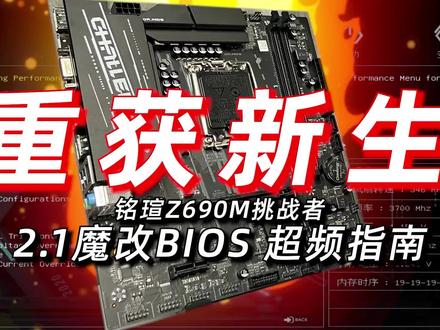 11:27查看AI文稿AI文稿
各位小伙伴大家好,自我做!第一期明确 aj 六九零 m 挑战者的调教视频到现在已经过去一个多月了, 在此期间,不仅仅是名宣终于推出了 b 二点一 g 版本的 boss 更新,一月初更是迎来了十二代新优和 b 六六零 h 六幺零主板的大规模上市。然而随着这波十二代 i 三 i 五飞 k 型号的上市,幺二六零零 k 和 kf 为了让出价格空间,硬是拉伸涨价了三四百元。 同时 b 六零主板的首发价格也不是那么友好,使得这块售价不足千元的及六九零盖板又香了起来。又恰好不久前群里有大佬基于官方二点一版本的 bells 又魔改了一版, 直接开放了 bios 内 cpu 超频调压,瞬间解决了死前手抄内存导致叉 q 超频重置的尴尬问题,实现了 bios 同时超 u 和内存结合。这块主板不错的供电能力,让主板在性价比拉满同时,可玩性再次得到大幅提升。我也是借此机会再出一个详细指南,帮助各位玩转这块二点一魔改 bios 加时下的 z 六九零盖王。 首先上来需要告知大家几个目前发现的 bug, 二点一魔改 bl 四下直接开启内存叉 mp 大概率无法点亮系统,但是手动修改为叉 mp 相同参数后就没有这个问题 比较奇怪。另外有小伙伴反映,核显在魔改白钥匙下似乎会锁一百兆赫兹的核心频率,因此如果你是内存叉 mp 或者核显用户,我更推荐使用官方二点一或者一点八版本的 bels, 你可以选择此前我介绍过的 基于一点六版本魔改没有电流墙限制的阴阳八小时。那么接下来就是基于二点一魔改八小时的 cpu 和内存超频调教指南。 因为之前还是有很多老歌在刷 bels 环节就出现各种问题,这里我再次强调一下明轩刷写 bels 的注意事项。除了预先在 bels 内关闭写入保护以及将 bels 的 efi 文件夹放在 u 盘根部录外, u 盘也需要注意满足以下条件,一、 app 三二、格式二、大小控制在三十二 g 或以下。三、不能是 pe 盘或者系统安装盘等有多个分区的 u 盘,也不能是各种 tf 卡、 sd 卡转接出来的 u 盘,这样会导致更新时系统识别不到 bias 文件。 确保满足以上条件后,开机连按 f 十一,在引导界面选中你的 u 盘并回车即可自动开始刷写 boss 弹出绿色的 successful 字样即表示成 功。此时可以直接长按电源键关机,然后请务必断电,并长按主板右下角的按钮五到十秒来清空 cmos, 这样才算完成了 bias 更新。 刷写完成后就是调压超皮环节,我们先抄 cpu, 前几版官方 bios 最大痛点之一就是无法解锁电流墙, 处理器在超频道四点八 g 左右时就会撞墙,导致高频超不上去。这次的魔改 bias 开放的电流墙相关设置,如果你打算超频四点八 g 或以上的话,可以通过以下路径解锁电流墙开机按几类的进入 bias 高级菜单第一项, overclocking performance menu, 找到最下方的 vr icc max current override, 进入后将 iaicc unlimited mode, 也就是核心建筑无限制模式,设置为开启随后 f 时保存重启即可。其实 cpu 的调压超频也是在 bias 解锁的 oc 性能菜单中设置,但是我们优先要做的依然是使用叉 tu 在系统内预先进行超频参数的调整,毕竟叉 tu 调节不需要一次次的重启,比较快捷方便。设置到理想参数后再进到 bus 内,照着叉 tu 的设置一一对应的修改即可。 这次的魔改 boss 已经默认解锁了叉 t u 设置。从英特尔官网下载最新的七点六版本的叉 t u, 打开后选择左侧的 advanced toony 菜单。 这块主板的超平调压主要看中三项设置,第一项,长短是公号墙,主板默认的长短是公号墙,只有一百二十五和一百五十瓦,这对超平来说是远远不够的。 如果你打算超平的话,需要将叉 tu 内的 turbo boost 跑往 max, 设置到最大的一千瓦,或者是 unlimited 无限制。第二项, cpu 被屏在叉 tu 中,对应的项目是 active called 丘尼,这里可以看到六个大核和四个小核的频率设置。需要注意的是,这里的一二三四并不是指第一个、第二个或者第三个核心的频率,而是指合计有一个、两个或者三个核心同时负在工作时他们一起保持的频率,因此一起工作的核心数越多,能保持的频率也就越低。 最下方的这项就是我们所说的全合频率,比如这里我设置为全合五十倍频,也就是全合五点零计合资。如果你打算让处理器在单合、双合或者四合这种非全合运行时可以跑到更高的频率,也可以对应在修改上面的参数。这里我也是设置的双合五点一计合资 下方的 procotuni 才是真正的单个核心调节,但是此处设置的仅仅是每个核心的频率上限,具体的运行频率还是以上方的 active 扩中设置的频率为准。这部分即便你不调整,他也会自动同步设置为你在 active 扩 设置的最高频率。第三项,核心电压补偿。在上面设置完 cpu 背屏后,点击 aplay 应用你的设置运行。现在半取二二三多核性能测试可以在 xtu 下方图表中看到主板给到的默认电压, 通常默认核心降压是偏高的,处理器考级功号也很高,这时就需要通过设置叉 tu 中的 core volta 九 ops 进行降压。具体降压步骤我在第一期视频中已经介绍过了,这里我就经典放松一下。 这就需要在 xu 的 core voltage offset 中进行调整,正直表示在现有低压基础上进行加压,而负值自然就是降压。 这里我们选择降压。大家可以在自己 fu 测试时叉 tu 显示的 cpu 电压基础上进行调节,每次修正幅度不要太大,一次不要超过零点零五伏,修正后的电压最好不要低于一点 一伏。比如我之前 fpo 时电压为一点二七伏,设置修正值为负一点一五伏,修改后的 fpo 电压就来到了一点一二伏左右。 老视频是在幺二六零 kf 默认四点五 g 赫兹基础上进行降压的,超平时的降压方法同样可以参考,但是切记每次修改频率和电压调整的幅度不易过大,推荐为单次齐屏零点一 g 赫兹和降压零点零五伏以内, 并且在每次调整后都需要运行一次二三十分钟循环测试,确保当前设置能够稳定运行。具体操作方法在这里做了一个文档供大家参考,主要就是在考级过程中关注 xtu 下方的图表中的异常情况, 如果超频失败,蓝屏重启也没关系,重启后 xq 会自动重置,我们重新设置到原先不会蓝屏的参数,继续尝试即可。当你最终确定了自己的 cpu 备屏和降压参 加速后,我建议将电压提升个零点零二伏,并运行一个三十分钟的二二三循环测试。如果全程没有出现过热掉、负载难平等情况,空载半个小时也没有出现重启, cpu 的超频设置基本就稳定了。接下来需要你记下自己设置的参数,比如我最终设置的参数为全合五点零计赫兹,双合五点一计赫兹,每个核心最大上限五点一计,电压补偿负零点一四伏。 接着我们需要重置 bels 来初始画 xto 设置,因为后续在 boss 修改背壁和电压也是会自动修改 xto 参数的。如果 xto 中保留之前设置的参数,可能会造成叠加冲突。 直接重启进入 bios, 在最后一项中选择恢复预设值,然后保存重启。再次打开 xiq, 就可以看到之前设置的参数已经被还原了,下面就可以进行 bios 超频调压了。 进入八小时后,首先在超频菜单设置 cpu 频率和公号墙 cpu 多核心比率限制一项,跟 xtu 里的 active core 一样,一一对应着,填入之前 xtu 设置过的备屏信息,这里大小和默认都有八个超出数理器,实际核心数字部分按照全和频率填写即可。 然后是解锁公号墙,将 cpu 公号限制设置为手动,然后把公号限制一和二都设置为六个九即可。 接着就要再次进入这次魔改 boss 新开放的 oc 性能菜单了,因为 boss 重置过了电流墙,如果有需要的话可以重新开启无限制模式。然后就是每个核心的最大频率设置,对应 xtu 里的 proco 球尼, 进入 processor 菜单,将 proco override ratio 设置为开启。然后按照 xtu 中的参数将每个核心的备屏 设置一下,我这里就是双核最大的五十一倍屏。最后就是电压补偿,因为是降压,需要将 offset reflects 设置为负号,然后将上方的 pcow voltage offset 设置为叉 du 内的降压参数,注意此处的单位是毫伏, 因此如果你在 xtu 内设置降压是零点一四伏,这里就需要输入一百四,以此类推。至此,我们就完成了 cpu 在 bos 内的超频调压了。 保存重启后进入系统,再次打开 xtu 就可以看到超平和电压参数又已经设置回来了,确认跟之前 xtu 超平时的参数一致后,保险起见可以再次运行一下考级,保证稳定 cpu。 抄完后就是内存抄皮,因为魔改 bias 对叉 mp 知识不太行,我是建议都使用手动模式,在 bias 超频以来,将内存性能调节设置为手动即可进行设置。 首先将内存控制器分屏模式设置为一比一加一百兆赫兹,或者一比一加一百三十三兆赫兹,确保内存运行在格亚伊下拥有更低的延迟。另外,主板 ga1 的最大上限在三千六百兆赫兹, 因此下方的内存频率设置最大也不要超过三千六百兆。合资平台电压调节,内存电压控制在一点三五到一点三八伏。手指内延迟分为一 t 和二 t, 一 t 延迟低但是稳定性差一些,二 t 稳定性好但是延迟高一些。如果对自己的内存体质没什么自信的,直接默认自动即可。 最后是内存持续设置,设置为手动后可以看到你的内存在叉 mp 或者默认下的持续参数,这里我只设置了前三项,主持续求稳的话,可以从叉 mp 的持续开始尝试,数值越小,内存延迟越低。这些全部设置完后保存重启,如果能点亮的话, 就可以开始进行内存稳定性测试了。我这里使用的是 tm 五的欧蕾快速测试,跑满三圈没有出现爆错,基本就可以确定稳定 后寻常使用和游戏也没有出现蓝屏崩溃之类的问题。当然你也可以通过加载其他测试文件,运行压力更大的测试 当前参数没有问题的话呢,就可以进入八小时继续设置更高的频率或者更低的时序。我用的是一套因为达 c 九 bol 颗粒的内存 xp 频率为三千六百兆,合资时续七十六十八,三十八,低压一点三五伏, 最终可以稳定通过测试的频率为三千六百兆赫兹,持续 c 十五十七三十八,低压一点三五伏。如果你使用的内存颗粒体质一般的话,我建议直接照搬叉 mp 的参数即可,避免内存超频过猛,点不亮机器只能清空 cmos 还原 bios, 这样 cpu 超频参数也需要重新设置了。另外也有群友反映,有时会出现 八小时设置三千二,开机只有两千四这样设置失败的情况,这并不是单个八小时的问题,但因为我没有遇到过类似情况,所以只能建议大家清空 cmos 重置或者重新刷写一次八小时试试了。 好了,以上就是本期离六九零挑战者二点一魔改 bios 简单设置教程的全部内容了,如果对你有所帮助的话,也别忘了点赞评论关注,这是我的视频, 接下来要跟大家见面的就是幺二四零零 f 和幺二四九零 f 的正面对决了,感兴趣的朋友可以关注一下我的频道,你们的支持就是我最大的动力,我们下期再见!拜拜!
619王盖伊 04:00查看AI文稿AI文稿
第一步啊是进入主板摆好使,在启动这栏里头把主板摆好,使写保护设置关闭,关闭之后他才能进行摆好死升级。第二步就是把 u 盘 格式化成 fat 三十二模式哎,直接格式化, 然后把下的下载下来的百二十文件解压,解压里头把这个 efi 目录直接复制到 u 盘跟目录下面, 那这就是复制到 u 盘跟目录下面,然后重启电脑,按 f 十一 f 十一选择 u 盘启动,他就 会自动升级百欧十乘一点八,然后重新进入百欧十。在工号限制这里把限制一改成开启,改成六个九,限制二改成开启,改成六个九, 工号限制时间 talams windows 改成一百二十八秒啊,然后再开启 这个 cpu 核心比特率限制,把它打开,然后按 f 十保存设置并启动。 安装完 xtu 之后要重新再启动一下, 进入系统之后点击 xtu 启动,然后选择这个英文不会哦, 然后选择确定这里把公号墙改成九九九, 文化强改成九九九, 超人时间改成幺二八,行了,搞定。然后这个是 cpu 电压不要动啊,要默认 是这个奥菲斯赛的,刚才拍视频没点清楚,网上选择 负的负的负的啊,同学们负的零点零八负值啊,不是正啊负。然后选择下面这个确认黄色的确认, 然后大家看一下啊, windows 十二有多么省电,平时 看完页的时候就几瓦,真的就几瓦,很变态吧。然后把这菜单往下拉,在这大盒这里选择五十亿小盒,不要去动它,小盒不要管, 他是联动的,你抄大河的同时他也就抄了小河了,别动他选择确认, 确认之后选择右边这个,第三个一二三四五,第六个跑一下吧。 啊?看五点一赫兹一百四十瓦, cpu 温度七十度,核心一点一九伏,怎么样?简单吧?搞定了没有?搞定了吧?
184一夜暴富 04:09查看AI文稿AI文稿
哈喽各位大家好,我是北村,今天来评测一下明轩的 z 六九零 itx 了,本期视频要求一些点的,感谢各位老板支持了。最开始选评测这块主板的时候发现很钱少,根本就买不到,只有找明轩白嫖一块的,这个视频呢,没有下方我会必要公正的去评价这块主板。 飞行方面是包括两个 m 点二的螺丝以及螺丝刀,四根沙塔线, wifi 天线, 一个简易的支架,还有贴纸及保修卡。直接看主板作为民选电影之星的旗舰主板呢,你要问我该不该的,对比顶级 it 上还是会差一些,但是这个价位的话的确很强的,同价位的华型 a 六九零 is 简直真的不够看。首先主板是采用 mp 的供电以及八加一项的数字供电,以及 pc 无 五点零的显卡插槽,带有加固,拥有两个 pc 四点零的 m 点二的插槽。另外一个的话是设计在主板的背面内存我测试的最高可支持频率是六千六频率,同时这个主板居然有四个四针的风扇供电,以及前置 tfca 接口,两个五伏 rtb 接口,四个刹车接口都采用了不对称的设计,这个设计非常合理, 拧开背部的螺丝,看一下帽子上面下面压的供电到底如何呢?后面所有螺丝领完过后就能轻松取下了。 aw 指功能图我忘记拍了, 查阅了一下资料是采用 raa 二二九九幺三二供电,摩托车型号是 isl 九九三九零,但限速车可达九十啊,这个搭配也是非常不错了,理论上来说带个幺二九零 ks 超平也是毫无压力。 散热帽子是采用了一个六毫米的热管以及双滚珠风扇辅助,整体散热重量为一百五十六点六克。 wifi 芯片是采用英特尔的 a 叉二幺幺 wifi 六芯片,这个的话也是比较常用入门的, 对了,同时 mdr 的码折重量为三十个左右,声卡为 ao 的八九七,一款经典的主板声卡芯片。 io 接口方面是包括两个 dp, 两个 hdmi 以及六个 usb 三点二接口音频接口以及两个二点五 g 网口 wifi 六天线,还有一个 cms 快捷清除按钮。看着这个主板呢,我微笑,这不是搞垃圾节奏了吗? 其实这个主板的话能支持四个屏幕输出,也能完美驾驭,辣死了。主板整体也是简单介绍了一下,我们直接上去看看。这次搭配测试的 cpu 是爱情幺二七零 kf, 首先在全核心五点二级一点二七伏电压矫正零点五的情况下,烤鸡十分钟也是轻松无压力跑稳,明确的温度前设置在一百度左右,如果不解锁温度强的话会出现降频的情况。内存测试方面的话是选择之前的小绿条,我开始也是有点担心, 选择的是六千频率, c 四十持续一点四二伏成功点亮开机无压力,超能方面的话的确是差了很多,整体的颜 延迟也是算偏高那种,也尝试一下给之前测试的一样的数据,六千四 c 三零虽然是无压力点亮的效能延迟都还行,同时也是画上了七彩虹,六千二 c 三二尝试叉 p 点亮也是毫无压力。最后最好的成绩是稳定在六千六 c 三二时距, 而且是明轩市,现在只能支持到一点四三五的电压,不能解锁电压,现在可能就只有这个水平了。这么一看的话,明轩这块直播还是很好的,如果是对比的三大厂的大碗的话,也算是顶级水平的,但是呢,这是个 it 叉主板,三大厂的 it 叉都是怪物,基本上都是七千二烧鸡那种,这样一对比的话就会显得弱一点, 但是还是老问题,毕竟价格放在这里,配两根普调八 g 的海利是也能轻松六千四稳定使用了,性价比还算不错。但是不得不说明宣基年的贝尔斯可以说是进化了,都不能说进步了,各种小餐都能吃。话语说回来,这个贝尔斯设计的话还是有一些不太合理, 整体设计太专业了,很多东西小白都不懂,包括我自己也是琢磨了很久最终才能跑完这个参数。游戏测试部分的话我就简单测试一下,吃鸡带脸可以三级的情况下搭配三零七零 ti 之率的话基本上都在三百五十升左右了,因为测试时间问题的话就只测试这一款游戏, 测试时总感觉这么大显卡插在这么小主板上总觉得怪怪的。最后还是简单总结一下,这次民选这块主板做工用料都还行,毕竟它的售价在一千三百九十九元左右,要刹自行车了,如果是搭配好的海力士也是无压力跑稳六千六的频率。 缺点部分应要说的话就是没有雷电似的接口以及被要死能简单一些就更好了,中文多一些,小白看的这个被要死还是非常是难受的,虽然现在被要死,各种小餐都能轻松设置,大家如何看待明星这块主管呢?可以发到评论区说说讨论一下。那我们下期视频见到各位老表拜了个拜。
341绯村心太丶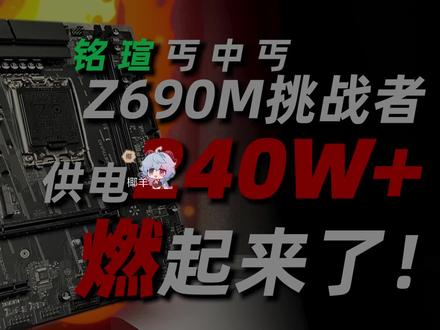 09:58查看AI文稿AI文稿
千呼万唤始出来,明轩以及六九零 m 盖板测试的最终回超平挑战片终于上线了, 我原本以为会很快完成超平方面的测试,没想到实操过程中却是状况百出啊!那么这块主板的供应店到底能带什么 u 呢?内存超平又能上到多高?有关这些具体的问题就赶快随我进入,正片我会一一总结分享。 这次的测试主要分为 cpu 超频、内存超频和游戏测试三大部分。我们首先来看比较惊艳的 cpu 超频部分,因为 bios 不支持 cpu 电压调节,我会全程使用英特尔官方的 xu 软件进行超 高频。主板的具体 bus 解锁叉、 gu 以及电压调整方法我在上期主板的实测视频中已经分享过了,打算实操但是没有经验的同学可以先去看一下。 在上期视频中,经过合理降压后,室温二十六度下幺二六零 kf 在默认瑞平下使用 id 六四版本六点五零烤鸡,十分钟后,工号在一百一十八瓦左右,温度维持在七十六度附近,这是在主板所在整机附带的进和田、单塔风等压制下得到的烤鸡表现。 而在上期视频结尾也提到,在 cpu 工号一百七十瓦下,主板共建三十片附近温度也只有六十度出头,证明主板的供电能力还有非常大的可挖掘空间。 考虑到大部分同学是通过整机入手的这块主板,本次 cpu 超频测试首先使用整机自带的金和田和雅骏 b 三散热器,看看这两款整机原装散热可以为超频 提供多大的节热能力。空调室温二十六度,使用开放式平台第一点八 g 版本,八小时下使用叉 d u 调节处理器备屏到大合群合四点七集合资,小合群合三点九集合资。 核心电压 offset 设置为负零点一二伏 fpu, 十分钟后,金和田单塔压制下的幺幺六零 kf 核心电压保持在一点二三六伏左右,封装工号一百六十八瓦。此时 cp 温度已经接近,甚至多次撞墙, 新版 boss 提高的电流墙在最后也被出发,但好在没有发生降频,也就是说一百七十瓦基本上就是这款金和田冰膜的暂时极限了。 换用雅骏 b 三后,在此行相同环境和参数下进行十分钟 fpu 烤机, cp 温度低了一到两度,没有触发温度强和电流强,工号保持在一百六十瓦附近。综合来看,雅骏 b 三和金和田冰膜的散热能力基本相当, 需要注意的是,因为每颗 cpu 体质的差异,达成相同频率所需的电压也不尽相同,空号也会有差异,我这个体质偏雷,因此大家散热器如果能带动更高的频率进行考级也是正常情况,一百七十二左右的上线算是一个参考。 解除整机原装散热的限制后,使用雅骏新出的入门双塔散热器 b 五 s 进行封整一下较为极限的超频测试。 因为官方 b 一点八 g 升级版的 bels 在一百六十五瓦左右依然会出现一个电流墙限制,我在哥们的帮助下刷起了他魔改的椰阳 g 六九零 m 冰淇淋 bels, 默认解锁叉 q 超频,并且完全解除了电流墙限制。另外因为十二代这边在 fu 考级时会出现四点八级以上自动降频的 bug, 后续我换用了二二三循环测试代替了 fu, 获得魔改 boss 的帮助后,最终在二十度 较低的室温下, b 五 s 压制的幺零零 kf 在二三十分钟循环测试中达成了大核四点九 g 赫兹,小核三点九 g 赫兹,电压一点三亿五伏,空号在两百瓦附近,温度九十七到九十八度,毕竟温度强期间主板的 vim 供电温度也始终没有亮红灯,供电依然没有达到极限。 换上利民三六零水冷进一步探索主板供电上线,因为我这 u 的体质实在一般啊,上不去全合五点一级合资。最后我决定在大合全合五 g、 小合全合四 g 下尽可能的拉高处理器电压, 通过减少降压量,让 cpu 达到电压工号和温度的三高极限状态,使用二二三三十分钟循环测试来考验主板供电。 二三三十分钟循环还剩不到四分钟, 大和五 g 小河四 g 二百四十瓦左右,温度九十五左右,现在是不是上到了二十点二,我们来看一下莫斯温度 最热的地方就是这里, 在五十七度最高, 其他位置都是低于五十的 电杆下面,在六十附近,室温二十度,二百四十瓦高空耗下,主板 mos 区域散热片和电杆因为冷排风扇的气流的辅助散热 温度依然可以控制在五十五到六十度。看来我拿 i 五侧这个主板供电还是屈才了,这款主板带个 i 七磨平似乎也不是问题啊,当然你要会手动降压啊。 第二块内存超频部分,测试期间我发现一个对 cpu 超频非常麻烦的 bug, 在 bios 对内存进行手动模式超频后,插 q 中的 cpu 超频参数会在重启或者关机后自动重置。 也就是说,用这块主板同时手动超平 cpu 和内存叉 q 的参数开机是无法自动应用的,只能尝试通过 p 处理脚本文件等方式开机自动运行来设置。而内存如果只是开启叉 mp 和 gi 模式,则没有这个问题。 基于上述 bug, 内存方面的手动超频表现,大家看一乐呵就行了,真正使用还是推进打开叉 mp 即可。那么我就简单总结一下这块主板的内存 爆屏表现,同屏持续表现不理想,三千六以上无法开启 ga1, 使用整机自带的微钢三千二百兆赫兹十六 g 内存,我简单设置主持续和电压后,能通过 tm 三圈压力测试的最好频率和持续为三千六百兆赫兹。 c 二二 ga1 单通道 换上影城名人堂 oc 内部大师四千兆赫兹十六级套脚后开启 xmp, 等于运行在 gr 模式,且 tm 测试疯狂爆错,最终较为理想的频率依然是三千六百兆赫兹,持续七十六运行在 gr 一提升到三七三三兆赫兹,就怎么也开不起低颜值的 gr 一模式了。 同样的 cpu 和内存换到微信 pro z 六九零杠 a 主板上,就可以轻松的在三七三三下开启 gia 模式,说明问题并非出在 cpu 内存控制器体制上,而是出在主板上。因此我个人推荐这块主板的内存最佳搭配是双通道叉 mp 三千二或者三千六百张盒子内存,手动设置一比一的 gia 模式即可。最后的游戏测试环节,首先给购买的只有单根内存的整机,又希望通过 cpu 超频获得更强游戏性能的同学提个醒, 请务必把机器内存换成双通道,单通道的内存再宽瓶颈对游戏帧数表现影响非常大。再使用单根十六 g 内存时可以发现,即便是像 cs, go 这类对 cpu 主屏极度敏感的游戏处理器,超频后平均帧数居然也几乎没有提升,非常离谱啊! 保持 cbu 同屏,即便是使用两根频率更低的换光剂三千兆赫兹组成双通道后的游戏表现依然可以和单通道三千二百兆赫兹拉开差距。 那么我们最后来看一下双通道下 cpu 超频前后的游戏帧数表现。 因为之前内存超频 bug 的问题,这次游戏测试内存统一为换光及三千兆赫兹八 g 两根,并且在 xmp ga 一下差评前为主板默认自动锐屏,超频后为较稳的大核四点八 g 加小核三点六 g。 显卡还是那张整机里的三零六零态, cs, go 一零八零 p 自动高化之下,终于没有在出现之前单通道下毫无提升的情况。四点八 g 的幺二六零 kf 对比默认四点五 g 赫兹,小河偷懒的幺二六零 kf 平均增高出近百分之二十。 而古墓丽颖对 cpu 主屏提升似乎并不敏感,一零八零 p 最低画质下超平后平均值仅提升百分之三。如果继续提升画质,因为显卡 瓶颈的原因,超平前后的针数就基本一致了。 最后是彩六,帧数提升幅度倒是和大河超平的幅度比较接近,都在百分之六左右,看来这里小河确实没帮上什么忙。 那么最后做成上面的测试结果我来做三点简单的总结,第一,主板 b 一点八 g 的 bias 依然存在,电轴墙工号上线在一百六十五瓦附近, 如果需要超平四点八 g 或更高,需要刷血破解板,不要死。第二,主板在室温二十度三六零水冷辅助三轮的情况下, 目前可以测得最大的贡献能力在二百四十瓦,考虑到 mos 部分温度依然不高,带动磨平的 i 七应该也不成问题。 第三,主板内存超频表现一般, die 上线在三千六,考虑到手动超频内存会让 cpu 超频参数重置以及加通道下的游戏内存瓶颈问题,建议直接搭配三千二到三千六的双通道内存开启 xmp 即可。 好了,以上就是本期明轩及六九零 m 挑战者的超评片的全部内容了,主板测试电量多,费时费力,在这里希望大家多多点赞评论支持, 如果有疑问也可以在评论区留言或者加群讨论,虽然这块盖板的测试高于段落,但后续还会有有关十二代酷瑞的更多测试内容,欢迎大家关注我的频道,你们的支持就是我最大的动力,我们下期再见,拜拜!
505王盖伊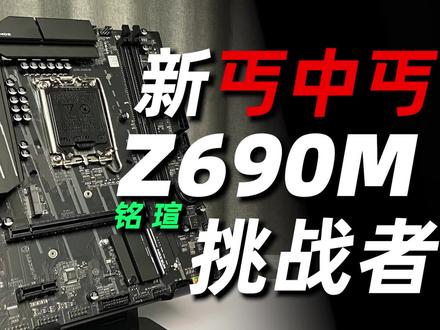 08:05查看AI文稿AI文稿
兄弟们,好久不见,继上期幺二六零零 kf 加三六零太整机测评之后,这期整机自带的名勋 g 六九零挑战者的测试视频也终于是和大家见面了, 考虑到这次搭载这块主板的整机出货量好像还蛮大的,而上期视频测试下来,这块主板在首发版本的 biaos 默认设置下表现也称不上给力。这期视频我就把重点放在对主板的调教上,那么废话不多说,我们赶紧进入正片。 首先上来我们先简单看一下明轩以及六九零挑战者的物理规格,这块盖板的扩展性我在上期视频已经具体介绍过了,如果有没看过的同学可以回 看一下。两期视频搭配使用风味更佳,这里就简单放下参数,基本就是一块盖板比六六零,我们还是具体来看一下主板共建方面的规格。 明轩及六九零 m 挑战者采用了一个单八 p cpu 供电核心和核显供电的 pwm 控制器,为利奇新款的 rt 三六二八 ae, 最大支持八项核心加一项核显供电。 实际情况来看,这块及六九零 m 盖板用满了这八加一项,并且每项使用了一颗来自威士的 ss 六五系迪亚 moss 标称电流五十安, 这样来看在空间部分其实倒不算太改,明轩官网也自信的标注支持一百八十万以上,看来对付 i 五幺二六零 k 应该是信手拈来。 但是从上期视频的实际表现上来看,这块主板的出版比一点六 g 版本的 boss 存在一个无法解锁的电流 p 墙,在 cpu 封装公号超过一百二十万以后就会触发导致处理器考级工号被限,锐频不满,而此时供电部分温度其实不高,主板并没有全力输出。 那么经过测试反馈之后,明轩那边也是在本周二发来了 b 一点八 g 版本的新 boss, 官网在之后也会跟进,我建议大家在官网上架后火速更新一波。具体更新步骤的展示就让我们一起进入上机环节。 在下载 boss 文件后解压文件,准备一个 fat 三二格式的普通 u 盘,将 boss 文件中的 efi 文件夹靠背到 u 盘跟目录, 插入 u 盘,先重启电脑,按 delete 进入 bios, 在启动选项栏下关闭主板 bios 写保护,然后按 f 时保存并重启。重启期间在狂按 f 十一进入启动引导选择界面,选中你的 u 盘,按下回 车即可自动进入 bios 刷写环节,保持整机通电,直到屏幕显示 fpt operation successful 代表 bios 更新完成, 此时可以通过长按电源键关机,关机后切断电源,长按五秒主板右下角的清空心末按钮来重置 bus, 才算完成了更新的最后一步, 通电。再次开机,进入 boss 检查版本,更新为 b 一点八 g 更新大功告成,大家顺便注意一下 boss 超频菜单下的内存控制器分屏模式将自动修改为一比一模式加一百或者一百三十三兆合资,也就是 gi1 模式, 自动模式下内存默认运行在一比二的 gi 二下,会导致内存延迟偏高。那么下面就来看看这张零六九零 m 挑战者在新版 bell 加持下的表现究竟如何。本次测试在开放式平台下进行,首 首先来看新版 bels 默认设置下的表现,新版 bels 并没有修改公号墙,长短式公号墙 pl 一和 pl 二依旧是一百二十五和一百五十瓦,散热器依旧使用整机原装的金和田冰魔溜溜管单塔疯了。 在空调室温二十六度下进行 id 六四 fpu 单考测试,可以发现这次电流墙没有再出现,但是主板自动电压依旧偏高,考级前几秒可以直接顶到一百五十瓦的短式工号墙,随后进入 po1 分装,工号被牢牢限制在一百二十五瓦工号墙下面。幺二六零 kf 频率策略对比老白小斯的电流强下,看起来是优先保证大和频率,瑞平从四点零到四点二 g 提升到了四点三到四点五 g, 但是小河就几乎被舍弃了,从老板的三点三 g 赫兹跌到了零点四 g 赫兹,十分钟下来 cp 温度在八十二度左右,这样牺牲小河 的频率调度策略带来的结果就是在工号墙下处理些多核,性能受到严重影响。在二二三多核测试中,小核不干活跑分,对比老板默认 boss 出现了超过百分之十的暴跌,想要保证 cpu 大小核都能满锐平全力发挥,最简单的方法就是解锁公号墙。 工号墙在 boss 和叉 tu 内都能解锁, boss 内在超屏目录下将 cpu 工号限制设置为手动,再将工号限制一和二都手动设置为六个九, 按下 f 时保存退出即可解锁。而在叉 tu 里则更加简单,直接在 advanced toony 菜单里将长短两个 turbo boost power max 拉到最高,或者 animitate 的无限制按下 apply 应用即可 重新进行 fpu 测试,没想到解除限制的挑战者直接火力全开啊,自动电压起飞, cpu 公号瞬间飙到一百 七十瓦,进口前直接顶不住了,十分钟下来 cpu 一直跑在九十七到九十八度疯狂摩擦,温度强,频率倒是出人意料的稳定,大合全合四点五,小合全合三点四,保持满锐屏运行。 现在我知道为什么第一版 boss 简单粗暴的给了一个上线极低的电流墙控制工号了,毕竟伴随整机出货的这块板子搭配的都是百元级别的单塔风冷解锁电流和工号墙后根本压不住。 现在问题来到了自动电压过高这边,新版 bells 依然没有 cpu 电压设置,而默认设置下叉的用电的电压和频率设置也是锁死的。这时就需要再次进入 boss 进行解锁了,在 boss 内超频菜单下找到 cpu 核心比例限制, 车主为开启后保存重启。再次进入 xtu 就可以发现进阶调节选项全部被解锁了。下面就需要根据考级时的自动电压情况手动 设置降压了。此前考技时可以看到啊,解除了郭浩强的幺二零零 kf, 在满瑞平下定压可以来到一点二七伏左右,这对一颗还没有超平仅仅是瑞平下的处理器来说显然太高了。这就需要在叉 q 的 cove offset 中进行调整, 正直表示在现有低压基础上进行加压,而负值自然就是降压。这里我们选择降压,大家可以在自己 fu 测试时叉 tu 显示的 cpu 低压基础上进行调节,每次修正幅度不要太大,一次不要超过零点零五伏, 修正后的电压最好不要低于一点一伏,比如我之前 fpu 时电压为一点二七伏,设置修正值为负一点一五伏,修改后的 fpu 电压就来到了一点一二伏左右。如果大家修改电压过低,可能会出现蓝屏重启无需惊慌,重启后进入插 重新调整降低修正值即可。点击 pli 完成降压后重新进行考级测试。十分钟下来,电压降低的同时,处理器工号也大幅降低到一百一十八瓦,甚至来到了默认工号墙以内, 处理器温度也是只有七十四到七十五度了。同时在解锁插机油调节之后,处理器大盒满四点五 g 锐屏的同时,小盒还进一步提升到了三点六 g 赫兹, 最后再让机器空载运行一段时间,保证不会出现低负。在电压过低导致蓝屏的问题后,你的设置基本上就是这块主板日常使用的最佳状态了。 重新进行二三测试可以看到,对比老板 bias 的默认设置, cpu 多核性能终于得到满血发挥,跑分从一万六提升到了一万七,对比新版 bias 工号强项的跑分更是提升了百分之二十以上。好了对以及六九零 m 挑战者 发挥 i 五全部锐屏性能的降温降压调教测试告一段落,等不及明轩官网 bias 的同学也可以选择加群提前下载更新。另外我们可以看到,这块主板在一百七十瓦工号下,其实莫斯萨热偏温度也仅仅六十度出头,可见其上线还远不止的 i 五这个锐屏那么简单。 如果本期视频对你有所帮助,希望大家点赞评论支持,那么下期视频该以我火速为大家带来这块盖板的超平进阶挑战, 感兴趣同学也可以点一波关注,你们的支持就是我最大的动力,我们下期再见!拜拜!
1028王盖伊 13:49查看AI文稿AI文稿
hello, 兄弟们,我是郑重超频,今天呃给大家录一期呃,微信 z 七九零 ddr 四的超频教程。首先按 delete 进入 bios, 然后进入 o c, 呃,不到这个页面的话, 嗯,在这个页面的话可以按一下 f 七啊,到进入这个界面,点 o c, 然后第一个啊,现在这个回测,然后把这个公会像改一下,改成四零九六, 然后这里的话是超,那个 cpu 就是 cpu 的 大核,大核型,我们一般这个五十五起模, 小核心的话都无所谓的。小核心,呃,也可以超,比如我这个是可以超四十三的,就可以超四十三,但是我建议你们默认就可以了,因为超高的话它也那个增加那个热度, 可以看 cpu 配屏模式可以改了 fix mode, 然后进入这里, 跟着我的操作来啊,看不懂的直接照抄就可以了。引导的热度监控给它禁止了。 in the state 也可以给它禁止了。 in the speed 也可以禁止了,直接照着抄就可以了。这里啊,几个 tvb 也给它禁止了。 呃,这里有一个 i c e p 也给它禁止了 啊。这里就好了,可以搞个返回,然后背平的话,基本起摸的话在四十八,比体质好一点的四十八或者是四十六,尽量不要太高,四十八就可以,如果说跑 yc, 到时候跑不过的话可以就降。 然后这里是内存, 跟着照抄就可以了。一百个子零一比一摸索。这里的话,嗯,如果三星逼带颗粒啊,我这里是三星逼带颗粒的教程,然后直接是照抄,基本上四千四千都可以啊,然后进小餐里面高级内存配置 s i v g g v, 给它停止,这里改个 r n, 你 们可以放慢速度,一步一步来就可以了。如果三星 b 代弄老 b 代的内存条就是双八 g 的, 可以直接照抄啊, 这里给个三百,这里有三百,这里有十二 六六四四六, 这里的话注意一下,这里 m r 后缀的可以给一个,然后等一下双五,双十吧, 这是五四幺幺,如果是双十六级的,这里的一一,还有这个五四,就改成七四 七四十二十二,这里也是跟上面一样七四十二十二,这里的话还有十二 十二十二十二十二 三十二二十六十二十二。下面这里的话就无所谓了, 如果是双八 g 的 话就得改,就可以改这个五四幺幺五四幺幺, 这里是十十 有有,这里改二八二三有有,这就是单面颗粒双八 g 的, 然后双十六就跟上面那个小草就可以了。然后这里一个五的话,如果这里这里是七, 这里是五,这里是五,如果这里是双面,比如双面,我们给个七,或者是你们体质不够也给个七,说明这里七四幺幺七四幺幺,这里的话十二十二。体质不好可以搞这个。 好,这一起齐了啊,到下面这里啊,竖位电压设置,那第一个啊, mod 三,放掉压啊,这里的话核心电压模式 over 的 made mod。 然后这里一个一点二, 一点二八 啊,这里基本上如果体质好的话,这里 i c 呃,自动都可以过,或者是给一个吧,给一个,给一个,正常的有一点 三八 v d d q, 如果说不够测也可以 v d q, 一 点一点三八,这里的话,这两个的话一点三六到一点四五之间都都都可以 两个,我们的最简单的两个一点四,然后下面这里有个内存电压,可以直接给一点 一点,没有没有内存分散的话,可以直接给个一点五,如果说跑不过测的话,可以给一点五一,零点零一,哎,不是一点 一点五一或者是一点五二这样去给,然后慢慢的去跑测试 啊,所有的 bios 调试就在这里,然后我们可以去按一下 f 十, f 十 啊,然后进入进入系统了,我们可以去打开我们的一个超频的工具啊,没有的工具的话可以在呃评论,然后关注,然后点赞啊三连,然后在主页找我, 然后可以免费领取啊。然后进来了以后可以把这个 i 大 流水线打开,看一下 cpu 的 温度,然后第一步的话我们去跑 yc。 我先啊,因为我这个是整体来给你们做的啊,如果说要就是正常超的话,你们正常超的话就是把 cpu 设置好以后,然后进来去跑一下,这个压力就二十五啊。先把这个打开, 打开过后它会跳出来一个弹框,然后让你点左边那个确认一下,然后点这里有一个 写写好的代码,就是三十圈,自动三十圈,然后我们就点点一下,观察一下,观察一下这个温度,如果说你们看到的温度,呃就是很低, 就低远低于就是六十多,你就打开这个任务管理器,看一下你这个 cpu 是 不是在全,就是把这个改为逻辑处理器, 这太太糊了, 那个逻辑处理器,然后就看一下你们这个是不是都在呃 cpu 的 所有的核心都在全速的运行, 如果说不在全速运行的话,就调一下,调一下电源计划,把那个电源计划电源高性能就可以 啊。因为我这里面是过测的,我就不给你们演示了。 我没在全和给你看一下控制面板里面这个打开,然后里边有一个硬件,然后电源选项我再选这个更改一下 就可以啊。一定要是全和每个核心都在运行, cpu 要跑完了的话,我们可以跑一下这个 yc 去验证一下。呃,你的这个,呃 cpu 和那个内存能不能在这个频率下运行,然后我们打开, 然后双八 g 的 话就是零回车,一回车,七回车。那如果你们双十六 g 的 话就是零回车,一回车,八回车。我这是双八 g 的, 然后直接就是去跑一下这个, 嗯,零幺七,这个一定要过测,因为如果你不过测的话,你打游戏可能会出现一些问题,就是比如闪退啊,死机啊什么的等问题 啊。这跑测试的时候一定要看关注这一下这个,嗯,温度,如果温度过低的话,说明它就没在运行。看一下这个 cpu 使用率 啊,这个我就过册了啊,给你跑一会吧。 呃,包括这些内存,不知道。嗯,用什么品牌,用什么颗粒的话可以在私信问我或在评论区留言啊,我这边看到的都是可以回复的。 嗯,这里跑到百分之七十二了。好,等一下马上过了。 像我们超屏就不要去超极限啊,说实话极限就是一种最大的骗局啊,那东西说实话一点都不适合打游戏。好,等我们的 yc 跳出来这个页面的话,就是说明我们这个, 呃 cpu 跟内存它这个 imc 是 够用的,然后我们把这个关掉,因为 然后把打开这个 t m, 然后右键以管理员运行。然后呢用我的这个软件呢,它会有很多它,比如它一开始可能会是 us v 三,这个是,嗯,去跑 amd 的 啊,我们可以去在这里选择啊,我重新打开一下啊,一个人运行,比如这里啊,在这里如果说这个文件不是 ddr 七七,我们可以在这里 settings, 然后在这里选择,选择我们这个 ddr 四啊,还有或者是你如果是 ddr 五的话也可以有的。嗯,因为 选择这个 ddr 四,然后设置在这里设置一个小时,或者是反正跑四十五分钟以上,然后这里点 ok, 然后它就会自动跑 这里就是跑的时候观察一下这里就是不要爆红,如果爆错的话它自动就不跑了,然后这里是一个小时,然后跑完的话,它会自动弹出一个绿框,显示你成功了。 好,这样的话你的草坪就结束了。好,谢谢大家的观看。
 02:10查看AI文稿AI文稿
这场来自 vc z 六九零 iudifi 主板超频率是可以调到百分之九十九以上的, z 七九零主板只要你 cp 体质够好,内存轻松上八千频率,两千出头的价格,性价比还是非常不错的,不过缺点也很明显, itx 小版巴掌大小,扩展性比较拉宽,那么它是如何超频? cpu 内存怎么从六千四超频至八千频率的?点个赞,关注市场,准备发车。主要配置主板, vc z 六九零 i unifi cpu 幺四七零 kfsp 九十一分内存,雷克萨战神之六千四频率,三十二级套脚海力是 a 带格力输入 bis rnf 七选择 oc, 调整 pq 备品输入你要超的频率,五十七表示超频五点七 g, 五十六表示超频五点六 g, 这是不打算关小黑,所以只超频五点六 g。 cp 倍频模式选择 fixe mode advanced cp comfort g 任性点进去 cp 高级设置 rpr 以及第三个以内部答案的 disorder 就是关闭小黄,如果不关闭,不要选择下面的操作,直接观看 cpu 超频,完成 f 十保存进入系统,打开二二三开始考及半小时,没有出现死机、蓝屏,二二三崩溃、爆错等问题,说明超频成功。有以上故障可以加减 cpu 的电压即可加持。进入半小时开始超频内存找到 cpu mc 选择一比二,博士 比武只有一比二模式可以开机,选一比一的是开不了机的。最终飞捆时选择雷尔超的频率,八千往下,这颗球的 mc 体质较好,所以 s a 电压, v d t q 电压和 v d d 二电压都是自动,只需要找到两个内存电压,根据人体质给一个合适的电压,一点五八伏,网上选择高级内存配置,关闭 s a g v 主持续 一百四三四四四四四四四五八最终稳定运行。三四四六四六四六五八小三可作为参考, 进入系统挨打六十周,读写复制都在一百二十 g 左右,延迟只有四十八秒左右,和 d 四的四千四幺五差不多,非常不错。最后天幕家庭定居,双卡货车唱片完毕,游戏提升三五十升完全没有问题。
276晓东超频实验室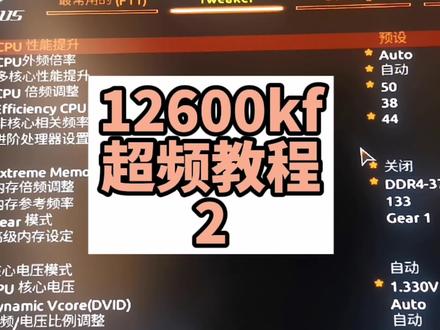 01:59查看AI文稿AI文稿
那么接下来呢就开始操屏的设置,那首先呢就是 cpu 的大盒,也就是这个 cpu 被屏调整就是大盒设置五十就好了, 那么下面这个一盒呢,我设置的是三十八,一盒的话,设设的小一点的话,那个电压可能会需要的相对低一点,下面这个非核心相关频率设置呢,就是缓存,我设的是四十四, 那么缓存他的作用呢,就是会存储当前进程的一些常用的参数,他可能说 cpu 需要需要读取数据的时候呢,就不从内存里面读取了,而是说就是说有一部分的数据会那个从那个缓缓存里面读取, 这样的话也可以加快那个 cpu 的速度吧。然后呢这三个,这三个参数设置好了呢, 就设置一下 cbu 的电压就可以了,我这里设的话,如果你是主屏是五十的话,你设个一点三可以试一下, 然后设置好了之后呢按 f 十保存,然后选择四就可以了,然后呢到这里呢,那个 cpu 的差评就设置好了, 是比较简单的 cpu, 那么设置到这里呢,那个网上面有人说呢,那个小 小核心会影响游戏的速度,就是想要把小核心给关闭了,那么点击这个境界的处理器 设置,然后呢一直从下从下往上面翻,然后翻到这个 nocpu ecres 这里,然后把这个自动 改成那个零,然后按 f 四保存就行了,那么这样的话小核心就关闭了。
1594小马驹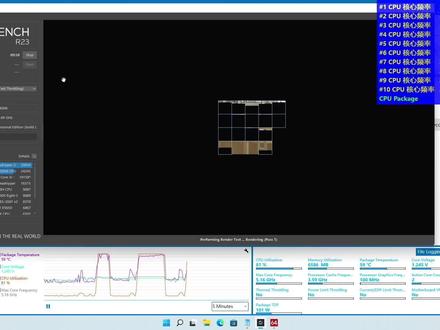 06:15查看AI文稿AI文稿
幺二六零零 k 没有关闭,超现成这样的电压跑不掉。二 gcpuz 单盒八百四十三分,多盒更是突破八千分,这体质是雷还是掉? 哈喽大家好,这里是郭尔富,欢迎来到我的个人频道,标题是小白超频,不是娇小白超频,而是我这个小白尝试超频。分享一下我在超频过程中经历了什么,最后能得到什么。 回顾一下配置二五幺二六零 k, 加上名选 z 六九六 m 挑战者两条三千六频率的英瑞达八 g, 在转弯机不变动任何设置的情况下,内存运行频率是二六六七,单考 fpu 短时间内大核四点五 g, 小核心三点四 g, 工号一百三十九瓦, 然后就是撞电流前撞,长时间工号强很快降平至大和四点四级,小和零点四级,工号一百二十五万,可见明轩的 z 六九零 m 工号强。默认设置 保守一百二十五瓦的工号限制,无法满足幺二六零零 k 的长时间满载。去 boss 里解锁公号墙, pl 一和 pl 二都解锁至九百九十九瓦,并开心的也算插上 pgar1 模式。 进入系统可以看到内存运行在三千六百兆赫兹,在进行 lpo 单考仍是一秒装电流枪,无法持续高负载充值, boss 后依旧无法解决,查找其他各种方法无效, 于是换成了十分钟二十三级的考级测试。十分钟后,大喝四点五 g, 小喝三点四 g, 工号一百四十四瓦,电压一点一六伏,温度七十六度, 即便解锁公号枪,仍然无法保持 fpu 下大核四点五 g, 小核三点六 g 的满载锐品。于是根据王盖一大佬视频进贝亚斯里解锁 cpu 核心比率限制,通过叉 tu 软件的这些进阶功能来测试,降低电压后, 终于可以在 cpu 考级的时候保持大和四点五 g, 小和三点六 g, 于是开始尝试用 xtu 超频,最终达到大和四点六 g, 小和四点零 g 考 fpu, 虽然仍旧会装这个嗯强,但总归是稳定了 fu 十分钟,大河四点六 g, 小河四点零 g v 降频,电压一点一二伏,工号一百四十四瓦,温度七十六度,如果是二二三可以。大河四点七 g, 小河四点零 g, 工号,温度和 fpu 差不多,只是电压略高了一点。 当然这就满足了吗?并没有全合五点零什么的,我也想试试。鉴于当前 bias 无法解锁电流枪,转头就投入第三方 bias 的怀抱,关闭电流枪限制,打开叉 du 开搞。提前说一下,由于 fpu 无法使 cpu 满载,后面这部分就没有 ipu 烤鸡,全程使用 r 三进行测试,经过一遍又 一遍的设置,用了一个小时又一个小时的时间,从天亮搞到天黑,终于摸索到了五点二 g 的门槛了。难道我是天选之人?第一次买带 k 的有,居然不是一颗雷,激动的心,颤抖的手开始搞五点二 g, 很遗憾,经历了一遍又一遍的蓝屏死机,最终还是败北,仅能跑一个二二三循环,无法通过十分钟二二三测试。 然后就是视频开头那一幕,其实我感觉如果散热好一点,主板再好一点,再加点电压,应该能过十分钟的二十三,毕竟一点二五伏的全合五点一 g 跑十分钟二十三,温度已经九十多度了, 最终能过三十分钟二十三的成绩是,大河双河五点二 g, 全河五点一 g, 小河全河四点零 g, 电压一点二二伏,共耗一百九十瓦,二十七度室温的情况下用 pa 幺二零 se 压在了九十一度,插提由中没有任何提醒。对于我 第一次超平来讲,折腾这么久能有这样的成绩我自己是挺满意的了。万能的网友告诉我,这样的体质算平平无奇还是小钓鱼没,甚至是炸雷一颗。 然后就是在这个频率下跑了一些测试,测试包括 cpuz, 3d mark, 二三娱乐大师, 详细结果就等下看表格吧。测试基本都是只跑了一遍,没有多轮测试取平均值,所以结果就仅供参考。 需要说明的是,魔改贝尔斯加和弦有问题,三 d mark 的基础测试无法通过,只用和弦的朋友谨慎选择魔改贝尔斯 全部人状态下是指未解锁公号枪没有开启内存的叉 mp。 第二种是解锁公号枪并开启叉 mp, 第三种是解锁公号枪后通过叉滴油超频,最后是刷 boss 解锁电流枪并超频至全合物点一级。 经过对比可以看到超频能带来的性能的提升还是挺明显的,当然中间还包括内存性能的差异不够严谨。 由于第一次官方 bs 下使用叉 t u 的时候直接设置了全合的四点七 g, 所以单和锐拼最高也是四点七 g, 这一栏下的单和成绩率有降低, 可以直接对比一下只解锁公号墙下的单和锐平,四点九 g 和最后的单和五点二 g 的性能差距可以看到,超频会带来大概百分之四的单和性能提升, 而在多核性能测试下,性能提升明显,提升幅度有百分之十以上。抛开明轩官方 bs 比较保守的 pr 一设置,不贪全和五点一级的超频状态,比解锁工号不超频的状态下, 性能也提升了在百分之十以上。作为一个小白来讲,只要不尝试极限超频,比如幺二六零零 k 超个全合五点零还是很容易上手的,如果有相同主板的教程的话就更简单了。第二个就是大家都知道超频能带来性能提升,但是这个提升幅度我觉得一般,如果本身幺二六零零 k 对你来说性能就够用,然后超频所带来的额外的性能提升就是白赚的,我觉得 ok, 但是如果在购买前就指望他超频后的性能,我不会选幺二六零 k 超频,我大概会选择不超频的主板加幺二七零零不带 k, 幺二六零 k 超再高,多核性能也不及幺二七零零实打实的多。两个大盒 cpu 贵一点,主板降一点,总价差不多,毕竟我没有啥吃单盒的需求。这次 cpu 超频部分内容就已经结束了,幺二六零 k 的超频潜力还是有的,同样性价比十足的明显 z 六九零 m 吸引了众多爱折腾的 用户,正是有这么多人在使用,在尝试,才让我们这些后来者可以少走许多弯路,有众多成熟完整的超频作业可以参考。还有阿不住王改一分享的超频体验机教程,让我这个小白的超频之路还算顺利,也可以体验到超频的乐趣。 好了,以上就是本期视频的全部内容,如果你觉得还不错的话,可否给个一键三连,让我们下个视频见,拜拜!
119郭尔夫 01:18查看AI文稿AI文稿
g 加 z 六九零 d 四主板该怎么抄袭内存?虽说 g 加在 z 七九零 d 五主板上的内存超频表现还不错,但 d 四一直是一个大坑,他有多坑?点个赞,关注收藏,带你解锁 g 加 d 四超频作业。主板就用这张 z 六九零 m 小雕 cp 幺三六零 kf 闪片内存。这次测试两种颗粒,一种是阿斯加特三星六四幺四三星必带颗粒, 第一种金百达三千六 c 幺八长,新 a 代颗粒都是八成二十六 g 套条。首先是 b 代颗粒的内存,不得不出槽,在这张小雕主板上像见了鬼一样,不管你是老 b 代还是新 b, 最多只能超四千,频率超过四线,要么开不了机,要么各种报错,改电压,改持续没卵用。第一步一定要打开叉 mp, 这算得上机家的特殊垃圾设计。 然后这内存背景调整,输入四千,想要超四千一,他可以开机,但会各种电压报错,就好像锁了内存电压一样,只有你把内存电压拉到一点六伏左右,才会减少报错。电影模式选择 ga 一部分苹果四啊,达到最后内存电压一点五伏,再选择高级内存,设定停用内存,快速启动内存 通道时序,主时序新必带颗粒幺五幺六幺六幺六二八,老必带幺五幺五幺五二八。小三直接抄作业不要改动,因为这里的第二实序太难调了,这个参数你随意动一个,他就开不了机。小三的联动非常的差, 在大六十中读写复制六万以上,延迟四十九拉秒。下面是长线 a 带颗粒的内存。在这张主板上的超频表现实话实说,让我有点意外,他居然可以直接超到四千二频率,延迟五十四拉秒左右。想要知道怎么超频的,在评论区打一,咱们下个视频接着讲。
1360晓东超频实验室 01:01查看AI文稿AI文稿
经常有人问这个或者这个可以超平吗?那什么样的配置可以超平呢?超平核心三大件,板鱼内存、 md 全系支持超平,当然有一说一, md 超平后带来的提升不及英特尔明显英特尔平台 cpu 超平需待客。在主板方面,一系列只有 b 五六零和 b 六六零支持内存超平, b 六零零加幺二四零零超频问题,在我之前的视频就讲, a 系列加代 k 的 cpu, cpu 和内存都可以超频。再来说一下大家很容易忽视的内存,很多人为了图便宜或所谓的品牌,用着那些像什么思琪三千六、 c 幺八或者猛存猛士顿等内存, 以及某些出厂级灰烬条这种内存,我建议开个叉 mp 就好了,想要超平就算了吧,目前效果最佳一六二四是三星 b 代颗粒六条。说到这儿会有人问,海地适合美光不行吗?评论拉的高,但同样持续也很高,尤其是在 十一代和十二代是第一模式下,持续显得尤为重要。但滴滴二五方面,三星确实差评不及海迪士。下期我们来讲讲还有哪些配件对于差评的影响。这里是小班子律师,我们下期见。
 02:16查看AI文稿AI文稿
哈喽,大家好,我是阿涛,这一期的话给大家带来华硕 z 六九零 a 吹雪 ddr 四三星内存颗粒的超频教程 啊。好了,我们话不多说,直接开始,首先打开叉木 p 一和二,大家自行选择,这个的话有利于这些基础设置,就不用去一个一个去手动了。然后首先我们把内存的比例模式改成一比一,一比二的话是分屏,对 各种真率啥的都有影响,所以这里大家直接开一比一就行。然后这个内存频率的话,大家根据自己的 cpu 来摸,十二代的话基本上可以四千到四千三之间,大家个性去尝试。然后 cpu 主屏的话 我们就不多说了,我前几期的视频里面说的很清楚,大家可以去观看一下。然后我们说一下三星必带的时序,像基本上在四千 三以下都可以跑十五十五,体质稍微差一点的话你就跑四千三十六十六,基本上没啥问题。 呃,这个的话,基本上这一套小餐的话,可以满足大家四千三以下的所有设置嘛, 大家可以参考借鉴一下。但是我这里建议大家抄作业的时候,先把第一时穴跟第二时穴抄进去,先开机之后,然后再去抄那个第三时穴,因为有 有的时候他会卡住,所以说打不开这个小三,大家一步一步来,这个是这些小三,大家可以参考一下,这几个值的话大家稍微自己去摸一下六七八, 大概是因为有的时候给了你们不一定能开,所以说自己去尝试这些的话,基本上都是通用的,大家看一下 能试的也就这么多了,其他也试了也没啥效果, 嗯。
 02:31
02:31


