森松尼s-m17pro鼠标怎么用
let's go 哦。

粉丝1.5万获赞13.2万
相关视频
 00:22
00:22 00:32查看AI文稿AI文稿
你知道职业选手是如何设置鼠标的吗?为什么他们那么厉害呢?双击控制面板,查看类别,选择小图标,点击鼠标选项,选择指针选项,去掉提高指针精确度的对号,然后点击确定, 回到上一步,找到轻松使用设置中心,然后下滑点击,使鼠标更异于使用。点击设置鼠标键,把加速选项这个条拉到最慢,最后点击应用和确定就可以了,你学会了吗?
971电脑『鹏举』 00:19查看AI文稿AI文稿
买了新鼠标,感觉鼠标还是不太遵守定位不准,有一个设置必须关闭。按 mini 打开设置界面,找到鼠标。打开鼠标设置,找到其他鼠标设置里的指针选项,把这里的提高指针精准度的勾勾去掉,这样你鼠标的定位性能、操控手感才能更好的发挥出来。
16.0万科技杜小白 01:27查看AI文稿AI文稿
打游戏前一定要先调整这两个设置,不是我吹牛啊,昨天晚上我差一点就吃到鸡了都挂这破鼠标,一晃就描废了,死老头声音都完成太监了,还玩,活该。 还有啊,我这显示借四千多块钱买的,怎么和值钱的没有区别,画面还是一顿一顿的,老子眼睛都要看出痔疮来了。爸,你给我十块钱,我就告诉你怎么解决这个问题。你知道我这手有个功能吗?什么功能?我只要数到一,他就会自动来抽你一。 好的,我说我说。想要提高鼠标的瞄准度,需要关闭操作系统鼠标加速功能。这个功能本来是解决大屏幕情况下鼠标移动距离过远的问题,当这个功能开启时,鼠标滑动速度越快,屏幕上的指针就会滑的越远,就算你每次在桌上移动距离都是一样的,也是如此。 所以这就会影响你在射击类游戏中的瞄准的精准度,相同的位置出现了,敌人,可能鼠标滑快点,准心就瞄飞了。我们在设置中选择设备, 然后选择鼠标,再点击右侧其他鼠标选项,选择上面的指针选项,把这个提高指针精准度的勾去掉就行。至于你的显示器,它本身是幺四四赫兹的刷新率,可是温氏系统默认的画面输出是六十赫兹, 如果这个设置不改的话,你显示器就算再厉害,看到的还是六十赫兹的画面。在桌面点击右键选择显示设置,再选择高级显示设置,在里面点击显示适配器属性,然后选择监视器,这里就能调节屏幕的刷新率了。 我帮了这么大忙,老爸肯定很高兴。嘿嘿嘿,好啊,这些你早就知道,都不告诉我。大威天龙世尊第三,不少出宫我就足以满足。
2721工具人的好东西 00:23查看AI文稿AI文稿
桌面稳加矮搜索控制面板,点击鼠标,点击指针选项,取消勾选指针,精准部 点击轻松使用东西,点击鼠标更易于使用,点击设置鼠标键,最高速度和加速都拉到最低级。
1393世鑫PUBG顶级库存(三角洲) 00:15
00:15 00:40查看AI文稿AI文稿
在麦克电脑上用第三方鼠标的朋友们是不是会觉得用鼠标的滚轮非常难受?相比触控板的丝滑操作,鼠标的滚轮效果简直会让你抓狂。其实这个情况用一个插件就能搞定,就是这个叫做莫斯特软件,它能够自动的优化鼠标的滚轮, 这是优化之后,从滚轮监控上来看,效果还是比较明显的。这个小插件还可以自定义优化结果, 像是单次滚动的最短距离滚动的速度增益,还有滚动持续的时间等等,拖动按钮就可以调节适合自己的优化模式。这个软件简直就是麦克电脑第三方鼠标用户的必备神器。
1.3万Coodoo 00:31查看AI文稿AI文稿
游戏高手必做的电脑设置,打开设置,点击设备,点击鼠标,打开其他鼠标选项,再选择指针选项 把,提高指针精确度。取消勾选再点击完成就可以啦。为什么要关闭这个选项呢?取消勾选后, 移动的距离不会因为鼠标移动速度改变,这样你的鼠标操控就会更加精准,就可以更好的放大招了。点进首页的你问我答专区,解锁更多新知识!
453联想官方 02:46查看AI文稿AI文稿
鼠标可以用来做什么?除了常规的选中、拖拽之类的功能,你的鼠标还能完成更多的工作。今天给你介绍了这款软件,让你的麦克鼠标和创版拥有无与伦比的高效率。 better and better 简称 bab, 是麦克下的键盘鼠标触控版的增强工具,出自于 bat 三六五,你可以进入到 bat 三六五点 cn 进行下载。下载完成后,安装打开,你会看到窗口的左侧有很多关于键盘和鼠标的设置。 这期视频我们就简单的来体验一下 bab 高效的鼠标手势。利用鼠标手势,你可以快速的完成一系列的操作。 bab 可以让你通过触控板、妙控鼠标和普通鼠标来完成手势的操作。值得一提的是, bab 对 妙控鼠标和普通的鼠标都进行了增强,让妙控鼠标通过三指实现了鼠标中见的效果。而对于普通鼠标则优化了滚动时的平滑度,让你拥有妙控鼠标一样的滚动体验。 接下来我们就来体验一下鼠标首饰。在 bab 的普通鼠标设置里可以找到首饰设置, bab 已经默认内置了一些鼠标首饰,例如,你可以按住鼠标右键换一个 w, 就可以快速的打开微信,换一个 q 就可以快速的打开 qq。 更多的手势你可以在这个列表中找到,如果这些手势还不能满足你的需求,你还可以自定义一个手势。例如,我每次做完视频都需要把视频上传到头条、 b 站和 youtube 上,这时我需要分别打开这三个网站,而通过手势我可以一次完成。 点击手势列表底部的加号按钮,在列表底部会新增一条手势,我们分别设置一下手势的触发条件,例如我选择按住中键,选择自定义,然后按住鼠标中键,在屏幕上绘制一个手势, 点击确定,然后再设置手势执行的动作。我们选择打开 app 文件夹网址这个选项,然后把头条、 b 站、 youtube 的网址全部添加进来, 确定后就可以完成手势的添加。现在我们尝试用手势快速打开这三个网站,你会发现这三个网站在一秒钟之内全部打开了。 通过 bab 的鼠标首饰功能,你可以把一系列需要手动重复的操作通过一个手势就完成了,例如快速打开一个或一组文件夹,快速对窗口进行操作, 快速切换桌面等,更多的一些应用场景,你可以慢慢的去进行探索。好了,以上就是本期视频的全部内容,别忘了点赞、关注和收藏,我们下期见!
192龙哥数码严选 02:08查看AI文稿AI文稿
哈喽,欢迎来到垃圾桶,我是 k 桑,最近一直在沉迷外设产品啊,所以我在尝试用这个号啊 k 桑垃圾桶做一系列关于外设的评测,毕竟都是电子垃圾是吧。今天我们来看的就是这只 vaccine n p 零一 s, 我手上这款是大家见到过最多的橙色啊,大小如图,我个人认为是一只适合中小手的鼠标吧。 pw 三三九五传感器重六十八点九克啊哈,是有点重了啊,售价九百五十元啊哈,是有点贵哈 啊,这个手感怎么说呢,就是喜欢的人应该会很喜欢啊,就是非常清脆,然后会有回弹,适合连点的那种手感,按下后仿佛会有一股力量将你的手指往回弹啊,不知道大家能不能从视频里面感受出来,雾面材质是非常的舒服啊,完全就是 d e t 的水准, 这个手感都已经好到即使你不贴防滑贴,在游戏里面大幅度拉枪你都能抓的住。 大部分对他感兴趣的兄弟们肯定都是冲着他独有的那个竞技模式来的对吧?在关机状态下,长按底部右边的按键,打开开关,直到三个指示灯闪烁,则视为竞技模式打开成功。在这个主要的竞技模式下,你就可以牺牲续航,获得媲美二 k 四 k 回报率的使用体 啊。这个鼠标就是以前回报率,但是他真的很流畅, 加上模具本身就是前卓威的设计师出来设计的,趴握抓握都十分的舒服,实战上的使用体验可以说是十分里面打九分了啊,你问我还有一分在哪重量?六十 十八点九克的重量对于我个人来说真的是有点重了,当然我旁边站了一个不嫌他重的人啊,没有用过轻的你就不觉得他重? ok? 以上就是这一期关于 vx 牛 p 零一 s 的全部使用体验了,九百五的售价能不能买啊?这里给的答案就是能。如果你对鼠标重量没有太大要求的话,最好就是等一波折扣或者看一下二手啊。我这只就是二手,好像是五百块买的。下期我们来看一下 panel 级的新鼠标风暴破坏者,拜拜。
118k桑垃圾桶 05:50查看AI文稿AI文稿
大家好,今天呢我们一起来介绍这个有关伊利亚士的这个 monty maney 的应用啊, 那 max man 呢,在一点当中呢是一个很特别的存在,一旦大家要熟练的使用之后呢,这个能帮助大家来快速的提高大家的操作啊,这个工作效率啊。 首先大家会看到在这个我们的这个工具 ctrl 拍照的右上方呢,大家会看到有这个啊,应付没什么印度,对吧?在应付没什么意思,打开之后呢,大家会看到我如果按照鼠标中键呢 啊,可以拖拽这些命令到我们的这个任意一个工具栏里面,嗯,这样就可以添加工具了,那如果不想要这工具呢,我就还是按照鼠标充电,把它放在我们这个 垃圾桶当中,那这个命令呢就会被删掉,所以呢通过这种方式呢,就可以把我们常用的一些啊命令啊以这种方式呢来放到我们的这个 ctrl 判断里面啊,这个呢就是我们从 经常用的一种方式啊,按住水中线拖拽来添加或减少你想用的这个工具啊, ok, 那这里面大家看到我会啊,做了一些这个实力啊,大家看到啊, ok, 那 那么看到这个每一个工具栏呢,其实呢我们是也可以去啊,直接去做的 这里你们大家会看到同样我按照鼠标中间把整个这个工具啊拽到这个我想要的这个工具栏里面啊,现在所有 同时在我们的 ctrl 拍照里面, ok, 同样呢啊,改完之后可以把我们的这个 perfrie 我们的这个参数啊,对吧,保存一下,保存一下之后呢啊,以便一些下次再开启这个软件的时候呢,他就可以啊利利用了啊,和上市一样, 大家看到我现在按住了这个鼠标的 shift ctrl 和这个鼠标的右键啊左键啊, 但我看到他会跳出了一个有关于这个好多命令的执行的,但我看到有一圈的吧,这一圈呢你可以顺时针或逆时针去选择,每一个 啊,落到这个命令上他都会变成蓝色,变成蓝色之后呢,这个呢就是啊对他进行一个命令操作,这种特殊的方式呢,我们就叫他妈 kimmil ctrl 啊,就是啊用这个我们的鼠标快捷菜单来进行操作啊,大家看到我现在打开这个呢, dfort mark man, 这个就是我们的默认的这个鼠标快捷操作的,这个命令栏有三个命令栏,大家会看到啊, 大家看到这个每一个呢都会有一些这个功能啊,我现在啊建立完之后呢,我可以对他呢形成一个文件啊,我给他起个名字,这样之后下回再打开的时候呢,就可以直接调用我们这个文件,鼠标右键就可以对他进行保存。 这个我们的这个快捷键啊,就是我们的这个马克玛尼奥的快捷键,通过鼠标呢 进行一个快速的操作, 大家知道这个一旦你形成一个好的编辑,对你的所有的这个快捷键呢,有个好的这个管理的时候,他会非常快啊,所以大家不要小看小看这个功能啊,就鼠标的 左键、中键、右键三个键分别你能包含好多你常用的这些命令和功能,这样之后呢就可以在后期的时候快速的来应用啊 啊,大家会看到,那我现在在在编辑和整理我的妈跟卖那里面的所有的这个功能啊,大家看到按住鼠标的这个 中间现在会看到,我选的是 pk 啊,所有的 pk 十来我分别你,大家会看到这个左键是十来个选啊,中间呢 是穿什么,右键是迪斯佩代表了什么,这三个键里面的一些功能啊,所以呢,我我你可以根据你的这个需求来 按照大主和小主来分啊,那这里面呢,同样我为了看的啊,这个明显的把他们区分开来,我也可以加一些这个像格挡啊,这个这些一些小东西啊,把它隔开,让以后看的更明显啊,也供暖我的意义, ok, 你看这里面如果我要加命令的话,我就按住鼠标中键把我想要的命令拖拽起来就可以了,但我看到这时候呢,组件里面已经啊把我这个命令加进来了,那不想要的就按住鼠标中键把它删掉就可以了。 所以通过这种方式呢,我们就可以啊,快速的对阿曼跟曼柳所有命令呢进行操 注啊,如果对他想改名字呢,就按住 ctrl 啊,按住 ctrl 按住锁键,这样之后就可以对他改名字,这样之后呢,然后看到名字呢也被我简化了,对吧,这样之后用 mat man manl 看着的时候又比较方便, ok, 通过这种方式呢,我就特意特别 啊,特别有理有序的把我常用的一些命令直接吊用在马克迈牛里斯里面。那么今天呢讲的这些呢,就是我们主要这个要应用的啊,就是我们的迪夫马克迈牛 和什么和我们这个所有的一些常用的命令,你要怎么样去调用他? ok, 那么今天就给大家介绍到这里。
 05:50查看AI文稿AI文稿
苹果鼠标呢?跟其他鼠标呢不太一样,新买的苹果电脑如何连接苹果鼠标呢?这个视频来教给你, ok, 客户在买这台迈克布克艾尔的时候,然后同时选配了这个麦这个帽子帽妙控鼠标二代, 然后接下来的话我会给大家演示一下如何用电脑连接这个通过蓝牙,然后连接这个妙控鼠标二代。当我们第一次去连接这个苹果鼠标的时候,首先在 系统中在这里然后找到系统编号设置,或者说呃初始画界面就是下面有一个这个齿轮的这个标志,系统编号设置 两个地方,然后都可以进到这个系统,平衡设置是一样的。然后在我们进来了之后,会发现下面已经罗列了关于系统的所有的呃一些选项,然后我们点击鼠标,这个 时候系统会弹出一个页面说正在查找蓝牙鼠标,请呃稍后或连接 usb 鼠标,这个时候我们把这个鼠标背面有一个开关可以给他打开, 然后同时提示,然后找到妙控鼠标二代。但是然后苹果这一块的适配的话,他有的时候就是时间相对来说比较短,因为我在给大家去做演示,然后这一块没有及时去连接,我们给他关闭一下,然后重新再打开。 就大家平时有的时候会连鼠标会出现这种情况,但是这种情况的话之前我也跟苹果的售后的客服 去反馈过。当然还有第二种的解决方式,如果您这一直就是正在搜索,然后找不到你的这个瞄控鼠标二代的话,其实可以有三种方式,这是其中第一种,然后第二种方式的话,我们去通过蓝牙, 然后蓝牙这块会出现,然后我们点击连接,然后这个时候会显示已连接, 然后同时苹果鼠标话会提供非常丰富的这个功能,我们在鼠标其中鼠标一项的话,他 会显示你当前的电量啊,按照我个人的评测的话,基本上充电一次啊,大概在一个小时到两个小时之间,就可以到百分之百的这个电量,然后他的使用时间按照正常的话会用在三个月左右。 然后首先我们看第一项是滚动方向是自然,自然的话就是呃苹果他的鼠标的操作方式和呃 windows 还是多多少少有些不太一样的,我可以给大家去演示一下。然后苹果他的自然的话是我可以给大家操作一下, 当你的手指往上推的时候,然后整个页面往上推,他的基准点是以这个页面为主的,是以页面的整个为主的,然后但是 windows 的话,他会以旁边的这个滚动条,然后为主, 然后苹果管这种方式叫做自然,然后我们可以操作一下,就是如果说反向的话,看是什么样的给它勾掉,然后这样的话就是我的手指往下,然后页面往上,然后这一块的话,针对于咱们 windows 的老用户的话,可以有一个适应的过程。 然后第二项呃辅助点按,辅助点按的话就是我们的右键右键点击, 然后可以把他的右侧这个体现在,比如说 我们选中了一行文本,然后右键去拷贝,跟那个 windows 下的那个右键呼出的菜单是一样的, 如果你这块没有去勾的话,你是摁不出来的,然后还有是智能缩放,然后轻点两次, 这个也是苹果鼠标特有的一个功能,当我看鼠标轻击两下的话,它会针对于你鼠标当前悬浮的这个位置,然后去以他为中心,然后进行一次缩放,然后还有一个更多手势, 更多手势的话是在页面之间清扫,他主要是针对于浏览器这一块的话,会进行一些啊前进跟后退, 他这样是后退, 然后接下来的话就是在全屏显示的 app 之间清扫,然后当我们双指可以进行 双击的时候,然后会呼出他的这个多桌面的这个显示,我们可以把其中的这个,然后拖到这个桌面,这个拖到这个桌面,这个方便我们多任务进行的时候,然后进行窗口之间的切换, 然后在我们切换的时候有两种方式,第一种方式是双指,然后清晰鼠标,这样的话上面会显示出来,然后咱们当前的这个桌面,然后有几个, 然后我们鼠标去选,这样的话就切换到这一个应用。当然有一种更快捷的方式,就是两指左右横扫依然可以切换, 然后刚才说到的这个调度中心,双指的话,其实就出现他的这个调度中心了。以下就是苹果鼠标的所有的一个设置方式,当然你也可以按照个人的这个喜好,然后来去做一些他自定义的一些配置什么的。 这块有一个跟踪速度,但跟踪速度调快的话,然后鼠标相对来说就比较快一些,然后慢一点的话可以根据自己的使用习惯, 然后苹果有一个相对来说比较人性化的地方,如果你的呃桌面啊,或者说你开的文档相对东西比较多,然后比较嘈杂,就是后面的背景也不是特别单一, 然后经常鼠标的这个指针你会找不到,但你找不到的情况下的话,你就拿着鼠标,然后多晃动几次,他就会放大显示了,基本上所有的初步的设置就已经操作完成。不会用苹果,记得关注我。
7527老姐细说苹果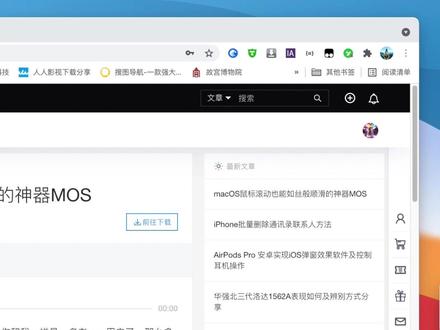 00:55查看AI文稿AI文稿
bug 系统使用第三方鼠标也能如丝般顺滑的滚动?使用前滚动就像卡碟了一样,让人一言难尽。 使用后,哇,这顺滑就像吃了德芙巧克力。这款神器叫 sos, 是一款完全免费的应用,不仅可以让鼠标滚动更顺滑,还能设置加速键。 我们把加速键设置为 shift, 上下滚动可以更快速,转换键设置为靠慢的,再用视频剪辑时就能轻而易举横向滚动,特别方便。有没有顺滑程度也是可以在高级中自定义设置的, 如果遇到部分软件不适合顺滑滚动,可以将它添加到例外中,这样既不影响滚动顺滑效果,也不影响软件本身的使用。
400兴星北科技


猜你喜欢
- 1878麻辣鱿鱼徐