形状生成器怎么去除多余选中的部分
形状生成器。

粉丝6249获赞3.0万
相关视频
 00:44查看AI文稿AI文稿
ai 小技巧,形状生成器工具, 选择对象路径,偏移路径,输入你需要的数值确认。 选择形状生成器工具,按住 alt 键,鼠标左键选择需要删除区域,注意鼠标指针右下角有一个减号,此时未删除选择区域, one out 键为合并选择区域,这样效果就做好了,记得点赞收藏!
209水獭设计 00:34查看AI文稿AI文稿
最常用、最高效的小技巧,首先画出一个想要减去的区域, 可以把编组取消一下,快捷键 shift n 呼出形状生成器, 按住 out 就可以减去你想要减去的内容,是不是非常的方便? 跟着小毛线告别加班!
56小龟不设线 00:25查看AI文稿AI文稿
ai 形状生成工具?有个朋友问我,像苹果公司这个标志是用钢笔工具勾的吗?我答,那肯定不是太麻烦了,今天教大家用形状生成工具来做苹果标志。我们先准备一些摆放好位置的圆全选,然后选择形状生成工具,点击 out, 删除一些不需要的部分, 然后点击 ctrl 把这些图形连接在一起,然后填充颜色完成。怎么样,是不是很简单呢?你学会了吗?记得点赞关注哦!
1469十目一行 03:46查看AI文稿AI文稿
本堂课我们来给大家讲一讲万能组合,关于图形的组合,我们前面给大家介绍了路径插手器面板的使用,还有另外一个就是形状生成器工具,我们来看一下, 我们使用选择工具,在这里选择这两个图形,切换到我们的形状生成器工具。现在形状生成器工具的下方有一个小加号,这个表示图形的合并。 形状生成器工具它可以自动的识别闭合的区域,我们可以看到这两个图形相交在一起,形成了三个区域, 我们的形状生成器工具就可以自动识别。我们如果在这里单机,单机,单机,然后切换到我们的选择工具,在空白处点击一下,然后我们再拖动,他们可以发现这三个区域就被独立出来了,这种操作相当于分割图形, 我们再选择这两个图形,切换到形状生成器工具。如果我们将这两个区域进行合并,那我们可以从这个位置点击拖拽到这个区域,松开鼠标,那么这样这两个区域就被合并成一个区域。现在我们切换到选择工具空白处,点击一下 拖拽,看一下,两个区域就被合并成一个区域。我们再选择这两个图形,切换到形状式神器工具, 如果我们想要将他们完全合并,我们就从这里单机拖拽到这里,这样他们就被合并了,我们继续选择这两个区域,切换到形状生成器工具。 如果我们在这里想要删除某些区域,在这里我们按住奥特键,我们可以看到形状生存器工具的下方的图标由加号变成了减号,这个就表示删除 图形,我们想要删除哪个区域,我们就点击就可以把那个区域删除,点击就可以删除路定插着漆。面板与形状生存器工具的作用都是一样的,他们都是用来做图形组合的,用哪一个取决于你个人的喜好,不过两者也存在一个微小的区别,我们在这里给大家说明一下, 我们分别使用路径查找器面板和形状山神器工具来制作这个作品的投影。我们首先使用路径查找器面板,我们在窗口菜单里边找到路径查找器, 我们来看一下这个面板的使用,我们选择这个投影,按住 shift 键单击选中我们这个圆形的背景,那这个时候我们可以使用路径查找器面板当中的分割图形来实现。我们点击分割,那我们这个圆形和我们这个投影 就被分割了,我们在这里右键选择取消编组,将鼠标移动到空白处,点击一下,那这个时候我们的背景和我们的投影就被分成了三个部分,一二三。 现在我们只需要选择外面这个部分, delete 将他删除,这样我们就把这个就做好了,实际上这种操作是有问题的, 我们使用选择工具,点击选中我们的这个投影,将它移出来,这个时候我们会发现我们的背景已经被破坏掉了,我们再来使用形状生成器工具来操作一下,我们在这里选择这个圆,按住 shift 键单击选中我们的投影, 然后切换到我们的形状生成器工具。我们现在想要把外面这个部分给删除,所以在这里我们按 奥特键点击一下,然后切换到选择工具空白处,点击一下,现在我们选择我们的投影,将它拖出来, 你会发现我们的背景是完整的,这就是路径查找器面板与形状生成器工具的一个微小的区别。如果大家后期在制作图形的时候有类似需求的时候,建议大家使用形状生成器工具。
44媛来有你 07:08查看AI文稿AI文稿
大家好,今天我们来分享 a 里面形状生成器工具的一个用法,演示一下,可以说画几个圆啊, 这样的边线纵横交错,那我们用形状工具能对他做什么呢? 比如说里面有很多圆组合而成的,有一些图形是你想要的,你就可以把它连在一起, 那我们用形状生成器,这个就是形状生成器工具,单击手键选中,那直接啊,比如说你要这三块变成一起的话,我们可以长按左键啊,不松啊,连起 起来这三块他就变成一块了,比如说这两块你想拼在一起,你就常常走在连着两块就可以了,那其实拼在一起呢,他这些呢是可以单独拿出来的啊,可以单独拿出来,这个就是形容生息的用法了。那我们来做一个练习啊,做一个 好看的一个八字,那这个背景跟这个线框的话啊,大家如果想做完整的海报的话, 你可以看一下之前的一些教程啊,这是渐变啊,还有些文字工具的用法,你如果从前面看过来的话,这些是没有问题的,我们主要讲一下这个八字啊,是怎么用形状生理器做出来的。 好,那我们直接呢画一个圆 以后,我们原位复制, ctrl 加 c, ctrl 加 f, 原位复制,我们缩小,按 shift 加奥德一起啊,以中心为原点,等于缩小。 缩小之后啊,那我们只需要选中这个大圆, ctrl 加 c, ctrl 加 f, 其实已经复制了一个了,那啊敲敲一下,那我们等比缩小,按住穴,零点 压缩,压缩到小圆的顶点,这里啊,会有毛点的这个提示松手,那同样的方法啊,看这叫 c, 看这叫 f, 这边推一下,推到右侧这个毛点,这里还是一样, 往底下按水光底下推到小圆的底点这里就可以了。选中一起,然后按住 o 的键 脱下来,左右会偏的,那这个时候我们按四分垂直往下去复制,那刚好呢,大圆的顶点对准我们这个 小圆的底点,这里有交叉啊,可以了,接触这个点。那我们这里呢,我们再做一个水平镜像,直接啊,你可以右键啊,这里有一个镜像, 镜像是垂直镜像,左翻到右而已。好,我们直接确定就可以了啊,已经 ok 了,我们直接选中他就用形状生成器就可以了。 点击这个啊,那你要看准了,这一块是哪里到哪里啊,那么可以 这样子连起来这块啊,嗯,你不一定说要一次性把它连好,大概就是,嗯,慢慢连吧,就两块,两块就不要连多了就行了。那如果说连不成功的话,可能你前面做圆的时候呢,精密程度不够啊,这一块 才会有不成功的这种结果。如果你前面连的毛点对,毛点交叉这些对,好, 这个点呢是没问题的。这里呢,我们把这一块连到这里啊,这块连到这里啊,这一块,这一块连这一块,这块连这块, 这块连这块连这块其实就是这一块,两块,三块,这边就是一样的了,一样的了,这里连接这里 这里连这里可以了,这里连这里,这里连这里 跟那边其实一样,就方向盘而已。一块,这里还有 一块,两块,三块, ok, 是吧?好,我们回到一个工具,嗯, 回到选择工具。好,这个时候呢,基本上呢啊,中间其实有很多圆呢,不要的啊,这些这里还有一块哦,这还有一块 好,基本上就可以了,就调这个渐变就行了。其实你调好一块,比如说你,嗯,一开始没有做好我这个案例,你就调好自己喜欢的颜色就行了 啊,你调一个其他的颜色也行吧,就是你要这个颜色是吧,也是可以的呀,然后呢,嗯,你选中全部啊。嗯,再用吸管吸取一下,这个颜色全部就变了,中间有一些实心的, 你挺多的,你可以把它移出来啊,不要的就行了,可以了。嗯,你后面呢再把这个边线去掉, 然后呢你就调一下渐变的一个方向啊,渐变方向用这个调比较好,调渐变工具,然后这边啊这样写 一块一块的去调整就好了。 这个就是用形状生存器啊,当然你可以想要更多的好的方法,做出一个更好的图形。那就行了, 今天呢我们用形状生成器工具呢,就做这个八字了啊,希望你们能学习的更好,谢谢大家的收看,再见。
227超细平面设计教程 01:23查看AI文稿AI文稿
每天一个哎呀小计较,有人就问了,像这样的标准制图,像这样的 logo 制作等等, 这种的效果是怎么做的呢?简单,形状生成器教会你。首先我们认识形状生成器的两种基本功能方法,以快速合并图形,我们画一个圆,再复制两个出来,填充不同的颜色,全选所有的圆,找到形状生成器工具, 按住鼠标不松划过的区域,就会形成一个星图形。方法二,快速删除图形同样画三个圆,全选所有对象, 按住啊键划过的去预就会删除,是不是很简单?那我们利用这两种功能做一个小小的案例。首先画一条直线,找到效果菜单下的扭曲和变换,点击变 换数值,设置为我们需要的,点击确定扩展外观,选中对象,右击选择旋转数值为六十度,点击复制。再次右击选择对称,点击复制,这样我们的网格就做好了。全选网格使用性,转身成器工具, 连接小三角,做出我们想要的形状,最后调整颜色就做好了,还可以做各种各样的,还不赶快学起来!
341黑猫设计小卖部 00:42查看AI文稿AI文稿
ai 里形状生成器四种功能一,合并,选择形状生成器,鼠标拖一下,经过的部分就会合并在一起。二,切割, 点击要分割的部分,形状就切割出来了。 三,擦除,按住 alt 键,拖动鼠标,经过部分就会被擦除。 四,反向创建,准备四个靠在一起的圆,点击中间空白部分空白就会被填充,你学会了吗?
 00:57查看AI文稿AI文稿
a、 i 都有吧,但这几个常被忽略的工具都会吗?第一个,形状生成器工具,注意图与图之间要有重叠,快捷键是 shift 加 m, 选中图形,鼠标滑动连接区域后就会形成新的图形,按住 out 键,这里会出现减号,点击就可以减 去重叠的部分。第二个,轮廓工具,当下面这个图形被完全遮盖,在想要移动就需要多步骤操作,这时候我们按住 ctrl 加 y 就可以调出背景墙的 图形,任意移动,再按 ctrl 加外即可切换回来。第三个,弧形工具,点击空白区域,调出参数面板建立弧线,也可以直接画,按住 x 改变弧线方向,按住 c 键可 可以变为闭合状态,闭合后按住 x 键可切换弧线方向,再按 f 键可以任意切换图形的方向,按上或下键都可以调整弧度值,都记住了吗?
1555贝塔学设计(有课) 01:13查看AI文稿AI文稿
ai 形状生成器制作 logo 图形,今天我们用形状生成器来做一个橙子的一个洁面效果。首先我们去绘制一个啊圆形,然后呢 ctrl c, ctrl f 再绘制一个小圆,并把它填成白色背景色 啊,接下来呢,我们再用干笔工具画出一个线条,转成描边,再给他加触, 再把它进行啊,这个轮廓好好,我们把下面路线往上啊,稍微往上移动一点, 接下来选中它,四十五度旋转啊,在空车地复制多几遍啊。然后呢,我们全部选中它,在路径查找器里面进行减去呃,得到这一图形,然后呢,我们用小白把拉成一个橙子的一个大概效果,用画笔工具 去上面去做一些形状。好,做好以后呢,我们再用形状生成器把一些不用的线条给他删掉啊,并且把这些块面啊进行一个 重新组合,然后全部选中以后呢,再用这个填色啊,给他统一个颜色,那么这种效果呢,就已经做好了。
788平面设计教学(招学员) 00:25查看AI文稿AI文稿
aa 里面的实时上色工具,今天咱来说一说。实时上色工具是个填充交叉路径颜色的工具,快捷键是 k, 在这里可以找到。你可以先画好几条交叉的路径,像这样,然后全选。使用实时上色工具就可以对交叉路径进行填色,前景色是什么颜色就会填充什么颜色。 做好以后,点对象扩展, ctrl shift 加 g, 取消编组,然后用魔棒选择一下,就可以把填充好的图形拿出来画 logo 或者造字都比较方便。
2904子晨设计研习社 00:25查看AI文稿AI文稿
今天帮大家解决快速删除图形快捷键, shift 加 m 键,选中图形,合并多余图形,动作放慢一点,大家可以看清楚,然后得到两个图形渐变填充 调整一下, 效果如下,你学会了吗?
632宋禹则 00:50查看AI文稿AI文稿
a i 形状生成工具你还不会用吗?形状生成器主要有四种功能,合并、切割、擦除和反向创建。举个例子,画三个颜色不同的圆, 全选所有圆,点击形状生成工具,用鼠标拖一下,经过的部分都会合并起来,合并区域的颜色是根据填充色来决定的。再说一下切割, 使用形状生成工具,将鼠标移至要切割的部分,点一下,形状就会被分割出来了。再看看擦除,使用形状生成工具,摁住 out 键,拖动鼠标,经过的部分都会被删除。还有反向创建,四个圆交叉中间留空白部分,用形状生成工具点击空白部分 就会被填充,这时候就创建了新的图形,这个方法会在做 logo, 会普及插画妆容的更多小技巧,点赞加关注告诉你!
2353大宝艺术设计 00:52
00:52 18:03
18:03 00:45查看AI文稿AI文稿
ai 小技巧第六弹,你们知道 ai 里的形状生成器工具是怎么用的吗?像这样和这样图形就可以用它来做,非常的简单。首先我们先选用四个圆形,然后快捷键 c 加 m 调出形状生成器工具,我们把首要放到第一个圆上,看到他会有网格显示, 不要拖拽不放就可以绘制成一个花的形状。我们平时在做设计的时候用小白工具框选盲点,你们还在点击这个一个一个来选择吗?这样是不是太麻烦了?其实我们可以直接点击小白工具,下方有一个套索工具, 这样的话我们就可以快速选择我们想要的毛点了。当我们在做自己设计时候,怎么快速检查所有的毛点是否在一个水平线上呢?这个时候我们可以 ctrl 加外调出轮廓工具,这样的话我们就可以通过放大来检查所有的毛点是否在一个水平线上。轮廓工具另外一个功能就是当这个画面里面有很多图形,很难选择下方的图层,这个时候我们只需要点击 ctrl 加外就可以选中下方的图层了,学会了吗?
1491十目一行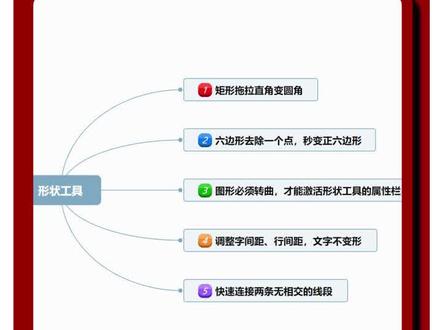 01:52查看AI文稿AI文稿
我们今天一起来学习形状工具的使用方法。形状工具位于我们左边工具栏,第二个选项,快捷键是 f 十,它在 cdr 软件当中是使用比较频繁的一个工具。首先第一点,它可以把我们的矩形直角变成圆角,绘制一个矩形 形状工具,单击其中的一个节点,可以看到随着我们的拖拽,他的直角就变成了圆角,同样我们可以在属性栏当中修改他的角类型。 第二个知识点,选择多边形工具,属性栏修改边角数为六,按住坑凑降位置出一个正六边形。 选择形状工具,选中这一个节点,按键盘上的 delete 键删除,这样我们就能够快速的得到一个正六边形图形。而如果我们需要断开其中的一个节点, 就需要先把图形进行转取,快捷键 ctrl 加 q, 然后用形状工具选择其中的一个节点,属性栏断开取向,只有我们的图形先经过转取之后,才 还能激活手心栏上面的这些属性。第四个知识点,我们可以选择形状工具拖动,快速的调整文字之间的浙江剧还有含江剧,而文字不会发生变形。第五点,我们可以选择形状工具, 快速的连接两条没有交集的线段,不管是直线还是曲线,把这两条线段进行加选, 将焊接成一个整体。选择形状工具,按住坑臭键加选这两个节点,单击属性难的连接两个节点,这样我们就能够把这两条线段进行连接,这两个节点也同样可以按住坑臭 进行加选。单机连接连接封闭起来的图形,我们可以给他填充上,填充颜色到这里,以上就是今天给大家分享关于形状工具的使用方法。
552平面设计教程【收学员】


