芯象导播使用教程

粉丝8.1万获赞46.6万
相关视频
 08:36
08:36 03:16查看AI文稿AI文稿
在直播中呢, ppt 实际上是非常常见的添加元素,那么在新象中 ppt 有多种的添加方式,今天呢为大家介绍我们常用的三种 ppt 的添加方式。首先我们介绍第一种直接添加 ppt 的文件, 首先我们介绍第一种添加的方式,直接添加我们的 ppt 文件,在我们的添加来源这里呢,可以选择课件演示,找到我们需要的 ppt 文件之后点击导入,这个时候 pt 呢会转化成图片的形式去导入到我们的导播软件中, 在导播软件中呢,我们可以去依次的切换他的一个页码,已达到 ppt 切换的效果,那么这种场景呢,在我们啊需要更换背景的时候,可以将背景呢坐在我 ppt 之中, 我们点击切换 ppt 呢以上就可以快速的切换我们的背景,那么这种方式呢,配合我们的快捷键,可以做到快速的去切换我们的 ppt, 那么在我们电商直播或者是需要快速切换背景的直播中呢,这种 et 可以帮助我们快速的实现切换背景的需求。那么接下来我们介绍第二种屏幕捕捉的方式, 那接下来呢,我们介绍我们第二种补货预计的方式,屏幕捕捉,那我们点击添加来源的屏幕捕捉,选择我们显示器之后呢,我们可以把我们的屏幕捕获在我们的新项软件之中, 打开我们需要的演示的 pd, 这个时候软件会把整一个屏幕的界面呢输出到我们直播间的观众,这样我们就可以实现在我们软件 上进行直播讲课培训这样的一个直播需求了。那么第二种添加屏幕的方式呢,我们可以运用在我们需要单人的去直播或者是讲解课程的直播上。 当我们需要这样的一个直播的时候,我们把屏幕捕捉到我们的新像软件中,然后收起我们的软件,按我们平时使用电脑的习惯去进行讲课,这样呢就可以把 ppt 呈现在我们的观众面前。接下来我们介绍第三种获取其他电脑设备的来源。 那接下来我们为大家演示我们第三种补货 ppt 的方式,通过 hdoi 的形式呢,去补货另外一台设备上的屏幕 ppt 内容,点击更多功能呢,我们在视频设备这里面,我们可以找到已经连接上的电脑 屏幕的设备,在这里选择添加到我们的直播机位中,这样我们可以在嘉宾需要讲演的一个场景下,他可以在对方那边操作他自己的电脑,而我们只需要同步他电脑上面的 ppt 内容就可以了。 在获取其他电脑的时候呢,我们需要在本机加一块采集卡设备,用于获取对方的 hdmi 信号,那么这样呢,我们可以保证在获取他的 vt 信号的同时呢,并不影响我们嘉宾在台上的演讲,这样我们就可以实现嘉宾演讲的直播了。 以上呢就是我们三种常用的 ppt 获取方式,如果你有更好的方式可以在评论区下留言吧。
239芯象导播 02:54查看AI文稿AI文稿
腾讯会议呢是我们非常常用的会议软件,那么有时候我们需要将会议的画面进行包装,然后再直播出去。那么在新项里面是如何做到将腾讯会议进行输出的呢? 首先呢,我们需要两台笔记本电脑或者是两台导播设备,那么一台电脑作为我们会议的参与方,然后呢通过我们电脑的 htmi 线,然后我们需要一个采集卡与我们另外一台呃电脑进行连接,这台电脑呢,我们作为我们 直播的包装进行使用,接下来我们来进入我们的操作吧。首先呢,我们通过这个连接了腾讯会议的电脑,然后我们正常的进行会议,进入到会议之后呢,我们把这个画面 输出到了另外一台设备上,另外一台设备上呢,我们在新项导播软件这里点击视视频设备,这里会拿到我们采集回来的画面,并且我们可以选择采集回来的音频。 那我们点击确定,我们会发现呢,这个画面跟声音呢都已经传输到我们的导播软件了。如果我们需要对他这个会议的画面进行在包装呢,我们可以利用裁剪的功能进行包装,我们可以复制一个另外的一个输入员, 然后对他进行位置的裁剪, 这样呢我们就得到一个独立的嘉宾的窗口,我们可以进行对他放大, 以此类推,我们可以获得另外一个嘉宾的窗口啊,这里我就快速的大家过一遍。 接着呢,我们拥有了独立的嘉宾窗口之后,我们就可以对他进行化妆化以及背景的处理了, 比如我们添加了一个会议的模板,然后在这里呢我们添加 需要的加冰画面, 这样呢我们的会议包装呢就到此完成,可以进行直播的输出啦。
352芯象导播 02:23查看AI文稿AI文稿
经常在某音直播的朋友,大概率会被一个棘手的问题反复困扰,现在呢,直播的风控审核越来越严格,只要你用手机直接登录直播账号,但凡直播环境有一点变动,就可以强制触发人脸识别验证。换一个手机登录,更换了电脑设备。系统呢,直接弹出验证弹窗, 可能就会耽误黄金的直播时间段,直接影响直播间的收益。自己的账号呢,还好,可以随时的刷脸认证,但是代运营工作室管理着几十个账号,实名人不在身边是常态。今天给大家分享一个业内通用稳定落地的行业解决方案, 星象远程直播解决方案。这套方案里面通过两个功能,从根源上减少设备环境的变动带来的风控出发。第一个呢就是星象的手机摄像头功能,第二个是 pc 端的画面回传功能,我们只需要普通的手机当做拍摄设备, 通过星象的实时把画面传输到固定的电脑端,再用直播伴侣稳定推流开播,全程不需要频繁切换登录设备,环境稳定下来了,那人脸验证的概率呢大大的降低。 而且整套的操作呢,特别的简单,不用你购买昂贵的设备,也不需要你懂得复杂的推流技术,接下来给大家详细讲讲完整的操作步骤,零基础也能够一次性学会。首先做好设备的准备, 手机端呢,下载星象的 app, 电脑端,同时安装好星象的客户端和直播伴侣,接着搭建好我们的直播画面,打开电脑版的星象,根据自己的直播需求选择竖屏或者横屏的模式, 点击手机摄像头就会弹出专属的二维码,通过手机端的新项 app 扫码连接手机的实时画面呢就会高清回传到电脑上面来。调好拍摄机会之后,点击快速切换,再找到右上角的外部输出,选择虚拟输出,这样就完成了画面的设置了。 最后一步呢,大家就是开播,打开抖音的直播伴侣,新建直播间,匹配对应的横竖屏比例,点击添加直播画面,在外界设备这里选择摄像头, 设备里面我们勾选星象 video 一 分辨率我们选择幺零八零乘以幺九二零,其余的参数我们保持默认就可以了。确认我们电脑上面正常显示直播画面之后呢,我们点击右下角的一键开播,这样我们就完成了直播的设置了。 整套方案的优势呢,很直观,让直播变得更加省心稳定而且可控,改善频繁刷脸突发的风控问题。
84芯象导播 01:20查看AI文稿AI文稿
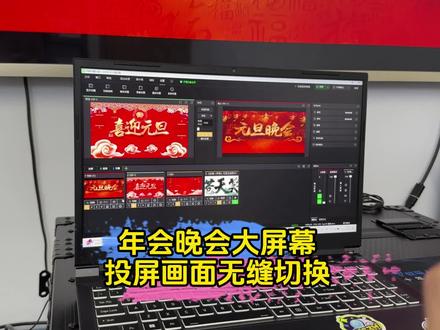
在我们进行直播投屏的时候呢,经常会遇到非常多的问题,第一个呢就是我们的一个出租画面没办法 投到我们想要的显示器上,第二个呢可能是我们投出去之后只有画面没有声音,那么今天呢做这一期视频,给大家详细解答一下这里面的一些问题吧。我们添加一个视频之后,我们点击投屏,那么我会发现呢在投屏里面出不去画面,那么这个时候我们会按下 我们电脑的运动加 p 的一个按钮,然后我们选择拓展的模式,那么再点击投屏,这个时候我们的一个输出画面呢就会在我们另外一个显示器上了, 那么在这个时候我们的声音其实上还是没有过去的,那么点击电脑的声音设置,那么进入这里的一个输出选择设备,我们去把这个设 声音的一个输出呢,选择在对应的一个显示器或者是对应的设备上,那么选择完成之后,我们回到新像软件 心向软件这里呢,我们在主音量这里记得要把这个监听的按钮打开,把这个监听的按钮打开,这样呢我们这个声音呢就会通过这个监听通道转到我们头屏的设备上去了,这样我们实现了画面跟声音的头屏输出。
1007芯象导播 12:07
12:07


