origin绘图如何生成序列号
后台总是有小伙伴问到如何获取 orange 的软件,今天就教大家免费获取官方版的 orange 安装包。首先我们打开浏览器,在浏览器中输入 orange 官网, 我们进入 orange 的官网,找到官网顶部的免费使用的按钮,点击进入,我们会来到这样一个页面,这个页面中有两个问题。 首先第一个是对你 orange 使用情况的一个调查,在你如实的进行一个选择就好了,如果你从来没有用过 orange, 那你就选择最后一个。第二个就是对你身份的一个调查, 那如果你是在校的大学生,你就选择最后一个学生就好了,选择好之后点击继续,然后就来到了一个软件申请的信息填写的部分。 首先我们来看一下我们所要申请的这样一个安装包,它的一个使用权限,我们这样一个免费的学习版的软件,它是可以免费使用六个月的, 虽然这里只写了免费使用六个月,但是当六个月之后到期了,你可以继续使用他的一个序列号更新来进行一个免费的续用。那么接下来我们需要填几个问题,首先呢,第一个是填入你的名字,你就 随意的写一个你的英文名就好了。第二个呢就是填入你的一个大学的名字,第三个是填入你的一个学院或者机构。第四个呢就是填入你的一个邮箱地址,我们需要用到的是教育邮箱。 什么是教育邮箱?也就是你的邮箱的后缀必须是以 e d u 结尾的,那么这种教育邮箱 一般在校的大学生可以到你们学校的官网上进行一个免费的申请,倒数第二个呢是确认你的邮箱地址,把你刚才填的邮箱再填一遍,再另一个呢?你为什么要使用 orange? 你的一个兴趣点在哪里? 比如说你可以随意写,要学习之类的等等都可以。写完之后呢,就点击勾选接起, 点击提交之后呢,你所填写的这样一个教育邮箱就会收到一封来自 orange 官方的邮件,打开看一下这封邮件他是长这样的, 这个邮件他会让你点击下面的一个链接进行邮箱地址的验证,你直接进行点击,然后验证就可以了。验证之后呢,你会收到第二封邮件,那会告诉你你的邮箱地址已经申请成功了,那么同时他会附上 orange 申请了一个软件安装包,这个安装包同样他也是以网盘的形式给你的, 然后你复制这个链接到你的百度网盘中进行一个提取就可以了。接下来的安装过程中,你填入邮件中的这样一个序列号, 就可以进行一个成功的安装了。做到这一步呢,关于 orange 官方的一个安装包,我们就免费的获得了。
粉丝1306获赞1.0万
相关视频
 02:56查看AI文稿AI文稿
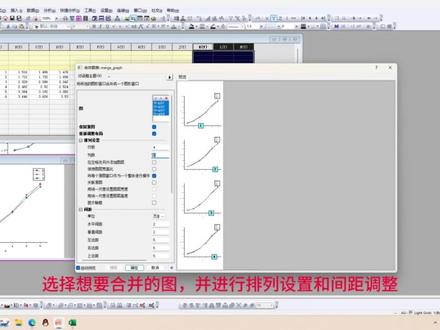
小伙伴们大家好,今天给大家介绍 origin 多个图合并在一起的方法。首先输入好数据,并依次绘制好多个曲线图, 随便点击一个会治好的图。然后依次点击菜单栏中的图,合并图表,打开对话框,选择想要合并的图,并进行排列设置和间距调整。 我们还可以对四个图进行标写序号,这里有多种序号方式可供选择, 调整完整后依然可以双击修改每个图层的线条和刻度显示, 这样就画好了,希望小伙伴们动动小手给个意见三连呗!
2268我想睡一觉回到从前 00:45查看AI文稿AI文稿
两种方式教会你保存成符合投稿期间要求的插图。一,使用二位枕做好插图后,在空白处单击鼠标右键,点击导出页面,按照投稿期间要求在这里修改尺寸,调节分辨率,彩色图片选择 rgb, 最后选择无损压缩就搞定了。 第二种,使用 ps, 把需要处理的图片导入 ps 后,首先把单张图片设置成 rgb 颜色,再把宽度按比例调节,然后新建一张画布, 根据期刊要求设置画布的宽度和分辨率,颜色模式选择二对比,将图片拖拽到画布中,调节好细节后,将它存储为 tif 格式的图片,在这里选择无损压缩。两种方式都能保存成符合投稿要求的图片,学会任意一种就够用了。
5099波波学姐BOBO 03:07查看AI文稿AI文稿
今天我们进行 origin 软件安装,首先下载安装包,进入安装文件夹, origin 二零一八 suv 双击一下看看, 点击下一步,选择我接受,点击下一步,选择安装产品,点击下一步 可随意填写公司名称,序列号为 选择六四位 origin, 点击浏览更改软件安装路径, 然后点式创建他, 选择所有用户,点击下一步,点击下一步 lay tail 下面进行破译,双击桌面的快捷方式,选择自己想放的位置, 点确定 进入后关闭界面出现的对话框,点帮助 点击在线注册,输入注册 id, 点击 ok, 来到下载的文件家, 复制 ok 九五六十四 dll 粘贴到安装目录, 选择替换目标中的文件。 接下来打开软件就可正常使用了。
379数学建模老哥-青岛汝音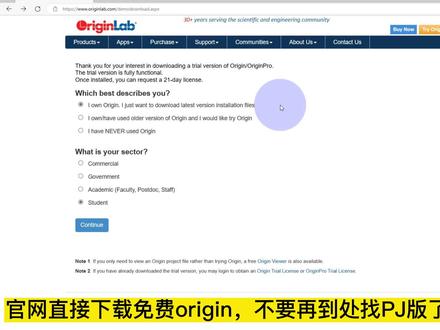 00:26查看AI文稿AI文稿
官网直接下载免费 origin, 不要再到处找 t j 版了,收藏起来慢慢看!打开 lap 官网,点击试用,随便勾选,看到可以试用六个月。填写下方信息邮箱一定要教育邮箱,随后收到验证邮件,打开邮件填写信息, 随后收到下载安装和激活的邮件,自行在网盘中下载安装包,打开安装包,按步骤填写序列号。安装完成后,打开 origin, 在 help 里激活证书,填写邮件中的激活码,安装完毕。
341Endless科研分享 00:18查看AI文稿AI文稿
ore girl 二零二一学习版打开申请链接,只需要填写相关信息,油箱为教育邮箱,提交后会收到一封邮件,验证邮箱后,然后会收到一封邮件,里面包含软件的下载地址,安装教程激活码等,六个月使用期满后再次申请即可。
2829佛系科研汪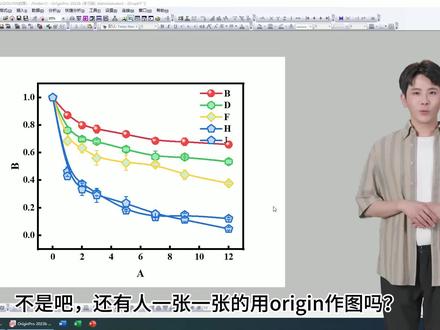 00:44查看AI文稿AI文稿
不是吧,还有人一张一张的用 origin 做图吗?对这种你经常要做的图,就直接保存为模板,下次再绘图, 直接就导入数据选中,点击左下角模板,选中之间前保存的模板点确定,这样就不需要重新调格式了。此外,如果你要一次性做多张图,就点右键将这种图保存为主题,给这种图添加命名和描述, 以便于你下次绘图。比如你要做四张点线图,导入数据后,只需要选中数据,点击点线图绘图,将四张图依次绘图,这样你就得到了四张基本的图形。 然后按一下快捷键 f 七,就调用主题窗口,选择应用主题到文件夹中所有图,这样就完成了所有绘图,然后选择合并图表,将所有图合并到一张图导出即可。 nice!
5903曾南南博士 01:14查看AI文稿AI文稿
适合科研小白的 ov g 基础操作包,你学会!首先界面里出现的是工作部空白处,单机右键可以添加新列,双击任意一列,在这里可以改变 x 轴或者外轴。数据可以直接在这里输入或粘贴,也可以点击这个键,选择文件夹里的数据导入,选中所有数据,在这里选择生成折线图、散点图、 前线图、柱状图、双歪图等等,这样就出现了相应的图形。下面来设置调节这个图形。双击坐标轴,在这里选择调节横坐标或者纵坐标,然后调节坐标轴的范围,比如我们把横纵坐标起始值都调成零, 能看到明显变化了,在这里调节坐标轴刻度,比如调成零点五或二,都能看出相应的变化。点击轴线和刻度线,把消失的上轴和右轴都选择出来,一般这两个轴不显示刻度。在这个界面也可以调节轴线的粗细,直接双击横纵坐标,标注和图 独立就可以修改了。选择图中的线,在这里修改线形和粗细,在选中的基础上再选择一次,就可以修改颜色了,这样一张简单的插图就做好了。保存图片呢,就是单击鼠标右键,点击保存图形,在这里选择图像类型, 一般都是 tf 文件,选择路径,在命名,点击确定就能找到刚刚做好的插图了。最基础的 ov 真绘图操作一定要学会呦!
6125波波学姐BOBO 00:39查看AI文稿AI文稿
下载 ov g 后的第二件事,打开软件,点击文本,随便输入两个 xy 列数,点击任意制图,这时图形的边框格式和客户格式是软件默认格式,因此需要将他们调整为我们需要的格式。首先修改字体大小, 然后双击做标轴,修改刻度朝向和边框大小,边框大小设置为色后五主刻度条内刺客度无。然后再调整一下福利格式。 最重要的步骤来了,点击右键,选择保存格式为主题,然后给这个主题命个名,然后将设置为系统主题,勾上点击确定。 这样我们每次做图的边框刻度和图一格式就不需要修改了。给这个一劳永逸的小技能点个赞吧!
1.9万曾南南博士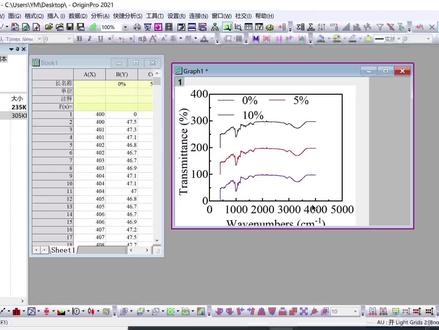 01:00查看AI文稿AI文稿
我看很多人用奥运觉画图,每次都在呃一点点淘格式,其实没有必要哈,这边有两种方式,大家可以参考一下。比如说这个图是你已经调好格式的,那么你可以在这个文件里 保存模板,比如说我这个是红外的图,给他起个红外,那么我下次画图的时候,直接点击绘图我的模板,找到红外,然后再去进行画图就可以了,他可以直接画出来,然后你再稍微微调一下就行了。第二种方式是你直接呃 画图,那这个图的格式是不满足我们要求的吧?你在这个已经调好格式的空白处点击复制格式,这根据你的需要,你选择复制哪一种形式,我这里选择复制所有,因为他们是一种类型的一个图嘛, 如果不是同一个类型的图的话,你可以只选择复制页面、背景、尺寸、刻度、字体等等,根据你的需要,千万不要再一一调格式了。
721阿秃博士(青椒) 00:44查看AI文稿AI文稿
使用 ov 枕科研绘图要学会复制模板,法硕博生的实验数据绝对不是仅仅处理一次以后就不再处理这种数据了。同一种数据可能要做出几十张甚至上百张插图才能找到最终结果。每次都重复设置那些参数花费时间不说,你是不是对处理数据都产生恐惧了呢? 那你尝试一下这样做图吧。打开前面处理好的 ov 枕,空白处,单机鼠标右键选择复制格式,再选择 o, 这表示所有格式都复制过来了,你也可以选择只复制这些,比如颜色、字体等。 再打开即将要处理的 ov 枕,还是单机鼠标右键选择粘贴,然后再进行一些微调就可以了。是不是又节省了很多时间,一定要用起来。
1870波波学姐BOBO 02:11查看AI文稿AI文稿
大家好,欢迎来到三金课堂,这里是软件大全系列,本节将演示 orange 二零二二简体中文永久版的安装教程。关键字, orange orange 是一款非常出色的函数绘图软件,它能够进行科学绘图、数据分析、数据统计以及数据报告等多种功能。而且最新版本的二零二二提供了比一万版本更多更强大的功能。下面我们看一下它怎么安装。 orange 二零二二只支持温气及温气以上系统的安装。首先我们将 orange 二零二二的安装包下载下来并解压出来。打开安装包,这里有个 ctrl, 右击, ctrl 你管理 原身份运行。是的,准备安装,这里点击下一步,我接受许可。下一步,选择第三个安装 orange pro 试用版。下一步,这里输入用户名和公司名称。下一步,此注册信息是否正确?是的,选择一个指定的安装目录,我们选择地盘,选择好后,下一步 是否创建他。是的,下一步,所有用户下一步,下一步,再下一步。好,正在安装,请耐心等待。这个安装需要消耗一段时间。好的,安装完成, 我们点击完成结束。向导,接下来将欧瑞杰二零二二激活一下,打开文件所在位置,这是欧瑞杰二零二二的安装位置,然后打开这个 crack 包,将这个文件复制,然后粘贴到他的安装位置,替换掉目标文件。 ok, 这样就破解成功了。那么最后双击这 这个,将欧瑞吉二零二二切换到中文模式。是的是的,好的,这样欧瑞吉二零二二就变成中文饱满。我们打开欧瑞吉二零二二看一下。 好的,非常完美。打开帮助,关于 ov 级,这里可以看到一个许可证到期日啊,但其实是没有关系的,到期了依然可以继续使用。好的,喜欢的朋友请帮忙点赞、关注、评论、转发。 如果需要此款软件,可以关注我的公众号,三星课堂二零二二,回复 orange 获取此款软件。本节到此结束,谢谢大家!
530三金课堂 04:00查看AI文稿AI文稿
哈喽宝宝们,今天我们来看如何对 bt 原始数据做简单的分析以及在 ore 中的绘制。我们得到的有 pdf 文件以及呢一个 excel 文件。首先我们来看从 pdf 文件中我们能够获得哪些信息呢? 图中标红的部分是一些比较重要的信息,这里我们强调啊一个在论文中我们可能会用到的一些数据。 首先是 bt 笔表面积,注意 bt 三个字母在论文中不能够省略,因为文件中提供给我们的笔表面积有多种方式测出来的,比如下边是两个 mir 法测定的笔表面积以及呢 t plutf 测定的微孔内笔表面积,还有 tplout 法测定的外笔表面积。 第二个比较重要重要的数据就是孔融,我们一般用到的是第一个数据,单点法测定的孔融。 第三个数据就是平均孔径,一般用到的是第一个数据。 ok, 接下来我们来看一下一个赛文件中,在一个赛文件中,我们同样可以获得 btb 表面积,孔融,平均孔径三个数据。 作图用到的数据我已经标黄了,这个是做那个吸附、托付等文曲线时候用到的数据, 我们把它复制粘贴到一个三秒钟, 如图所示,我已经粘贴过来了。然后呢,注意这是我之前已经修改过的,我们粘贴过来之后呢,第一步就是要把第三列设置为 x 列,然后才能进行接下来的绘图工作,一般是 全选右键绘图,点线图就可能就可以绘制如图所示的一个图形,然后对他的边框曲线以及嗯标签进行一个修改。横坐标代表的是相对压力,纵坐标代表的是吸附量, 这个就是吸附泼妇的一个等温曲线。 第二个图呢是孔径分布图,我们向右滑了孔径分布图的横坐标一般表示的是孔径。 动作标用的是 dv bdlog 地址啊,为什么不用 dv 啊?就是前面的这个 dvbdd 值呢?因为因为它这个选 log 的话,它的一个曲线的起伏会更加的明显啊,也就更直观。 所以我们用到的是这两类的数据,嗯,表示的是用 b j h c 数法测出测试出来的一个空间分布曲。把数据,嗯,我们把它复制粘贴到 o 人之中。 然后呢,选中右线绘图,单击,嗯,点线图。最后呢,对他的一个边框曲线做简单的修改, 边框修改就是,然后呢轴线和刻度线这边可以改他的一个粗细,以及主刻度和内刻度的一个长线。 横坐标代表的是孔径,我们把它复制按贴过来。动作标代表的是 dv 比梁的。 之后呢对他的一个字体做一个修改,一般用的是 times new u 码字体,然后加粗。 ok, 简单的介绍到这里。
285雪碧er~ 00:48查看AI文稿AI文稿
几个提高 orang 作图效率的必备操作?从 oran 导出的图片总会有多余的白边,也许你们会在 ppt 里裁剪,但其实只需要一步简单的操作就可以完全解决这个问题。看一下快捷键, ctrl 加 u 导出工具中的选项,在配置中选择擦印配置。 哎,搞定现在白边就没了,再也不用每次做图都去裁剪了。然后图里的英文一般都是用星罗马字体,所以我会在选项里设置默认字体为星罗马,这样就不用每次都改字体了。还有一个必须要知道的, 有的同学画每张图的时候都把坐标轴、轴线等等这些都重新设置一遍,很浪费时间。其实你可以直接粘贴格式就好了,在排版好的页面上右键选中 copy boms 所有,然后在右排版的页面右键 pes pro mat 粘贴格式。哎,这样就设置好了,你们 get 了吗?
1.7万李小妮 01:08查看AI文稿AI文稿
首次使用 lv 真作图软件,一定要这样设置,让你的科研效率翻倍!发表论文一般都要求使用新罗马字体,硕博期间我们需要处理的数据非常多,如果每次做图都重新修改字体,那实在是太浪费时间了。你可以这样设置,点开工具,再点开选项,在这里设置默认字体就可以了。 默认格式做出的图都是这样的,只有横中坐标,坐标字体很小,图标还在边框外。总之还是需要我们一步一步的去设置,提前调整出我们需要的格式。然后在空白处单击鼠标右键,把设置好的主题保存, 可以把设置好的主题命名,然后点击设置为系统主题,这样设置好后面做的图就自动生成这个格式了。如果你从 arez 导出的图片有这么宽的留白,会影响最终插图的清晰度,就需要在 ppt 或者 ps 中把白边截掉,然后再拼图。如果在 ov 阵中这样设置就不用再裁剪了,可以直接拼图。同样在空白处单击鼠标右键,选择这个选项,再选择紧凑, ok, 这样再导出的图片就没有留白了。如果还没学会,那就点赞收藏,记得多看几遍哟!
1.1万波波学姐BOBO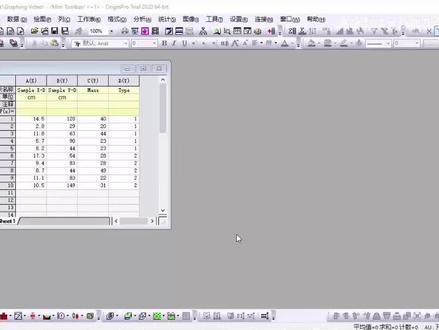 03:57查看AI文稿AI文稿
而准内置了一百多种图,以及可以通过简单的点击就对图进行进一步设置。有了偶日准,绘制和发表专业数值的图形变得简单容易。在这个视频中,我们将对如何在偶尔准中绘图进行简单的介绍。 请注意,除了这个视频,我们还有很多详细的绘图教程来帮助您进行绘图。我们在工作部中准备好了绘图用的数据,对于任何歪裂耳准都会自动选用左边最近的 x 列来进行绘图。 在工作部中选中用来画图的数据,然后点选绘图菜单中自己需要的绘图类型,就可以画出图了。下面我们对图形进一步进行设置, 基图上的元素会出来一个浮动工具栏,在这里我们改变散点的形状,把散点的颜色设置为缩影到第一列,还设置了颜色列表, 并且修改了散点的大小以及透明度。 单击图已选中图层,然后点选按钮,给图层加上边框。点击一个轴,然后对轴的刻度标签 以及网格线进行设置,然后点选这个带箭头的按钮,把设置应用于其他轴。 最后我们修改轴标题的字体大小的格式, 并应用于图层的其他文字。 还可以点击这个齿轮,打开轴对话框,对轴进行进一步的设置。 另一个简单的方法就是用古拉斯梅科艾特来绘图,使用这个艾,我们只需要脱发裂就可以构建图形了, 还可以添加礼盒的趋势线以及更改设置等。 如果希望了解更多的地图以及说明,请访问 mann 三特 里面的每个例图,我们都提供了对应的数据以及详细的画图步骤,最后我们将介绍一些更高级的图形功能。 在偶遇准中,可以把多个数据集绘制在同一个图形的不同图层里面。要设置各个图层,可以使用右侧工具栏上的对象管理器, 或者单击图形窗口左上方的乘号。在这个例子中,所有的图层的 x 轴都是链接起来的,如果放大 x 轴,所有的图层都会一起移动。 双击打开绘图细节对话框,在这里我们可以看到图层是如何连接起来的。最后,如果已经修改设置好了想要的图, 可以通过批量绘图功能快速的使用新的数据绘制图形。在对话框中选择要绘制图形的数据集,并点选 ok, 新的图就画好了。另一个省时的功能就是把图另存为图形模板,右键单击图形窗口,然后选择保存模板为 命名模板并保存。以后任何一次打开耳坠,我们都可以在绘图菜单我的模板中选择这个模板来进行绘图。 希望这个视频对您能有所帮助。如果希望学习了解更多的绘图方法,您还可以观看有关绘图的其他教程,谢谢您的观赏。
174陈老师#研师帮学术 09:27
09:27 00:28查看AI文稿AI文稿
origin 下载后必做这件事,科研绘图效率极大提升。打开软件点击帮助点击更改语言,将英文设置为中文,点击确定。由于默认字体是送体,每一次绘图时都需要去更改字体,费时费力。只需要点击 origin 上方设置选项,在文本字体这里 选择默认字体为 time to roman, 点击确认以后,我们每次作图的字体就会默认为新罗马字体了,这样就节省了修改字体格式的时间。
1.9万e测试-科研宝典


猜你喜欢
- 2285黑桃♠️