狼蛛f21怎么连接不上电脑了
大家好,今天向大家介绍如何使用阿一、在工作台上克隆 n 幺三,电脑,插上 usb, 插上彩色线,当我们连接好 usb 后,界面就会显示故件版本信息,序列号,连费到期时间看不头,点击开始输入 ecu 型号, n 幺三, 选择车型,宝马选择一系,找到对应的型号,选择半曲连接,点击连接接线图,这个时候就会显示出 ecu 的接线,我们按照接线图接好接线, 接下一步进入读写界面,点击连接, 这时候下面就会显示出一些 ecu 的信息,当连接完成, 读取和写录的按钮就会亮起,我们点击全备份 读取权,备份 就是把整个 ecu 的数据全部读取出来,下面会有他的进度条,读取出来的数据我们可以去做一个 ecu 的克隆,也可以去做动力升级,关闭故障码都是没有问题的。 当读取完成后,他就会提示保存文件,我们点击保存全部,点击保存桌面右键解压, 可以看见里面有一个文件夹,这个文件夹里面就是他的全部数据了。有全备份 et flas 做克隆时,我们只需要把贝克隆的 ecu 重新接好线,点击全备份,加载刚刚读取的文件, 点击发送文件, 下面有进度条,就是开始写路了, 这里提示成功写入就代表克隆。为什么要去做克隆呢?因为直接我们从四 s 店购买一块电脑可能需要花费一万多,而我们直接购买一块拆车的电脑只需要一两千,但是呢,宝马特有的防盗系统,直接装拆车的电脑是没有办法去匹配防盗的, 我们只能通过克隆方式去匹配,简简单单就可以挣好几千,这个赚钱的小妙招你学会了吗?

粉丝1056获赞4672
相关视频
 05:29查看AI文稿AI文稿
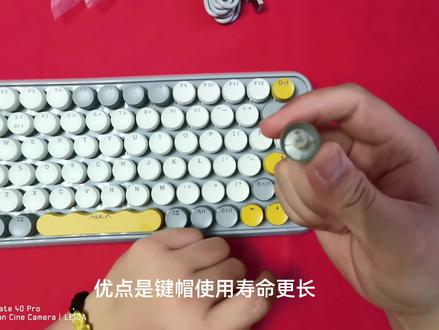
哈喽,大家好,今天给大家来一期满满的干货,狼猪 f 三六八零快速蓝牙连接指南。好,首先我们打开外包, 哎呀,那映入眼帘的是我们的一个拔剑器和一个 usb 发射器,还有他的一根快充线是 typec。 看一下啊,整体键盘呢采用双拼色的设计啊,看的要更加的美观一些啊,而且他这个耐看度也会有提升。 我们来看一下背面啊,背面呢都是有这个比较大的这种防滑垫进行一个防滑处理啊,这样的话我们长时间打字呢是不容易滑走的啊, 看一下这地方有些细小字,这是什么呢?哦,这上面写了 这是个两个飞机开关啊,上面这个上播呢是指的是我们可以选择 usb 的模式,中播呢是选择我们关闭这个模式,下播呢是二点四 g, 就是我们的无线加上一个蓝牙。 下方呢还可以选择三个系统啊,第一个是选择我们这个苹果的 mac, 还有这个 ls, 中间呢是 windows 啊,下面呢是我们的这个安卓啊。 我们整体这个件帽呢采用的是一种双拼色啊,而且我们用的是双层 a b s 注塑的工艺的这个件帽,这样的话我们这件帽寿命时间要更持久啊,并且大家可以看这是一个标 标准的红轴机械键盘啊,是一个标准的红轴机械键盘。 ok, 好, 话不多说,我们直接上干货啊,称这一个操作需要两个步骤,首先我们要打开我们当前手机的蓝牙, 这是我们现在用的一个教学用机,是我们一个苹果叉啊,我们要把这个蓝牙选项功能打开,打开以后他会自己搜索,然后我们现在把我们键盘这一面翻过来, 在下面我们可以看到选择我们的二点四 gbt 这个选项往下一拨,然后因为我们用的是苹果手机,所以我们要选择 mac 加 ls, 我们要往上一拨。好嘞, 现在此时此刻我们的键盘灯已经亮起来啊,键盘灯已经亮起来,我们这个时候你要看键盘上这个数字一键下 下方是不是有个 bt one, 这是 bt 二, bt 三,也就是说明我们这个机械键盘它可以连接三个蓝牙设备啊,三个蓝牙设备,我们现在按组合键 fn 加上一个 bt one 这个 b, 我们现在把它长按住。好,现在屏幕上已经出来了这些这个搜索列表,我们把这个三点零点击进行连接好,他现在显示是已经连接状态。 ok, 我们现在把它放下来, 我们把它放倒来进行打上一段字,给大家演示一下啊,大家可以看到吗?我们打字是非常清晰而且非常迅速的啊。 ok, 这就是我们去连 接一台苹果的设备需要完成的这几个步骤,就这么简单。好的,现在我们面前展示的是一台安卓手机啊,是一台安卓手机,那么我们用安卓手机怎么去打开呢?也是同样 找到我们这个蓝牙选项,选择已经开启,这个时候他会去自动搜索,我们把这个拨到安卓选项啊,是要拨到安卓选项。 好第三个档安卓选项,这个时候呢我们要按 fn 组合键按我们的 bt two 啊,我们的 bt two, 因为这是我们二号蓝牙通道。 好,这个时候他在搜索栏里面出来 k b, 五点零,我们点击配对,好,配对, ok, 这里显示已经连接了,那么我们返回, 好,这就是我们伴娘的字可以打出来了啊,说明我们已经蓝牙连接成功。 好的,我们在这里还要给大家介绍一个隐藏小彩蛋,我们在全部连接成功以后呢,是不需要再去拨动这个下方的飞机开关, 而是我们用相应的组合键就可以来回在不同平台设备之间进行一个切换哦,我们先切换一下哦,给大家展示一下来分加 bty, 现在切换到蓝牙仪, 我们现在是可以随意打字,然后呢,我们现在是 fn 加 bt two, 好,然后呢,我们现在也是可以打字的, 对吧?这就是我们隐藏的一个小彩蛋,希望大家能够在使用过程中可以更加便捷的个小高效办公。
138阿彬说电脑 01:34查看AI文稿AI文稿
如果你的键盘出现了连点、键位不对等一系列情况,可以去我们的官网输入对应的键盘号,下载安装最新固件来修补这些 bug。 安装后,连接驱动需要有线模式或者无线二点四 g 模式下才能进行。成功连接后可以看到灯光管理、按键设定和红管理是个大类, 官方预设二十二种选择,包含十八种灯效和四种音乐律动选择即可。预览可以调节速度和亮度,各有五个档位,右侧可以调节颜色和方向。音乐律动模式下,电脑声音的大小决定了律动的强弱。 自定义灯效全灭以后,根据你喜欢的颜色和键位进行点亮即可。比如我玩游戏只需要 q w r d f, 那你根据需要进行点选即可。默认保存,这个就是大家常说的改建功能,比如我想把 q 键改成 f, 先点 q, 然后选择标准键盘按下,再到下方输入 f, 选择保存即可完成。同样的,我想把方向上键改成音量加键,就需要先选择上键,然后选择多媒体按键,再选择音量加,点击保存。如果想还原,可以点选按键后选择默认功能即可,其余设定就为同理。 需要注意的是,改建以后原件就失效了。添加红,选择启动录制,然后手动键盘输入完毕后停止录制即可。如果需要调节延时或者按键修改,可以直接编辑返回到按键设定,选择红功能,对需要设定的按键进行指派保存即可。 其他设定,如果你需要上面的功能,根据自行需要点亮即可。可以设置多套按键设定,以应对不同的场景需求。
3819狼蛛外设小助手 02:45查看AI文稿AI文稿
今天给大家说一下郎中 f 八七这款键盘三模连接方式都是怎样去连接的。首先咱们来看键盘右上角,右上角这个位置有一个三模切换模式的一个推拉键,他在中间的时候是不用键盘自身的电量的, 也就是他的有线模式。然后这个是 type c 的插口,这是有线模式插的那根线,还有一个 usb 接收器,这个 usb 接收器是直接插在这里的, 然后呢咱们可以来看一下有线模式,有线模式是买键盘的时候带的一根 type c 的线,咱们先把这个 type c 的插口插在键盘上,然后另一端插在电脑上, 大家可以看到他的灯光亮了以后,就代表他是 通上电了,现在就可以正常操作了,这是有线模式,有线模式咱们先给它拔掉看看。另一种来看一下 usb 接收器这个是怎么去连接的,首先呢咱们先把这个模式切换按键给它推到二点四 g 这个位置, 然后这时候呢,咱们的键盘就用的是键盘自身的电量,然后把这个 usb 接收器给它拔下来插在自己的电脑上。 现在键盘用的是 usb 接收器的连接模式,这个直接把它拔下来插在电脑上就可以了。然后这有一个小知识,就是 f n 加 b 这个组合按键, 现在这个 rgb 灯带它显示的是绿色的,然后这显示的其实点完这个组合按键之后,显示的是键盘自身的电量,然后如果不想看电量的话,还是想看氛围灯, 如再点一下 fn 加 shift, 就又切换成氛围灯模式了。接下来呢,咱们来看一下蓝牙的连接方式,蓝牙连接呢也是把模式推到这个 bt 这个位置,也就是蓝牙, 这时候呢键盘用的也是自己的电量,然后点 f n 加一来先配对第一个设备, 这时候他正在闪烁,也就是他现在正在寻找配对设备,咱们需要在电脑上打开设置,然后点击设备,因为我这个是不是使的电脑,大家可以根据自己电脑的系统来去找这个蓝牙开关,然后点开蓝牙,把蓝牙先打点开,然后再添加设备蓝牙, 这时候键盘在点完 f n 加一之后,它正在处于被发现的状态,所以这时候电脑是可以搜索到它的,然后 这时候点击连接,这样就连接上了。 好,今天的视频就到这了,大家还有什么想看的,记得在下边留言啊。
8104一顿三碗大米饭 00:52查看AI文稿AI文稿
郎珠 f 九八 pro 旋钮及连接等教程旋钮有两种模式,分别是多媒体模式和多功能模式,按 f n 加旋钮即可切换多媒体模式可以调节电脑音量及一键静音, 相同的再按回 fn 加旋钮即可切换多功能模式。首先是连接模式,分别是有线、无线、二点四 g、 蓝牙三种模式。蓝牙模式的话需要长按旋钮,同时设备也需要打开蓝牙等待配对,选择配对蓝牙即可连接成功,然后再选择对应设备的系统模式即可。需注意的是,短 按旋钮是回连设备,需要配对蓝牙的是长按旋钮。灯光模式可以选择自己喜欢的灯效,如需要音乐律动,则要在驱动调节, 这是调节键盘灯效的颜色,键盘上只有调节几种,一千六百八十万摄的话要在驱动调节,当然多功能模式也能调节电脑音量。最后这个是语言选择,分别是中文和英文。
70广州庆达优数码 00:13查看AI文稿AI文稿
房主的 f 二一数字小键盘支持双模连接,使用场景多变。单独数字小键盘摆脱了位置的限制,左右可以任意摆放全键无充全键热插拔,做一个小型的式轴器也十分的不错。二十二种灯光预设,使用多样,等你来玩。
517叶子的 00:46查看AI文稿AI文稿
狼猪 f 六八进行无线两点四 g 有线连接,蓝牙连接无线,两点四 g 模式连接方法,打开左上角电源开关,按 fn 加 q 组合键,之后 q 键轻射灯慢闪,再插入无线接收器, q 键轻射灯亮两秒,二点四 g 连接成功。二点四 g 连接时先搜索,再插接收器。 有线模式连接方法,先插上配套的弹簧线,按 fn 加外,有线模式下外键上白灯亮两秒即可连接。蓝牙模式连接方法, fn 加一 r t 设备 id 分别对应的 bt 五点零一二三长按带按键指示灯快速闪烁时即可搜索到,然后配对连接即可回连,连上均为两秒。蓝牙二点四 g 模式下一分钟无任何操作,会自动进入省电模式,单机按键即可唤醒键盘。
2267狼蛛外设小助手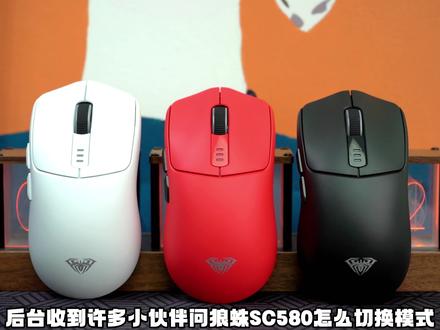 00:43查看AI文稿AI文稿
后台收到许多小伙伴问狼猪 sc 五八零怎么切换模式?今天这个视频教会大家。首先有线模式 使用我们配对的数据线,数据线的 type c 端连接鼠标接口即可,有线模式下也是在给鼠标充电。接下来是无线模式,背部的开关拨动到二点四 g 模式,取出接收器连接电脑 usb 端口即可。使用蓝牙模式将开关拨动到 bt 位置, 这时指示灯为慢闪状态,然后同时长按左右按键和滑轮,三秒或五秒,指示灯会进入快闪,并等待设备配对,连接设备打开蓝牙,然后与鼠标请求配对即可连接成功。蓝牙模式可无缝切换三台设备,并兼容多系统使用,你学会了吗?
2226狼蛛官方旗舰店 00:39查看AI文稿AI文稿
你该不会还不知道手机也能投屏到电脑吧?其实只要学会这一招,手机也能投屏到电脑哦!首先让你的电脑和手机连接同一个 wifi, 在笔记本上按 v 加 i, 进入设置,找到系统,点击投影到此电脑,点可选功能。添加功能,搜索无线显示器, 点击安装,回到投影界面。第一个选择所有的位置都可用。第二个选择仅第一次,第三个选择从不启动连接。然后在手机里打开投屏功能, 搜索想要投屏的笔记本,点连接就可以了。就算玩游戏,手机可以当手柄大屏幕用来看玩游戏多爽,关注我,一起学起来吧!
 02:41查看AI文稿AI文稿
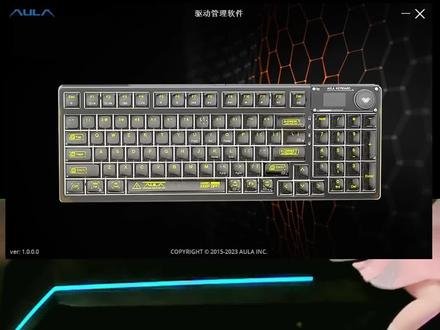
哈喽,大家好,今天给大家录制一期郎珠 f 九八 pro 的驱动教学视频。首先电脑上要安装这个驱动软件,这把键盘因为是刚刚发售的,所以现在官网还没有更新驱动啊,如果需要这个软件的朋友的话呢,可以从你们的购买订单页面去找客服,让客服发给你们就好了。 好,这个软件安装好以后的话呢,现在显示的是未连接状态哈,我们需要用键盘给你们带的这个数据线啊,有线连接,然后才能进行设置,设置完之后拔下数据线,它就自动保存了哈,我们需要在我们的这个键盘的 屏幕切换上面把这个键盘的连接方式,那现在是无线连接,我们给它切换到有线连接的状态,哎,好的,现在那么就连接上了。首先是教大家比较关心的一个操作哈,啊,应该如何上传动画啊?在左手边这个位置给它切换到这个 t f t 的 这个页面啊,这个页面就是我们上传的所有的这个动画了,点击这个导入就可以导入你们电脑上面自己喜欢的一些,呃, gf 动图或者说是静态图片都可以哈,然后点击右上方这里,哎,效果预览,咱们可以看一下这个效果啊,但是如果你要上传的话呢,还是要回到图片编辑的, 这里有个时间矫正哈,这个时间矫正就是同步我们这块屏幕的啊,这个时间,然后这个地方点击上传到键盘。好的,然后这里有一个上传进度条,我们等这个上传进度条结束以后的话呢,哎,图片就成功的上传到了我们这个屏幕上边了, 好,那么现在就已经成功上传了这个图片了哈,其他的一些功能设置,比如像灯光模式哈,这些灯光模式全部都已经保存在键盘里面了,像大家比较关心的一个按哪亮哪这种模式哈,那这个叫做连衣扩散, 这个是全亮哈,然后像这个一触即发,他就是这个单排量,这个很好理解,这边可以自定义这个颜色,这里重点的话呢,是在这个地方有个灯光休眠时间,默认是一分钟休眠,我们可以把它改到五分钟,三十分钟,让灯光自动休眠 都可以的哈,那么接下来的话呢,还有一个是自定义灯光页面,这个地方是灯光的自定义啊,比如像我键盘上面的这个 lve 哈,就是我自己自定义编辑上面的,这个很好操作。然后还有一个是大家比较关心的音乐律动模式哈,首先啊,我们把这个音乐播放起来,看到了吧, 我们这个地方可以选择律动的这个模式,比如什么彩虹色啊,然后选择他的这样的一个正幅啊,他会就随着我们电脑的播放的音乐,你看我们把正幅调低一点,那么他这个正幅就不大,把正幅调高一点,那么他这个正幅就比较大了。背景灯光我们可以自己选择,无啊,或者选择白 白色,这些东西都很好理解哈,就选择一个灯光正符的背景音乐哈,那么这个就是呃,郎祝 f 九八 pro 的红编程驱动软件的一个操作讲解了。
5617麒麟的外设 06:31查看AI文稿AI文稿
各位小伙伴大家好啊,今天给大家带来介绍的键盘呢是来自狼柱的 f 六八和狼柱的 f 二幺,那可以看到现在桌面上是已经全部拆出的本体,我这边拿到的一把是白透和一个黑透。 那么首先呢我们给大家介绍的是这把 f 六八,可以看到左上方是有一颗按钮的,这个按钮是开机键,那点按一下呢就会进入一个无线模式的开机。然后就是它的顶部有一块金属的石板,石板是可以拆卸的,里面隐藏了一个二点四 g 接收器的收纳仓。 然后左边这个是他的 typec 接口,另外这个拨片的开关呢是切换他连接的模式,分别是连接 ios, win 还有 android。 另外可以看到他这个顶部是做了一些 设计的,有一些花纹,那底部呢就是一个狼猪的 logo, 肩帽的高度为累 mda, 整体的质感还是不错的,摸上去的话没有特别滑腻的感觉,整体的做工也是 ok 的,可以看一下右上方是三颗指示灯,那我们再看一下它的背面, 背面呢是四个防滑硅胶垫,但是没有做脚撑,一方面可能是为了美观吧,另一方面它本身就有一个坡度,就不需要再使用脚撑了, 中间就是一块狼珠的名牌。然后我们再看一下它的这个灯光啊,非常的亮,因为它是一个全透明嘛,加上它使用的轴体呢是撩波格的冰晶轴,那整体的效果就是非常的不错。 那么给大家介绍完 f 六八呢,我们给大家看一下这个买 f 六八赠送的这一台 f 二幺是一个三模无限派的, 这个 f 二幺呢也是在侧面做了印花设计,但是他灯光并不是一个 rgb, 而是纯白灯光, 我这个因为当时没有货了,赠送的是一台黑透的 f 二幺,轴体呢也是他们家的冰晶轴,整体的质感还是不错的,底部还有一个二点四机切割器的收纳仓,磁吸的非常的方便,开关也是在底部的下方, 那上面就是一个狼珠的名牌了,四个防滑硅胶垫,也没有脚撑,这个东西也不需要做脚撑了,顶部是一个 typec 的接口,那整体的外观呢,是比较简约的,不过搭配起来还是很好看的,那办公的时候用它也是非常的合适。 那么刚才给大家介绍完了 f 六八的外观,现在给大家介绍一下它的配置,首先呢就是它的件帽是 mda 高度的一个 pc 高透件帽,对灯光的展示肯定是非常不错的,给大家看一下,里面是没有加奖金的, 那看完了见报,我们再看下他的轴体啊,轴体是之前利奥博格工作室推出的一款冰晶轴,冰晶轴的手感还是不错的,听一下声音。 那这款轴体呢,也是一个类拳头 透明的轴体,对灯光的展现也是很不错,那我们再看一下它的内部构造。首先就是定位版,给大家看一下,定位版是一个 pc 的开槽,定位版在这个位置是做了开槽的,那透过轴孔也可以看到它里面有一张 xpe 的轴下垫,那我们再看到它的侧面啊, 侧面呢,这里可以透过它透明的外壳看到里面是一张黑色的 poro 夹心棉,对于声音的展现肯定是非常不错的,另外除此之外呢,还有一个硅胶的地垫, 那这个硅胶底垫呢,也能很大程度的减少这把键盘打字的时候产生的空腔音。那我们最后再看一下它的结构,透过透明外壳可以看到上下各有几块垫片,这个是 gaske 的结构的垫片,大家看一下它的软弹程度啊, 在量产中这个转坛程度还是非常不错的。那接下来呢,我们再给大家展现一下他的大件素质。 大件卫星轴素质其实不是特别好,在目前很多卫星轴都很优秀的情况下,可以听到这一款的卫星轴还是存在一定空间层和钢丝音的情况。那么最后呢,我们给大家放上一段打基因,大家可以听一下它的整体表现如何。
69狼蛛AULA 01:05查看AI文稿AI文稿
有很多粉丝问这种动态图是怎么设置的?教程来了,首先找我们客服,要驱动连接并下载安装,然后连接有线模式,这是驱动的页面,打开驱动,点 tft 模式,选择导入你下载好的 gif 图。需注意的是,动图需要 gif 格式的效果预览,这里可以预览,还可以动图里面添加文字,设置完点击上传到键盘,等待进度条完成就可以啦。这里还可以 diy 按键分效,点击这个加号,创建新配置方案。在想要的设置的按键点一下,选择自己喜欢的颜色,再点击应用就可以啦。还可以数字区和 wasd 设置灯光颜色在最下面这个 音乐律动,播放音乐就可以跟着音乐律动起来啦!这里有九种律动模式可以选择,下面是政府背景模式和背景亮度,可自己 diy, 自行设置自己喜欢的效果哦!
1198AULA官方旗舰店 02:49查看AI文稿AI文稿
很多兄弟私信说买了 s 六八,还不熟悉键盘功能的使用,今天来分享全套使用功能。一、三个系统切换在键盘侧面最左边的按键有三个档位,左边档位连接,按着中间档位连接给你的,右边档位连接苹果系统。二、三模连接 幺点二点四 g 连接模式,打开磁吸铭牌就可以看见接收器无线连接,需要先按下键盘左上方的电源开关, nan 加 q 是二点四克模式, q 键会闪烁,再插入刚刚取出来的接收器, 灯光会灭掉,这个时候就可以使用二点四 g 模式了。蓝牙模式 fm 加 urt, 任意一个键都可以,可以连接三个蓝牙频道,切换的时候灯光慢闪,然后在长按翻加对应蓝牙连接,等到灯光快速闪烁的时候,再点击蓝牙搜索蓝牙连 et 五点零就连接上 有限模式, n n 加 y 开始灯光会闪烁,这个时候就可以拥有。三、灯效使用切换灯效分分加字符键, n n 加左右方向键可以调节灯效的快慢, n n 加上下方向键可以加减亮度。四、旋钮使用调节旋钮,如果在闪烁的情况下就是在游戏模式,在游戏模式下转动旋钮也是加减灯光的作用。档案可以切换灯效, 长按旋钮,灯光常亮后再转动旋钮就可以调节系统多媒体的音量,短按可以开启关闭系统音量。五、 windows 系统也需功能键使用按键切换到 都上了,摁摁组合键, i n 加 c t r o 键,左下角的灯亮红色,摁摁加数字键就可以做到多媒体的功能,歌曲上一首下一首,切换窗口等。 六、 ios 安卓系统 su 功能键使用 ios 安卓系统呢?需功能键使用是相同的 按键,切换到 os 或者安装 h 功能键就默认可以使用了。 l n 加数字键,歌曲上一首下一首切换床头等。七、 w s d 方向键使用方法, l n 加 w 开启和关闭 w s d 方向键关闭是字母输入,开启是方向键。 八、 fm 配合空格键,长按灯效就恢复出厂设置了。九、驱动下载浏览器搜索狼猪官网,认准狼猪网址,点击驱动下载, 输入 f 六八,点击郎珠六八,点击驱动下载,再点击左下角 olivef 六八三模就可以下载安装包了。安装完成,打开驱动软件,可以设置灯光管理、按键设定、红管理等其他设定,兄弟们快去设置自己专属设定。今天分享就到这里,谢谢大家观看。
7437AULA官方旗舰店 00:19查看AI文稿AI文稿
台式电脑怎么连接蓝牙耳机?哎,你怎么在用蓝牙耳机啊?对啊,这不是台式机吗? 对啊,不会吧不会吧?不会有还有人不知道现在买个蓝牙接收器就可以直接连接无线蓝牙耳机了吧?无线的蓝牙耳机打游戏那不比有线的舒服吗?
 05:25查看AI文稿AI文稿
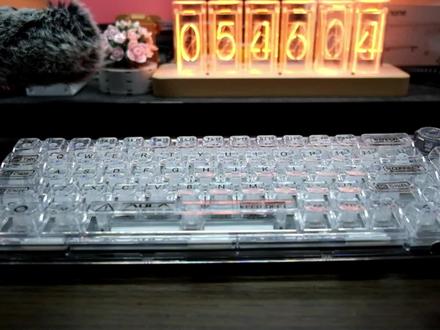
ok, 大家好,我是郎可乐,那么今天这期视频的话,跟各位小玩具聊聊,我手上这把键盘来自于狼猪的 f 六八,呃,首先的话聊聊这个键盘的价格啊,他的当前的双十二活动价格的话是三百九十九元,并且的话他的这个前一百台还送这个狼猪的 f 二十一一个小派的键盘, 那么他是一个带有音量旋钮,并且是一个全透明的非紧凑的六八配列的节键盘。呃,之后我们聊聊他的颜值。 狼珠的 f 六八最大的特点呢,就是它的一个全透明的外壳,不管是它的这个底壳和上盖,还是说它的界帽和轴体,其实都是透明的, 那么在配列这一块的话,他的右上啊有一个音量旋钮,并且支持这种一键基因功能,同时呢长按的话可以更改模式变成为这个 调节灯光亮度,那么旋钮的这个刻度感是非常明显的,并且呢还有克里克,克里克的声音。然后呢就是它的一个非紧凑的一个六十七键的布局,呃,保留了迪丽特配置阿普和配置档,还有一个下沉式的方向键, 那么这个布局的话,应该说是可乐最喜欢的,那么比较有特色的另外一块的话,就是他左上的这个按压式的电源开关, 那么这个开关跟米物的那个键盘上是非常像的。呃,系统的模式切换开关的话,那么是在背部包含的这个安卓 ls 和 windows, 那么这边的话是 tabc 接口,在他的这个磁吸式的金属名牌下面啊,还有一个二点四 g 的收纳仓, 所以说呢,这就是说他的一个颜值,那么缺点这块的话他也有,就是说他是没有脚撑的,而是四个防滑脚贴,手感方 可乐手上这个是他的冰晶肘,是一个轻压力的现行肘,初始的压力的话是二十六克,初底的话是四十八克,那么这个轴体的轴心的话是有围墙设计的,那么五角轴全透明的, 拆开之后我们可以看到,呃,冰晶轴的话,它是一个单段的长弹簧,提前触底,那么按压的力度是比较轻的,回弹的话一般比较适合这个马字使用。那么大键位的微型轴, 狼朱家自己的一个透明卫星轴,触底是比较干脆的,回弹正常,但是呢个别的按键呢,是有钢丝音的。那么芥末这一块啊, pc 的材质触感摸起来比较钢化,整个芥末的话是一个 mda 的高度,有接替性,比较适合日常马自 使用。那么字符这一块啊,它是一个打印的技术,摸起来的话有这种脱凹感。之后的话,我们来聊聊它的拆解。首先呢把所有的肩膀全部拆掉,我们可以看到下面的这个冰晶轴以及的一个 pc 的定位版, 那么这个定位版的话是有开槽的,呃,增加了一定的软弹性,所以说呢,在插八折的时候呢,稍微有点辛苦。把所有的轴体全部拆掉之后的话,可以直接用手啊把这个键盘的下边缘的上盖提起,然后呢两侧的上盖呢也就可以顺势拆开, 最后的话需要使用撬棒去分离他的这个上边缘的四个卡扣,那么这个时候的话就可以把上盖连同这个键盘的内胆一起拿下来,然后我们可以看到啊,在他的键盘底壳上啊,是有一整张的硅胶底垫的,那么中间的话是他的锂电池舱,锂电池的规格了 的话是五十乘以四十六乘以九十七,那么电池容量的话是两千八百毫安时。呃,在这种小佩戴键盘里边算是比较好的了。呃,电源开关和太伏 c 的接口啊,呃,是一个独立的界线分离小板, 那么他是通过排线跟内载相连的。把这个键盘内载翻开,我们可以看到在 pcb 上是一个没有 logo 的轴座,呃,盲猜的话是 logo 的一个自主轴座。 pcb 夹心棉和定位板是直接落在一起的,没有做专门的固定。可以看到呢,它是有一张黑色的轴下垫的,并且呢在卫星轴的位置呢是有开孔,同时呢在 pcb 和定位板之间有一张黑色的碰上夹心棉, 那么跟这个 f 六八一起的呢,还有一个朗珠的 f 十二,那么它同样是一个全透明的键盘。呃,除了常规的这个小数字键盘 之外啊,他还提供了 esc table backspace 和 iphone 键,那么这个键盘的话,它其实也是一个,呃,三模的连接的一个键盘。呃,不一样的地方的话,就是说它是一个船壳结构,并且的话是一个白色背光。 呃,拆解这块也比较简单,把它的键盘拆掉之后啊,再去拆除它的这个定位板上固定螺丝,就可以把整个键盘的内胆取出,那么可以看到在它的底部啊,是有一个小的锂电池的,电池规格的话,四十乘以三十乘以四十。 呃,四百二十毫安时,那么轴座同样是一个没有 logo 标识的轴座,呃,夹心棉这块的话,它是一个 eva 的白色夹心棉,总结一下吧。呃,郎珠的这个 f 六八,它是一个可玩性很高的入门键盘,呃,最大的优势的话就是它的全 透明的颜值,以及呢这个非紧凑的一个六十七键的布局,那么他的这个音量旋钮和他的这个按压式开关都是他的一个特点,但是呢,他的这个轴体以及呢他的卫星轴的素质呢,还有一定的提升空间。 好了,那以上就是我们这期视频的内容,如果大家还喜欢的话,换一件三连,我是洛阳可乐,谢谢大家。
140狼蛛AULA 01:30查看AI文稿AI文稿
大家好,今天为大家讲解玉鼎无线工业遥控器 f 二一杠一幺直亮红灯排查步骤, 直亮红灯就是不操作按键手柄一直在亮红灯。第一步,我们需要先检查电池,如果是南孚电池的话,我们需要更换一下电池试一下, 因为这款遥控器我们不建议使用南孚电池,如果使用南孚电池的话,容易出现亮红灯的情况,需要更换为普通五号电池。第二种情况,急停蘑菇头卡死,我们需要打开外壳, 如果不亮红灯了,可能是急停按钮弹簧过高而导致的,我们需要把弹簧简短一点就可以解决了。第三种情况, 开关小板的损坏,我们只需要把开关小板的连接线拔出来,如果不亮红灯就可以确认为开关小板的损坏,我们只需要更换一下开关小板就可以解决问题了。 第四种情况,某一按键的卡死,我们只需要把按键调整一下 就可以解决问题了。 感谢大家的观看,了解更多遥控器专业知识,关注我,做工业遥控器,北京预定更专业,下期再见!
76禹鼎官方旗舰店 02:27查看AI文稿AI文稿
前段时间发了几期键盘的视频,发现粉丝朋友们还是挺喜欢看的,趁着双十一,我又来开箱一把八七配列的刻字化机械键盘。来自兰州的 f 八七机械键盘, 拆开包装,里面分别是三十秒快速操作指引,背面则是快捷按键以及连接方式。这款键盘拿到手里还是有一定分量的,也可以说明他的用料扎实,并没有塑料感。一步则是拔剑拔轴器说明书、 typec 转 usb 连接线以及两个备用轴体, 这就是所有的配件了。我这款键盘属于星际民航灵动轴一三,除此之外,他还有幽暗风暴、白昼物语、旷野绿洲等颜色,同时拥有灰木轴、灵动轴 轴等轴体。这款键盘的键位为八十七键,砍掉了右侧的数字等按键。这款键盘同样采用的是二点四 g 蓝牙有线商务连接,底部是四个长条防滑垫和两段式的脚撑。 这款接近盘的亮点仍然是他的灯光,光说不练等于没有,下面由我为大家演示一下他的灯光表现,有请蓝珠 f 八七上场表演。 通过 fn 加 insert 键还有 fn 加做 shift 键,可以切换背光灯效和 rgb 氛围灯效,也可以通过快捷键来控制背光亮度和灯效速度, 还能切换连接不同系统的设备,功能可以说是强大到位。这个灯光和 rgb 灯效对于喜欢玩游戏的大学生来说,有了它会不会成为宿舍最靓的仔呢?这款 键盘底部侧边还有氛围灯,可以通过 fn 加右 shift 键进行控制。在打字声音方面,由于这款机械键盘采用的是灵动轴,因此它的噪音也相对更小,声音也更加的清脆。 打开键帽可以看到它的轴体,这款键盘采用的是 gasket 结构和 p c b 单件开槽, 还内置四千毫安时电池容量,续航十摄,相当给力。对于这样一款两百左右的八七配电特制化接键盘,个人感觉他诚意满满。那么问题来了,你们喜欢吗?
154爱顽机 02:58查看AI文稿AI文稿
大家好,今天给大家带来的是狼叔 f 九九星月轴版本,防尘盖快速使用说明,星月轴拔剑拔出去连接线说明书, 很热门的一款配色,很多键盘都有用过,配置方面没有什么变化,三毛热叉八 r g b 跟之前的静海州一样,很工整的朗珠三毛模块。背部也没有什么变化,四个防滑脚垫,双高度直角 飞行轴没有问题,很稳定,没有杂音。 这个版本的最大变化就是使用了新月轴和开槽 pc 定位版,内部填充是没有变化的,依然是开槽 pcb 加 pro 纤维棉加 ixp, 柔滑垫加 pt 垫片。 dc 的星月轴泡沫底壳,泡沫上盖泡口,轴线带防尘壁的设计,挡光珠结构,三角轴四十二克的压力,我们把轴拆开看一下, 中断的加长蛋黄有一些润滑的痕迹。 pocket 轴性 导光柱呢,就是这样一个玩意。带导光柱的轴,一些朋友没有用过,这里给大家展示一下, 顾名思义啊,他就是导光的,可以让你这个灯光更加均匀,更加亮一些。喜欢 r g b 的朋友们可能会喜欢一点,这个 p c 的定位版相对于 f r 四要更 软一些, 嗯,这里给大家打字试一下声音。 手感上和金海轴有一些差距,但是不是很明显。 这个轴相对于静海轴要轻一些,顺滑度和稳定性上要较差一些,但是这个不用担心,想 差不太大,毕竟价格也是有点差距的。星月轴不是那种特别顺滑的手感,是有一些沙的手感,这个不能算是缺点,只能说是手感上的不同,定位版的不同,这个你玩键盘比较少的话是感受不出来的,所以说你预算比较低的话,就可以选择这个星月轴版本的,没有什么差别。 如果说你预算足够的话,可以选择净化这版本,那个还是比较惊艳的。这期视频就到这里了,感谢大家观看,咱们下期见。
43愤怒的泡泡


