青龙面板初始化设置
大家好,我是航海车云,今天来介绍一下我们全国的主机不同单元这个控制面板,这个控制面板如果在失电的情况下,他所有参数会归零,这时候就需要进行一个重置, 重置的过程中他有两类参数,一类是普通参数的重置,我们可以通过按住这个键,左边和上下这个键一起按, 然后这里面有三个信息,第一个是 ft, ft 就是滤气的反冲洗的时间,能设定为八秒往下走,这个是 nft, 他是滤气定时冲洗的时间,而这边测速是二百四十分钟。第三个参数是 et, 也是滤气的补液时间,我们 设置的是一百二十秒,设置完保存之后,我们按 enter 进行确定,然后按 esc 回到桌面。 还有一类参数是特殊参数,特殊参数的话我们按向右键和向上键两个键一起按, 按完之后这边会出现两两个参数,一个是 sbtsbt, 是我们的供应方的切换时间,这边设置是改成五秒。第二个是 bbt, 是我们循环方的切换时间,也给他改成五秒, 这是一个特殊参数的设置,按安排键确认,确认完之后按住 esc 回到桌面,然后就回到我们的正常的一个工作界面,这就是这个面板混凝厚的一个设置。好,谢谢大家。

粉丝4.2万获赞34.6万
相关视频
 11:20查看AI文稿AI文稿
哈喽,大家好,欢迎来到阿晨科技频道,很长时间没更新视频了,今天接上期视频讲一下用 vps 搭建青龙面板。青龙面板其实就是一个薅羊毛的神器,它不光合理薅京东的一些东西,比如优惠券, 像京东斗之类的,还可以去薅一些软件,嗯,包括小程序里的一些东西, 因为轻柔面板完全是自动的,不需要你去手动去操作,这个其实是非常简单的。 好,废话不多说,开始今天的视频, 那今天用到的所有代码也是某位大佬的一件代码,很适合于小白去操作,几乎都是一路回车即可。 那我也把这些代码放到了我的个人博客里,大家可以去我的博客去查看,就在这篇文章里, 那如果还没有 vps 的小伙伴,可以在我博客的右下角去点击购买,那也可以在我文章的置顶部位可以去购买 购买一盒两季的话一年也就是几十块钱左右。然后大家可以看我上期视频的 教程,包括怎么去购买服务器,还有怎么开放端口。 然后首先登录你的 vps, 然后回到我的博客,复制第一串代码,第一串代码是更新系统内核,复制粘贴到这, 因为我之前已经更新过那盒,所以说就不需要更新,大家如果更新的话,大概需要三分钟左右,中途不要退出,如果更新成功以后就会显示是这个这样。然后回到我的博客, 复制第二个代码,一键安装脚本,代码粘贴到这, 然后会有两个版本,一个是二点一点零,一个是二点一一点三,那在这里选择二点一一点三进行演示, 那出现到这个界面的话,第一项是绝对路径,路径的话就是路特,然后直接回车,一路回车, 然后这一项是否安装泥甲,然后这个的话我是选择二不安装,大家也可以选择安装回车端口的话,需要回车是否需要 修改乾隆端口,端口默认的是五七零零端口,如果大家需要修改的话,选择一,然后去输入你所想要的端口号即可,那我在这里做演示就回车默认五七零零, 那就可以创建容器, 现在正在拉取镜像,大家稍微等待一下, 因为所有的安装代码大部分都会稍微比较慢那么一点,稍作等待即可, 那现在就是安 装完成了,安装完成以后请进入面板进行内部配置,那 用户名密码已经给出了,用户名就是你的就是 adma, 密码就是 adma, 然后登录方式就是你的 ip 冒号五七零零,然后复制你的 ip, 打开浏览器粘贴到这,然后是五七零零回撤,然后这样就会 有一个初始化配置,点击开始安装,通知方式的话,选择跳过密码,用户名这个大家自己设置一下, 然后点击提交,这样你的配置就已经完成了,然后点击去登录, 登录上来以后你的任务是空白的,然后大家继续返回到你的 vps, 这里会提示是否显示被修改的密码,然后默认显示,这样你修改的用户名跟密码就在这个位置,是否已经进入面面板, 因为咱们已经进入面板了,所以说回正,这样他就会在配置青龙的内部配置,这样咱们选择一全部允许, 稍作等待,然后现在就到了拉取仓库的阶段,这样也是回车,回车,回车, 这里也也会稍微慢那么一些,大家耐心等待。 其实安装青龙的方法有很多种,还有一种就是利用宝塔面板去搭建青龙, 嗯,每种有每一种的好处,其实最终的结果都是一样的。其实我还是比较喜欢一件代码,因为省时省力, 大家可以根据自己的情况去决定。后续的话也会去做一个用宝塔面板去打点青龙的一个方式, 大家可以关注一下我的博客,也会去做一些更新, 包括青龙的搭建。我博客里也是有一些文字性的东西,包括一些图片的方式,供大家去参考, 大家可以看一下, 那也包括我博客里的一些其他的一些文章,其实现在也是刚搭建完成,也没有去做过多的一些东西,后续也会去完善, 那这样的话拉裤就已经成功了。然后接下来就是内部配置,内部助力,然后也是回车, 其实包括青龙的话,因为像搭界面呢,其实是非常简单的难的,就是一些变量的一些东西,包括一些像一些环境,环境变量,嗯,包括一些 stk 啊之类的,嗯, 这些东西的话,后续的话肯定是要讲到。嗯,其实大家可以看一下,就每一个脚本里面都会有一些柱件, 教你怎么去配置,还有什么他的变量是什么,大家可以看一下。我之前呃,有一期讲过,用锤子去拉取一些,抓取一些数据,其实也可以利用 锤子去抓一些数据,然后这样的话,其实咱们的青龙已经部署完成了,已经结束了,然后大家回到你的 青龙面板刷新一下,那这样你所有的脚本都已经在里边了, 当然了,你现在是还不能去跑脚本的,因为你没有电量,因为你的电量是空的。 那咱首先还需要一些其他的配置,然后接着再回到博客往下拉, 找到一安装依赖文件,因为咱现在还缺少依赖,复制第一行代码粘贴到这, 接着复制第二串代码粘贴口袋,那这个过程的话大概也得一分钟左右的时间吧,他会去安装一些依赖, 那有一些依赖是安装错误的,这个其实也不会有太大的影响, 那这样的话咱们的依赖就已经全部完成了,包括咱青龙的搭建 也已经结束了。 好,今天的视频就到这,下期讲一下环境变量的设置。好,感谢大家的观看。
356阿尘Joueur 01:01查看AI文稿AI文稿
观众老爷们大家好,最近我入手了白裙 ds 两百二十加,需要重新安装软件,今天刚好安装青龙面板,就顺手记录一下过程。首先在群会刀可尔的注册表搜索 kill, 双击拉取第一个镜像,然后在印象中双击下载好的镜像,开始安装, 一直点下一步,直到端口设置界面新增五千七百端口。接下来设置存储空间,需要先在群徽 doctor 文件夹下新建一个 ql 文件夹,然后在 ql 文件夹下新建五个文件夹,接着在 doctor 中点击添加文件夹,如图所示,设置装载路径,点击下一步, 最后点完成青龙面板就安装好了。在浏览器中输入你的群徽的 ip 五千七百端口就能正常访问青龙面板了。再出石化界面,设置一下账号密码,就可以正常使用了。青龙 面板可以完成 app 签到、网站搭建等小功能,我主要用青龙面板来签到,薅羊毛,挣点电费养群灰。
23AIGC未来已来 04:59查看AI文稿AI文稿
大家好,我是老杨,跟大伙分享一下如何把庆功的消息推送到微信,直接上干货。首先打开对比工具,往下翻,找到 post plus 这个网址,把它打开,在浏览器中 选择一对一推送,点击登录查看 token, 这时候出现一个二维码,用微信扫码即可。 扫描登录以后点击一键复制,把 token 复制到这不是 plus token, 那复制到双眼号里边,然后保存, 这时候手机已经能收到推送信息了,咱们测试一下。运行一下定时任务里边的京东资产变动,在手机的界面输入激活消息,这时候就能收到消息,只需要激活一次就可以,我是为了演示输入两次, 这个方法是最简单的,但是不知道以后有没有什么限制,比如条数啊,收费等等,目前是免费随便使用的。 第二个方法呢,稍微有一点复杂,需要准备和下载一点东西。首先打开企业微信,嗯,登录网页版的手机也同时下载一个企业微信, 然后在这登录。登录以后呢需要注册一下,注册好以后点击应用管理下拉,点击创建应用, 这先去百度图片搜索一个 logo, 其实用什么都行,我用的就是京东的一个图片,把这个图片另存为放到你能找到文件夹这块的话,它这个格式是这个,我把它改成 jpg 的格式, 然后把这个 logo 保存上, 设置一个应用名称 成员,这选择一下,注册完应该只有你自己点选一下就行。创建应用,复制一下这个 id, 点击发送消息的发消息,点击图片,选择刚才保存的图片, 右键复制图片地址,找到 id 后边的这个位置,一直选择到按的前面,把这个复制出来, 点击模特企业,离开此页下滑,最下边有一个企业 id, 把这个也复制出来, 再次 进入刚才创建的应用,点击这个查看这个发送到你的企业微信手机上, 然后这个码在企业微信看到以后,你可以从微信通讯录里边找到我的企业,刚才你注册的,从这里边把刚才你收到的那个码发送回来,然后你这边就能收到你发的消息,把那个码复制出来, 这样需要准备的五个东西就齐了。第一个是企业 id, 然后逗号隔开,这个逗号一定要用英文的逗号。第二个是这个 squat, 把它也复制下来。 第三个是艾特奥,每一个都用英文逗号隔开,第四个是这个 id, 最后是图片的 id 这一段,这一串码整体复制下来, 回到青龙页面,找到对比工具,找到企业微信应用,把这刚才那一段码复制到双引号之间,就是这个位置, 双引号不要删除。然后咱们测试一下,点击定时任务,还是选择京东资产变动运行一下, 可以看到这时候手机已经收到推送消息了,证明配置已经成功了,这时候每次有任务都会把消息推送到微信上, 这两种方法一种简单直接,一种有图片,显得专业一点,看你自己吧,好了,别忘了点个关注,拜拜。
23AAA老杨AAA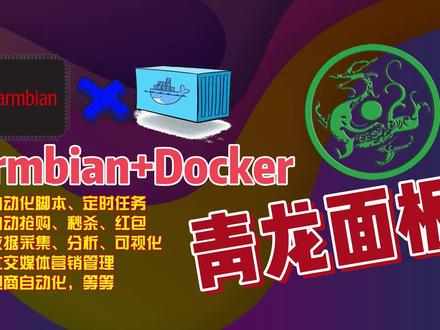 00:41查看AI文稿AI文稿
这里我们先来看一下青龙面板究竟是什么,那官方的说法是,它是支持 python three 加挖 script 需要 type script 的定时任务管理平台, 也就是说首先它支持多种脚本语言,然后可以支持秒级的任务设置,并且可以在线管理脚本环境变量与配置文件。 所以青龙面板作为一个多功能的可视化面板,可以通过定时自动运行各种脚本来实现,比如完成各类网络任务、各类极速版红包自动抢购、限时秒杀、数据采集分析可视化、社交媒体自动化、营销电商自动化等等等等。
1058科技老柴 01:433463锋哥i折腾
 00:32查看AI文稿AI文稿
那在拉库之前,我们先来看看青龙面板如何安装依赖这里我们打开青龙面板,在侧边栏找到这个依赖管理,并且点击进来。 右上角点击新建依赖这里我们先安装 note, 点 gs 的依赖自动拆分,选择是,然后名称这里输入需要安装的依赖,再点击确定即可。 拍森的话继续上面的步骤,右上角新建依赖这里,类型的话要选择拍森 three 自动拆分的话同样选择是,然后名称这里按照这个输入并确定,这样所需依赖就安装好了。
82科技老柴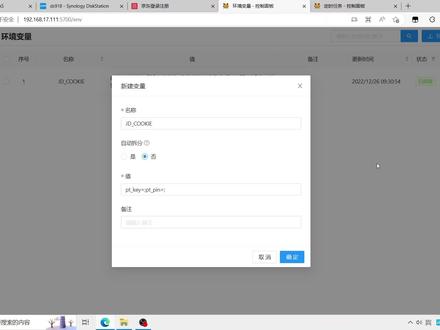 02:33查看AI文稿AI文稿
观众老爷们大家好,昨天讲了群灰怎么安装青龙面板,然后今天以呃用青龙面板实现京东签到为例,然后给大家讲一下青龙面板怎么添加这些搅拌插件进行签到。 然后呢?首先京东这边要添加一个环境变量,环境变量名是必须用这个, 然后值的话是有两个值,一个是 ptt, 一个是 ptp, 然后这两个值京东的话怎么去获取呢?就是需要用京东的这个触屏盘,到时候我会把这个地址贴在 呃视频下方,然后这边输入你的手机号,然后获取验证码,呃 会获取完之后,然后按 f 十二会挑出网页的这个属性,按应用程序这里有个有个 cookie, 然后在这个里面是可以找到 pin 跟 ptt 的,我因为这里没有登录,所以想找不到,找到之后,然后你复制这个大码, 复复制到这两个封号之前,然后点击确认保存,然后这边这个环境变量就设置好了,就相当于把你的账号就已经让青龙可以登录你的账号。 然后接着就是在定时任务当中点击新建任务,然后会跳出新建任务的这个页面,然后你随便命个名,然后把 说例如把这个给他哈伯的这个脚本的代码页面复制进去,然后这个我会贴在视频下方贴,呃复制进去之后,然后把这个时间 写定成这个,然后点击确认,然后运行这个脚本,他就会自动拉取京东签到的一些小脚本,然后进行运行。就 呃比如说我这边拉去完之后的话,这里有一共有五百多项的这个不同的呃签到任务 之类的或者游戏之类的是可以获取一些金豆啊或者商品试用啊之类的东西的,然后如果还需要其他的库的话,可以私信我。
69AIGC未来已来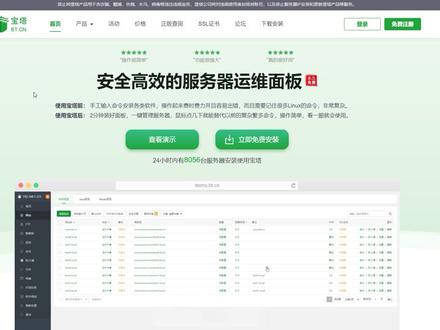 06:38查看AI文稿AI文稿
大家好,欢迎来到网上课堂本期教程,旧电脑或笔记本或虚拟机装这个系统,搭建宝塔面板。首先下载这个固件,可以用迅雷下载,下载完毕之后, 如果你是虚拟机安装的,只下载这个镜像就可以了,如果是实体机安装,还需要下载这个软件 建立新建虚拟级。 下一步选择这个镜像门面,下一步 设置你需要的磁盘大小。下一步 我们这里先不启动双击,这个网络是不齐, 选择调节模式,确定好了开机, 这里这个界面就相当于实体机的那个安装界面了,我们选择第一个, 这里选择中文继续 安装位置,选择这个字盘,点击我要配置分区,点击完成 完成接受点击网络和主机名,这里你可以起一个主机名称, 点击应用,这里打开,点击完成,点击开始安装, 点击这里设置密码,点击完成两次,这就已经开始安装了,等安装完成之后还会提示重启。 好了,这个时候点地重启,拔下 u 盘来就可以了, 插入你的闲置 u 盘,注意这个 u 盘的资料要记得备份。首先打开这个软件, 点这个打开,选择这个镜像启动, 写入硬盘影像,这里选择这一项,选择你的 u 盘,点击写入, 切入成功关闭,插入 u 盘,启动后按那个 u 盘启动快捷键,机型不一样的话,快捷键也不一样,可以百度查一下,一般是这些。 上面选择你的字盘,这里点击我要配置分区,点击完成,然后点击下方 这里存在的原始分区全部杀掉, 然后点这里窗间,然后把这个删掉, 点击这个,把这个容量数字输入一个大数之后,点击其他地方,他就会把所有的剩余空间都分配给这里完成。 点击接受更改, 进入宝塔官网, 直接复制安装脚本 即可。安装 宝塔,安装完成之后登录进来,点击同意进入面板 绑定宝塔账号,然后这些软件可以根据自己的需求安装。我们点开软件商店,搜索刀牌, 点击安装 复制博客里面这段代码,直接运行就可以了。
165网圣课堂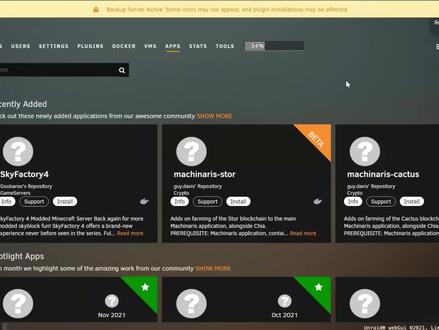 03:52查看AI文稿AI文稿
大家好,我是小李同学,今天给大家演示一下安瑞的刀客轻柔面板的安装。首先我们到刀客 happ 看一下,这个是轻柔面板的界面, 看下他的标签,我们直接拉起最新版本的就可以,然后这是他的 beat hub 的界面,这里是有说明的。我们现在先不用看,直接在用商店搜青龙是搜不到的,搜不到,然后我们点右边 这个是到刀客 happ 去获取更多结果。第一个就是 yur, 就是他的这个镜像,我们从刀客 happ 搜索到这个结果,你在这直接点安装,实际上跟在这里直接点添加,然后 输入名字和地址,效果是一样的。如果你网络不好的话,你直接在这输入名字,在这输入这个就可以了,如果你网络好的 话,就可以直接在这点直接在这点是这种是这个效果,你直接在这添加输入这个青龙这里输入,输入这个是一样的效果。然后我有模板,我就直接用模板安装了青龙在这里, 然后其他的这个线都不用加了,然后青龙七号配置的这两个必须要,这两个是我之前做应链接的,应链接的时候添加的。 可以看到青龙的配置其实也比较简单,就是比较多,比较繁琐,如果你嫌繁琐的话,可以到可以用那个上拼教程里面那个破称的去安装。 他映射了一条、两条、三条、四条、五条、六条、七条,映射了七条路径一个端口,端口是你用来访问的,然后路径各有各的用处, 比如说这个看名字就知道是配置,然后这个是日制,这个是数据库,这个是你拉去的那些库,这个应该里面的脚板,这个也是脚板,这个是机报的那个机器人, 这个路径映射的全是路径,然后前面是容器的,后面是主机的,然后一个端口就可以了,容器端口是五千七, 然后我们直接直接安装的话,他需要下载我,我直接把这个印象先拉取下来,其实大家可以直接直接应用就可以了,直接点这个应用就可以了,我是比较喜欢先下载下来。 ok, 下好了,那我直接应用安装成功, 然后端口是六八六九,我去路由器里面加个映射。 ok, 现在端口映射已经加好了,我们去访问 下看一下。好的,这就是青龙面板的初始化配置界面了,我们先来设置一下,我先点击开始安装通知方式可以后面再设置,现在先不用调过,然后试试一下用户名密码,然后提交安装完成去登录登录。 ok, 这就是乾隆面板的界面了,然后你可以在这里面添加任务,添加脚本定时规则,这里面可以添加环境变量, 然后配置文件可以在这里设置通知脚本可以自己添加脚本,然后有依赖,有六个 g s 的 pass 呢,六个四的可以去添加依赖输入,就直接安装了这个文件对比工具,这是任务的日制系统设置里面 可以重新去开启通知,通知的话 plus, plus 是比较好用的,就是不限通知的数量。然后这里面的脚本和日志都是在你刚才应试的那几个文件夹里面,可以找到日志可以定期删除。 好的,那这就是青龙面板的安装教程了,安装的模板我会放在介绍区,有需要的可以去看一下。那这期关于青龙面板的安装教程到这里就结束了,谢谢大家观看,下期再见。
5小迪同学 00:13
00:13 04:08查看AI文稿AI文稿
大家好,欢迎来到网金哥,本期为大家讲解一下如何在青龙面板中添加京东签到脚本。但我这里要事先声明一下,京东账号涉及财产安全,任何使用该签到方法的朋友自行斟酌。 我这里把重要的步骤点都记录在记事本中,该文件我会放到视频简介或评论置顶,请大家自行下载。下面我来讲解一下添加步骤。首先,我们自然需要有一个青龙面板,学会搭特安装方法,请参考往期视频。 然后我们新建一个定时任务,拿取京东签到程序,该 git 地址我已添加代理地址,所以国内也能下载使用。定时可以自行设置,不需要太频繁,设置 完成需要点击运行一次, 运行后刷新网页。定时任务会添加一堆京东相关的 gsl 本, 然后需要在环境变量中添加一个变量名,名称要和我的一模一样,不要写错,其中的值需要我们进行组合。 值得获取需要登录京东手机网页端,此处包含两个值,需要把获取到的值替换其中的问号位置。 网页登录成功后, i f 十二,打开调试界面,选择 application, 点击 cookies, 找到其中的 p t p 和 p t p, 把它们的值复制到记事本,替换其中对应的问号。 然后把组合后的纸添加到青龙面板的环境变量中。 添加完环境变亮后,我们需要添加脚本。所需要的依赖 主要分为三大依赖,都需要添加, 所需的依赖内容我都放到记事本中了,请自行查阅。需要注意的是,因为是批量添加,所以一定要把自行拆分选项打开, 如果你有很多依赖无法安装成功,请复制该命令到群辉青龙面板容器中去执行。找到青龙面板容器,点击详 情, 选择终端机,点击新增,然后在命令型中把复制的命令执行即可。 有些依赖也不是一定要用到的,具体可以查看您脚本的运行状态,然后根据需要添加像 linux 依赖的红色的这三个是旧版本才用的。 依赖问题解决后,这小本就能正常定时执行了。依赖的安装比较慢,定时任务签到程序拉取也可以放到最后来做,这样报错会少些。本期视频到此结束,谢谢大家支持,请多多点赞、收藏、关注!
106网经阁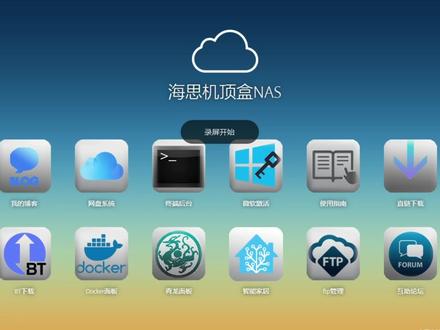 02:48查看AI文稿AI文稿
今天给大家带来一个好消息,神雕的海斯机灵盒纳斯系统可以支持用 u 盘卡刷,不需要用提提奥了,而且还增加了智能家居控制面板, 今天就还用这个风火 hg 九八零杠 v 演示一下如何用 u 盘来刷纳斯系统,还有如何刷回安卓系统。首先来到官网找到卡刷部件下载, 然后找到自己机顶盒对应的固件,自己的机顶盒需要用哪个固件,可以在官网首页的设备列表里边找到。 下载好之后先对他进行解压, 然后打开文件夹,将里边的一个文件夹和两个引导文件拷贝到 u 盘跟路 拷贝完成之后将 u 盘插在合资的 usb 接口,然后短接刷机。 不同的机顶盒短接点可能不一样,短接点可以自己对应型号,百度搜索, 这个型号的短接点是 cpu 的第一二针角短接,通电五秒后松开短接,这时候屏幕是黑屏状态,大家不用管他,等待五到十分钟就可以了。 two thousand years later 五到十分钟之后,我们打开路由器的管理界面,找到 la 口的信息,可以看到下面有一个海市三七九八 mv, 一百记下他的 ik 地址,在浏览器中输入这个 ik 地址就可以登录到纳斯系统后台, 这里有一个使用指南,打开后里面有很多的使用教程,还有一些简单的英斯命令,可以在管理后台来使用这些命令安装一些面板。 下面给大家说一下如何把它刷回安卓系统刷机方法和刚才一样,都是短接刷机,只不过把 u 盘中的刷机包换成了安卓系统的部件,用同样的方法短接 cq 一二真角 充电,开机五秒后松开短接。和刚才不同的是,刷安卓系统屏幕上会显示刷机信息的,等待它刷机完成就可以了。
1823Tom 01:31
01:31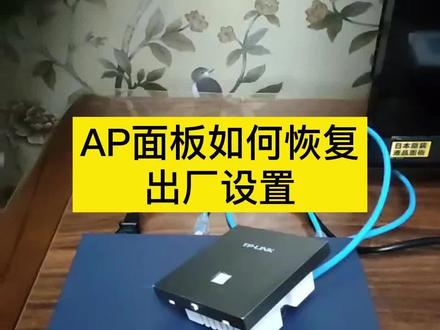 00:28查看AI文稿AI文稿
下面来教大家一下怎么把我们的面板来怎样恢复一下出厂面板在通电的情况下,然后拔开面板的壳,这边面板下面有个 reset 的暗孔,我们拿个牙签把它戳进去,戳个几秒钟 灯会有闪烁的变化,这个时候松开,这个时候机器他就已经恢复了出厂设置。
 02:42查看AI文稿AI文稿
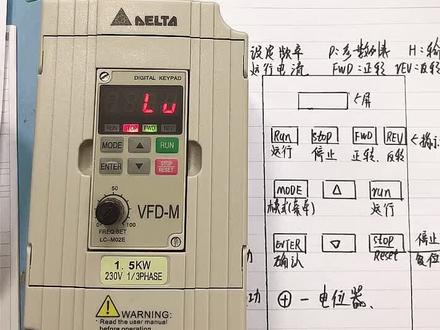
我们接下来看一下我们这台变频器,他的面板如何设定。首先上电之后,你可以看到显示一个 f 代表设定频率, 哎,下面有四个指示灯,用的话是运行指示灯,十套的话是停止灯, f w t 是正转指示灯 r e v 是反转啊,下面有四个按键,首先摸着的话是模式,这里分为菜单键,你按一下它, p 代表参数列表, h 是咱们这一个运行的一个频率输出的频率,然后 a 的话是咱们这个运行电流,嗯, f w 键正转,你按一下上下键,显示 i v 反转, c 是计数器,你再按一下又回到了我们 f 设定频率。接下来我们看到这个上方键和下方键和这个 n 台确认键怎么去用? 比方说我现在要修改一个参数, p 零零主频率输入来源设定,我要改到零四,主频率输入由咱们面板电位器去控制。好,我先按一下模式键,找到 p 才属列表,通过上方键下方键翻到咱们 p 零零 能点 n 的确认,他会跳转进去,然后零零可以设置哪一些呢?零零零一零二零三零四都可以,我还要找到零四通过上方键,哎,我翻到零四,嗯,按 nt 确认修改好。现在咱们这个主频率呢,就已经改到这个叫面板电源器控制了。看看啊,随咱们去旋转,可以改变咱们这个变频器的一个频率, 这一个弄的话是运行键,当时他们家里塞的话是停止复位键一体的。那比方说我现在要去启动变频器, 咱们来看一下,我们按一下这一个乱的话看,看到啊,变频器频率就上升了,并且这个运行灯亮了,我按一下这段位的话就能够停 来频率下降。当有故障的时候,你按一下这个,呃,红色这个键的话可以进行故障复位。而这个就是我们说的一个面板电位器, 通过面板上我们可以去调节咱们变频器的频率来电位器,哎,就这些按咱们面板就这些键分享给大家。
2665阿恒电工讲堂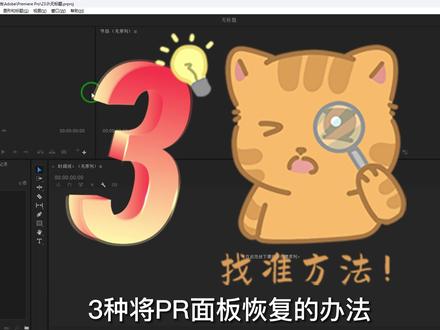 02:03查看AI文稿AI文稿
小伙伴你好,偶西小拉拉,今天给大家分享三种将 pr 面板恢复的办法,前两种是常规的,最后一种是放个大招,可以将所有的问题解决。比如说 pr 的插件错误, pr 无法使用,将它初始化。 第一种是使用快捷键,快捷键是 alt, shift 键加五,如果不好使,那不是快捷键的错误,是没有切换到英文输入法状态。 第二种办法,点击窗口菜单,选择工作区,这个可能也是新手小伙伴用的最多的。在工作区我们可以看到内置的九种, 一种是编辑,刚才我说的快捷键是使用的这个学习模式,大多数默认的 pr 版本都是这个学习模式。如果你在使用过程中像我一样习惯拖来拖去,怎么方便怎么来,那么很有可能你的面板就已经被拖乱了,当你 你下次再点击切换过来的时候,他还是你上次拖拽的模式。这个也是小伙伴为什么要学第三种放大招的办法,燃烧吧,我的小宇宙,他不光将所有的 工作区的模式恢复到初始化状态,它还适用于你的插件。装多了,你的 p r 不听话了,出现了一些莫名其妙的错误,也可以通过这种初始化配置来解决。我们现在先来到电脑桌面,桌面上要有你 p r 的电脑图标,我们现在同时按下 ctrl 键, shift 键加 alt 键。我们来到 pr 的图标,点击鼠标右键,在右键菜单里面选择打开。现在 shift 键加 ctr 加 alt, 更不能松手,在下一步还是不能松手,一直摁着三个键,他会弹出这个对话框,我们点击蓝色的,确定 pr 里面的所有的配 都会初始化状态,包括你近期打开的项目的历史记录也会消失,但是项目不会消失,也可以新建一个项目, 来体验一个崭新的全都恢复了的 pr 软件吧。如果你喜欢我的分享,可以帮我圈个有用或点个赞。 pr 视频剪辑的基本教程我已经更新的差不多了,喜欢的小伙伴也可以点击我的头像进入主页查看专辑。偶细小哒哒再见。
242偶西小嗒嗒


