鼠大侠手机连点器怎么用

粉丝2166获赞3.1万
相关视频
 00:36查看AI文稿AI文稿
大的来了,兄弟们,最近两天非常火的蜀大侠零点七最新版,到现在还是有不少小伙伴不知道如何卸载安装的,今天也是不负众望给大家找到了。接下来我简单几步,快速教会你如何正确安装并使用的手机平板都是可以的。首先打开视频下方的箭头,点击复制链接, 返回桌面,然后打开手机上的应用商店,下载个这个,下载之后我们打开它,在这个搜索框里面搜索山海资源,点搜全网,打开热门资源库,打开资源工地大合集,找到鼠大侠零点系最新版,直接保存安装就可以使用了。
12薄荷糖 02:56查看AI文稿AI文稿
大家好啊,今天给大家分享一款我觉得是我最近几年内啊用过最爽的一款连点器了。为什么这么说呢?我直接给大家看效果吧, 它是一款国外的连点器啊。啊,你最开始下载的时候可能是英文的啊,你需要在这里将它切换到中文啊。这款连点器非常的简约啊,就只有三个功能,自动连点录制,然后这有个查找并点击的功能,也就是屏幕识图。 呃别的不说这个 u i 就 已经啊俘获了我的心,反正整体给我一种 做零点七的人。终于终于有一个终于有一个牛逼的人来做零点七了,就是我之前用过那些零点七,要么就是啊 u i 非常的古老,呃,就像那种叉 p 的 那种界面一样,呃要么就是,呃功能非常的复杂,堆了一堆的东西, 我就只是想要一个简单然后那种现代 u r 的 连点器而已。呃,我只能说这款连点器非常适合我,可能对吧,你有你自己的需求,你可能需要更复杂的功能,那说明你适合别的连点器,但是这款连点器只能说 我就是喜欢这种简约,然后 u y 非常顺滑这种感觉,呃这里功能就是这里,你可以调整它的参数,对吧?快慢,然后选择哪个键?单机还是双击?然后呢?按下你的热键,我我这边设置的是 l 啊,按按下你的热键之后它就可以开始点击了。 呃然后呢?录制也是非常简单,对吧?比如说我开个 t x t, 然后这里按下 l 录制然后这里打一堆东西,对吧?呃然后再按下 l 呃它就已经录制好了,这里这里呢我就再按下 l 回放, 他也可以疯狂的,对吧?重复的播放了,非常的简单的一款软件。呃,这里呢还有一个屏幕识图,这个我还没有用过,但是好像是你可以这里,对吧?你可以在这里选择一款图片,比如说我这里选择这个猫的眼睛, 然后呢?我选择之后呢?然后点击开始他就可以帮我自动找这个猫的眼睛,开始自动点击了,总体来说软件非常的简约大方,这个软件我是怎么找到他呢?我是在前一段时间我刷小黑盒刷到一个帖子,哎,刷到的, 呃,怎么下载呢?就是还是刚刚说的你,你这个软件国内也搜不到,只能直接去它的官网下载, c l i c k e r。 对, 你需要直接去这个官网下载 打开呢,非常的简约。呃,直接点下载就可以了,免费的。这个版本号我记得之前还是零点一点一二的,反正这个软件最近更新也是非常的频繁,大家如果你觉得自己的需求。
1418凳子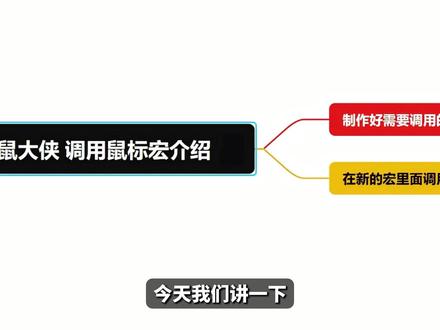 03:21查看AI文稿AI文稿
今天我们讲一下鼠,大家调用鼠标红的一个介绍,很多人都说需要这个功能啊,调用红是需要用到我们的这个版本群里面都有啊,二点八点、一点三零到门市里来,先制作好我们需要调用的红,我们创建一个红, 我们弄简单一点的啊,这个操作的话就不具体讲,只教大家怎么去调用这个红, 等他一秒吧,这名字备注好了啊。好,假如这是一个,然后再又创建一个。 好,这是我们两个啊,那我们这边创建一个新的, 等待一秒,找图,点击 鼠标回放,下面有个运行红,调用红,点击七这首,那再调用红,我们这里再加个吧, 速度放慢一点,方便大家看呐。那在这个调用红点击六这里就加个结束啊,好,我们试一下。 好,这里点击了四七二六四,这七,这二这六没错啊。然后我们再加一段录制进去, f 八, 这是九八, 加在这后面鼠标回放九八,再来一个结束就好了。 启动一下啊, 这后面这个慢动作是有鼠标轨迹,是我们调用的录制,现在也有这功能,就是可以调用我们之前的红,也可以调用我们的录制混合在一起调用。这调用有什么好处呢?比如说我这一段,我有一段那个需要制作的操作,我需要单独装它测试,我就写在这一段里面测试,测试没问题之后我再用新的红直接调用它,就不用重新再写, 省心很多麻烦。目前来说他整个红里面是没有单独去测试几个步骤的,但是我们可以新建一个,把单独那几个步骤需要重复测试的写在这里面,测试没问题之后,我们把再汇总一下,再去调用它, 更容易找出问题,就不用说我们制作的操作哪个地方出现了问题,从头又来一遍,我们可以单独的把这个步骤拿出来测试没问题的之后再直接调用,这就比较方便很多啊。这个操作就讲到这里,也不复杂,就是直接用就好了,这里都有鼠标回放,是录制运行,鼠标红,是直接调用,鼠标红就讲到这里。
13鼠大侠鼠标连点器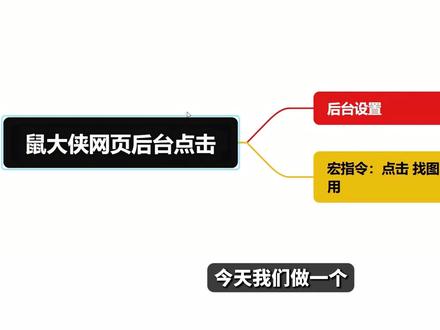 02:11查看AI文稿AI文稿
今天我们做一个手大侠网页后台点击的一个教程,我们先创建一个鼠标红这个地方,选择后台窗口模式,然后这里有显示启动,是选择窗口,我们直接来示范一下,打开一个网页,比如说找图 看,这里会提示没有指定窗口,我们先指定一下窗口,拖动我们需要点击的网页里面,然后再截图, 直接点击啊,然后我们再用个鼠标移动, 我们点下保存,这里可以选中红之后有个后台模式,先绑定窗口也可以啊,然后再启动, 它是不影响的,你在这边操作也不会影响它。网页后台在执行,我们看下设置的步骤, 像我们这个藻图藻色都可以啊,这里我就没有一一示范,就示范一下我们经常用到的,刚才我们试了一下藻头跟水盖移动,其实藻色也是可以的啊, 每次打开重新编辑的话,都要先指定一下窗口类型, 藻色的话最好是能省几个区域啊,因为这个颜色太多的话会乱点。 好,我们试一下找车,刚才说了是点这个后台选中,然后我们也可以选中之后按启动键,之后它会有个窗口指示弹出来,让你指定那个窗口,点开始 也是一样的,它不影响我们任何操作,我们这边该怎么操作就怎么操作,不会影响他后台的步骤的运行,这就是我们鼠大侠网页后台点击的一个操作,不单单只有找图,找车,车车里面的操作步骤都可以用,这个教程就讲到这里。
30鼠大侠鼠标连点器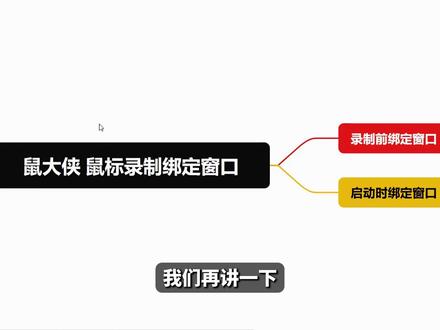 02:02查看AI文稿AI文稿
我们再讲一下鼠大侠鼠标红录制绑定窗口操作介绍啊,我们先打开鼠标,点到鼠标录制,这里下面有一个窗口模式,我们按一下开始录制,他会要你选择需要录制的窗口,我们拖动过去 好,开始录制好,我们录制个简单的就好啊,现在试一下,选中启动开始。好,假如我们把这个位置拖动再启动, 他还是能够精准的点击啊。其实录制用到的绑定窗口是最好的,因为你录制不是满屏的坐标,不是让别的窗口动一下,而位置就不一样了。我们现在来弄个绑定窗口的试一下啊,我们比如说录制一个, 好,我们现在再启动一下,刚才我们录制的这回放是没错的,万一我们对这个窗口说不定随时变动啊,我们稍微动一下再启动, 他就点的就不准了。所以这个录制对于绑定窗口来说是能方便很多,能减少浓缩量的,不容易出错。你不管你拖去哪里,我拖到这边来,他都能精准的点击好,我们再换个位置, 他不受你窗口位置的影响,如果没有绑定窗口的话,他会受你窗口位置的影响。 绑定窗口,也就说操作单对于这个窗口的运行,如果不绑的话,是对于整个电脑的屏幕的坐标,这就两个概念,所以能绑定窗口的最好是绑定,因为这个录制很多东西,哪怕动一个坐标,你回放次数多了,这个东西就越偏远,运行不了多久。 稳定,这绑定窗口就能提升我们录制好的操作的运行稳定力啊,能稳定很多,就这两个,一个是录制前绑定,一个是启动的时候绑定,他都会提示出来你要录制,你只要勾选这个窗口模式,他就会弹出来,你选择窗口,然后你要运行的话,他也会弹出来,要回放到窗口。
19鼠大侠鼠标连点器 01:48
01:48 02:54
02:54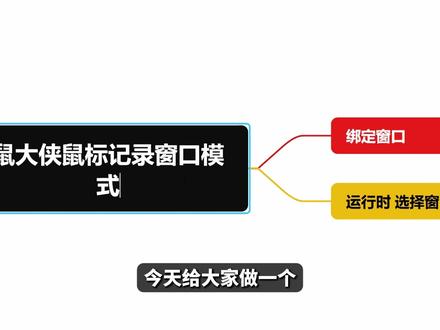 00:55查看AI文稿AI文稿
今天给大家做一个鼠标记录操作的窗口模式啊,我们直接试一下这里的录制,这里有一个窗口模式,你勾选窗口模式之后,你按录制的话,他需要你选择窗口,拿这个人为例啊,选择一下窗口, 这样就可以啊,然后你放到放到别的地方也一样可以, 我们再用这文本来试一下,我们多点几下,然后再开始录,然后再启动 你。当然我们也可以绑定这个窗口,试一下 也是可以的,这就是录制的窗口模式的教程。
13鼠大侠鼠标连点器 02:05查看AI文稿AI文稿
今天呢给大家介绍一下多条鼠标录制命令是怎么结合在一起运行的,为什么要多条结合呢?当我们需要录制一个比较长的命令时,可能是三十分钟或者是一个小时,那么有可能会出错,那我们可以进行分段式录制,我现在先给大家演示一下,现在是鼠标录制页面启动, 我第一个命令录制完了,这里给他重新命名,比如说这里叫 a 一, 我开始录制第二个。 好,第二个录制完成,那我给他叫 a 二,第三条 a 三,我们三条命令已经录制好了,然后我们这里要点一下鼠标红,创建鼠标红,在鼠标红命令列表里面选择鼠标回放,然后我们可以看到我们刚才录制的三条命令,我先添加 a 一, 添加完之后呢,我们这里可以选择添加等待时间,这个等待时间呢,也就是间隔时间。为什么要添加间隔时间呢?比如说我想在执行第一条鼠标回放的时候,等执行完之后呢,我要等待五秒,或者是等待几秒再执行第二条,我这里呢就设置等待一秒,我再来选择第二个。 添加好之后呢,等待两秒,然后呢我开始设置第三个,添加第三个,等待一秒,添加好之后呢,点一下设置好的鼠标红,开始运行 第一段,运行完 第二个鼠标录制回放结束, 我们现在是等待一秒,它会进行第二次, 这样就是一个非常简单的分段式鼠标录制回放的一个小技巧,谢谢大家观看啊,下期再见。
22鼠大侠鼠标连点器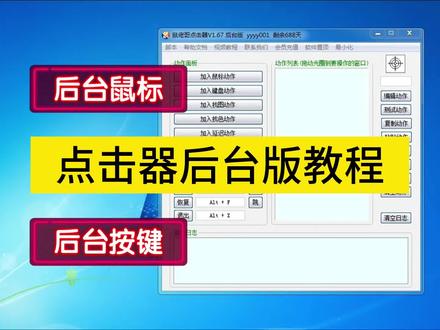 04:50查看AI文稿AI文稿
哈喽,大家好,今天我们看一下鼠老哥点击器后台版是怎么使用的, 它后台版基本功能和前台版差不多,唯一的区别它就是有一个绑定窗口的光圈,在软件的右上角。好,今天我们还以计算器为例子来测试一下 啊,主要是看鼠标动作和键盘动作这两个,找图找色这些自己测试。首先我们看鼠标动作,加入鼠标动作, 嗯,在做动作之前,我们要拖动软件右上角这个光圈到计算器这个窗口上面,就等于把这个窗口绑定了,所有的操作就在这个窗口上执行。 加入鼠标动作,然后拖动光圈到一个七数字七上面,然后点确定鼠标这边选左键按钮点确定, 这样一步动作就做好了。做好以后呢,我们点选中这个动作以后,点右边测试动作啊,这样测试一下他有反应,就是有点接到,说明这个动作做成功了。 然后呢我们再加入一个鼠标动作,就说拖到八上面,左键单击确定,然后再加一个九上面 确定。好,这样我们就是做了三个动作,我们一个一个测试一下,第一个期测试过了,然后选第二步,然后测试第三步测试,这样有效果,有效果以后我们再回到第一步,然后从头给他测试一下,点开始 啊,这样计算器上也搜了一个七八九。好,下面我们把计算器这个清零,清零以后把这个次数循环次数一改成无限次数,这边勾选上,然后再回到动作第一步点开始, 这样他就是给我们循环无限的循环七八九七八九,这样不停的按好鼠标动作,基本就是这样。 嗯,下面我们再看一下按键动作,清空按键动作也是一样的, 加入键盘动作,然后单个按键模拟,比如说一键 后面按键次数和间隔就不要管他,一般是默认的点确定,然后测试一下,往这一有效果,然后我们同样的方法,二 三好,这样就做好了三个按键动作点,开始测试一下,嗯,这样他就不停的按,一二三,一二三 清零一下啊。我们也可以把这些动作组合起来,既有鼠标动作,又有按键动作,鼠标动作七, 然后加入延迟动作,这样如果你想最快速度的话,就不用延迟。但是我们好多啊,工作中啊,游戏中啊,他需要延迟的,因为他没有,不可能无限制啊,按键他有间隔的,比如五秒,十秒啊,我们这边 一千毫秒代表一秒,那就用个一百毫秒,然后加入键盘动作,比如说刚才点了一个七,这边模拟一个二键 延迟。好,这样四个步骤,我们回到第一步,然后点开始。 好,这样呢就是鼠标也有键,按键也有,这样就是轮流执行,无限循环 啊。但是这个计算器我是 win win 七的系统, win 十 win 十一,它计算器不一样,可能是没有效果。我们具体如果是游戏啊,还是什么网页啊,我们要实地,实地的自己去测试, 用自己的项目去测试,我这边只是用计算器举例介绍一个使用方法。 好,这今天就是讲这个点击器后台盘的鼠标和键盘使用方法,大家自己动手练一练。
2云歌科技 02:55查看AI文稿AI文稿
今天讲一个鼠,大家鼠标红双击,双击分为鼠标双击跟键盘双击,我们先创建一个红 s 鼠标 双击,这是固定的一个位置的双击啊, 好,这也是一种,我们先试下这种方法,双击 好点,两次啊, 这里也可以设循环次数两次,然后间隔,然后我们点保存测试一下,这也会双击两次啊,一样的效果 好,这是一种,刚才我们也是两种了啊,我还有一种方法,循环,循环设置两次, 这里有个循环,循环两次,这里的话我们改回去就好,然后再一个等待时间,等待零点一秒, 这也是一种方法双击。刚才我们讲的是固定的坐标啊,我们如果不固定坐标的话,就把这个鼠标移动给去掉,点保存, 比如鼠标放在这里,按启动好,鼠标换个地方,然后启动,这就是鼠标放在哪里,它就点击哪里, 这个是鼠标的双击,其他按键都一样,左键右键中间这些都一样啊,都可以按照这种方法去设置。咱们是讲下键盘的,比如说我们这里点击,比如说我们按键改成按键 a, 循环两次,我们可以试一下 循环两次,这个按键点击跟刚才的鼠标点击也是一个意思,可以跟那个方法是一样的,比如说我是按键点击好,循环两次,等待时间连一, 这样子也能实现。我们循环两次啊, f 八也一样的效果,跟刚才是一模一样的,跟那个鼠标点击,这里有啊,按键点击要哪个选哪个, 然后再加一遍双击,就点了两次一样 好,再按启动启动,这是两次。其实双击跟单机一个原理,就是双击无非就是多点一下,这个九秒钟就讲到这里。
16鼠大侠鼠标连点器


