威联通451安装黑群晖

粉丝5830获赞1.2万
相关视频
 00:54查看AI文稿AI文稿
首次初始化 nars 系统使用说明,首次初始化 nars 系统,全新的 nars 设备没有对系统进行配置, 我们需要通过初始化系统的步骤将 nos 中的系统安装到硬盘上,等待刷新出 nos 信息后,点击登入按钮,跳转到网页浏览器进行下一步配置,在线检查一次更新,确保更新到最新版之后再初始化系统 即可登入后续设置页面进行操作,按照提示逐步设置相应内容即可。在这个页面建议使用固定 ip 地址去连接网络, 因为如果碰到断电等问题,不固定 ip 地址就会 ip 地址变化,影响使用体验。最终确认所有配置都没问题后,点击套用,等待系统安装。 整个过程大概十分钟左右,装载完成后,因为更改了固定 ip 地址,需要刷新一下后就能登录进去啦。更多 qnap 使用教程,我们下期继续。
144QNAP威联通科技 10:55查看AI文稿AI文稿
哈喽,大家好。呃,这期视频的话,哎,跟大家一起分享一下怎么用微联通纳斯来搭建二十四小时的下载中心。 呃,下载的过程当中我们涉及到两个神器,一个是玩物下载,还有个是呃 q b, 呃,这两个搭配使用的话,基本上能满足我们所有的 bt 和 pt 下载。好,那我们就一起来看一下怎么来进行安装使用。 好,第一部分我们来看一下玩物下载的安装还有使用。 我们先登录微联通那时的后台,呃,玩物下载的话是微联通那时系统自带的一个软件,我们登录后台之后呢,直接点开我们的 app, 三者在应用市场里边你就可以找一下这个下载软件。呃,我们找一下下载。 呃,下载之后点开我们就可以看到我们下载这个应用,直接点击。呃,安装 好,安装之后我们直接打开玩物下载, 打开之后的话,呃自动会跳出这样的一个窗口,这个窗口的意思呢就是让我们用微信的话来扫描,这样的话可以把我们的微信和这个玩物下载进行一个绑定,这样的话我们就可以通过微信端 来远程操作我们的网红下载,实现。呃下载任务的一个添加,还有删除。好,我们用微信扫描之后就可以实现它一个绑定, 绑定之后我们就可以看到那个微信号的话,就跟我们这台那时里边的玩物下载把领导一起了,这样我们就可以通过远程的方式进行操作。那我们下面来看一下,呃,怎么来在网页端添加一个下载的一个任务。 好,我们点击添加下载链接,把之前找到的磁力链接连接在这里,然后点击立即下载,这样的话我们就可以呃创建一条下载任务是不是比较简单? 好,后面我们来看一下手机端怎么来进行操作。好,点开手机微信就可以进入万物下载,点击左下角一个万物下载以后,我们就会进入到那个玩物下载的后台,我们先来演示一下怎么删除一些任务, 比如说我们现在已经有已完成的一个四个下载任务,我们可以把它都勾选,勾选之后点击右下角的删除, 就可以把所有的这些任务给他删除掉。接下来我们再看一下怎么在手机微信里面来添加一个下载任务,那么这地方右上角有个加号,点击, 然后把我们准备好的一些磁力链接粘贴进去,然后确认,这样的话就可以添加一条下载任务, 这样的话就非常方便的,可以通过手机来进行远程的下载,下载的速度的话,根据资源的情况整体还是比较方便的好。我们来看一下第二个下载神器 q b 怎么来进行安装使用啊? q b 的话是 对 pt 跟 bt 下载都是支持的,不像玩物下载只支持 bt 下载。好,我们就来看一下怎么来进行安装使用。 我们还是回到微联通的系统的后台,到这个 app 三的里面, 其实 app 三台之外的话,我们还有两种安装方式,那么现在点开的就是一个手动安装的一个方式,这个的话就是如果我们下载了某个软件的安装包,那么就可以在里面进行手动安装, 那么我们安装 qq 的用另一个方法就是通过添加第三方应用市场的方式来进行安装, 那么我们来添加一个第三方的圆啊,这个是微联通,呃,比较有名的第三方应用市场,呃,这个地址的话,我到时候会放在视频的下方,大家可以去找这个名称的话可以任意去去编辑, 给你完之后我们就添加 今天晚上这个地方,我们需要勾选这个允许没有有效的数字签名的时候,也可以进行 安装应用,然后应用,这样的话 我们就添加了第三方的应用市场,大家可以看到我们刚才命名的这个,呃,我们大概看一下这个应用市场的话还是比较大的,那么里边有各种各样的一个,呃,第三方的应用软件,这些软件我们都可以安装在我们的这个微联通里边 啊,真是非常的全啊,各种各样的一个工具,我们还是搜索一下我们需要安装的 q b, 输入 q b 就可以跳出来找到这个 q b 的这个安装音,我们直接点击安装 给我们勾选,然后点击安装,安装的话那个需要几分钟的时间,到时候大家安装的时候,呃耐心的等待一下。呃,安装完成之后呢,我们 就可以看到这边有一个打开的一个图标啊,就是让我们回到微联通后台的桌面,也可以看到 qb, 还有我们之前安装的那个完不下载直接点开这个图标,我这个地方,大家注意一下,这是一个这个安装的一个 bug, 每次打开都会有这样的 解决方案呢,就是在这个链接后边加一个斜杠,然后我们输入 q b 的默认的一个用户名就是 adme, 然后密码的话就是 adme, 输入之后呢就是点击进入,来到这个界面之后,我们看到都是英文的,所以我们呃第一步的话要把这个 qb 的后单的界面改为中文的方式啊,点开刚才那个小齿轮, 我们再到外部 ui 这边就可以看到有语言那个选择选项,我们我们点开,然后拉到最下面有简体中文勾选 好,然后再把这个窗口拉到最下面,哎 sor 就是保存我们的设置,这样的话,呃保存之后我们的界面就变成了中文的界面,大家可以看一下,非常的简洁。 呃,好,那我们这个时候呢还需要呃做一个事情,就是我们要把它的这个安装的 地址,就是说我们那个文件下载的一个保存地址进行一个设置,我们需要到那个微联通呃发 ustation 里面添加一个共享文件夹,这样的话用于呃保存 q b 下载 一些文件,我们这边呃任意找一个位置去添加一个空调文件夹,这个根据你下载的。呃需要如果说你想在什么位置就在什么位置去添加一个空调文件夹,这个名称呢也是随意的, 比如说我现在就是在这个这个盘下面建立这个 qb 这个 download 这样的一个共享文件夹好。添加完之后呢,我们直接点击创建,然后确定 好,确定的话很快我们就把这个文件夹共享文件夹建立好了,咱们可以看一下这个叫 qb 当漏的这个文件夹。 好,然后我们还是回到呃 qb 的后台,我们点击上面的小齿轮,进入到这个设置界面,在下载里面,我们把所有的这个呃保存的文件保存的地址都改成 杠线杠 q b 当漏,那么线是固定的,那后边的 q b 当漏的,根据你前面设置的共享文件夹的名字,保持一字就可以了,这步是最关键的,一定要这样去设置,不然的话后边下载的话可能是会爆错的。 嗯,设置完这个之后呢,我们就直接点击保存好,我们回到 q b 的后台 来看一下怎么添加下载任务。那 q b 的话其实是有两种下载方式,一种是通过添加磁力链接,另外一种的话就是通过添加种子的方式。呃,首先我们来看一下这个添加磁力链接的方式,我们点击这个磁力链接的这个图标, 然后连接进我们的呃下载的直接链接地址,然后再点击下载就可以了。 好,那个可以看到 qb 很快就帮我们建立了这个下载任务, 然后这边的话可以看到有总的有一千零二十一,速度的话是越来越快,看一下将近一照,现在一点啊, 点三一点四,这个速度的话,因为我的宽带也并不是很宽了,那有这样的速度,呃,已经是比较满意的了。 好,我们再回到那个下载的那个共享文件夹,看一下有没有成功的建立下载任务。我们点开看了之后,这边就有我们刚才下载的那个 那个视频文件的一个文件夹,说明我们这个下载任务已经是成功的建立了。 好,本期视频呢,跟大家分享关于微联通拉丝大件二十四小时的下载中心的就分享到这里,那如果大家感兴趣的话,可以按照视频当中进行尝试,好,谢谢大家的观看。
288自由超 03:08查看AI文稿AI文稿
大家好,我们大家玩抖音一般都是通过手机来拍摄的,但是手机的容量是有有限的,目前市面上 最大的容量也就是两百五十六 g, 那么我们手机存不下了,拍很多视频存不下了怎么办呢?今天给大家介绍一款微联通的 nars, 这一款 nars 可以存可以放四个硬盘。 呃,我手里的这一个硬盘呢是八 t 就是八千个 g b, 这一个硬盘的容量就相当于三十部手机的存储容量,如果是两个硬盘的话, 就是六十个手机的存储容量。这个机器可以放四个硬盘,那么就是相当于可以存下一百二十一百多部手机的存储容量,这个容量对玩抖音的 来说是足够足够了。呃,我们手机可以通过那个有个 a p p 软件, 嗯,可以把那个拍好的视频上传到这里,然后存在这里面的手机,如果其他的手机需要存取的话,也可以通过无线 从这里下载上传,都是非常方便的。它这个机器是配置了一个 英特尔赛阳的处理器,双核四二点零的性能还是相当不错的。 前面板有一个 usb 口,有一个一键备份的一个按钮,你插入移动硬盘或者 u 盘的话,可以设置一键导进或者导出,非常方便。 后后端有两个千兆口,三个 usb 口和一个电源口,它这个体积很小,电源是通过一个电源射配器来供电的, 他的耗电量也是很小的。嗯,很小的可以,基本上就是常年都不用关机,随时在线,就等于是自己 有了一个自己的私有云,你不管是在家里或者是出差都可以随时随地的访问这里面的数据。 然后微联通呢?它提供了一个 hdmi 口,这个口就可以直接连到电视机或者显示器上,直接可以查看里面的视频或者照片。呃, 安装那个一个安卓系统以后,直接也可以当一台电脑来用,上网啊、冲浪都是都是可以的。那微联通的产品就给大家介绍到这里。
21杭州正奇存储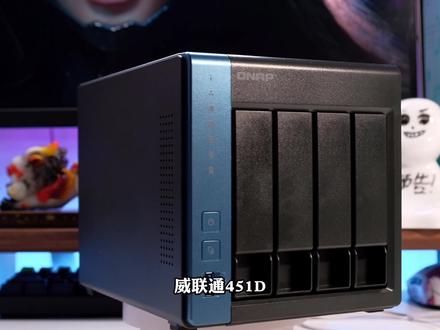 00:26查看AI文稿AI文稿
哎,如果说你是一个热爱记录生活的人,那这个设备你肯定躲不过。这是我最近选购的一款微联通四五幺 d, 选它的原因主要是它有四个环卫,能够带来更大的拓展性,同时又搭载酷瑞 cpu, 拥有更多的可玩性。最后我选它还是因为这个 usb 一键备份功能, 拍完一天的素材,接上头卡器往上一插一按,哎,这就备份好了,你就很舒服。
124夜鬼鬼不会吐槽 12:43
12:43


