联想拯救者r9000k拆机教程
给大家开箱一个联想的二九千 k 啊,顺便再拆机 这个配置啊。看一下这个是盒子,盒子里面是这个这个,还有一个这个,哈哈哈,还是蛮好看的。 里面还有一个这个,这个打开来是一个三百瓦的一个电源啊。 笔记本拿出来是这个样子的,打开是这个样子的,灯光是可以这个样子调的,总之很酷炫。 我们把它拆机,我们来拆机啊,把这个这个这个这个这个这个这个这个,还有这个螺丝卸掉啊, 螺丝卸掉之后把这个盖子给他翘起来放一边,然后这就是内部结构了啊, 没得说啊没得说。哈哈哈哈。对了,还有大家关心的娱乐大师的跑分哦,也就那样了。

粉丝1.6万获赞12.5万
相关视频
 01:59查看AI文稿AI文稿
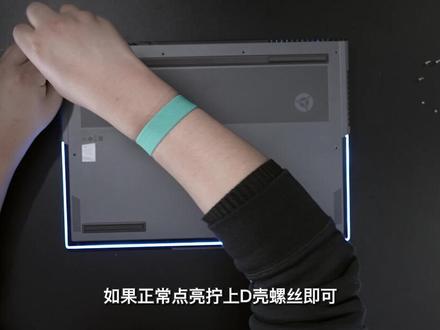
在视频开始前,先说明大家最关心的几个问题。首先拯救着笔记本自行拆机不影响保修,但拆坏了会影响你拆坏那部分的保修。 官方售后服务站,非接修站拯救者用户自带硬盘内存,可享受免费家装的权益,且享受优先排队取号的服务。官方售后查询地址可通过联想公众号、联想官网等官方平台进行查询。 首先准备的工具如下,依次是硬盘内存、翘片、翘棒、螺丝刀、静电手环。那么让我们开启本期家装更换教程吧!首先是拯救者九千 k 系列,此处演示的是 y 九千 k, 拆开后盖螺丝并按顺序摆放。强迫症的福利, 用拨片或者卡片之类的撬开即可,注意不要用力过大,懂得都懂, 拆开后保证关机的情况下断掉电源,如果太紧的话可以借助撬片或者撬棒。这里是双通到三十二 g 内存,如果有需要可以更换至双通到六十四 g 内存,但一定要保证频率与原装的一致。 拆下内存屏蔽照,拨开两侧卡扣,拿出内存装上新内存,按下后合上内存屏蔽照即可。 接下来是固态,这里是原装固态硬盘的安装位置,这里是第二个固态的安装位置,支持家装尺寸为二二八零的 m 点。二、固态硬盘, 拆下硬盘屏蔽罩,拧开螺丝,插上固态,拧上螺丝,加装完成后装上硬盘屏蔽罩,拧上螺丝, 接上电源,合上地壳,检查是否能开机,如果正常点亮,拧上地壳螺丝即可。
5552联想拯救者 03:24查看AI文稿AI文稿
大家好,今天收到一位潘先生送过来的一台拯救的二九千 k 二零二幺的一个笔本,嗯,用户描述呢是跌入了一根网线,导致这个网线接口的一个金手指脱落,导致现在是不能用有线网络了。 然后这个接口呢,就是我们最常见的啊,这四五的一个网线接口,这个接口是位于主板上面的,如果这个接口坏了的话,一般是要更换主板去维修这个接口的,同时呢,我们今天也准备了一个非常好的一个原装的一个主板,给他放上去来解决这个故障, 大家可以看到这个主板,他的这个网线接口就在主板上,那么下面话不多说,开始今天的差距维修。 go from a rimmer, near my mouth soaring i wasn't there, but made it yet。 叫叫叫叫叫叫叫叫叫 啊,大家可以看到了,现在已经更换完主板了,现在继续已经可以正常开机啊,这个有线网络的一个接口的话,我们已经把新主板放上去,也解决了他那个真假缺失的一部分。接下来我们需要把后壳给安装回去, 等一下会测试这个网络结构是否正常。 大家可以看到这个网络,有些网络已经被修复了,那么本期的视频也将在这里结束了,喜欢的小伙伴可以点赞加关注,后期我会推出更多的维修视频。
63义修电脑维修 02:25查看AI文稿AI文稿
今天给大家拆一款二九千 k, 马上过年了,很多朋友手里有闲钱了,而且价格也合适,可能买了新的固态和内存了,就给大家简单看一下这机器怎么拆,其实跟其他拯救者几乎一致啊,看过我们其他期节目的朋友应该记得,拯救者全系列突破口都在这个地方, 侧面出风口这个凸起的这个地方用金属翘片切入,然后再往上顶。九千 k 作为联想旗舰款的一个模具,他的模具精度很高,所以说开启的顺序稍微有些区别。先起开左右两侧的出风口以及侧面的卡扣,两侧都撬开之后再开启前侧,基本上来说就是左右前的这么个顺序, 左右两侧都撬开之后,前侧就比较好开了,顺着开口往下一顶就开了,但如果不是这个顺序的话,可能就比较麻烦一些,这里大家稍微注意一下,三边都起开之后就很简单了,向上掀起,同时往后一顶他就开了。稍带一提的是,他的出风口 板是和这个底盖是一起的,大家拆的时候不要拆错了,我自己拆的时候差点就拆错了,挺具有迷惑性的一个设计,内部结构大家可以截个图。 内存依然是有屏蔽罩的,如果需要更换内存的话,需要先移出屏蔽罩。我这里使用的吸盘,大家撬的时候用这种塑料胶片也可以动内存,之前记得拔电池。 原厂使用的是金士顿的内存啊,大家看一下,两个固态硬盘都有自己的一个金属保护片,称不上是三张片啊,这个玩意挺薄的,左手边这个是空的,如果要添加硬盘的话,记得拆左边这个 出场已经预装螺丝了,但是这个螺丝吧,怎么说呢,很容易连着注一块拧下来啊,如果一块拧下来,记得把这部分分开一下,先把这个圆形的支撑杆先插上,然后再插硬盘,最后再拧螺丝。如果顺序错的话,你会发现硬盘插上 很不服帖,容易掰坏接口或者引发其他问题。内存的屏蔽罩也是有方向的,大家注意一下这些没上漆的部分,因为屏蔽层需要接地的,所以没有上漆,大家在插屏蔽罩的时候要稍微注意一下,一定要把位置对齐了之后再按上。 之后上螺丝的部分就很简单了,这个地方就不跟大家继续追述了。如果要听完内存的话,首次开机的时间可能会稍微长一些, boss 需要重新识别内存,可能会出现卡 logo 或者屏幕闪烁的情况,都属于正常现象啊,大家不要着急,出现连线 logo 之后就属于正常了。 当然如果首次启动失败的话,也不要太着急,可以把内存拔下来,互相换一下位置,再重新插回去试一下。现在内存的质量和兼容性都没什么问题啊,一般不好处那种开启点不亮的情况。那好的,我们今天先到这给大家拜个早年啊,祝大家大吉大利,百毒不侵!
 02:33查看AI文稿AI文稿
大家好,又到了一年一度的清辉大合集,在这里先提前祝大家新年快乐。在视频开始前,先说明大家最关心的几个问题。首先拯救着笔记本自行拆机不影响保修,但拆坏了会影响你拆坏的那部分的保修, 如果自己操作不放心,可以送去我们的官方售后服务站。官方售后服务站有清灰服务,拯救者用户可享受优先排队取号的服务, 当然也可以加入我们的黑金超和卡会员中享一元轻会服务。官方售后服务站地址查询,可通过联想公众号、联想官网等官方平台进行查询。 首先准备工具如下,那么让我们开始本期青灰教 教程吧!首先是拯救者九千 k 系列,此处演示的是拯救者 y 九千 k, 先拆开覆盖螺丝边,按顺序摆放, 用拨片或者卡片之类的撬开即可,注意不要用力过大, 拆开后保证关机的情况下断掉电源,如果太紧也可以借助撬片或者撬棒。接下来是散热模组,散热模组上的螺丝一定要均匀拧松,然后拿下散热模组,擦干残留的硅脂, 拧下风扇螺丝,拿下风扇,用空气罐进行清洁,机身内 内部的灰尘用毛刷轻轻刷干净即可。 接下来是涂硅脂贴,硅脂贴这里也是两种,首先是贴,保证跟芯片大小一致即可,注意记得撕掉硅脂贴两边的塑料片, 这里是涂,记得涂硅脂一定要涂的越薄越好,如果涂多了可以用涂抹片刮下来一些, 然后按照步骤装回即可。 接上电源,合上地壳,检查是否能开机,如果正常点亮,拧上地壳螺丝即可。
867联想拯救者 00:20查看AI文稿AI文稿
联想拯救者二二九零零零 k 二零二一 h 家装内存拆卸后壳 拆卸,保护盖加装,内存安装保护盖开机测试加装成功。
20义修电脑维修 02:26查看AI文稿AI文稿
大家好,欢迎大家收看这期视频,这一期给大家带来是整周九万九千 k 奥林奥的硬盘加装和内存更换教程。在视频的开始前,先说明大家最关心的几个问题。首先拯救着笔记本自行拆机不影响保修,但拆坏了会影响你拆坏的那部分的保修。 官方售后服务站,非接修站拯救着用户自带硬盘内存可享受免费加装的权益,且享受优先排队取号的服务。官方售后服务站地址查询可通过联想公众号、联想官网等官方平台进行查询。 首先准备的工具如下,依次是,硬盘内存、翘片、螺丝刀、静电手环。那么让我们开始本期家装更换教程吧! 那么本期视频到这里就结束了,大家记得点赞关注我们,下期视频再见!
829联想拯救者 00:44查看AI文稿AI文稿
这一期给大家带来的是 r 九千 k 三零八零系列,下面我们来进行简单的拆解,大家看一下这个机器的内部做工,可以说比挖九千,比挖九千那以及挖七千系列要好很多,这个做工可以说是全覆盖的模式啊,相当的漂亮。 of 有粉丝来问我说一万多块钱的机器,这个助攻不是很正常吗?下面我们来拆一台一万多的机器, 别的牌子来进行对比一下,至于这个品牌我就不公布了,大家自己去拆吧,没有对比就没有损害。所以说这一期给大家看清楚什么叫做工。好了这一期就给大家介绍到这里,谢谢大家的点赞和关注,下期见!拜拜!
 02:37查看AI文稿AI文稿
哈喽,大家好,今天我们来教大家如何在联想拯救者做一次拆机清灰除尘。我们先把这个后盖螺丝给取下来, 我们扭螺丝的时候要分好类,后盖的螺丝要分好类,然后这个时候的话,我们要用刀片轻轻的从这个角落里面撬出一点缝隙, 撬出缝隙之后的话,我们再用那个硬的撬棒,然后轻轻的 打开这个后盖,因为后盖里面有很多卡扣,你玩螺丝的话,我们就用这种方式来轻轻的把那个卡扣给撬开,四周都要撬,然后这个地方从这个地方 用刀片撬进去就可以取出来了,看到没有后盖轻松取出来,然后我们再把这个电池给断开,一定要断开电池才除尘,然后我们再把这个 铜管的螺丝给扭出来,先扭完这些螺丝之后,我们这两边的一个固态硬盘的这个 盖子也要取出来,因为这个盖子的话他是压在那个风扇上面的,所以要取这个硬盘的盖子,看到没有,已经把这个 上下同款取出来了。我们先清理干净原来的那些旧的硅脂,然后的话我们再涂上新的硅脂,均匀涂抹就得了,不要涂太多。 以后我们再把这个上右铜管给盖起来,然后再一次的盖上这个硬盘的一个挡板,然后就可以拧上螺丝,把这些螺丝依次的拧好。 大家拆螺丝的时候一定要分好类,比如说这边的螺丝就分好这边的类,大家就不容易混搞混乱螺丝了。 我们拧完螺丝之后的话,我们先接上那个电池,接电池的时候也要小心一点,我们要对准这个电池,要尽量一步到位,不要容易,不要松动,容易产生火火花。 我们先把后盖的螺丝拧起来就得了,拧完后盖的螺丝,然后再清理一下表面的灰尘就已经完成了。呃,本期视频的话就到这里,谢谢大家。
174电脑维修狮 00:46查看AI文稿AI文稿
六, 加了一个三星九八零 pro 两 t 的固态硬盘,这样就从头美到尾了呀!头一回见到这风扇上还带拯救者 logo 的。看九千 k 这款机器使用的君热版几乎覆盖了整个主板,看这扎实的做工,客户说玩荒野大雕刻一点不费劲。这款和前两天讲的二九千 p 也一样, 有两个硬盘通道,咱们只需要取下第二排位的屏蔽罩,加好硬盘进系统调试就可以了,不调试可是看不到硬盘的哟。这里的调试过程先忽略了,每天拍一个专门的视频给大家讲一下,我们一定会给客户安装好,调试好再发货的,这个放心吧,这台是客户就在我们旁边,如果不在我们旁边,也可以全程直播安装哦!
2036天津卖电脑的小悠悠(产假中)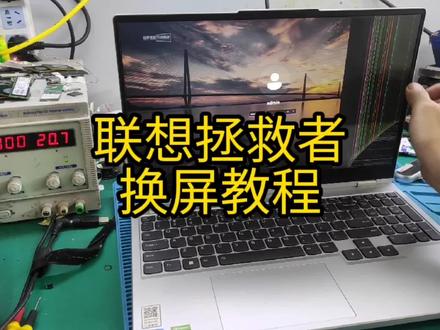 03:19查看AI文稿AI文稿
这台整体轴这么敲打他都不碎,真搞不懂这个屏幕他到底是怎么碎的。哈喽大家好,今天给大家看一看联想的整体轴这款机器呢,大家已经看到故障了,就是他的右下角这个屏幕呢已经碎掉了,可以看出他屏幕他碎裂的位置呢,应该是他放了什么东西在笔记本的键盘上,在这个位置, 然后给他一压,就把他给压碎了,看到没有,像这种屏幕呢是没法修的,只有给他换一套的屏。现在笔记本屏幕质量还是非常可以的,只要你不被什么尖锐的东西给他挤压住,他基本上都不会碎的, 不管呢,你去怎么去敲打它,它的屏幕质量呢还非常可以的。很多人都问这个拯救者的机器该怎么换屏啊?首先第一步呢就是拆开后盖,一定要把后盖拆开来了,把它电池给断开了,后盖已经给它拆出来了,现在呢我们就把它给拔出它的电源接口,拔电源接口一定要当心一点,慢慢的拔 呐,电池接口已经断开了,他的风扇呢非常的脏,等到我们给大家清理一下,接下来呢我们就可以大胆的放心可以去拆他的屏幕了。首先拆他的 beak, 他的 beak 基本上呢大多数拯救整的,不管什么情况,他的 beak 都带胶的,我们只要拿个稍微好一点东西给他慢慢给划开, 像这种的完全是可以撕开来的,因为他的胶已经不明显了,撕的大胆的撕,也不用担心他断了之类的, 这样的非常到位。接下来就是拆这个屏幕的下方了,因为屏幕下方这个壁可能跟这个屏幕之间是有一定胶水的,如果说你这个屏幕是好的话,你想给他拆下来一定要注意了,像他这款屏幕呢是坏的,你可以稍微用力一点 啊,看到吗就慢慢给他划开来,这样呢闭口呢就可以轻松给他取下来了,现在整个闭口呢都已经给他拆下来,拆这个下面的这个过程呢,我没有任何的 加速,你拆这个下面一定要当心了,非常的注意,如果说你机器屏幕是好的情况下,你想给他拆下来,拆这一步一定要非常的注意,如像他这款机,他屏幕是坏的也就无所谓的,你就可以用力一点,接下来就拆屏幕了,这个屏幕右下方呢是有这个胶的啊,我们只要给他拉一下就好了, 这个步骤呢我就给他快进了,看到没有这个就扯出他的双面胶,然后再在这个左边呢,步骤也是非常一样的,跟之前也是一样的,只要把这个胶给他慢慢给他拉下来呐,看到没有,要轻轻的拉,有的太用力,他胶水断了反而不好的 啊,这个胶已经非常给他扯出来了,接下来这个步骤是非常简单,只要把屏幕给他拿下来,瓶接口给他断开来,这个屏幕呢就轻松给他取下来了,这是一块好的品,我们给他现在给他装上这个新品吧,装轻 精品的第一步呢,就给大家介绍这个屏幕这个接口,那是个平接口,被人拿胶带给他粘一下吧,毕竟怕以后他松动,或者是的平接口松动之类,这样呢就不会松了。接下来就给屏幕的两边两侧给他打上这个双面胶,这个双面胶就是我们刚刚扯下来拆平台的这个两边这个双面胶 给它粘上去就好了,接下来就给它装平了,装平了就非常的简单了,我们只要给它对齐,然后给它放上去,它双面就一立马就粘上了,立马就好了。 机器呢已经给他装好了,像接下来步骤呢我就给他省略了,因为装个闭口呢,再给大家装个第一个呢,打个螺丝就好了,这个机器呢也说明给他清理了,那么这台机器呢已经没问题了,这个菜品呢也是非常的简单的,简直就有手就行,如果不懂呢可以私信我,那么今天视频就到这里,感谢观看。
547速修笔记本维修 00:59查看AI文稿AI文稿
嗯,手动擦, 这盖和沙盖不一样。来帮我这么拿着啊,不要拍到我,拍到手。没事,不要拍到我,我给你加装了,你可以站我这边看一下这做工 张总。是的,我知道,我得先把电池给你,内存和硬盘是吧?这边是硬加硬,把电池线搞断。很危险,要断电。嗯,是要断电,我先把电给你断开。 倒不会说很危险,烧的概率很小。但是安全吗?最好是给他断了。对,他们很多人就是拆的时候一不小心啪拉断就完了。拍个整的好不好?对, 不露脸吗?不露脸露手也没事。这个你这怎么拿出来的?
27花花🌍 06:50
06:50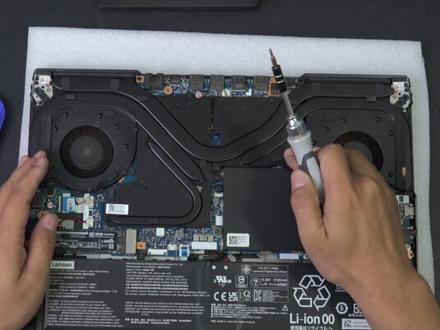 00:38查看AI文稿AI文稿
拆拯救者二九千 p y 九千 p 需要多久?拆后盖的时候先垫上一块泡沫板,以免划伤笔记本,然后依次拧下四周的十个螺丝, 电脑立起来撬开侧面卡扣,反过来再撬一下,然后后盖就可以轻松取下来了。拆完后盖后,第一步,先拔下电源线,然后依次拧下六个硬盘散热片螺丝,拔掉风扇电源线以及所风扇的两个螺丝, 最后拆掉散热器上的螺丝,螺丝边上有编号,按编号顺序拧下就大功告成了。
571极客温控 01:24查看AI文稿AI文稿
y 九零零零 k 二零二零更换 a 壳首先拆卸后壳螺丝较多,建议准备好风格的小盒子,以防混乱。 拔掉电源拆卸电池拔掉主板连接线拆卸固态硬盘。这台设备共有左右两个硬盘,全部拆掉。拆卸风扇及散热片,同样也是螺丝较多,检查好再拆卸哦! 拔掉网线机剩余主板连接线,有些设备会有保护膜存在,检查好再动手哦! 拆卸主板一定小心!拆卸主板上的连接线,拆不掉的情况下切记不要手拉硬拽。拆卸平线极平轴 师傅看的是这里,也就是笔记本正面的这一条黑边框,也叫做条形盖,拆掉它才能拆掉平轴。这里一定要小心!使用硬卡片划开条形盖与主机之间的胶 慢慢化开,小心不要损伤设备。我们的小哥哥大概花了二十分钟才化开,为了省时间,这里就快进啦! 条形盖拆下可以拆卸平轴啦!由于原视频较长,会分几期出给大家,请耐心等待哦!
37义修电脑维修 05:31查看AI文稿AI文稿
今天呢给这台拯救者五万九千 p 二零二二款加一个固态硬盘,顺便呢给大家做一个拆机的一个教程讲解, 这是 i 七十二代三零七英泰的那个配置,今天给他加一个量 tb 的固态,咱废话不多说,直接开干后盖螺丝全部拆掉就行了。这边直接跳过了,真正的拆机,其实就是拆这些卡扣, 大家注意看啊,马上就到这个重点了,大家可以看我用卡的这个方向,就是像壳子里边这样轻轻的捏他就可以了, 这个用的是巧劲,绝对不是蛮离,这样的话这个卡扣很轻松的就可以打开了。用同样的方法把两侧的这个卡扣也全部打开, 这边稍微快进一下,下面就是最关键的位置,也是这个机器最难拆的地方,就是两侧的这个出风口的位置,这个地方的话两侧各有三个这个卡扣,嗯,一般人在拆机器的话,基本上也就是卡在这一步全开。 这边就是有一点点的小窍门,就是用手指甲或者是卡片从这个靠近屏幕这一侧这个缝隙里面伸进去,然后把它抠开或者别开就可以了,这边卡的比较紧,可能要稍微用点力才可以。 这一侧在拆解的时候,由于这个摄像头摆放位置的问题没有拍上,所以就快进了,大家可以看到拆开之后就是这个样子,里边有三个卡扣在这边卡着, 知道这个结构之后,其实他拆起来非常简单。这边是由于拍摄的原因,想给大家拍清楚一些,所以需要我同事的协助把这几个卡扣完全别开, 还是按我开始给大家说的这个方向去别,他下面就给大家拆这个出风口这个位置的卡扣,大家看我是直接用手去拆的,因为我这边的话可能经常拆也习惯了,嗯,还是用手指甲直接别进去,只要它扣开就可以了。 这三侧的卡扣全部拆完之后呢,就是按我上面这个角度直接把这个后盖就可以拿下来。现在呢映入眼帘的就是我们这个机器的整个的内部构造,下面我给大家讲解一下这个机器的 构造。这个的话就是风扇的三人同管,两根八毫米加一根六毫米,两侧的话就是一个大面积的三人风扇,嗯,中间这个的话是内存条和他的屏蔽罩,两侧的话就是这个银行和电池的位置来把机器合到一个合适的位置, 这个机器是有两个硬盘位的,左边这个是原厂的这个硬盘的位置,然后右边这边的话是有一个预留的硬盘位, 咱今天呢就是要给右边这个预留的硬盘位加一个量体壁的固态。这个硬盘的这个保护罩上面有三个螺丝啊,拆掉这三个螺丝之后呢,这个硬盘的屏蔽罩直接就可以轻松的拿下来了啊。拆到这里呢就顺便解答大家的一个问题啊, 就是这个电池的电源线到底要不要拔,嗯,如果是按官方的说法的话,这个是要拔掉的,但是嗯,我这边建议的话,就是一般的用户去拆机的话,尽量不要去尝试拔这个电源线, 因为他可能对新手来说的话,他拔掉他是有一定的难度的,搞不好的话你可能连底座都就拔掉了,但是拆机的时候一定要注意螺丝刀,不要碰到其他的电子悬架, 这个呢就是硬盘的保护装和散热硅胶。接下来呢要上场的就是我们今天的主角,一块三星的量体力的做开硬盘,这个拆盒的原声一定要给大家放出来啊。 拿出硬盘后再拆掉固定硬盘的这个螺丝, 接下来装硬盘的时候要稍微注意点,大约有一个三十度的一个角度,然后稍微用点力把它推进去,然后再往下按一下,看一下这个位置合适不,再剪好螺丝就可以了。硬盘装完之后把这个保护罩装到原来的位置就可以了。 装完这几个螺丝后检查一下,如果没有其他问题的话就可以装地壳了。装地壳的话就是按照我上面这个角度把它放上去,然后用一个适当的力度把它靠近就可以了。 完了之后呢就是把四边全部都压一下,压紧,把他的卡扣卡紧,扣好之后是能听到那个咔咔咔的那种声音的。 装好机器的地壳之后,咱们不要急着上这个后盖的螺丝,先开机检查一下硬盘,看有没有啥问题, 后面这个开机的过程就给大家快进了,开机之后检查硬盘没有问题的话给硬盘在分割区那加硬盘的过程就完成了,就大功告成了。 今天的视频比较长,感谢大家的耐心观看,也欢迎大家点赞收藏,有什么问题的话可以在视频下方留言。
3418联想西安超级体验店 17:49
17:49 00:58查看AI文稿AI文稿
这个是玩九千 k 的拆机,我们转过来看啊,这里是固态的机械硬盘的位置,这里呢是风扇,风扇左右各一, 这是一个长长的热管,然后呢这里有一根短的,这里也有一,也有一根短的,这个呢有金属的均热板。然后这里也是两个内存,是八 g 二六六六两个记忆科技的内存,这样组成十六 g 的双通道, 这里呢是一个悉数的黑盘,呃,五百一十二,记得这里是一个英特尔无线网卡,然后这里啊有一个单独的这个低音炮的位置,这里是扬声器,扬声器大大的电池,整体上布局就是这样子, 这种十七寸的机械啊,里面还是可以做的比较宽敞,并且呢散热也会比较好。
101中正评测


