fl studio怎么调整面板
欢迎继续观看由蝙蝠音乐出品的 fl studio 使用于音乐制作入门教程,那么如果这套教程呢对你有所帮助,千万别忘了点赞、收藏和转发分享, 你的喜欢呢,是我们继续创作的动力,另外呢也不要忘记关注我们来获取更多优质音乐教学的资源。 好,那咱们今天呢一起来看一下我们我们在音乐创作中最主要的一个面板,也就是呢我们的这个 playlist。 那在进行讲解之前呢,我想带大家呢,咱们一起来简单的做一段,第一个目的呢就是回顾一下咱们之前讲过的拍特以及呢 piano 肉钢筋窗, 其次呢大家也能看到我们实际的一个创作的一个过程,对吧,这个可能是大家更为关心的一个话题啊。好,那咱们一般情况下呢,首先在写作的时候,我们第一点呢就是要确定自己写作的一个方向, 第二点呢就是正确的建立我们这个速度,不过呢我们可以先去写,在写作的时候呢,随时可以调节这样的一个速度,比如说今天呢,我带大家一起来写一首偏向于 house 这种类型的电子舞曲风格。 好,那首先呢,咱们可以先在这个默认的速度底下去写,然后一般情况下呢,像这种耗死的节奏型的话呢,他在鼓组上的一个编排模式呢,一般都是我们低谷在每一个墙拍上都会有,所以呢我们在这边写作的时候,你看每一拍这个墙拍都给他点亮就可以了。然后呢我们可以随时在这里进行试听, 也可以呢在我们播放的同时给他进行了扩充的写作,比如说军鼓这一块。 好,那当我们简单的这样的一个雏形出来之后呢,我们呢就可以把我们第一个写好的这样的一个古组 pater 放在我们的 playlist 里面了, 具体怎么进行操作呢?非常简单,首先呢我们可以单击一下这个图标,对吧?就来到我们这样的一个不分量表的面板,然后呢我们通常情况下可以点击一下这个 party 一,或者是在这边,相当于是呢,我选中这样的一个 python, 我要将我的 python 一放在我的这样一个 playlist 里面。 好,那咱们呢随便点一下左键这个拍照呢,它自动就出现在了我们的 playlist 里面。好,那当出现在我们播放列表底之后呢,我们呢就可以 对这个拍整进行一个简单的操作,当我们鼠标如果放在这个拍整之上的话,你看这个鼠标就可以变成一个拖动的一个形状,然后呢我们点击左键按住进行拖动,对吧?我们一般情况下可以把它放在我们的部分列表的最左边。 好,那到这一步之后呢,我们简单的来看一下整个我们播放列表中最基本的一些布局。 首先呢我们最主要的这个编曲窗口也叫 arrangement will, 简单来说呢,我们这每一个踹,一般情况下呢,对应我们每一个乐器,每一个采样以及自动化包落等等。 当然呢我个人的创作习惯呢,可能就是一般情况下鼓组的话,都先是在一个拍同里面去创作,完了之后呢,我们可以通过一些快捷键来对这一个拍同里面的一些轨道进行一个切分,这个呢我们先暂且不提,我们先继续往下看。 好,那简单来说呢,我们纵向唯独上就是我们每个乐器每个才样,每个音效,每个声音放置的轨道, 然后呢我们在横向上来看的话,看到这里有一个小黑条,这里呢其实就对应了我们每一个小节的小结束,这是第一个小节,第二个小节,第三个小节,以此呢往后类推。所以简单来说呢,我们纵向上是我们的玫瑰乐器或者是采样音效, 我们横向呢是我们的时间轴,然后在侧边栏的旁边播放列表的左边,这边呢是我们所有加载 pater 彩样以及奥特曼 ass 自动化包落。当然这个呢大家可能现在不太了解,没关系,我们放在后面去讲, 然后在上边栏的话呢,我们有一些比较熟悉的图标,这些图标的基本作用呢,跟我们在钢琴窗里基本的智能 是一样的,哎,比如说我们在这样的一个 pat 上里想进行一个切分,对吧?我们就可以用这个裁刀工具点下他,然后呢进行我们这个 pat 的一个切分,看到了吗? 当我们想选择他进行拖动的时候,我们我们切回我们这样的一个画笔工具,然后呢单个的,对吧?因为我们刚才切过了,所以单个的就可以进行移动,还有像这个涂刷工具,对吧?我们也是一样的, 可以呢快速的进行一个复制,当然啊,这个复制呢也是完全遵循咱们钢琴窗里,对吧?我们可以先选中,哎,我要以一拍为单位进行一个复制,当然呢我们也可以以一个小结尾单位,比如说刚才 我恢复这样的一个状态,点下他之后,我们确保我们现在使用的工具呢,是我们这样的一个笔刷工具,然后左键按住进行涂刷即可,是不是 非常方便,当然呢我们也有一些快捷键来可以快速实现这样的一个操作。好,那我们首先要选中这样的一个 path, 这个操作呢完全和我们钢天窗里选中一个音符,也就是我们按住 ctrl 键,左键按住,然后选中这样的一个 path, 对吧?我们看到它变成红色了, 然后呢按下 ctrl 加 b 这样的一个快捷键,你看他就可以无限的进行自动的帮你对齐,然后进行一个复制。 当我们刚才说到呢,基本的一些快捷键和我们在钢筋窗里完全是可以对应的上的,所以呢选中是一个,然后呢我们想上下移动鼠标滑轮来实现,同时呢我们想全局预览的话也是一样的,鼠标中间按住 看他变成了一个手的形状,然后呢我们就可以自由的上下左右去拖动他来预览我们整个的这样的一个播放电表窗口,同时 这里得有老师在给大家说一些我个人在实际创作中非常常用的快捷键。第一个呢是我们缩放,对吧?这个缩放啊其实跟我们在 piano 肉里面,钢筋窗里面也是完全一样的,就是呢按住 ctrl 键,然后鼠标滑滑轮,我想只放大这一块的话,我鼠标放到这一块,然后 ctrl 键按住 鼠标滑滑轮,看它自动就会放大到这一块,那比如说,哎,我现在放的太大了,我想立即回复到我这样的一个全局窗口,或者说立即看到我所有的轨道的话,按住 ctrl 键,然后呢按下我们鼠标的右键, 即可回复到我们这样的一个全局显示的状态下。当然我现在啊这里面可能只有一鬼,所以呢看着会比较紧凑,比较小一些,如果你的轨道数比较多,同时呢拍他的写作长度比较多的时候,你就会发现他一下子就能回 回复到我们所有通道,以及你现在写作的时长,完全都能展示一览无余的这样一个状态下。好,那我们继续来进行我们简单的创作,首先选中他,然后呢我想进行简单的复制,也就是我们刚才说的先选中他,然后按下我们的快捷键 ctrl 加 b 进行快速的复制。 当然呢我们也可以全局把多个拍同时选中,然后按下 ctrl 加 b, 他自动化的就会给你把我们选中的这一组进行一个向后的复制。 好,那我们现在呢新建一个乐器,第二个乐器呢我想简单的加一个电钢琴类的音色,然后呢我们就想在新的 pat 里进行创作。 我们之前讲这个 china rack 的时候呢,给大家简单介绍我们如何快速新建这个 patter。 首先呢我个人常用的方法就是鼠标放在 china rack 这个区, 然后呢滑滑轮看到了吗,就可以非常快速的新建出我们一个 pat 栏,当然呢我们也可以点击上边栏这一块,你看 pat 这一块显示的区域,同时呢按下右边的这个加号,我们也可以快速新建的一个 pat。 之后呢,我们在这个 path 可以先给大家进行一个秘密,比如说编钢琴 ep, 我们能看到这边第二 patan 他的名字呢就变成 ep 了。好,那我们在钢琴窗里进行简单的一个写作,比如说呢,我现在想写一个 c mag seven 这样的一个和谐,那我们就可以利用这样的一个辅助工具, 点下他选中 major seven, 找到这样的一个 major seven, 看他在哪一块。选中他之后呢,我们只用放在 c 这样的一个位置下就可以了,对吧?非常的方便,同时呢我们可以拉伸这样的一个和弦,整个 音符的时长,同时呢如果我们放的音乐比较低的话,我们可以随时调整它的这样的一个高度。然后呢也可以进行一个试听,试听的时候呢,我们可以点击这一块播放图标,同时呢也可以选中这边,就像我们 dj 一个说的对吧 song 以及拍的模式进行切换, 我们选中拍的模式之后呢,进行一个播放,哎,能听到这样的一个和弦的声音就播放出来了。同时呢,我推荐大家在写作的时候呢,在我们实际的音域上多进行一些尝试,比如说刚才我们如果放在 c 四到 c 五这个区间的话呢, 对吧?当然也可以,不过呢我个人觉得这个例子下,我们可能放在 c 五到 c 六这样那个区间会更合适一些。好,那我们简单写了一个和弦之后呢,我们退出这样的一个平, 然后来到我们播放列表这一块,当然呢我们刚才在这个窗口,如果想快速的来到我们播放列表面板,把这些全部关闭的话,你看其实鼠标放在 please 这块,然后点击一下右键就可以了,他自动就会把刚才我们两个面板,包括你如果加载的比较多的一些插件的话,他都会给你先隐藏起来, 对吧?非常方便啊。然后呢,我们选中这样的一个刚才写好电钢琴这样的一个音色的 pater, 然后呢我们单击一下这一块,当然呢,我们具体是选择刷子还是选择这个画笔工具,其实都是无所谓的, 他们两个的功能或者说基本使用的一个职能都是一样的,我们选择这个涂刷工具了,同时也可以进行一个单个 pat 的移动,对吧?非常的方便。好,那在这样的一个情景下呢,我也可以进行先选中,然后呢 按下 ctrl 加 b, 快速进行一个复制,我们来听一下这样的一个结果。 好,当然这一个和谐啊,听起来可能有点乏味,我们不如在电钢琴的这个拍子里面再往后去写一个和谐。好,那如果我们想删除这些我们不想要的拍子的话呢,右键按住,然后你看他变成了一个红色,然后禁止一样的图表,那你可以进行删除了, 这样的一个操作呢,跟我们在钢筋窗里完全是一样的,对吧?然后呢,我双击一下,你看他自动就会来到钢筋窗这样的一个面板,然后呢还是同样之前的方法,我要加一个和谐。好,那我们现在退出再来听一下。 好,那当然这里呢还有一个非常快速去复制,我们想要这样的一个派特尔德 快捷键,也就是呢,我们按住 shift 键,然后呢鼠标拖,哎,你会发现他敢拖出来一个分身一样的这个操作呢,其实跟我们上节课讲 pmo 肉手对于一个音符以一个和弦的快速复制的快捷键是完全一样的,对吧? 同时呢,我们选中他,按住 shift 键,然后往后拖,对吧?自然而然的,这也是我个人呢在实际创作中经常使用的一个小操作。 好,那我们写好之后呢,我们尝试来使用一个才样,看他如何呢?放在我们这样的一个播放列表里。首先呢,我们还是来到侧边栏,对吧?找到我们想要放在我们 plays 里面的一个才样, 我这里呢就选择一个这个小打击乐的循环,对吧?不是看着 loop, 然后我们来挑一下, 我觉得这个音色还不错。那么如何拖到这边呢?其实也非常简单啊,就跟我们上上一节课讲拍的时候才要加载到我们拍的里面的操作完全是一样的,也就是呢,我们左键按住然后拖动,看到了吗?他屁股后面会有个小尾巴跟着我,然后放在这边就可以了。 好,当然你也会发现啊,当我们选中这个 patter, 把它拖过来之后呢,你看我们侧边栏这边,他自动就会给你切换到这样的一个彩样的栏目下,对吧?像 pat 放在 pat 的这样的一个子栏目下,我们所有的采样的放在采样的这样的一个子栏目下。 好,那这一块呢,给大家引述一个在我们实际创作中非常重要的一个小工具,我们看到左上角这一块,当我把一个采样拖过来之后呢,他自动会给我切换到这样的一个波形的这样的一个图标下,这就是我们音 切片的这样一个栏目,底下呢会有两个子的图标,大家看到了吗?非常小,但是呢右边这个 stretch 非常的重要, 一般情况下呢,默认这个 stress 都是点灭的,哇,像这样的一个状态,我们现在呢目光来到我们这样的一个采样这一块,我们看到这个采样名称后面有一个一百二十九 bpm, 相当于是呢我们选中的这样的一个才样,他实际的速度只有一百二十九,那你看到我们现在工程的速度是一百三,如何将我们的这样的一个才样他一百二十九的这样的一个速度对到我们一百三这样的一个速度之下呢?非常简单啊,就是把我们这边 stress 模式点开, 然后呢来到我们这样的一个采样的末尾放大,然后呢我们鼠标放在这一块变成拖动的这样的一个图标的时候呢,按住左键往前拖,看到了吗? 这款呢就相当于是哎全局的一个拉伸,如果我们不拉伸的话,或者说不选中这个 stress 模式的话呢,你看 他就只是简单的,比如说我们想用这一段,对吧?我们就可以用默认这样的一个模式,然后进行复制,那如果我们想对这个彩样他的快慢进行一个实际的改变的话呢,我们记得一定要点中这边 shred 模式点亮,然后呢进行拖动,这时候你就会发现 这个采样的快慢,对吧?时机进行了一个改变,当然啊,有些采样可能拍子对的非常不准,所以呢我们可能要按一下 a l t、 o 这个键,然后进行细微的调整, 否则呢,你看我如果不按奥键,他就是卡着格子走的,对吧?你看他突出了一点点,看到了吗?按住奥特键的话,你看就可以进行微调,然后一般情况下呢,对到我们这样的一个小节线上,对吧? 现在拼一下, 对啊,速度完全没有问题,而且呢,我们把这个采用基本上也用进去了,当然它具体适不适合我们这样的一个作品呢,还是要根据我们多去判断,多去使用,多去尝试, 对吧?同时呢,比如说我现在想替换一个这个普卡人 loop 他操作呢,跟我们在拍档里面采样的替换的一个方法是完全一致的啊,比如说这边, 哎,我选中了第十五个这个,对吧?我想把这个第十五个这样的一个盆改成 logo, 将我们现有的这样的一个 logo 替换掉,对吧?也是按住,然后呢鼠标放在这一块, 当然啊,我们拖过来之后,你看会发现,哎,怎么多出来了一块这个啊,你看只要我们整个的波形对到我们这样的一个小节线下,你看放大之后,你会发现 他是对准拍子的,那就没什么太大的问题了,我们点灭这个 stress 模式,然后呢,把这个 a 拖到我们这样的一个小节线下,基本上就没什么问题了,对吧?微调的话还是按住 alt 这个键,我们现在来听一下, 复制也是同样一样的,对吧?选中之后,我们可以 shift 按住拖,然后呢,也可以选中 ctrl 加 b, 非常的方便啊。 好,那基本上呢,我们最基础的一些 playlist 里面常用的操作快捷键就是这么多了,对吧?当然啊,你看我们这边下拉篮还有一些其他的小工具,这些小工具啊,大家可能现在看有点眼熟,他其实呢,我们在钢筋窗里看到的有很多的这样, 那个其实是完全可以对应的上的这样的一个快捷键也好,工具也好,我们简单来过一遍。 好,那我们下拉栏里第一个 attit, 也就是我们编辑这样的一个紫栏目啊,里面有很多这样的一个快速对我们 pater 以及采样进行一个剪切复制粘贴,把这个 ctrl b 就向后复制, 然后删除这样的快捷键啊,所以基本上呢,你看 ctrl x、 ctrl 加 c、 ctrl 加 v, 这呢就跟我们 office 办公软件里面复制粘贴或者常用的这些复制粘贴的快捷键是完全一样的,对吧? 然后在下面这个面板的左右移动,对吧?上下移动我们完全都可以通过,你看选中,然后左右去移动,上下去移动,对吧?用鼠标更为方便一点啊,当然呢,你也可以使用刚才看到那些快捷键,对吧?按住 shift 键, 然后上下,对吧?去移动,他或者左右,他是以一拍为单位进行一个左右调节的,对吧? 好,那在下面的话呢,像这两个选项啊,他相当于是就是把我们如果一个音频直接拖到这个 track 这块啊,他就会自动给你把它锁定住 啊,比如说,哎,我现在你看,如果我拖到这块来放的话,你看他会弹出一个窗口,对吧?问你想不想创造一个我们的音频切片音频通道,或者是呢乐器通道,对吧?我们就要选一下,我们要让这一轨变成一个音频切片的通道, 还是我们音频的轨道,乐器的轨道以及取消。我们先尝试下这个奥迪 k, 你看他的名字以及颜色啊,就会自动的附着于这样的一个轨道之上,当然这样的一个方法啊,仁者见仁,我个人的创作习惯 可能更多的就是把这些材料只是单纯的拖到我们部分列表里,我不会呢,专门去把它放在我的这样的一个 truck 底下,也不能说我的方法就好,这样的一个方法就坏,对吧?就是取决于你个人的一个习惯,创作习惯, 大家根据呢自己的实际情况来进行一个取舍判断。好,那要快速删除的话也非常简单,我们鼠标放在这一块,然后右键一下,在底下找到 dates 就可以了。 好,那我们接着往下看,在下面的话呢,静音以及反向取消静音,然后最下面这块呢,有两个非常实用的一个小技巧,第一个这个门拍成 clips, 比如说我们现在选中第一个整个的这样的一个拍特, 然后呢我们按下 ctrl 加 j, 或者是在刚才这块儿下拉栏里找到这个门去拍能 claps, 哎,你就会发现他完全的整合到了 我们一轨通道中,相当于呢,我们刚才有八个派特,对吧?一下子他就给你整合到一块了,非常的方便,对吧?在我们实际创作中底下也是一样的,对吧? 好,那我们如果想对这两鬼对吧进行一个拼和的话呢,也是同样选中他们两个,然后按下 ctrl 加 j, 哎,是不是我们先前的两个呢,就会整个整合到一鬼的这样一个排队里面,对吧?这个操作啊,是非常的提高我们效率的一个创作的小技巧, 大家可以记一下,好,那在下拉栏里面呢,还有一些工具,对吧?这个框太子也就是量化,其实跟我们在平安的肉里面是完全一样的,比如说,哎,我现在这个 pat 上可能 没有对拍,对吧?你看稍微凸出来了一点点,那我按下 shift 加 q, 对吧?大家看到啊,快速的就给我对齐到这样的 个小节线的这一块,对吧?非常的方便。然后再往下呢这个视图,对吧?这个视图不是非常的重要啊,比如第一个呢,你可以设置咱们现在播放列表这样的一个颜色,对吧?大家可以自己下来尝试一下。 然后呢设置我们这样的一个我们步进辅助线的一个时间划分工具,对吧?我们一般情况下呢,你看都是四个半,也就是四个小节,我一般称四个小节,就是一个路谱的长度啊,你看如果我选择其他的这样那个 times experience 的话,你看 对吧?他的这样的一个试图模式就不太一样了,他现在呢是以每一拍为一个小节, 对吧?每一拍为一个划分的这样的一个时间标注,但是这个啊,还是辅助性居多,对吧?我们一般情况下就保持默认就可以了,然后再往下呢,你看这个 snap 就跟我们在钢筋窗里的那个 snap 啊,是完全一致的,对吧? slect 选中啊,像这个选中的话,你看刚才我们说只要按住 ctrl 键,对吧?左键拉他就能进行一个快速实施的选中, 然后呢,底下还有放大,对吧?时间戳标注,这个时间戳标注啊,我会在后面的课程中详细的给大家去说,对吧?因为我们还没有到编曲的维度上,所以这样的一个时间戳标注呢,我们在现在这样的一个节点不是非常的重要,同时呢,最后一个 pickpad no, 对吧?这个呢,就是对我们这个侧边栏的一个实时大小的调节之类的,这种啊,比如说宽度啊,想让他小一点,还是对他让他稍微大一点,对吧?保持正常,对吧?当然底下啊有一些比较实用的,但是对于我们目前而已啊,可能还不是非常的有用,比如说在这个 pick 底下这块 tooth 工具栏,他有个快速选择我们当前工程下没有使用到的 pet 音频文件,以及自动化包落等等。哦,你也可以使用这个分类工具对你的 pet, 对吧?通过名字来分类呢?还是通过颜色来分类 音频才样,对吧?名字颜色还是以发送到婚姻台这样的一个轨道标号进行一个分类,对吧?当然奥特曼神这块自动化暴露也是一样的。好,那我们上边来这一块呢,他其实基本的图标的功能啊,和我们在钢筋窗里完全是一致的,但有一个啊,你像这个图标, 这个图标呢,相当于就是,对吧?你看,哎,当我选中之后,然后鼠标放在这个 pat 底下,你看我拖动的时候,你看它是对整个 pat 里面的内容,对吧?进行前后的一个调整,这个也是比较常用 或者说比较实用的一个小工具啊,但是他可能在我们钢筋窗里就不会出现,对吧?好,然后呢我们光转向这边,对吧?这里面啊也有一些非常实用的小工具,我们右键一下,对吧? 首先前三个啊,就是选中的这样的一个拍他,他是没有任何关系的,而是呢,你看寻找第一个空白的这样的一个拍他,对吧?比如说,哎,我们现在一二三,那然后直接下一个是五个,我们第四个没有用到, 他就会呢帮你找到。我们第一个也就是我们第四个拍特,对吧?因为他是空的,那我们如果后面一二四六,然后又到八了,那七就是第二个,第七个拍特呢,就是第二个空白的这样的一个拍特, 他就会帮你找到。然后底下呢依次是将这样的一个 pat 呢,在我们播放列表里选中,然后呢快速的命名以及颜色标注, 对吧?你也可以按下 f 二,立马呢就对这样的一个拍档进行重命名以及颜色标注。第三个呢就给他设置一个随机的颜色。第四个在我们的这样的一个侧边栏,对吧?打开这样的一个拍档文件。 第五个的话呢比较有意思啊,就是对我们拍特进行一个编组,比如说我现在一对吧,按住 shif 键,然后可以再选一个, 然后呢我想对他两个进行一个编组,比如他们都是古组类的,对啊,就可以右键一下,然后这边呢有一个 group selected, 对你选中的这两个拍同进行一个编组, 然后再往下呢就是设置拍号,嗯,这个啊,就是更进阶一些了,比如说你现在写的是四四拍,四三拍,六八拍,对吧?他设置一个拍号,然后这个 trans boss 啊,就是将我们拍摄里面的内容整个的进行一个 度的上移,对吧?就是音高的一个移动啊,然后再往下呢就是新建一个空白的这样的一个,或者说插入一个新的 pad, 对吧?然后呢复制当前我们选中这样的一个拍特克隆,你看就出现了两个新的这样一个拍特,对吧?然后呢 delete 删除,再往下呢,就是对我们当前选中的这样的一个拍特上移下移, 然后底下这边啊有一些非常实用的,对吧?但是这个可能在我们后面创作过一段时间之后,可能对你的实际创作会有一些帮助的这种选项啊,比如说,哎,我们刚才呢这一鬼是不是我们把两鬼合并了, 现在呢我想把里面的所有的内容快速的进行一个分配,我们右键一下呢,找到这个 split by channel, 对吧?他就会立即的帮你把这个拍到里面,我们每一鬼不管是采样还是姻缘呢, 给你自动分辨到新的这样的一个派对底下我们来看一下,他自动呢这块名称就会变,你看他就会给你分为四鬼嘀咕,我们刚才在嘀咕鬼,对吧?有写过,嗨嗨鬼有写过,斯奈尔鬼有写过。同时呢我们在写了一个电钢琴,对吧?因为刚才我们之前是先合并了,然后呢又给他进行一个拆分, 这个功能啊,是非常常用,非常实用的一个小工具,对吧?如果我们当前这个派对里面写的东西太过于繁杂的时候呢,就会使用这样的一个手法,对吧?快速的进行一个自动分配, 非常的方便。然后再往下的话呢,大家看到啊,这块有个 quick render as audio clip, 这个也是非常实用的一个小工具啊,如果在我们后面,对吧,如果你的轨道术创作的比较多,同时呢使用到一些比较大的那种,或者说吃 cpu 的这样的一个姻缘的时候呢,我们就可以立即的把咱们这样的一个姻缘转化一个 音频文件,对吧?因为音频文件它本身占用力是非常低的,所以呢,我们可以把一个很大的音源立马转化为一个音频文件,对吧,就非常的方便啊,那再往下呢,对吧,这个就是设置会弹出一个设置面板,我们一般情况下会把这个 tell 选成卡 to remainder, 他就不会给你流出来一段空白的尾巴了。然后呢,我们点击 stars, 你看这边就会立马弹出一个这样的一个,对吧?转化为音频的这样的一轨就是非常方便。 好,那再往下的话呢,把最后一个他就相当于是转化完之后呢,他立即就会给你替换掉我们这样的一个 pad, 直接转化为一个音频文件啊,也是同样非常方便的。好,那我们基本上呢,我们不仅学习到了这些基本的一个在播放列表里操作以及一些小技巧,同时呢, 我们也大概展示了一个实战中我们会出现的一些情况,对吧?通过一个非常简单的一段小样,对吧,给大家也实际演示了一些我们在创作过程中比较实用的一些小技巧。 当然啊,这里面可能还是会有一些我没有讲到的一些选项以及小工具,但是呢基本上他和我们刚才讲到的在功能上就会有一些重合,比如说,哎,我在这边,对吧?你看 我右键一下每一个 check 这样的一个左边区域,然后他会弹出一些重命名,改变颜色,改变他的图标之类的啊, 基本上这些选项呢,跟我们刚才讲的一些,比如说呢这个左上角这个下拉栏,以及呢刚才拍档里这些啊,很多在功能上都是重合的,所以呢这些啊,大家如果下来感兴趣的话,可以自己进行一些探索研究。好,那我们 基本上呢我们的播放列表这一块就讲到这块,所以今天那个小练习啊,大家就是来实际在我们拍段中,对吧?不仅仅要通过这个现有的这些素材,同时呢你还会要自己新建音乐以及拖入,才样 在我们新的姻缘里进行创作,然后呢把我们创作好东西,自己尝试着在我们的播放列表里进行一个操作练习,对吧?然后呢尽可能的把这些图标自己都去尝试一下,还有刚才我说的一些下拉篮的常用功能,也都去实际的体验一下,因为这个过程呢,本来也就是熟能生巧的一个过程, 对吧?希望大家下来多去练习,到我们后面呢,我们在使用上就不会有任何的这样的一个障碍了。好,那我们这节课的内容呢,就到这一块,我们下节课呢会和大家再来看一下我们采样里面最重要的这样的一个采样面板,他 到底里面都是怎么样去操作的?都有哪些东西,那我们就下节课再见,别忘了点赞、收藏本视频,关注蝙蝠音乐,加入一战神秘的音乐学习平台,和更多小伙伴一起来学习进步吧,拜拜!

粉丝2.1万获赞8.4万
相关视频
 22:21查看AI文稿AI文稿
欢迎继续观看由蝙蝠音乐出品的 fl studio 使用于音乐制作入门教程,那么如果这套教程呢对你有所帮助,千万别忘了点赞收藏和转发分享, 你的喜欢呢,是我们继续创作的动力。另外呢,也不要忘记关注我们来获取更多优质音乐教学的资源。那在正式的进入到我们这套 fl studio 的使用教程之前呢,我首先呢简单给大家介绍一下我们的课程设置, 那我们的课程设置这块呢,共分为五大板块,第一板块呢,是对我们 fl studio 全局的面板进行一个解析,也就是呢,我们这节课的后半部分 会进行的一个主要内容啊,以及后面的课程中呢,我们也会介绍到我们的 fl 六六使用逻辑的一个解析,帮助大家呢快速建立上手的一个思维流程。 那第二大板块呢,是每一个工作台的详细解析,对我们常用的几个面板, python, 也就是 china rack 通道,鸡架面板,钢琴窗,平安 no 肉面板以及 playlist 创作面板。 当然如何保存备份我们的工程导出音频,如何去录制契约人生等等啊,都会逐一的进行解析。 那么每一个工作台呢,和常用的功能的演示讲解啊,都会搭配相应的一个示范,以及呢延伸一些实用的小技巧等啊,也是为了帮助大家呢巩固并直观的看到听到其具体的使用方法以及情境等等。当然了,我们每一节课后 啊都会布置一个小练习小作业,这里呢希望每一个同学都能坚持完成我们的练习,并且呢自己多去尝试,可以的话呢,在我们讲解的基础之上,做更多的延伸以及更多的思考记忆啊, 相信我们之间的这个配合呢,最终会让每一个有心的同学获得自己想要达到的一个目标啊。 那么第三板块呢,我会带着大家一起来实际创作一段这样的一个作品,小样带着大家呢一起分析解析每一个元素,对吧,比如说和弦旋律,贝斯以及鼓足写作等等啊,在我们宿主中的一个实际的创作方法技巧, 让你呢逐渐入门,并能真正的上手到进入到我们这样一个实战的环节中来,所以大家也能看到啊,那在我的教程中呢, 我自己的教学理念啊,还是更多一些实际的操作,并且呢尽可能的将出现了这样的一个术语名词,给大家消化为直观方便记忆的这样一个大白话,对吧,那这样呢,我个人觉得啊,对于大家而言才是真正需要而且能够快速接受的,对吧? 好,那我们第四版块呢,我会带大家呢,一起来梳理一下我们最基本的婚姻中的一些概念及实际的使用方法等等啊, 那说到这块,应该没有哪一套关于宿主的基本教程,给大家有这样的一个婚姻相关这样的知识点的讲解啊,不过呢,我还是希望在我们的教程中,尽可能多的包含一些音乐制作相关的这样的一个知识点啊, 即使你没有这方面的需求,那起码的也会有一个大致初步的了解。当然对于这些边缘性 指的知识点啊,那咱们也只是浅尝折纸,我们不会呢,实际下探的太深,一方面呢,的确会有些超纲,对吧?那么另外一方面呢,大家可能实际理解起来就会比较吃力了,对吧?同时呢,像是实战的环节也是如此啊, 我们呢不会像嘻哈壁教程一样,以及电子音乐,流行音乐编曲教程一样啊,讲的那么有针对性,那么的详细,还是我说的啊,仅仅是为了让大家更好的理解我们宿主实际的使用方法,操作等等啊, 那么如果你非常感兴趣嘻哈, beat e d m 或者说流行音乐中的编曲,对吧?那大家可以来实际的支持我们这样的一个编曲教程系列。好,那我们最后一个版块呢,基本上我们的核心以及附带的这样的一个围绕宿主相关的知识点啊,那就给大家介绍完成了最后 后呢,我们会给大家再介绍科普一些实用的宿主相关的一些小贴士,比如说如何节省我们的 cpu 资源,如何去创建一个模板工程,对吧?那什么是自动化包落以及采用姻缘等的这样一个推荐, 帮助大家呢,对宿主的认识以及创作时的效率啊,更提高一步。好,那关于我们的课程设置啊,我们就先讲到这一块, 我们接下来呢,就实际的进入到我们 fl studio 中,一起来看一下我们全局面板的基本的布局。那在进行讲解之前呢,我需要给大家先说一下,为什么我们这套教程要使用英文版本进行呢?那么首先呢, fl studio 官方他是没有推出过任何中文版的, 我们同学们所见到过的中文版都是我们民间汉化的版本,那么既然是我们自己汉化的,那有些名词 表述或多或少就会存在不准确,或者说有奇异的地方。那第二点呢,对于大部分英语基础不是很好的同学们而言呢,用英文原版上手,的确是开头会比较难一些, 不过呢,只要跟着我的思路走,以及咱们大量的这样的一个课时训练,再加之你自己私下的一些练习啊,我相信呢,到我们教程结束之时,同学们可以无压力的自己来创作一段属于自己的作品。 第三点,我觉得最为重要的是呢,我们使用原版对于我们未来进阶学习是非常有必要的一个先决条件。我们后面呢,会接触使用到大量的第三方议员插件,他都是没有汉化版的, 所以了解了相关的英语名词呢,对于我们拓展接触更多的插件呢,以至于做出更好的作品,它是必不可少的一个过程。当然呢,在我们前 前期课程中,我也会不断用双语来帮助大家巩固相关的一个名词啊,还是我说的啊,你只要跟着咱们这道教程走,以及我的思路来,我可以保证呢,大家在看完这道教程之后,可以完全上手咱们这样的一个 f l 六六。 好,那我们接下来呢,一起来看一下我们宿主的基本的面板布局。好,那在我们最左上角这边啊,我们能看到这一块,这个呢就是我们的菜单栏,比如说对文件的编辑啊,打开文件,保存文件以及导入导出文件,就可以在这个面板进行啊, 那第二个呢,就是编辑栏目,不过编辑栏目这一块呢,一般情况下呢,我们通过快捷键完全可以进行一个实现,比如说复制,剪切,撤回这种,对吧?好,那这边第三个栏目啊,是我们新建一个音乐,无论是合成器音乐, 还是原声的古组音乐,原声的契约音乐,还是像康泰克呀 rack 这种机架啊,我们的所有姻缘类的都是在爱的这样的一个下拉栏进行加载。当然呢,我们后面也会看到啊,在我们这样的一个 china rack 通道机架这块也是可以新加入音乐的,对吧? 好,那下一个呢, peters, 就是对我们的 peter 进行一个编辑,同样这块也可以在我们这样的一个面板进行操作实现。 第五个栏目呢,是视图栏,可以快速的显示或者是关闭,那比如说我们的 playlist, 钢筋窗,平安的肉通道机架等等啊,同时呢,布局上也可以进行一些调整改变。 在旁边这个呢, options 选项栏,一般情况下呢,我们 mid 控制设置,音频控制设置,以及常用的一些文件呀,通用性质这种设置啊,都可以在这样的一个 option 下拉栏里面来实现。 在旁边呢,工具栏已在右边帮助栏。好,那我们菜单栏这块看完之后呢,我们来看一下左边这样的一个栏目呢,叫我们文件浏览器,简单来说呢,它可以来查看我们当前工程中的一些信息,以及呢,调用一些我们想使用的音频素材, 比如说我这边有一个上课用的彩样哎,我就可以点击他,然后在这里面试听音色,然后呢选择音色之后,可以拖拽到我们这样的一个通道机架里,这个到我们后面讲到这个通道机架的栏目时候呢,也会给大家详细去解释啊, 包括宿主里自带的一些软姻缘,我们也可以调用啊,比如说这个 pex, 这是水果自带的,然后呢我们看到 instruments 这块啊,他水果有一些自带的这些软姻缘,对吧?我们也可以通过调用这样的一个方式啊,来使用这样的一个软。 同样在我们后面啊,通道机下那节课会给大家详细的讲到。好,那我们上面这个整个这样的一个长条啊,我们叫他工具栏,那待会呢,我们也会详细的看一下这里面的一个分布,以及具体的每一个图标他都有怎样的作用。 然后呢在下边栏这一块啊,我们能看到最大的一个窗口,这一块就是我们的 playlist 部分列表,也就是我们的编曲窗口这样的一个区域啊, 在下面呢就是我们刚才说到的通道机架,不管是音频还是采样,我们这样的一个个小格子啊,我们就成为步进音序器。当然每一个通道机架啊,我们在 fl studio 里面也称为每一个 pater。 我们一般情况下呢,在每一个拍段里面单独的写入美鬼的乐器,比如说贝斯类音色呀, black 类型的音色呀,力的类型的音色呀等等。这种啊, 一般情况下呢,都是每一轨元素,比如说 pluck, 就写在单独的一个拍同里,如果我想多写一轨,比如说贝斯元素的话,我们可以在这新建这块内容呢,也会到我们后面会给大家详细的展开去讲。 好,那在旁边的这样的一个窗口啊,就是我们婚姻台,然后呢每一个这样的一个窗口啊,实时的大小以及具体的布局,对吧?我们可以通过这块来进行不同显示上的这样的一个排版布局啊。 好,那简单介绍完这几个窗口之后呢,咱们后面啊每一节课都会抽出来这样的一个面板啊,给大家去详细的解释。咱们这节课呢还是大概的看一下全局的一个基本的布局啊。 好,那我们今天啊一个目标就是把上边栏这一块工具栏啊,我们好好的来看一下。那首先呢咱们从左往右啊,最左边的话呢,这边 这样的一个旋钮啊,是我们总线的,也就是全局的音量,对吧?你可以通过旋动他啊来实现这样的一个音量大小的调整, 同时呢在底下这块是全局也就是总线的音高,他的单位是 sense, 对吧?也就是音分这样的一个概念啊,一般情况下呢,这两个旋钮我们不会动,他总线的音量呢,我们可以通过在婚姻台上这块进行一个调节。 好,那在旁边呢这个模块啊,也是我们非常常用的一个模块,首先这边呢是切换我们全局播放,对吧?绿色的丧是全局播放啊,然后 pat petr 就是在我们这个拍字里面进行一个单独的播放,然后呢他们的右边播放键,停止键以及录音键, 在旁边的呢是全局速度的一个调整啊,我们可以呢通过拖拽这样一个方式来实现呢全局速度的一个调整,然后 在下方是这个进度控制条啊,当然现在呢,我们这样的一个工程里是空的,对吧?我们没有办法实施的调整,他如果你的工程写的比较长的时候呢,他就可以起到这样的一个作用啊, 就是我们往右边拉的时候,他其实就是这样,对吧?往过走啊,来控制我们全局的横向的这样的一个进服,对吧? 好,那在旁边啊,这十个小图标分别都是干嘛的呢?这块是我们的节拍器,一般情况下呢,对于初学的同学啊,我个人是非常建议咱们在开始做东西的时候呢,把节拍器打开,有一个辅助性,而且能够快速培养我们节奏感。这样的一个小图标啊,然后呢,这边是同步按钮, 同伴牛。简单来说呢,就是播放之后,哎,你看没有直接播放,而是呢处于等待的这样的一个状态,一般情况下的这样的一个旋钮啊,就是在我们如果你有一个密闭键盘 或者是浪驰 pad 打击电,当你弹下去密地键盘弹下去之后呢,他就同步进行播放了,对吧?好,那在这边呢,三二一这样一个图标啊,就是我们有一个预备拍,按下播放键之后呢,嘿,他有一段等待时间,三二一,然后再开始播放,你就可以进行一个录制了, 对啊,比如说我们录一些契约,录些人生的时候,就可以用一下这个预备拍的功能。好,在右边的话呢,是我们的覆盖录制, 比如说我现在就重复一小段,想进行钢琴的一个录制啊,那我就可以按下这样的一个旋钮,对吧?直到我录出来一段满意的这样的一个循环了, 哎,就可以了,对吧?当然旁边这样的一个旋钮啊,同样也是我们录制时的一个辅助选项,点下去他之后呢也是同样一段,比如说前四个小节我进行循环 那个录制,但是呢,他会把你每一遍录制的这样的一个信息全部保留下来,哎,最终呢就可供我们去挑选一段你自己比较满意的这样一段录音的素材,然后来进行一个使用。 当然啊,咱们因为第一节课可能直接给大家讲这样的一个概念啊比较多,而且呢大家现在这样的一个状态可能都是不是完全能理解的, 所以啊,咱们在后面只要涉及到这样的一个图标的功能的时候呢,我们都会带示范给大家实战去操作一遍,对吧?所以啊,咱们这节课一个目标,首先知道他是干嘛的,基本的一个作用,对吧? 然后呢到我们后面的时候,我们在实际的实战中也会大量的用到这样的一个图标啊,也让大家记得会更牢固一些,好,那一般情况下,我们不用他的时候,再点一下点灭这样的一个状态啊,他就 不开了。然后呢下面这一块啊,是我们键盘密地,就是呢,我们如果没有自己的独立的密地键盘的话,我们可以用电脑上的键盘啊来代替我们这样的一个键盘信息,比如说呢,我现在键盘上按一下 zxa, 哎,大家能听到啊,我有一个低谷的声音出现了啊,他其实呢就是对应我们钢筋窗里面,对吧 dorami 啊 zxc, 他就对应的 c 四到 c 有这样的区间, c 四、 d 四以及 e 四这几个音符,对吧? 好简单来说呢,这样的一个键盘 mid 图标啊,就是用我们电脑上的键盘来代替一部分的 med 键盘上的功能,可以来预览我们的音色之类的啊。好,那再找旁边这一块步进跟踪图标,这个图标呢,一般情况下就是我们如果做的工程比较长 的时候呢,对吧,播放到这一块的时候,他自动就会给你进行一个翻页,有这样的一个功能啊,大家可以自己下来试一下。 好在旁边呢,这个是步进的编辑模式,这样那个图标实际在我们后面讲到钢筋窗那一块了,也会跟大家提到啊,但是可能不是同样一个图标,但是原理是一样的。好吧,这块呢,我们首先不用太去纠结它,一般情况下呢,我们用到它的次数也是非常的少的。 然后呢,这边是启用编辑功能啊,就是在播放列表里你可以实施的对一些 pater, 然后呢在我们钢琴窗里也可以对音符进行一个编组,对吧,等等啊,这样的编辑功能, 然后在旁边这块呢就比较进阶了啊,这是一个多重链接的一个功能,不过到我们后面呢,也会大家延伸这样的一个图标的功能啊,简单来说呢,比如说一些第三方的姻缘插件,我们想对 里面某一个参数进行一个自动化包落,这样一个设置的话啊,我们可以使用这样一个多充电接功能。不过咱们现在这样的阶段啊,大家大概只要知道节拍器同步键盘咪低 以及步进跟随这几个功能就可以了啊,还有三二一倒数的这样的一个预备拍功能。其他的话呢,我们现在这样的阶段啊,只要知道他大概是干嘛的就可以了。好,那在旁边呢,这边时间标记啊, 当播放的时候,你看他就开始进行技术了,对吧?当然我们现在只是一段进行一个播放啊,一个拍同类进行一个循环播放,所以大家能看到他是一个重复的状态啊, 在下面呢是全局捕捉这样的一个面板啊,咱们这节课呢,先不展开讲这样的一个工具啊,咱们到后面讲到具体的某一个面板了,然后呢再给大家引述这样的一个概念啊, 大家可能会理解的更快一点。好,那在旁边的话呢,这一块是我们 pat 的选择对吧?你可以通过鼠标拖动拖拽实现不同 pat 的一个切换,同时呢如果想要新建一个 pat 啊,这边右边加号,对吧?也可以新建一个这样的一个拍特啊,上面总线的监视器, 这边风值表, cpu 使用量以及内存使用量啊,这些呢都是我们来监视我们工程里的状态的这样的一个监测表。 然后呢在下面这一块啊,前面五个都是比较常用的一个小图标啊,第一个呢是咱们显示咱们的播放列表, 我现在按下去,你看我咱们的播放列表就消失了,那再按一下就他就恢复了啊,那我们现在呢,如果想快速调用我们这样那个钢筋窗,对吧?按下第二个,哎,来到我们钢筋窗面板了,那你如果想回退到钢 刚才那个面板,再按一下,所以简单来说啊,这几个旋钮都是来显示我们播放列表,钢筋窗,通道机架等等啊,这样的一个面板的,那第三个呢是显示我们这样的一个通道机架,第四个呢婚姻台,第五个呢是咱们刚才说这边文件浏览器, 一般情况下呢,在我们编曲的阶段,我们不需要调用这样的音频素材的时候呢,哎,可以把这边关掉,这边你看区域非常的宽啊,也就方便我们进行一个创作,当然如果你右键一下这样一个图标的话啊, 看调用我们这样的一个插件的选择器,对吧?这样那个插件选择器呢?你看我们默认是来到全部的这样的一个插件栏啊,然后当然这块有一些子的细分,对吧?他会弹出一些其他类别的这样的一个效果器插 键,同时呢在左边这块都是我们的姻缘类的,对吧?这样的一个插件啊,好,那在右边的话呢这样的一个图标啊,左键是打开我们新的一个工程。右键呢同样也是我们插件选择器这样的一个面板啊, 在旁边呢就是打开我们的插件,这几个图标啊都是有一部分功能是重合的,而且他们三个呢是分左右键不同的这样的一个打开的面板呢,对吧? 我们详细的信息呢也能通过左上角这块啊能看到,对啊,不过他是英文的啊,在旁边的话呢是速度敲击起啊,我们可以点下来之后我们可以通过哎, 手动去点啊打击电的这样的一个区域呢,来实时调整我们这样的一个速度啊,好,那在旁边的话呢是触摸控制器,如果你使用的是触屏的电脑或者是那种平板的电脑啊, 那你按下这样的一个图标之后,你就可以实际的啊,用手指去点每一个这样的一个图标啊,以及调整一些旋钮以及参数等。那在旁边呢,就是我们购买或者说升级你的这样的一个 fl 版本啊,以及购买一些 fl 自带的这个插件,对吧? 这块呢就是我们正版用户啊,一般情况下可以去用的到的。在旁边的话呢,这边是我们在线的信息及事件啊,他会告诉你啊,如果你是正版用户的话呢,这边就能看到啊,他会提示你有一些更新以及相关的啊,在线教程之类的,当然还有一些插件的这样的一个更新啊,他会提示你。 好,那最后一排这样的一个面板啊,我们看一下撤销,对吧?其实这个撤销这样的一个图标啊,我们可以使用一些快捷键,完全能够代替他这样的一个功能啊,一般情况下呢,撤销的快捷键就是 ctrl z 或者是 ctrl l 加 z 就是多部车厢,然后呢这边就是打开或者说新建我们这样的一个音频编辑器,那这样的一个差价啊,一般情况下是我们录制人声以及一些契约时候最主要的一个面板啊,到我们后面的课程呢,讲录音这样的一个章节的时候呢,也会给大家详细的去介绍到啊, 当然这边还有一键录音帮助,关于,对吧另存为,嗯,这个另存为啊,其实在我们 field 里这款你看 cvs 也是完全同样的一个功能啊, 然后呢这边像这个转化为音频文件,就是把你这样的一个工程啊,导出为一个 mp 三或者是 vivo 或者是 flac 这样的一个音频格式的文件,同样在我们非有这样的一个下拉栏里啊, exports, 对吧?也可以选择我们要导出成怎样的一个音频文件,然后呢在侧边的话呢,这边是我们浏览我们当前的这样的一个工程 信息,对吧?比如说你做了多长时间,你用了多少个插件,使用了多少个婚姻台的轨道等等啊,这样的一个信息都会在这出现,包括呢你这样的一个工程是什么时候开始进行的,以及呢,上面你可以标注你这样的一个工程的标题叫什么,作者是谁,对吧?风格流派是什么以及评论之类的啊, 具体的设置这样的一个面板啊,咱们后面的课程也会详细的给大家去介绍到。好,那在最右边这一块呢,就不用多说了啊,最小化,然后全民显示啊,然后关闭, ok, 那我们基本上啊,把我们宿主里面全局的一个面板布局给大家简单介绍了一下啊,然后呢详细展开了一下我们上边栏这一块每个图标的作用,不过呢不是每一个图标啊,都是非常常用的,还是我刚才说的对吧,比如说这一块这几个旋钮都是非常 常用的啊,然后这两个全局音量以及全局音高,我们不用去动他,一般情况下,然后呢监视器这一块我们就不用管他。再者呢这边的话呢,上面的前三个以及底下的两个啊,都是比较常用的, 这边的话呢,前五个对吧?都是显示我们钢筋窗部分列表等等啊,然后像这边的话呢,撤回,打开我们音频编辑器,一键录音等等啊,这些呢,都可以通过其他的方式,对啊,完全可以来实现它啊, 不过呢,在这边有一个快捷的途径对吧,我们也可以使用到,也方便,或者说提高我们创作的一个效率。 好,那基本上啊,咱们这节课就到这一块,大家下来之后呢,根据我所说的,对吧,简单的再进行一些了解,因为咱们现在只是第一节课,只是和大家基本上过了一下概念,我们在后面的课程中呢,也会大量的反 的出现他们的具体的一个实用情境等等啊,所以呢,我们把每一步打好,咱们这节课呢,先主要了解一下我们整个的面板布局以及一些基本图标的作用,对吧,那我们下节课呢,会给大家梳理一下我们整个 fl 在创作时基本的一个思维逻辑过程。 好,那我们这节课呢,就到这一块,别忘了点赞收藏本视频,关注蝙蝠音乐,加入一站神秘的音乐学习平台,和更多小伙伴一起来学习进步吧,我们下节课再见!拜拜!
1976蝙蝠音乐 00:49查看AI文稿AI文稿
今天说一下 fl 水果编曲软件如何设置菜单面板,很多朋友刚安装完水果编曲软件的时候,他的这个菜单面板跟我现在的这个是不一样的,然后我们如何来改变他呢?选择视图,选择工具栏, 在工具栏里面会有一个出厂设置,然后你可以选择找到一个你喜欢的就可以,他这个里面有很多,还可以怎么做呢?你可以自己来设定,同样点击视图工具栏,然后选择编辑,在这个时候你就可以拖拽他, 选择你喜欢的模板,然后保存就可以了,保存完以后就会出现自己设定的这个自己喜欢的模板。
353DJ大禹 02:15查看AI文稿AI文稿
四大功能区的这个混音器,他的快捷键呢,在我鼠标这个位置点击他,他就关掉了,再次点击他,他就又恢复了。这个混音器里面呢,我们可以加载他的均衡、压缩、混响、延迟等等。我鼠标的这个位置显示的这些数字是他的电瓶。 向右这个主控呢,我们可以在这个里面做他的母带。他后面的这些所有的通道呢,我们都可以给他每一段采样或者合成器进行混音。下面这个推子呢是他的音量的大小,到我们调整他的时候,这个位置也会显示 他的数值。我鼠标的这个位置呢,他可以切换一个模式,我们可以看到他的波形,我呢先简单给他写一个鼓组, 我们再来点击它来切换。 接下来这个功能呢,我们点击他可以切换他的面板,再向右这个功能呢,我们点击他,他后面加载混音器的这个面板就消失了, 我们再次的点击他,他就又恢复了,这个呢也是咱们学员常遇到的问题。再向右这个位置呢,我们可以切换他面板的大小, 找到适合你的就可以向下这个位置呢,我们可以调整他的单声道跟立体声,这个位置呢是他的左右声道。我们如何把音频发送到这个混音器里面呢?我们可以打开通道机架,这个通道机架里面他 对应的一二三四,他对应的也就是这个混音器里面的一二三四。这个鼓组。我想给他做混音,我们也可以在这个位置给他发送, 我给他发送到第一通道,我们就可以在第一通道里面给他加载他的效果器,比如我想给他加载一个均衡,点击这个位置 选择这个均衡的效果器,我们来播放就可以调整它里面的值。
250DJ大禹 20:43查看AI文稿AI文稿
欢迎继续观看由蝙蝠音乐出品的 fl studio 使用于音乐制作入门教程,那么如果这套教程呢,对你有所帮助,千万别忘了点赞、收藏和转发分享, 你的喜欢呢,是我们继续创作的动力。另外呢,也不要忘记关注我们,来获取更多优质音乐教学的资源。 好,那我们一起来看一下,我们在使用 fl 进行创作时,最核心最为关键的一个创作面板啊,也就是我们的 china rack 通道机架。首先来解释一下什么是这个通道机架啊,那简单来说呢,它是我们音乐创作中最为重要的一个面板,我们加载的音 音源呀,以及拖过来的一些彩样都会在这个面板上显示。当然呢,我们一般情况下默认打开这样的一个空白面板,打开我们水果软件之后呢,他就会有这样几个最基本的彩样,我们首先可以点开试听一下这几个音色, 哎,这是一个嘀咕,对吧?如果有了解的同学呢,知道它是一个鼓组里面的一个音色,这几个基本的采样呢,也就是在我们鼓组里最为核心的四个基本元素,对吧?嘀咕,拍手音色、杂片音色以及 snare 音色、军鼓音色。当然啊,大家刚才看到我直接就能试听。 好,那这块呢,有一个快捷键啊,就是我们按住 ctrl 键,然后按下我们的鼠标右键,哎,就能立马试听这样的一个音色。好,然后我们看到右边这一块有一 一个一个的小格子,这个什么东西呢?它的学名叫步进音序器 step secrets, 简单来说呢,它就是辅助我们写作的一个工具, 美色格子呢,相当于一整拍,所以我们第一个格子一般情况下呢,就是我们一个小节中四拍强拍所在的位置。好,那我们点亮这几个小格子之后呢,我们可以按一下键盘上的空格键,或者是呢我鼠标放在这样的一个播放的小按钮之上,你就会发现 他开始进入一个循环的播放阶段了。好,那这就是呢,我们最基本的一个采样写作以及播放的这样的一个操作步骤。 那同学们呢,如果在你的试听同时写作这个阶段的没有声音的时候,你一定要先去检查我们的音频驱动有没有设置好,你可以按下键盘上的快捷键 f 十 或者呢在我们左上角这边主菜单栏看到这个选项。 options 下单栏之后呢,看到我们第二个奥迪赛停,也就是我们的音频设置在这边呢,检查你的输入输出设备是不是 aisio 设备。 一般情况下呢,我们如果没有自己的独立声卡的话,我们选择 fl studio a s i o, 如果你有自己的外置声卡的话呢,我们选择对应品牌的这样的一个声卡名称即可。 好,那在这样一个状态之下呢,我们可以继续去给他创作,比如说呢,我的军鼓给他在每一个双数的强拍上写一个同时呢进行播放。 哎,大家就会发现,其实创作的这样的一个过程啊,没有那么复杂的,同时呢,我们在每一拍上的反拍给他写一个嗨嗨,对吧,大家就能听出来啊,这是最基本的一个 poss 的节奏型。 好,那写到这块之后呢,同学们可能会有疑问,哎,老师,我想换一个音色,我不想用这些玉质的音色,这些玉质音色我感觉不太好听,我们如何加载一个新的采用音色呢? 这个步骤啊也非常的简单,我们要看到侧边栏这一块,就是显示我们所有工程信息以及一些彩样音色放置的地方,比如说大家看到这款我有一个上课用的彩样,当然在上节课的时候呢,也给大家有大概提过如何在侧边栏出现我们自己的彩虹包这样的一个手法, 我们再来回顾一下,那简单来说呢,就是在我们 options 选项这一块,我们找到 few settings 文件设置,然后在这里呢你看 这里有一个附加我们额外的文件夹这样的一个选项,我们在这边呢找到这样的一个小图标,点进来之后呢,找到我们采样 所放置的目标路径即可。那在这块呢得老师提一下,我们养成一个良好的采样归纳习惯呢,也会给我们今后的创作带来非常多的便利。简单来说呢,就是把你收集来的或者说买来的这些采样呢,把它都归类在一个大的采样文件夹底下, 我们在后面的创作时候呢,也就不会东找一个西找一个,非常的影响我们创作的效率。好,那在这边呢我底下指纹键夹下呢,我有一些我想使用的这样的一个国足彩样,我点进来之后呢,你看就会发现,我随时点击它就可以实时的预览它。 好,那当我们挑选好一个比较不错,我们想使用这样的音色之后呢,我们就可以直接鼠标左键按住它,然后拖到我们这边的通道机架里,我们可以放在空白 这样的一个地方,也可以呢直接拖住,把它替换到我们现有的这样的一个低谷素材之下,相当于就是把我们原始的低谷素材给他替换掉。好,那当然这里啊我有两个同样的低谷素材,我想把它删除的话呢,也非常简单,右键一下你想删除的这样的音频采样或者是音源, 然后在这边 delete 好,那到这个阶段呢,我们新的这样的一个低谷素材已经加载进来,我们先试听一下它的音色, 非常不错的一个低物质感。当然呢我们这个嗨嗨卡片元素以及这个军鼓元素,我们也可以随时去替换它,我们在这边呢大概来找一下, 当然具体的音色选择呢,跟大家自己的审美有关系,我们在这里就不再做坠数。 选好,选择好我们想要这样的音频素材之后呢,左键按住它,然后呢拖到我们想要替换的这样的音频素材下释放就可以了,然后呢 snare 也是一样的, 我们选择好这个素材之后呢,左键按住也可以放在空白的地方新建一个,或者是替换我们现有的素材。好,那我们现在来新建一个放在这里之后呢? 哎,那我想把我现有的这样的一个军鼓素材呢,原封不动的复制到这样的一个新建的军鼓素材底下,怎么办呢?首先我们看到这里, 当我鼠标点击的时候,你看相当于是呢我现在选中了这样的一鬼军鼓素材,然后呢 ctrl c 跟我们所有的 office 软件的复制粘贴的快捷键是完全一样的, ctrl c 加 ctrl v, 然后呢,选中我们目标路径 ctrl v, 是不是这个音序器里面的内容呢,就复制到我们新建的这一鬼军鼓音色中了。好,那同时呢,我不想要之前的这样的一个军鼓音色,鼠标左键反选它即可。我们先来听一下, 是不是非常方便呢?同时呢,我们也无形中已经创作出来了一段。好,那在这个阶段之后呢,我们来仔细看一下这个通道机架,他还有哪些常用的值得我们学习的操作呢?首先我们从左往右看,左上角这边有一个下拉篮, 第一个这个 ito one 呢,是新建一个音乐,我们所有 fl 自带的这个音乐,以及我们后面安装的第三方虚拟音乐呢,都会在这个面板上出现。比如说呢,我选择 一个水果自带这样的一个 harmless 音乐。好,那你看他就立马夹载在这一块。那底下这些选项呢,分别是克隆你所选的这样的一个轨道。 比如说呢,我现在选中了这样的一个哈姆雷斯这一轨,之后呢,我点击这一块克隆,哎,他就会新建复制出来一份。当然呢,还有一个操作方法可以实现这样的一个步骤,我个人觉得呢,会更为方便一点,就是右键一下你想复制的这一轨,虚拟姻缘也好,采样也好, 然后在底下找到克隆,同样也能实现我们复制这样的一个操作。好,那如何我们批量去删除他呢? 比如说,诶,这个 clap 音响没有用到,这两个 harmless 也同样没有用到,那我就可以呢,先选中第一个,然后呢按住 shift 键,鼠标左键单击你想删除的定量轨,然 后呢左上角第三个 delayed selected, 删除你所选的这些因缘也好,裁养也好,他就自动给你删除掉。 好,那下拉篮呢?还有些其他的选项,比如说呢,上下移动你所选中的这一轨, 然后底下这个 sorby 呢,是根据什么来进行分类?根据你的首字母以及你的轨道编号,什么是轨道编号呢?我们看到左边这边这个一三四,他其实呢就对应我们会音台所发送的这样一个轨道,大家看一下,当我现在播放我的低谷的时候, 你会发现在婚姻台这边有一个信号的输入,因为我这边这个一呢就相当于是发送到婚姻台上的第一轨来了。那底下这个嗨嗨,他就是发送到第三轨,我们能看到这里 军鼓呢,他放送到第四鬼,我们就能看到婚姻台上第四鬼有输入的一个信号,那在下面这块我如果没有发送的话,他就会保持这样的一个默认状态,如果我想发送的话呢,我鼠标拖拽他,哎,你看会有一个婚姻台的对应放松第五鬼,那现在的话呢, 这个军鼓就会被发送到我的婚姻台上的第五鬼,同样这个 hone lace 姻缘也是,我们可以鼠标左键拖拽,或者是呢你的鼠标滑轮进行滑动。 在这里提醒大家呢,尽可能的保证我们每一鬼顺序是一致的,一二三四五六,而不是一二是七十六。然后在后面的课程中呢,我们会给大家详细的去讲什么是婚姻台以及婚姻台的一些基本的使用方法。好,那我们回到我们的 chinaren, 继续往下看。好,那在左上角这个下拉栏里 里面呢,底下呢还有些其他的细节操作的方法,比如说呢,我们这样的一个 color selected, 哎,这样的一个选项就非常有意思哦, 那首先呢,我们可以单击一下,我们已经选中了这样的一个轨道,哎,他就会全选完了。之后呢,我们找到左上角,然后下拉栏这边找到 color selected, 点击一下第一个这个鬼点的话呢,他相当于就是我们所选中的这些姻缘也好,彩样也好,他会给你有一个彩虹渐变的这样的一个标注过程, 比如说我想从绿到蓝色,哎,大家看到没有,我现在所选中的这机轨因缘采样的,他就按照顺序来有了一个这样的一个颜色渐变的过程。 当然这个操作的具体使用情境呢,我个人觉得可能用在乐器分类上,比如说鼓组类的,到后面我们会接触到音乐,不同的音乐音色种 类,比如说键盘类的,利的音色类的,贝斯类的,我们都可以通过这样的一个颜色标注手法来实现呢,我们快速的分辨出来这些姻缘采样它都是哪个类别的,当然呢,这块我们也可以完全的把它选中这些标注为一个颜色, 那么就单击两下,哎,比如说目标绿色,看我们选中这些就全部变为一个颜色。但在这块呢,哎,我们有些同学就可能会问了,那老师我想把这些姻缘呀以及音色以及采样给他重命名怎么办?我们有两种方法,第一个方法呢就是比如说我们第一个低谷要给他进行一个重命名,右键 这边有个 rename, color and icon, 我们点击一下 a, 这边就可以重新命名,比如说低谷, 当然呢每个轨道的颜色也可以根据你的实际情况呢给他进行标注,然后呢我们确定即可。那第二个方法呢,我个人 觉得是非常便捷的一个操作,就是按住我们键盘上的 shif 键,然后呢按下我们鼠标右键看,直接就可以重冰冰了啊,非常的方便。好,那在这个下拉篮的旁边呢,有一个 loop mode 这样的一个选项, 就是来设置我们的循环模式,不过这个图标呢其实我们不经常用,因为呢其实我们把它点灭,我们在这个面板进行循环的时候呢,它也是自动的帮你进行一个重复以及循环, 看到了吗,他自动就会帮你进行一个循环。好,那在他的旁边呢,我们这边呢有一个,我们在后面实际创作的过程中呢,非常有用的一个进行我们拍的归类的这样的一个功能。 比如说呢,我现在前四个是古组,我可以呢把这几个选中,然后之后呢按一下奥加 g 这样的一个快捷键,或者是呢我们在左上角找到这个下拉栏,然 然后呢在下面找到这样的一个 group selected, 相当于就是编组你所选中的这几个,然后之后我们可以给他进行一个命名,比如说鼓组,是吧? 好,那我们在这边呢就会看到我们的所有的鼓组类的,他就会被分类到这样的一个我们刚才建立好的一个编组,那比如说呢,我现在多复制几轨训练你的姻缘, 然后呢这机轨虚拟姻缘,我想进行一个编组,那我们首先呢选中这机轨,按住 shift 键,然后按下左键,选中我们所选这机轨, 然后呢按下奥加 g 这样一个快捷键,我们进行一个编组 instrument, 简称一下 nst。 好,那我们现在呢就会在这个下拉栏里面看到我们鼓组已经分类好了,我们的所有乐音乐器呢,也给他进行了一个简单的分类,所以这样的一个编组的小操作, 在我们后面就能大大的帮助我们提高我们创作的一个效率。但是这块我可以刚才使用那样的一个颜色分类方法,给他进行一个颜色上的区分。 好,那接下来呢,在这边我们可以调整他的采样或者音源的宽度,一般情况下呢我们保证默认就可以了,如果你觉得太窄的话,他可能有些乐器或者采样,他名字可能太长,就会挤在一起看不清。 好,那再往这边看的话呢,这边是有一个全局的摇摆设置,具体的这个旋钮的作用呢,我们留在后面去讲,他算是一个稍微进阶一点的这样的一个旋钮,然后在这边呢有一个显示,你想要展示这样的一个步进的长度, 对吧?比如说我们选到十二的时候呢,他就只是前十二格子进行一个循环,我们选到八的手六的时候,你看就只有六 格子进行循环。好,我们一般鼠标中间按一下,他就恢复默认了, 然后在他的右边呢这块有一个非常好用的面板,这个面板呢就是用来调节我们每一规采样或者音源的一个力度,也就是我们每一个音符的音量大小,音符的音高以及音符的释放力度,音调微调声相以及后面进阶一点的设置。 这个具体的使用方法呢?比如说,哎,第一个低谷先选中他,然后呢?哎,比如说我想改变我的低谷双数拍的这样的一个音符力度,我想让他变得小一点,我们先选中比拉斯特地度这一栏,然后呢我们鼠标左键就能来控制我们这样的一个音符的音量, 比如说我们双数拍声音都小一点,能听到吗?我们的低谷第二排、第四排这两 牌的音量就稍微小一点, 当然我们音符的音高也可以随时去改变,以及刚才说的音符的释放力度,音符音高的微调以及声相等等都可以去实时的调整。 当然这样的一个功能呢,也可以完全在我们钢筋窗里实现。我们看到下边这一块就是我们每个音符的力度,然后右键左下角这一块呢,你看我们就能选择,比如说音符的声像释放力度以及其他的一些,跟我们刚才看到那样一个面板是如出一辙的。 具体哪个好用呢?其实不分重播,你根据自己的实际情况来进行操作就可以了。好,那我们看到下面左 边这一块这些小绿点呢,就相当于是静音,或者说开启,当我按下这个小绿点的时候,你看他变暗了,相当于是我整个底舞这样的一个采样,你不管写再复杂,他已经不出音了, 现在是静音功能,当然我们如果右键的话,他这块你看会出来一个 solo, 那就相当于是只听我低谷这样的一个声音。 好,那如果我们再次反选他的话,就会回复原来的这样一个状态, 所以这样的一个小操作呢,在我们后面你会发现,如果,哎,比如说我们要对比两鬼的音色 solo, 然后呢,比如说嘀咕和军鼓,再把我的军鼓点亮,对,这样对比是非常方便的,尤其是在你 的轨道加载的比较多的时候,但是我们想取消 solo 也是一样的。好,那在小绿点这个旁边呢,左边的这个小旋钮呢,就相当于是控制我这一个轨道全局的声像。大家现在听着啊,当我播放的时候,我把这个旋钮呢往左边推,大家带上耳机注意听一下他的声像变化。 哎,是不是随着我的播放同时呢,随着我把这个旋钮往左边去拉,这个低谷的声音呢,他往左边去跑,那往右边呢,就是反直把这个低谷的声音呢往右边去拉,以此类推呢,其他的轨道也是一样的。 好,那右边这个小旋钮呢,就是控制我全局的这一轨的音量,他和我们刚才说的这个视图编辑不一样,我们这个呢是改变他每个音符的这样的一个力度呀,音高呀, 一些其他的参数,那在我们这边呢,就相当于是改变他整个这一轨的这样的一个音量大小,大家可以注意来听一下, 所以啊,这两者的使用情境是不一样的,大家一定要注意区分。他当我们想全局的去改变一个音频材啊,或者你的虚拟乐器的这样的一个音量大小,我们可以使用这样的一个小旋钮, 那如果我只想单独的调整我每个音符的这样的一个力度大小声相呀,这种我可以通过这个视图编辑器,或者是呢在我们的钢筋窗里来进行操作。 好,那基本上呢我们通道机架这一块整个就看完了,当然呢最后还有一些小细节,比如说呢,我们鼠标放在这边哎,当鼠标弹出这样的一个 拉伸按钮的时候呢,你看我们就可以进行长度的这样的一个调整了,我们可以继续往后去洗。 当然了左下角这边呢有一个小加号,这个也是快速加载你的姻缘的一个快捷路径,当然你完全也可以在左上角这边菜单栏的第三个 at 加载进行一个虚拟姻缘的导入。 好,那最后一点我们要说的呢,其实我们在实际创作过程中呢,我们不仅仅是在一个机架里进行创作的,你看当我鼠标放在这块,然后滑动滑轮的时候呢,你看就会新建一个通道机架,那这个呢,其实在我们水果里面就叫做一个一个的 pat, 我们可以在不同的 pat 里面写入不同的内容,比如说我第一个 pat 只要写入的鼓组,那我们可以在第二 pat, 比如说我写一个乐器,我们随便来找一个音色,然后呢在钢筋创立可以进行创作, 然后呢再新建一些 pad, 我们来写贝斯旋律,音色等等之类的。 所以在水果里面最基本的一个操作逻辑呢,就是在每一个不同的拍段里面写入不同的音乐器或者是鼓组乐器, 然后呢我们下节课会给大家详细介绍我们播放列表的一个作用,我们呢就会把这些写好的拍特哎放到我们的这样的一个播放列表里,让他们组合在一块全局的进行播放啊,比如说第一个拍特我写的鼓, 然后呢第二拍他呢,我鼠标可以放在这块进行滑动,或者是在侧边栏这块呢,选择第二拍他,我们放在这样的一个不放列表里,然后按一下这个全局播放,然后他就可以进行统一的这样的一个播放了。 好,那当然呢,这个就是我们后面课程中的内容了,那我们下节课呢,将进一步 探索我们音乐创作中同样非常重要的一个面板,也是呢我们乐音乐器写作唯一的一个窗口,也就是呢我们的钢琴窗皮炎肉肉, 我们第一节课下来之后呢,可以大家自己来尝试一下我们采样的拖入新建姻缘以及基本的颜色分类,还有写作这种。啊 好,那我们这节课呢,就到这一块,别忘了点赞收藏本视频,关注编飞音乐,加入一站式 mid 音乐学习平台,和更多小伙伴一起来学习进步吧,我们下节课再见。
1004蝙蝠音乐 00:37查看AI文稿AI文稿
这个二十一的版本呢,我们可以选择他的主题,可以给他切换为任何的一个你喜欢的一个主题。如何来更改主题呢?我们选择选项、选择常规设置, 选择主题,在这个主题里面我们就会有很多的这个主题,找到一个你喜欢的就可以。这个主题里面呢,我们也可以调节它的色彩 饱和度,文本这些我们都可以调整它。调整到你喜欢的界面以后,我们可以点击保存预制,点击确定,再点击叉,我们就把它保存下来了。
118DJ大禹 01:43查看AI文稿AI文稿
打开选项菜单后,我们找到切换功能。第一个打次键盘切换成钢琴启用后,我们可以将电脑的键盘当 mini 键盘一样使用。 第二个节拍器,我们在进行密地录制时,可以打开此选项,使我们录制的节奏更加稳定。 第三个录制倒计时,当打开这个选项录制时,宿主会进行撕拍节奏的倒计时间。 第四个输入开始,在我们选择录制时,第一个音符弹奏后,开始记录。 第五个混合,录制的音符可以将录制的音符与任何现有的音符混合, 否则将覆盖旧音符。 第六个步进编辑选择启用后,我们每次点击一个音符就会记录一个音符, 也可以在上方图标栏处打开或者关闭。 第七个,循环录制会连续重复播放列表中标记的内容,方便我们对 midi 进行分层次的录制。 第八个是打开或关闭自动滚动功能,目前是关闭状态,我们可以看到钢琴卷帘窗的界面处于定格状态, 当打开时会自动根据音符进行滚动界面。
227徐斌(独立音乐人)- 29:18查看AI文稿AI文稿
欢迎继续观看由蝙蝠音乐出品的 fl studio 使用于音乐制作入门教程,那么如果这套教程呢,对你有所帮助,千万别忘了点赞、收藏和转发分享, 你的喜欢呢,是我们继续创作的动力。另外呢,也不要忘记关注我们,来获取更多优质音乐教学的资源。 好,那我们今天呢一起来看一下,我们在 fl studio 宿主里面对我们采样进行处理的最重要的一个面板,也就是呢,我们的 simple rack 采杨兰。好,那我们来首先来说一下啊,我们一般情况下呢,从侧边栏把一个采杨要拖过来的话呢,对啊, 我们之前说过有两种方法,第一个方法呢,是直接拖到我们的拍档拉面加载到这个区域里,那第二种方法呢,就是当做一个纯粹的才样, 把它放在我们的播放列表 playlist 里面。那这两种方法呢,在实际创作中都是完全可以的,只不过呢,我们把一个采样拖到我们的 playlist 里,以及呢,我们把一个采样拖到我们的这样的一个 patter 里,或是通道基价里,它其实呢会有一定的差别,我们来看一下, 比如说我们这边有一个低估材样,对吧?我们把它分别拖到我们的 playlist 里面,以及呢我们的这边 china rec 里, 我们看一下它在具体的彩羊栏面板里会有哪些的分别。好,那我们首先随便找一个低谷,我们放在这边,然后呢打开一下这块,我们注意一下左上角,哎,这边只有一个波形的图标以及 扳手的图标,对吧?好,那我们现在呢,把同样的一个材样拖到我们这样的一个通道机架里面,我们来看一下,好,我们来替换一下我们的这样的低谷,或者是新建到这一块, 那我们同样打开这样的一个采样看一下他的采样栏,看到了吗?左上角这一块,哎,我们在波形以及扳手的中间呢,多出现了一个类似于三角形的一个小图标, 所以呢这一点在我们实际创作中呢,我们要来把它考虑进去,对吧?简单来说呢,如果我们要对这个才样 进行更细致更克制化的一个操作的话呢,我们一般情况下会把这个低谷采样或者是其他任何的音频采样拖入到我们的 china rack 机架里,那如果呢,我们只是想利用一下,比如说鼓组 loop 以及一些音乐 loop, 我们一般情况下呢不会 对这种路谱非常细微的进行调整,这个时候呢我们可以直接拖到我们这样的一个 playlist 面板里进行创作就可以了。 好,那我们具体来看一下,如果我们把一个采样加载到我们他这样的一个采样栏里,到底都有哪些东西。首先呢我们来看一下第一个最基本的波形的这样一个面板, 在最上面的这块就显示我们当前选中的这样的一个采样的名称,对吧?这个名称里面呢一般会包含几个比较关键的信息,我们看到最后面有一个 c, 对,我们在这边也能看到 这个,其实在我们无调性的这种古组乐器里,或者说古组彩样里面呢,其实不是非常重要,但是呢我们在后面实战过程中看到,如果有一些,比如说彩样贝斯,对吧?这些后面的调式调性呢,就对我们实际对这样的一个彩样的调教有了非常重要的一个参 考标准。这个呢我留在后面我们实战的环节,我再给大家去详细的解释。好,那然后这边呢,分别是呢,替换当前的一员,新建一个我们的这样的一个彩样。第二个小图标呢,就是在我们侧边栏对这个彩样进行一个定位, 比如说我现在把这些全关上,我在实际写作过程中呢,可能,哎,我写了一段时间发现,哎呀,我想定位一下这样的一个,在同样的材料包底下,我想选一些其他的这样的一个材样,那我们就可以呢按下这个定位键, 对吧?一下子他就能给你定位出来,你刚才具体在哪一个文件夹底下,哪个彩羊包底下选了哪样的一个彩样,非常的方便。然后最后一个呢,就是删除我们当前的这样的一个彩样,对吧? 好,那底下这个 content 面板呢,我们一般情况下不用去动它。值得注意的是呢,我们最后这块有一个 declinking mode, 这个 declinking mo 的呢,简单来说,比如说我们这块有一段音频,对吧?然后呢因为有些音频大家如果做的多的话啊,就会发现有些音频他可能在起始的位置以及呢最后结束的位置,对吧?比如说这样两个接在一块儿, 他可能会呢,有一种情况下,把前一个到后一个之间这块会有一个咔嚓声,那咱们这样的一个 decreaking mode 呢,就是来解决这样的一个问题的,我们通常情况下呢,在我们这种古组循环里,对吧?我刚才这块就选了一个古组循环,我们一般情况下选这个 transit nobleading 模式就可以了, 这个模式呢相当于就是会在你的开头以及末尾有一个几毫秒时间的这样的一个弹出弹入,然后另外呢还有些其他的选项,比如说呢,最后一个 crossfit, 你看这块我们当他哎把它往前拖的时候,你看他会有一个类似于小三角或者说弹出的这样的一个感觉, 其实呢就是让我们这样的一个古祖循环呢,在结尾的时候有一个自然的弹出,也就变相的解决了,我们最后可能有一个咔嚓声那样的一个情况。好,那我们再回到这样的一个菜杨中 下面这个 playback 呢,简单来说,哎,你看这块我们可以设置他播放这一段才样的一个其实点,当我现在试听这个音色的时候呢,你看我把它慢慢往后去挪动, 对吧?这个低谷本身有一定的变化在里面啊,一般情况下呢,比如说我们一段采样中,哎,想让他稍微厚一点,对吧?有一段前面可能有一段空白,或者是呢我们这个采样的他的那个音头我们不想去使用他, 对吧?我们就可以用这样的一个手法去将它处理掉。好,当然右边这一块啊,在有些材料里呢,他是有这样的一个循环标记点的,这个采用在播放的时候呢,就会自动的进入这样的一个循环状态。这个呢在我们后 后面实战写作中,你会发现有一些情况,他是存在这样的一个模式或者说选项,对吧?好,来到我们右边这样的一个侧边了,那我们首先看一下上面这一块时间伸缩 time stretching, 这个面板呢,非常简单啊,就是实际的改变我们这样的一个采样的音高,大家看一下啊,当我鼠标放到这,你看一下左上角,他的单位呢,是负四百九十 since, 他是以音分为单位的,一般情况下呢,每一百音分就是我们钢筋窗里的半音,对吧? 当我觉得比如说这个低谷太亮的时候呢,我们可以变相的把它的音高往下去挪动,当然呢,这样的一个方法也可以在我们钢筋窗里实现,对吧?我们一般情况下国足写作的话,都会在 c 五这样的一个音域下,当我们觉得,哎,这个音色太亮的时候呢,对吧?你看我可以变 这样的往下去洗,是不是这样的一个音色质感就比较暗沉一点啊,对吧?好,旁边这个 mul 这样的一个旋钮呢,就是来控制我们整个音频这段时长的,对吧?我们来看一下,当我往左边去调整的话,你会听到这样的一个彩样,感觉更加紧凑了,或者更加快速了, 对吧?如果我反向的往右边去调整的话,对吧?你会发现这个采样感觉质感整个都发生了一个变化,因为它相当于是纵向从时间上把它拉长了,然后往左边去的话,就相当于是这段音频整个被压缩了,对吧?所以它听起来会比较短促一些, 好,最后一个 time 嘛,这个比较特殊一些,对吧?如果我用一个彩样的话,大家能可能看得更清楚一点啊,比如说这样的一个彩样,当我动它这个 ten 的时候,大家看, 对吧?他是全局的把它整个的往后去调整,整个的市场呢,会拉大。大家来听一下这样的一个实际质感, 这样一段采用的整个时长呢,他就会变得非常的长,同时质感呢也变得非常的低沉,对吧?其实呢也是调整我们音高的一个方法,但是呢具体的模式以及逻辑,每个旋钮在设计间都是有一定的区别的,对吧? 好,这边侧边的这个 mo 的模式呢,我们在下拉栏里有几种选项可以去供我们选择,一般情况下最常用的可能就是 resemble, stress 以及凹凸模式了,哎,比如说我们现在以这个采样为例,我们刚才把它呢整个的时长挪动了,挪动的更大一些了, 同时你会发现,哎,这个音高发生了一个变化,对吧?那我们现在这个情境呢,只想把它拉长, 但是呢,我不想让他的音高发生一个改变,怎么办呢?我们就会在这个 mode 这边下拉栏里找到凹凸模式, 哎,你会发现采样也发生了一个变化,我们现在点击的话,你看这个声音变得非常奇怪,但是呢,他其实已经回到了正常的一个音高的一个亮度,对吧?只不过呢,他因为被拉长了,自然而然的这段采样呢,就会有一个失真,或者说整个听起来就有点古怪,对吧? 不过原理就是这样的一个原理啊,当大家觉得,哎,我现在这个采用的整个食指呢被拉长,但是我的音高,对吧?想回复到默认的一个音高,我就可以在这边 mo 的选为 out boss 就可以了。 好,那在下面啦呢,有一些其他的选项,第一个移除 dc 直流偏移,对吧?这个东西啊,大家可以不用去管,不要急, 进阶一行。然后第二个呢,就是 nomelize 标准化,比如说你现在录制了自己的一段人生,一般情况下呢,你的这个录出来的人声啊,它可能是非常小的,对吧?那或者是我们用这样的一段才样也可以给大家示范啊,你看,当我们按下这个 nomelize 这个标准化这样的一个旋钮之后,你看 他相当于是全局的给你把这个声音扩大了,对吧?再深一点的话说呢,就是将我们这段音频中声音最大的位置无限倾尽于零 db, 所以我们直观也能看到啊,这一段音频被拉大了,或者说整个听起来的声音会更大一点。好,除了这个标准化之外呢,底下这个 rivers 也是非常常用的一个选项啊,就是把整段这样一段音频给他进行一个道具播放, 对吧?我们来听一下,对吧?当然这样的一个情况啊, 在我们实战中呢,其实使用的情景不是非常的多,但是呢,你想做出来一些,哎,比较有意思的一些设计的时候,对吧,我们可以把这样的一个元素带入到我们自己的作品中。 好,那在这个右边呢,反转,他的即兴就相当于是音频上下波形进行了一个反转,然后这个 face deal 呢,就相当于左右声像有一个反转,对吧?我们来听一下, 哎,感觉这样那个声音非常的宽,对吧?他的原理呢,其实就是左右升向左右升到的一个反转。好,那最底下这个 swap 呢,其实就建立在这个 face theory 之上,对吧?但我们,哎,我们现在听的话, 我们声音觉得整个好像有点偏左,对吧?那如果我们按一下这个 swive stereo 的话呢,你看你会感觉到这个声音的好像有了一个镜像的这样的一个反转, 他就跑到右边来了,是不是? 好简单来说呢,这些就是我们下边栏这块有一些效果的一个面板, 同时呢最下面这块啊,也有一些我个人觉得非常常用,非常实用的一个旋钮。我们来看一下这个低谷这样的一个采样啊。好,我们把这个 time 给大家回复到默认放大一下。 好,那我们第一个这个 star time 呢,其实跟这边刚才我们放在拍档里面有一个旋钮,对吧?设置其实时间它在功能上呢是完全一样的,对吧?你看这个也是,当我们不想要音头的时候,我们可以把它去掉, 然后你会发现啊,你看我们在放在这样的一个 playlist 底下这样的一个采样中呢,他是没有反听 playback 那样的一个选项的。到后面我们在实战过程中呢,你也能理解他为什么在我们放在 playlist 里面的这些采样,他没有这样的一个 play back 的面板。好,那接着往下看呢,这个长度 ness 就是改变整个的音频的一段时长,对吧?你看对应的这块,我们能实际的看到是不是整个都缩短了, 一般情况下我们这个 ness 也不用动弹啊,我们如果想改变整个这样的一个时长的话,我们仅仅需要去你看伸缩这样的一个采样就可以了,对吧?在面板中直接伸缩它,好,那这边呢? in 就是在这样的一个采样中有一个弹入的效果,对吧?但是个量你可以来设置它,然后 out 就是反之弹出的效果, 对吧?然后这个 crossfit 呢,就相当于是当我移动的时候,大家能看到啊,就相当于是前面这一段跑到屁股后面来了,他相当于呢有一个重复,有一个交叉这样的一个作用。好,那最后一个这个 trim 其实就是微调他的一个结束的点啊,你看对吧?这一段采用屁股后面他有一段 地方就被截掉了,但是又区别于我们这样子,对吧?他相当于是整个才样为基础去调整他的这样一个长度, 好,那基本上第一个面板呢,我们就这么多东西,然后我们能看到啊,上面这块也有几个选项,对吧?这个 on, 对吧?就是相当于静音这样的一段采样,我们在实际播放电表中他就不会出现声音了。 第二个旋钮的就是声像,声像的一个调整 好,那第三个呢,就是这样的一个音量以及呢音高的调整,对吧?刚才说了啊,音高咱们一般情况下在这个 pizza 这一块调, 当然我们可以调一下他音高走的一个范畴,这个值越大的话呢,他下降,对吧?我们看能看到啊,他这个音高下, 他讲的越多,在右边的话呢,这块就设置他发送到婚姻台的一个轨道数,对吧?你看我们如果是哎,发送到八九,我们来看一下啊,你看,当我按下这段音频看,他相当于婚姻台上的第九轨,就有这样的一个响应了, 好来到我们这样的一个加载在我们这个 china rack 里的这样的一个采用中啊,我们再来看一下第二个,这个其实就是我们的 envelope 以及一些契约调整的这样的一个面板啊, 这个面板啊,其实就涉及到了一个 adsr 这样的一个我们在音乐创作中的一个知识点,对吧?简单来说呢,这样的一个面板就是来微调我们这样的一个音频采样,如果能把这个 l 模式点亮的话,对吧?就相当于这块起作用。 底下呢会有些参数,比如说我现在这样的一个才样,他的起始时间什么意思呢?相当于就是这个声音,我从按下去之后, 对啊,我在这块写几个音符,大家来实际听一下。哎,你看我在全局播放的时候,他就没有声音了,为什么呢?相当于我给他设置了一段启示时间,简单来说呢,就是播放这段采音时,从零声音的零到满,对吧?他是有一段过程的,而不是说直接出来, 所以呢,你看,当我把额太设置为零的时候,那他就有声音了,当我慢慢调大的时候, 因为这个声音出来就很慢,所以我们在听觉上感觉他好像有点慢,慢听不到,实际上呢,我们就给他设置了一个汽车时间,让他出来的声音非常的慢。 这块呢,咱们这个阶段大家只要知道他是干嘛的就行了,我们实际的这些细致的旋钮啊,我们留在后面啊,实战中会给大家再去介绍的,对吧?我们实际的哪种音色或者哪种才样,我们会用到这样的一个 mlog 选项,他们都是干嘛的, 对吧?所以啊,大家先知道这个 l 模式呢,就是对这样的一个我们音频材料微调的一个面板,对吧?他这块你看我们有 volume 这样的 adsr 微调,我们滤波器这块他有两个轴,对吧?也可以进行微调,同时呢音高也可以进行一个微调,对吧?音高 啊,这个是音高的选项,然后呢这款 好,那在我们的右边呢,就是有这样的一个 ifo, 对吧?就相当于是有一个动态,对,这样的一个采样的,有一个动态的这样的一个变化, 这边你可以设置他的波形模式,但是这块啊,整个的都比较进阶一些。然后再右边的话呢,你看这块有个 fields, 就是 滤波器啊,这个紫面板下,他整个的这样的一个旋钮都可能比较紧接一些,大家还是先有一个大概的概念啊,对吧?你看当我动这个猫的 x 的时候,他整个音频是不是听着就会更暗一点,对吧? 简单来说就是做高漆的这样的一个过程,然后这块猫的外其实调的是他的一个共振频率,对吧?能听懂的同学听我说啊,听不懂同学完全可以挑过这一块, 然后底下呢有一些模式可以去选择,对吧? low psd, 通带通,高通带组之类的这些啊, 好,然后呢,我们第三个扳手这样的面板,这个面板比较有意思一些,不过呢,因为我们这样的一个音频采样,他比较短促一点,对吧?其实不太好示范,或者说这个面板布局呢,可能一般情况下更多用于我们水果自带这些姻缘 种,同时强调啊,我们这个面板下,他一般情况下呢,只是于我们这样的一个水果自带的音乐里,如果你用其他的,比如说血清呀,麦 c 呀这种啊,第三方的音乐插件可能就不起作用,对吧?即使你设置了,他可能都没有用。 好,那我们现在在这边电钢琴这样的一个音乐啊,那我们现在来到扳手的这样一面板下,我们呢现在底下写一个和弦啊,简单来写一个 c, 没,这是和弦。 好,那我们把它放在高八度这样的音域下,让大家听得更清楚一点啊。 同时呢,来到我们这样的一个面板下,我边播放边给大家去讲解它啊。好,首先呢是咱们左上角这一块,它有最基本的几个选项,我们可以去调整声像,对吧?这都是我们的老熟人了,大家能听到这个声音好像就 从左边出来的,右边出来,对吧?声音的大小 volume, 然后这是滤波器,对吧?但是像在这种姻缘中啊,他如果不支持这种滤波器的模式的话,他其实可能有时候动的时候没有作用,对吧?比如说我动这块,刚才我们看到了, 对吧?如果是一个采样的话,我们在 filter 那样一个面板对应的 modex, 当往下调整的时候,他声音就慢慢按下去,其实就做了一个高切的这样一个过程, 但是呢,有些姻缘他可能不支持这样的一个滤波器功能,所以你动他可能是没有用的。好,那第二旁边这块呢,就是华音的一个面板啊, 我们想启用这个滑音功能的话,你先得把这个 pot 模式点开,对吧?哎,我们一点开之后啊,就会发现他立马有了一个滑音的这样的一个感觉,对吧?如果我们在钢筋窗里写的稍微卡 一点,对吧?有让他有一个明显的这样一个音符分层的话,你看是不是就从下往上 实现了一个环音的功能,那当然你也完全可以从上往下去画,对吧?反方向来做 好,那当然啊,这边 max 它是同时发生数,对吧?现在相当于是呢,你同时最多可以有六十四个音来进行一个滑音,越多的话呢,其实越吃你的 cpu, 或者说你的 cpu 占用率会越高。然后旁边呢, slide 就是设置它实际的滑行的一个快慢, 对吧?画的很快,然后这个画的慢一点,能听到吗? 这个根据我们实际情况来判断它,好吧。然后呢, mono 的话呢,这块就相当于是只能单音去滑了,听到了吗?当我把它打 开之后啊,大家听到这个和弦他同时发生的数呢?变为一了,对吧?就是同时只有一个音发音,一般情况下呢,用在我们写旋律中,比如说,哎这个音,然后接到这个音了, 对吧?同时两个音的话,他就不会发声了,好,那我们在这边的话啊,这个唱就是对这个滑音的这样的一个面板再进行一个微票,对吧? 第一个 get 呢,就相当让这个音符变得很短促,一般情况下我们是开满的, 对吧?音符能完全的播放出来,同时呢能够持续的一段时间。 第二个呢,让他滑行时间有一定的偏音,对吧?这是 因为这个比较细致啊,或者说比较微调一些,搭下来呢,可以自己去边播放边去对比这样的一个实际的感受,好吧, 看是不是出来的这个音,感觉好像慢半拍出来,然后再整的这个 swing, 就是在这个技术之上再进行一个微调, swim 摇摆。好,那咱们这个 time 面板的右边呢,这个就比较进阶一些哦,大家跟大家提一下,这个其实就是跟我们的力度,当你用 mid 键盘的时候呢,或者说在这边力度 成一定的比例了,比如说呢,在我们第一个这个维拉斯 t 这样的面板下啊,你音符弹的力度越大的话,对吧?他这个声像你如果去设置他的话呢,他声像就会越偏,同时呢还有一个 mox 以及 mode, 也就是我们滤波器那样的一个效果,对吧?就相当于是你弹奏 的力度和你的这个声相以及滤波器产生了一个连接,当你力度越大的时候呢,他的整个声像可能会越偏的越开,对吧?就是这样的一个作用啊,这个媚的话就是控制他分开的大小,对吧? 宽度啊。简单来说,好,下面这个面板的话呢,我们首先来看一下这个二面板他是怎么用的啊?这个呢也是非常有用的一个面板,我首先在这块还是写一个和谐,然后把它放在高一个音域下,声音开大, 这边关掉。好,那我们现在听一下啊,我们把它放在钢筋窗里也都删掉, 对吧?它是非常正常的一个和弦播放的一个结构,对吧?然后呢你看它上面这块有一些小的图标,第一个叉就是不开这个 rp 或者说拍 音器啊,他这个叫趴音器,对吧?当我们哎选中第一个上的话,你看这就相当于是做了一个上行的趴音,我们来听一下, 对吧?是不是非常神奇啊?把食指稍微拉的长一点,对吧?它相当于是自动的给你有一个上行的这样一个拍音了,这个 tom 呢,可以控制整个上行的一个时间,对吧? 然后旁边这个 get 呢,相当于就是每个音符的持续长短, 然后这个位置呢,就是他上行的一个音域数,对吧?我们来听一下,首先调为一的时候,对吧?他是只在一个音域中,刚才我们写到这块,你看 c 五到 c 六这个区间里进行一个排音,你如果这个 ring 往上调的话呢,对吧?他就会 c 五到 c 六,然后再往上面去走了, c 六到 c 七这样的一个范围中去了,对吧?再往上调的话,同样以此类推, 对吧?就会越来越高,好,那这个 repeat 呢,简单来说啊,就是以步为单位啊,然后进行一个重复,比如说我们以二两步为一个单位,听到了吗?当调成三的时候, 对吧?简单,也就是拍啊,三拍为一个单位,两拍为一个单位,对吧?然后这块呢,可以再进阶设置一下他的滑音, 他音和音之间相当于是滑上去的,听起来非常的软,同时呢,这 这块你看下行,先上后下,然后呢这两个区分啊,这两个区分在于,我们听一下 他相当于呢,是每一个,比如说斗民搜都,对吧?他呢这个音他在上行的时候呢,我们最后一个冠音他都会重复两遍, 对吧?这个就是最后一个模式啊,那这个模式呢,他现在就是一直往上走,一直到最顶头的话呢,他要往下行的时候,他的观音才会再重复一遍,对吧? 大家可以下来完全可以自己去尝试它啊。最后一个这个问号呢,就相当于是随机的进行一个上行下行,对吧?音符完全是随机的这样的一个拍音的过程。好,那最后这边这样的一个 ico 面板呢? 首先呢,我们在钢筋窗里可以把它简单缩短一下啊,我们可能听的会更清楚一点。好,那当我们动这个废了的时候,大家来听一下啊, 哎,是不是他屁股后面多了一些重复或者说延迟或者说回音这样的一个感觉,对吧?所以最简单来说啊,这块 icode 类,如果我们讲到后面啊,接触一些最基本的混音的东西啊,他就是比较常用的一个效果器啊, 第一个呢,就是控制他的这样的一个反馈的声音大小,对吧?我们来对比一下,你看这声音很大啊, 当他那延迟声音就很小,当我往下开的时候,然后这个是延迟的声像,对吧?即右即左,对吧?然后这两个同样是控制你的滤波器效果的,当然啊,还是我说的,你的这个音乐他 得支持这样的一个滤波器模式他才能用。然后在旁边这个呢, pitch 就是对你延迟声音音高的一个这样的一个控制啊,听到了吗? 往下的话就是反向反之,对吧?然后在这边的话呢,控制他的一个时间,对吧?颜值是哒哒哒还是哒哒哒哒哒? 然后这个 icos 的话呢,简单来说,我们值越低的话,你看 feedback 其实开的越大, 他的延迟呢,最多只有三声了,就是不是控制他延迟的一个总数,对吧?今天来讲啊, 调大的话呢,他那个延迟尾巴会越长,好,那再整呢,就是乒乓模式,简单来说呢,就是声 向上,左右左右左右这样的一个感觉,对吧?大家戴上耳机你就会发现声音一左一右,一左一右那个延迟这个 fight 帽子呢,简单来说就是让他这个回音的同时发声数变多,听起来会更厚实一些啊,其实我们实际听感啊,就感觉有点闷闷的,是不是 就不像刚才这样的一个比较亮的,这样的一个感觉 好,那基本上呢,我们整个面板都来过了一遍,然后最下面这一块呢,我们先不展开他,对吧?我们到后面呢,有一节实战课, 其中有一个知识点呢,要详细的给大家讲一下,咱们这样的一个面板啊,它不止我们看起来这么简单,对吧?感觉好像只是一个钢筋窗,除了能试听音色之外呢,它其实还有一些其他的作用,当然这个需要在我们特定 的情境下去讲,大家会记忆的更深一点,对吧?当然呢,如果我们用了一个才样啊,比如说这个才样,我们右键一下,哎,会发现在这样的一个彩样栏里啊,他还是会有一些子选项的,这个呢也留在后面,咱们在实战中,我们放在情境中去讲 打,可能记忆的会更深一点啊,我们如果单独讲的话,没有在一个语境中去讲,讲过可能他就完了,就忘了,对吧? 好,我们简单来总结一下啊,首先呢,我们刚才说了,一般情况下我们才样,对吧?如果你想仔细的微调的话,对这样的一个才样,其实时间声相有比较特殊的需求的时候呢,我们一般情况下把咱们这样的一个才样拖到咱们这样的一个拍同中来,然后再进行微调, 因为他多了一个咱们所说这个 ml 这样的一个选项卡,对啊,能对你的采样进行进一步的微调。其次呢,无论是在咱们的播放 列表里,还是在咱们的 pat 里,他都会有这样的一个波形以及扳手这样的一个工具选项卡。第一个波形选项卡呢,简单来说对我们波形的一个实时调整定位,对吧?然后消除卡大音的模式设置,其实时间音频的伸缩以及呢更进一步的处理,对吧?比如那个 no more lives, 标准化 反向弹入弹出等等之类的这种啊,那在我们这个 amlop 这块呢,大家只需要了解他是对我们音频声相,音量滤波器,音高等 进一步克制化的一个微调,实际的使用呢等我们在后面实战中,我会专门的再次的给大家去讲解这样的一个面板,然后当然还有这种做动态的 ifo 功能,滤波器功能,最后一个扳手呢,非常有意思啊,一般情况下呢,是用在我们这样的一个水果自带的音源中,我们想对 他有一个滑音的调整,以及呢拍音器的一个使用,最后这个 ico d 类,对吧,让声音有一个延迟的效果。当然其他的一些子面板啊,后面如果有机会的话呢,我还会给大家详细的去解释它。 好,那基本上呢,我们整个财样篮呢,就这么多东西下来呢,大家根据我刚才说的这些,对吧,我们可以挑一些财样来进行一个简单的处理,对吧?大家多去尝试,孰能生强? 好,那我们这节课的内容呢,就这么多,我们下节课呢会给大家详细介绍一下我们在 ifs 六六零最后一个最为关键的一个工作台面版,也就是呢,我们这个 make sir 婚姻台。 好,那我们这节可能就到这一块,别忘了点赞收藏本视频,关注编飞音乐,加入一站式 midi 音乐学习平台,和更多小伙伴一起来学习进步吧,我们下节课再见!拜拜!
332蝙蝠音乐  15:22查看AI文稿AI文稿
欢迎继续观看由蝙蝠音乐出品的 fl studio 使用于音乐制作入门教程,那么如果这套教程呢,对你有所帮助,千万别忘了点赞、收藏和转发分享, 你的喜欢呢,是我们继续创作的动力,另外呢,也不要忘记关注我们,来获取更多优质音乐教学的资源。 好,今天呢,我们一起来看一下如何使用我们 fl studio 呢进行人声以及器乐的录音。首先呢,咱们一般情况下要录制人声以及器乐的话呢,相比于上节课呢,咱们用 mid 设备去录音的话,因为它需要一些外部的戒指,比如说麦克风,独立的外置声卡等 等啊,所以咱们这节课所说这样的一个人声以及七月录音的话呢,我们就需要这些外部设备来使用了,对吧? 咱们一般情况下呢,人声录音所需要的基本设备包含 usb 麦克风,或者是呢,你有外接声卡或者说声卡麦克风,那气怨呢,比如说电吉他,我们同样需要呢这样的一个外接声卡来录制, 那如果是实录的木吉他,钢琴,管乐这种啊等原声器乐的话呢,个人建议呢,还是在咱们专业的录音棚中完成我们自己的卧室的录音设备呢, 很难满足这些乐器的基本录音的一个环境条件。另外呢,电脑内置的这样一个麦克风啊,以及普通耳机的麦克风呢,他的质量不足以应对我们这样的一个录制人生的基本条件。同时呢,你要知道咱们设备以及人生的这样的一个唱法实力啊,他其实也 直接决定咱们后期环节这样的一个处理的难易程度,以及咱们的整个的成品质量。好,那咱们一般情况下,如果你有外接的这样的一个 usb 麦克风或者是独立的外置声卡的话呢,对吧?当然独立的外置声卡你可能还需要搭配一个专门的这样的一个麦克风, 对吧?再专业点的话,可能还需要话筒,放大器等等之类这种啊,有了这些东西之后呢,我们首先第一步啊,连接好之后,我们还是要去设置面板,去检查一下我们的驱动设备,对吧? f 十,或者是呢,我们在这边 option 里找到第二个 all new sidings。 好这样一个面板啊,我们一般情况下呢,要录音的话,我们首先要检查我们这样的一个驱动设备,保证呢它尽量是我们 asio 设备底下的这样的一个你的外接独立声卡这样的一个品牌型号。当然咱们这套教程因为录制需要啊,我这块还是需 选 fs 丢丢,否则的话呢,咱们教程这样一个内录就会受到影响,好吧,然后呢,你看我们底下有几个关键的参数啊,会影响到我们录音的这样的一个过程以及结果,对吧?首先啊,这个八分 nice, 这个呢是我们缓冲区长度,简单来说他是干嘛的啊?我们看到这样一个面板,一般情况下能保证五幺二就可以了,如果越小的话呢, 他的优点在于你的录音时的这样的一个延长会很响,如果你的电脑配置不太好的话,他可能会对你的 cpu 占用力非常的高,对吧? 我们一般情况下保证五幺二这样的一个状态就可以了,如果太大的话呢,你在录制时就会感觉到一个明显的这样的一个延迟,就会影响到我们这样的一个录制时的状态,是吧?然后呢底下这一块 preview, mixer try 这样一个小选项,这块就是说呢,如果我们需要节拍器来 辅助我们去录音的话呢,对吧?如果我们把这块推到一,那他相当于是呢整个节拍器的那样的一个声音就会发送到第一鬼,如果我们人生发送到第四鬼的话,你想一下他就不会影响到彼此了, 想到你录音的时候,就不会把节拍器这样的一个声音也录进去了,那你根据自己实际录制时的一个工程状态以及实际情况来判断你要发送到哪一鬼,对吧? 好,那这块呢,咱们这样的一个状态下,我把它发送到第一柜,然后呢检查这些无误之后,我们就可以推出这样一个面板。那在我们实际录制之前呢,咱们一般情况下啊,如果有这个经历,最好先标注一下咱们这样的一个, 相当于是呢建立一个录音模板。首先第一个这样的一个轨道,咱们把它重名名一下, shift 键按住,然后按下鼠标右键,对吧?这一轨是 beat 我们的伴奏或者说 instrument, 同时演 颜色啊,这块音乐去改一下,比如说随便啊,这块是红色之类的。好,那我下方呢,就是这样机轨的录音鬼,对吧? rec recording, 然后呢标注一个其他的颜色,比如说黄色。 同时呢咱们这样的一个录音鬼啊,尽量多建立几鬼,这块你看他有个编组的模式,对吧?右键一下这一块,第三鬼,然后呢底下有一个 group is about track, 相当于就是跟上面这样的一个轨道呢进行一个编组,你看他现在就是一个包含和被包含的关系了, 然后呢我们选出来,再选出来一柜,然后呢把这个颜色以及名称也标注一下, r e c 黄色,然后在我们这样的一个重命名以及颜色这一鬼呢右键一下,然后底下有个奥猪卡的 good, 对吧?就把你的颜色全部统一为一样的,然后呢再右键一下,把这个名字也标注一下。 好,那在下方呢这一块我们可以再标注一轨,这个呢就是我们最后的,对吧?可能分段路基轨这样的一个,最后导出的完整的一轨,然后同样的啊,我们这边颜色可以标注一下,比如说绿色。好,那在我们这样的一个播放列表设置完成之后啊,我们来到我们婚姻台这边, 还记得吗?刚才我把咱们节拍器把他的声音要发送到咱们第一柜来了,所以这边呢可以简单重辨明一下,比如说 met, 简称音响啊,咱们的节拍器名字给他标注一个其他颜色,比如说紫色。 然后呢第二轨是我们的这样的一个 beat, 同样的颜色给他标注好。咱们现在进行这些步骤呢,其实可有可无,不过呢建立咱们这样的一个,相当于是录音模板这样一个工程呢,对于我们录制而言呢,会提高很多的效率,对吧? 这块我们也不要嫌麻烦,给他尽量的去标注完整一下。好,完成之后呢,咱们把咱们这样的一个面板布局啊,稍微改一下,首先呢我把这边侧边栏先给他关掉, 之后呢我按一下 enter 键,回车键啊,把它相当于是给它收小一点,这个大小你可以随便去调动它,对吧? 这边可以去调动他,然后呢咱们把咱们这样的一个婚姻台面板也稍微缩小一点,当然这样的一个面板布去啊,咱们可以根据自己的实际情况来进行调整,对吧?接下来呢,在我们这个 recording 这一栏加载一个爱丽丝这样的一个插件, 这个埃定森插件呢,就是实际我们录制的这样的一个插件啊,你看我们可以把它稍微缩小一点,然后呢放在这一块,好,那基本上面板布局这块设置好之后呢,我们来到婚姻台这一块, 然后呢我们选中我们要录音的这一轨,然后在这个沙拉栏里呢,找到我们连接麦克风的这样一个通道,对吧?或者是呢,如果你要录电吉他呀这样的一个乐器的话,同样找到你的乐器轨,点下去之后呢,咱们就可以准备去录音了,喂喂,大家听到了吗? 我现在这样的一个人生就会被拾到我这样的一个电脑里,对吧?我们接下来要录音的话呢,直接在这边选中这一块就可以录音了啊,好,那我先把这个关掉, 那在爱丽丝咱们这样的一个面板下呢,我个人有一些小的推荐啊,像这一块,对吧?这个相当于是我们录音的录制时候的一个模式, 你要点下去这样的一个录音按钮,他就开始录制了呢?还是说等我啊,你看底下有几个选项,等你输入信号,还是等你这样的一个播放按钮按下去之后 才开始录音,对吧?我个人推荐啊,一般情况下我们要录人声乐器的时候呢,我们最好选最后一个,为什么呢?你看我们首先选一下,然后呢,我们一般情况下录音是不是一段一段去录的啊?不可能一整串全部从头到尾就录一遍,所以呢,我们首先在播放列表这块去选中你想录的这样的一个片段, 右键按住对吧?划过来。相当于是呢,我现在就只重复这一段了。接下来呢,我只需要按下这样的一个录音键,他就开始等待我这样的一个输入信号了,比如说咱们在这边简单设置一下啊, 好,当我按下去之后呢,就开始进行录音了哦,听到了吗? 看到这一块 好录制完成之后呢,你看我底下爱迪森这样的一个面板啊,就会有两段,对吧?你看他自动给你有一个时间戳来划分了。 所以你看我们为什么要选 omplay 这样的一个模式啊?就相当于是你每次重复之后,他能自动给你打点,就相当于是给你标注一下,简单来说呢,就能提高我们创作时的一个效率。 好录音完成之后呢,比如说你看我现在录了两段,完成之后呢,你可以进行一个挑选,当然你录了三四段也是完全可以的。 然后呢,我们只要按一下左右键,对吧?你看就能选择。我们想使用这样的一个片段,那比如说我现在想选第一段,对吧?选中它之后呢,我们在旁边按一下, 我们看到右上角这样的一个小图标,按下去,哎,他自动的这一段,你看就会到我们这样的一个播放列表里,对吧?是不是非常方便啊?那种想删除的话, delete 键 对吧?删除调节好。当然呢,电吉他这种乐器啊,咱们也是完全同样这样的一个思路,而且一般情况下,我们在录制时候呢,有些同学啊,可能还会一句一句的去录,对吧?所以啊,你看我们这块进行一个编组,对吧? 哎,我想在这段的时候呢,用这句话,用在这段时候用这句话,然后我们就可以进行快速的一个剪切拼贴了。所以啊,你看咱们建立这样的一个婚姻模板,是非常提高我们录音效率的一个模式啊。 好,这块 dave 老师在给大家分享一些稍微进阶的一些小技巧,比如说我现在有一个情节啊,我想在我耳机里反听到的是带过效果之后 这样的一个人生,但是实际录制的呢,是纯粹的一个干声,对吧?这样的一个操作怎么实现啊?也非常简单,对吧?这块啊,我们首先把这个婚姻台稍微收一点, 那一般情况下呢,我们第一个,对吧?加一个爱迪森,之后呢,底下我们可以任意去加,比如说你想加一个混响,想加一个 eq 压缩呀之类的这种哦,加一些效果器, 比如咱们这样示范一下,我加两个东西,一个是 eq, 一个是压缩,然后呢我再加一个混响,好,那现在呢,当我们有输入的时候,你就会听到自己带的这些效果的这样的一个人声,相当于是我们反听的就能听到这些带效果之后的人声了,同时呢,你看加完这些效果之后,我们在底下再加载一个爱迪森, 然后呢把这个爱迪森我们要分清顺序啊,尽可能的我们把先把它收窄一点,好,那现在呢,我们相当于就是我们想一下啊,第一个 爱丽丝呢,实际能识到的只是我们纯粹的这样的一个干声,同时呢,其实你也完全能识到你带过像我之后的这样的一个人生,对吧?因为啊,咱们这样的一个婚姻恋,对吧?因为还没讲这个婚姻谈啊,不过呢,你到后面讲完婚姻之后,你可以回来再看一下 他这个插槽,不是说完全每一个跟每一个之间都是独立的,而是呢会互相影响彼此,比如说第一个,对吧?他相当于是呢原始的声音信号先进到第一个,然后再进到第二个,再进到第三个,以此类推。 而不是呢没有逻辑的这样的一个过程。所以我们利用这一点呢,就可以实现我们刚才这样一个想法,让我们来看一下啊,比如这块输入一下,同时呢这边你看我们也是 on play, 对吧?然后呢两个全部点亮他,现在就等你这样一个播放,我们首先把这两个删掉, 好开始进行录制。喂喂喂, 好,那我们简单就先录这一段啊, 完成之后呢,你就会发现啊,你看咱们这样的一个,第一个爱迪森就相当于是完全拾到你干生这样的一个状态,然后第二个爱迪森,对吧?在这个位下面加载这个爱迪森就能完全拾到你刚才加载这些效果器了,那咱们根据自己的实际情况啊,来进行选择判断, 比如说,哎,我觉得我的这样一个带过效果的就已经很满意了,那我们呢就会单独导出我们加过效果这样的一个录音的感觉,是吧,如果我觉得我这个效果呢,可能不是很满意的话呢,我们就可以 完全使用干声啊,就多一种选择啊,同样输出的方法啊,按下右上角就可以了。 好,那基本上呢,咱们关于人声录音以及呢像电吉他录音,对吧,他都是同样的一个逻辑啊,咱们来简单总结一下啊,首先呢,第一步就是对我们驱动的一个调整, optionsly, 然后这个 audio settings 里,首先呢,我们要把这样的一个驱动设备设置到我们同型号对应的这样的一个外置声卡的选项下来,然后呢,一般情况下保证这样的一个八分 length 他在五幺二即可。 同时呢,咱们如果想哎边录音我还要听到我节拍器的这样一个声音的话呢,我们要选择一个发送通道,对吧,相当于把这个节拍器的这鬼声音信号呢发送到我其他鬼上,我在录制时呢,就不会拾到我节拍器这样的一个声音了。设置完成之后呢,我关掉这样的一个面板, 然后电脑上建议我们建立类似这样的一个录音模板工程,对吧,你就按我这样的一个思路来,当然具体的步骤啊,我们根据实际情况来判断。 设置好之后呢,我们在这边,对吧,选中录音鬼,然后在这边加载爱丽丝这样的一个插件在播放列表里呢,选中我们这样的一段想要录制的段落,当然呢,完成之后你可以往后进行移动,对吧?对付老师个人建议同学们呢,把这个选成 omplay 模式,但我们刚才说他的一些好处, 然后呢,点击一下我们埃迪森里面这样一个录音键,我们点击这边是没用的,因为我们现在要录到这样的一个,相当于我们内置录音机里面,对吧? 然后呢,进行播放,就开始我们录制就行了。录制完毕之后呢,我们选中想要这样的一个段落,然后呢进行导出,删除的话呢, deletes 接啊,直接就删除掉了,然后呢,我们可以接 去录,或者是呢重新录制。同时呢,额外的一个知识点啊,就是如何让我们反听听到带效果之后这样的一个人生,同时呢,我们录制时拾到的这样的一个人生,他还是干涉这样的一个状态, 对啊,就按照我刚才这样的一个模式来,然后呢,我们两个 ids 这样的一个面板设置基本上保持一致,对吧?都是 omplay 的模式, 然后在录音时呢,同时按下这两个的录音按钮,然后进行播放录音即可。最后完成之后呢,我们把那些片段,对吧,全部整合到 fino 这一轨上,然后呢,你可以单独的哎搜漏出来,进行一个导出,然后再导入到我们宿主里,对吧?他就是完整的一轨这样的一个我们人生录音的文件。 好,那基本上我们本节课内容就这么多,我们下节课呢,来看一下如何保存备份我们这样的一个工程文件,以及怎样导出我们这样的一个音频文件。 好,那我们就下一个,再见,别忘了点赞、收藏本视频,关注编飞音乐,加入一站式 md 音乐学习平台,和更多小伙伴一起来学习进步吧,拜拜!
1067蝙蝠音乐 02:42查看AI文稿AI文稿
这是软件的设置按钮,我们点击打开它。这是新建一个工程文件的按钮,这是保存和导出的按钮,这是打开其他工程文件的按钮,我们点击这里 选择第一个。这是重命名里的工程文件,这里是设置工程的速度,这里是设置工程的节拍。我们先点击这里给工程改个名字,名字最好不要设置中文的,改完后点击确定 下一步,点击这里再次确定。然后我们点击这里给他设置一个速度,点击这里属于微调, 点击这个小白点滑动轮盘,属于大范围调整。 这个工程速度已经设置成一百四十。下一步我们来了解一下设置界面,点击右上角的设置菜单,这是返回按钮,可以返回到跟目录。这是选择按钮, 点击它后可以选择某个工程,把它删除掉。下一步我们点击这里。这几个是连接你的蓝牙 mid 设备的 audio 音频,启用录音延迟补偿的开关,使用三十二位格式录制音频的开关。多核心处理的开关。 支持多声道录音的开关。记录时启用技术的开关。使用笔记的开关。开启与附近设备共享文件功能的开关。显示键盘上键的名称的开关。 软件的主题选择软件的界面缩放比例选择。播放时连续滚动显示键盘上的贱名,显示硬件 只显示键盘上的比例键。使开发者日志,使分析 恢复演示歌曲你没有登记登录自动同步, 紧当连接 wifi 时才同步下一步我们点击这里,这里是姻缘商店, 想要更多姻缘可以在这里下载。以上就是本节课的所有内容讲解,感谢大家的观看,我们下期再见!
5911Goi7【编曲教学】 04:04查看AI文稿AI文稿
这节呢我们来讲这个速度和节拍的一个设置, 我们这里做了一个工程啊,我们先听一下,现在是是默认速度一个一百二十五,我们在一百二十五拍上面就是做了一个呃工程。那么我们先听一下这个速度 如何修改这个速度呢?就是把鼠标点到上面去,点住它往上或者往下,那它这个速度就会得到修改。 然后这个旁边有个节拍器啊,我们把可以把它点开啊,然后我们听一下他就哒哒哒的声音,然后边听边修改这个速度, 他现在说的变慢了, 这是一种直接的一个修改方式啊,这个速度,然后我们现在来看第二种,我们看这个图标把点亮,然后就会得到一个敲击测速器这个东西啊,那这个比如说我们在一开始设定 呃歌曲速度的时候,你心目当中有一个大概啊,比如说我,我这就是用鼠标点或者用那个密切键盘敲都可以啊, 你只需要肯定在一个速度范围内,这样点他就会大概给你测一个速度出来, 就是这个七十如何点快一点, 那现在我们得到一个一百二十九,这样也是一个调速度方法,就这两个啊。那么现在讲第二个就是节拍, 就是说我们比如说前面这个是四四拍的歌,现在我们后面换一种啊,比如说这像这种类型的三四或者八六拍的歌,他的节奏类型就不一样啊, 像这种类型的歌的话,你会发现就是说把他的节奏写在默认的四字拍的节奏上面,他就有点奇怪啊,你会发现他的这个跟音,然后他的就 第二,比如说第二个核心他就没有对在这个小节线上面,那比如四四拍的歌曲呢,他 每换一个核心的话,基本上这个核心他就直接对在这个小节线上,而你用四字拍的歌去写这个三四拍的的歌的话,他就会进行,就这样看着难受啊。那么怎么去改变他呢?可以个点,我们点这个选项,随便点一个设置, 然后点到这边项目,点这里啊项目,然后把分子改成三,这样的话我们就可以就在上面写三四排的歌, 那我们现在看这钢琴上上面的这个键位,他就变成了这样的,哎,他就对上去了呢, 也就是说每小节啊,他就只打三下,而不是四下了。擦咚擦擦咚擦擦咚擦擦,同样的原理啊, 就是说这个三四拍的工程,你拿去写四四拍的歌,他就不合适啊,那这个也变错位了,之前的这个这个歌啊歌还是这样的歌,只是他显示的这个方式啊, 他就错位了,听起来听起来没有什么关系啊,就是你看起来有点那个而已。 但这里会有人问啊,就说我可以让他前面四次拍,后面三次拍显示吗?当然是可以了,但是对于新手来说一般不会用的这样的歌啊,我这里就 到时候会放到呃,间接版的这个教室里面讲,这里我就不讲了啊,雷郎编曲,关注我带你讲知识哟。
62雷鸾![[官方讲师] 三分钟教你FL studio软件操作(上) #编曲 #音乐制作 #混音 #flstudio](https://p3-pc-sign.douyinpic.com/image-cut-tos-priv/3fd63522eca73571325d6446d1bfec2d~tplv-dy-resize-origshort-autoq-75:330.jpeg?lk3s=138a59ce&x-expires=2099714400&x-signature=3AD36%2FLsr3IGTGYSB8%2FX1keZ1nM%3D&from=327834062&s=PackSourceEnum_AWEME_DETAIL&se=false&sc=cover&biz_tag=pcweb_cover&l=2026071814040768FB46D06D09D85DAA3B) 01:45查看AI文稿AI文稿
01:45查看AI文稿AI文稿三分钟教你水果软件操作,刚进入到水果界面,可以先看一下每个界面的开关,也就是隐藏和显示在什么地方,第一个这个是隐藏总轨的界面, 第二个,钢琴卷帘窗口界面,第三个,单轨编辑界面, 第四个,调音台界面,第五个,左侧栏界面。第一个步骤,我们选择成样式一,找到我们的单轨的编辑界面,这边点击加号加载一个音源,无论是自带还是第三方你自己安装的音源,都可以 加载好一个吉他音色。这边点击右键进入钢琴卷帘窗口,或者选中到这个轨道之后呢,再进入到我们刚才所说到的钢琴卷帘窗口。开始编辑之前,我们必须得是 设立一个合适的速度,在这个地方去按住上下拖动,并且打开旁边的节拍器进行试播, 找到合适的自己的速度,开始进行编辑,左键点出音符,右键点击一下是删除掉,编辑完之后,下方按住它,可以控制它的力度。编排的过程我们就省略掉,第一轨我们已经编排完了,听一下, 用完之后把这个界面关闭掉,确保在样式一的通道下, 在这个刷子这个地方,在总轨上点击一下,他就会被刷到总轨上去,然后可以按住他左右移动。做完之后呢,我们可以把它给改变成样式二,鼠标的滑轮往上去滑动一下,继续进入到我们的通道机架界面,也就是单轨编辑界面。
1178爱编曲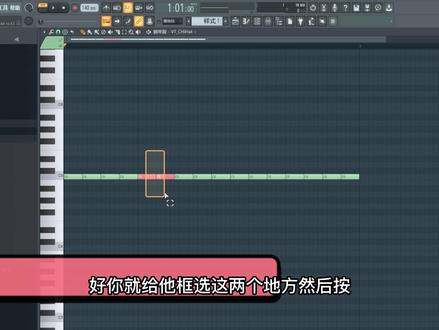 09:19查看AI文稿AI文稿
嗨,大家好,我是爱编传统德福路,那这节课呢,非常重要哈,是教给大家在玩 fsw 也就是水果软件的时候会遇到的一些小问题,或者常见的一些错误哈,那么一定记得把这个视频看完。 好,话不多说,那么第一个问题如何去在中间调节编曲速度,并且是精准的调节它的数值。有些同学呢,在这边点击右键创建自动化控制以后, 那么大家会发现,如果你这么单纯的拉,然后按右键去点击创建节点的话,这样的话数值是不精确的,尤其你在这个地方,如果你在这个节点, 你想点击右键,然后输入值的时候,你会发现这个地方值他是以这种高度的百分比来去命名的,而不能够精确的定位到当前是哪一个数值, 所以针对这种情况的话呢,很好解决好。打比方说我在这个节点当中呢,我想要给他设置到八十这个速度,那么这个时候我们把这个哈总工程的这个速度呢调节成八十, 调节完之后在这边点击右键,这边可以复制值出来,复制完之后在这个节点当中点击右键,然后呢再 past 就是粘贴,你看这样的话就会非常精准的到八十了,当然这边的节点也是一样点击右键,然后呢啊,这是第一个小技巧。 好,那么第二个技巧咱们看到啊,这边有两个轨道,一个是古足鬼, 一个是贝斯鬼。 大家都知道做 电音会做黑怕的话,一定是要做庞力压缩的,大家都知道庞力压缩的概念,但是我相信很多人都做错了,很多人直接在这个地方,比如说我们要用这个乐器轨的话呢,在每一个低谷打下去的时候,那么在乐器轨这边音量瞬间降低,然后瞬间提高, 为了让这个声音的话给低谷去做一个闪避,对吧?就是给他避让一下。在这边很多人会这么做, 拿这个音量这个地方点击右键,然后直接创建自动化暴露线,这样编辑的话是错误的。 或者有些同学呢,比如说把这个乐器呢调到啊,比如说调音太二,这个时候呢,进入调音台二之后,然后再直接在这个地方去进行一个右键点击,然后创建自动化暴露控制,这个时候呢,我们来先测试一下这样做是为什么不对哈? 比如说我们做一个测试, 这样听起来好像似乎是正确的,对吧?你明显听到他的声音是有往下压的,我们搜罗一下。好,但是呢你看这个地方啊,大家注意看这个地方, 你看他并没有拉到最底下,要正确的做法是怎么做呢?给他加上一个水果自带,就叫做 fluety balance。 好在这个音量这个地方先打到最底下,然后点击右键创建自动化暴露键,这样去绘制出来的声音的话呢,就会最底下的这个地方是完全就是没有声音的。好。第三个知识点,有些同学边害怕或者边电音的 时候,也会出现一个问题,比如说这个贝斯的音色,我们把它拉过来去用好,这个时候呢,你在这里面去编辑的话, 你会发现他所有的音呢会叠加往后面去走,对不对?这是第一个问题。第二个问题就是比如说我想让这个音符呢,不要完整的拨完他的彩样,我是想让他 我这个音符编到哪个长度,他就停留到哪个长度,这样的话要怎么做呢?其实很简单啊,你看现在我无论拉的多短,那么他的声音依然会播放完全 好。那这个时候呢,我们来做个设置,首先点开在这边第二个选项,把包落点亮,这个时候呢把它给绘制成一个正方形,好,绘制完之后,这个时候你 再回到咱们的钢筋卷窗口,就是你按多久他就会想多久。好。第四个技巧,很多同学呢添加混响的方式啊,其实是错的,打比方我们在这个地方呢去添加一个鼓组的音色, 那现在是没有任何混响的声音好,想要添加混响的话,很多同学他会用这种破坏式的混响去添加,什么意思呢?直接在这个地方选择一个调音台通道,比如说第三个通道。 好,这个时候进入到调音台之后呢,直接在这个三通道这个地方去插入一个混响,这样做的话是不对的,因为如果你这样做的话,相对把你的原声直接给他完全破坏掉,按照这个干式比例去形成了一个新的声音。那么我们一般来说要做到 的声音就是为了确保干声的这个完整的音量不变的情况下,再给他额外套上一个加了这个混响声音的这种纯的湿声。照搬我的这个步骤操作。首先呢好,你把它放到比如说第三个通道以后,在第三通道上 下方这边,你看哈可以去链接到任意的一个通道上打比方,我们就选第十通道,在这个地方选中第三通道的情况下,鼠标放置在十通道的位置这个地方,点击右键, 然后呢这边选择路由制此轨,千万不要选择仅路由制此轨哈,路由制此轨的意思就是说给他复制一个彩样哎,把它给复制到这个地时通道好,这个时候在地时通道呢,我们可以加入一个混响,这个时候要做一个操作非常重要, 就是要把这个杆身拿下去,完全拿下去,因为这一轨的话,完全发出的是他的混响的声音,我们只需要调节师声以及其他的参数就可以了,杆声打到底,这时候我们来听一下, 你看这样的话呢,相当于是原本我们三通道的这个声音干声,还是在这个音量上没有做任何变化,额外的 嵌套上了一个纯混响的一个时声好。第五个技巧,比如说我们在编辑一些乐器的时候,假如我在编辑一个 surprise, 然后进入钢卷窗口, 你会发现呢,它基本上都是吸附在每个小节线或者节拍线上面的好。但是这个时候我临时比如说我中间有个音,我确实想要把它编辑在不是吸附在任何小节线上的 好呢。这个时候一般我们在教学当中用到的方法是什么呢?先把它点击成无,就是不吸附,然后再去调整,调整完之后再把这个调整回原来的这个吸附精度 好,然后继续进行其他的这个正儿八经的这个编排,但这样比较麻烦,对吧?有一个更快捷的方式就是你按住 out 键,就是键盘上的 alt 键,这个时候你再去调节,你看 他就立马变成了不吸附去调节,你想要调节到任何地方都可以。好,继续下一个技巧哈。那么有些同学呢,有这样的一个需求,比如说 我做的音符当中,我前面的音符就音头,我不去做亮化,我只需要亮化音尾。什么意思?就是我音头的话,我可能不需要吸附到任何的小节线或者节拍线上,我只需要把音尾给它 吸附到小节线或者节拍线上,怎么样操作呢?也很简单,把它给全选好。首先大家注意看哈,你看这边的三个音的话,他音头和音尾都有一些没有吸附到小节线的地方,就是说我们全选之后呢,按这个 out 加 q, 我们可以选择开始时间把那个打到最底下,在这个地方他就不会去量化他的阴头了,而会量化他的阴尾,包括我们这边选择成量化结束时间,灵敏度打到最高。 ok, 点击接受。你看这个时候的话,我们的尾巴全部都已经亮化好了,但是你看开头的话,依然是啊,没有卡着这个小节线或者节拍线的好。最后一个小技巧非常重要哈,无论现在是编 rnb 或者流行或者黑怕的同学都会用到这个技巧。这个嗨嗨子如果你想某 时间段编的很快速的话,就是非常密集的一些嗨嗨的打出来的话,要怎么编呢?其实你会发现呢,我们如果这么编的话, 然后进入钢筋卷窗口就是如此,如果你想要把它给编的再密集的话,很多同学是不是这样做的啊,把它给吸附精度调节到非常的小,然后再一个一个这么去打,比如说我在中间,我想,我想给他打出一个连续的这个几个音符, 大家会这么做,那么其实大可不必哈,那么我们先把这个给他拉长一点, 好打,比方说这两个地方给他加快。好,你就给他框选这两个地方,然后按快捷键奥特加优。 好,这个时候呢出现一个切割器,在这个地方时间倍增器越小的话,他的切割会越密,越粗糙的话呢,他会切的越粗糙。好,如果觉得这节课有帮助呢,记得帮咱们一键三连转发。好,感谢大家收看,咱们下节课再见。
1456爱编曲 01:41查看AI文稿AI文稿
fs 六六目前的国内已经有了中文官方网站,所以购买正版就方便了许多,那下面我将演示从下载到安装的整个过程。 首先我们登录水果官网,有四个版本可供我们选择,他们差别主要体现在插件上,国语版不包含任何插件,只有软件本身,其他三个版本也体现在插件本身的数量上,我们根据个人需求选择一款适合自己的版本进行采购。 订单完成之后,我们会收到邮件信息或跳转弹窗,点击下载软件,找到对应电脑系统的文件进行下载。下载完成之后我们会得到这样一个文件,右键以管理员身份运行。点击 nice 进行下一步。 这边是个协议,我们直接点击 agree 再次进行下一步,然后到达这个界面是让我们选择安装类 行,没特殊需求,点击下一步即可。安装路径不推荐, c 盘会占用我们大部分没必要的空间,导致 cpu 过载,如果 c 盘空间足够大也不是不可以。 这里是三十二位的安装路径,我个人习惯安装与其他空间盘内,如果还不清楚到二文件的同学,可以直接默认安装或跟着我的步骤进行操作。六十四位安装路径同样如此。 点击安装完成之后,我们桌面会生成 fl studio 二十的启动文件。打开宿主软件,点击左上角帮助选择关于 点击更新许可证,找到右侧第二个选项,输入官方发送的注册码即可。左面输入我们注册时的邮箱就可以登录了。然后点击帮助选择关于查看是这个界面时,证明已经激活成功。
3436徐斌(独立音乐人) 03:11查看AI文稿AI文稿
最近呢我们来介绍自带的滑音功能, 他这个滑音功能呢不支持第三方的音源啊,只针对于水果自己的插件。首先我们插入一个合声器吧,让大家听明显点,把这个音色改一下, 然后我们用钢琴装给他写个音符,大家看啊怎么做滑音呢? 首先看这个,这里我们把这个黑色的这个三角块啊,把它点亮,然后再写音符的时候,发现这个音符后面就会跟一个这个这个颜,这个形状的一个音符,这个音符在单独播放的时候,他是没有 声音的啊,他只需他只有和比如说一个基础音符相叠加的时候,才会发生产生他的作用, 那这里音符的开始就代表他从哪里开始滑,然后滑的他的长度代表,比如说他滑到哪里结束,比如说他的这个曲线大概就是这个位置这样滑上去的,如果是这样的话,他就是慢这样这样这样滑到这里来的, 如果像你让他划快一点,那就这样单音符可以划,那么双音符或者和弦可以划吗? 同样是可以画的啊。呃,然后我们来看一下这一张图,他的这个呢其实 一目了然啊,就是说每一个音符他这是怎么他是通过这样平行的方式这样和弦字这样滑上去的,这是第一种方式啊,现在我们看就是如果说遇到就是说,呃, 不同颜色的音符,不同通道,密地通道的音符的话,他是就是说他的反应是各管各的啊,就说比如说相同的颜色,他只管自己的这个颜色的音符,其他颜色他是不会管的。那我们来看一下 是不是这样的呢?比如说我再添加一个其他颜色的,我们把音色八通道,我们去添加一个八通道的音色啊,音符。哦,写错了啊, 不应该有这个东西,然后听一下这个音符会不会被滑呢?他没有被滑对吧?现在我们添加和他一个颜色一样的,有滑音往下,这样会很明显点, 我们来听一下,对吧?就是说各顾各的,每个颜色之间他是互不干扰的。 记得点赞评论加关注,学习编辑不迷路。
25雷鸾 00:52查看AI文稿AI文稿
水果软件如何画包落线这个二十一版本呢?现在它多了一个新的功能,我们可以直接在这个位置来调整它的单入,单出它呢也相当于一条包落线,比如说我想让它渐渐的进入,我就可以这样的来做。 这条包落线呢,我们还可以怎么来画呢?我们需要双击它在这个位置有一个音量,我们可以右键它点击创建自动化剪辑,现在它就出来了一条包落线, 这条包落线呢我们也可以任意的来调整他,我们做人声混音的时候经常会用到他。
574DJ大禹 05:35查看AI文稿AI文稿
这节目来讲如何选择合适的音频驱动以及 asio 音频驱动介绍, 我们点击选项,点击音频设置,在这里有个下拉框, 这边我们会看到两类设备,一类呢是这个系统默认的设备,以及下面这个 acl 设备,这款我推荐大家使用 acl 的音频设备啊, 因为他们之间的区别在于 acl 的话,他能录音,能听就是能录能听,而上面的这个呢是不能录音的啊,只能听不能录的就是这块,并且他的延迟也相对来说较高,那选择 acl 设备 提到这个呢,就会提到我们的独立声卡了,通常我们的板仔声卡,如果说你没有独立声卡的话,你是你的声卡是不支持硬件的 asio 的,如果你有专业的这个独立声卡,买了之后装完驱动,这里就会显示你声卡自带的一个 asio, 如果你有这类声卡的话, 记住就选你的声卡的自带的 asio 就好了啊,也就是说这块那接下来选好了之后呢,就会有一个缓冲长度的这个面板了。 目前我们所选的驱动呢是 f l 自带的,安装的时候自带的一个软 asl, 比如说我们的声卡不支持硬件的 asl 的时候,或者是说我们根本就没有独立声卡,是用的电脑的板仔声卡的时候,我们想要使用 asl 获得比较低的 延迟的话,那么我们就可以使用他自己的一个软 sl 选他,然后我们点击这个面板, 如果我们选了他的话,那点出来的面板是那样的,如果,那么刚才我们如果点点的是声卡自带的这个 acl 驱动的话,这点出来的面板是不一样的,那就是你声卡自带的面板了,大家都没有关系啊, 虽然界面不一样,但是他这个缓冲 buff 是一样的,就每个声卡点出来都会有一个调节这个缓冲 buff 的这个开关,我们主要讲的是这个功能 默认是五幺二调节,这个有什么用呢?我们往前调调的越小的话延迟就越低。那比如说你的迷你键盘,你要谈了用它来演奏东西,那么就说达到的反馈就越灵 平米,就是按下去他马上出声音了,就是二五六,就是越低的话,他的反馈就是说延迟越低。相反往上面调的话,他可能就会造成一些延迟。比如说你按下去了以后,你是不是感觉他声音出来慢了一点点,那种感觉,那就是这款, 但他有好处,有坏处啊,比如说往前面调,虽然说你能够得到比较好的一个延迟反馈, 但是呢他对你的电脑的性能要求就比较高,比如说你这个电脑,比如说在五幺二能够跑个二十个乐器,那么调到二五六他可能只只能跑十个乐器了, 对吧?那这个根据你电脑性能来讲,如果你电脑性能够棒的话,那你可以就说调低一点。如果我们的电脑 性能不咋地啊,比如说刚开始我们学编曲的时候,可能我们都是用自己的手里现有的电脑来学的,那么可能就是完以后走的话,我们的这个电脑性能不够,不够的时候,比如说 我这个编曲,我可能预计要二十个乐器的,结果呢?我加到十五个加不动了,然后这个电脑开始卡了,我们就可以通过调节这个,比如说往后调一点,调到一零二四,或者调到二零四八,牺牲一点点延迟来得到 加载更多的乐器,获得一些性能啊,这就是这么一个意思,这个就根据自己来,你觉得卡了,你就往后面调一点,如果你觉得他的你想要 k 歌加不了多少乐器,只加这个效果器的话,直接调到二五六去,那就会获得比较好的 延迟了,这就是这款。然后顺便来说一下 fl 下面的这个啊,他的驱动的一个弊端,也就是说他的输入只能选择一个,比如说我这个声卡啊,有这么多通道,我就只能选一个作为输入, 也只能选一个作为输出,这就是说为什么我要在这个 acl 这里推荐大家使用自己的这个声卡,如果说你的声卡支持 acl 的话,那么就 建议大家选声卡自带的 asio, 如果你选了这个,你本身你的声卡有很多通道输入输出,你选了他的话,那么你比如说在这个调音台这边, 那你就会有得到你声卡很多,这个输入输出这里就为一大堆。但是如果你选择 afr 自带的这个声卡,他就是 只能选一对啊,比如一个立体声拆分成两个单身道,也就是说这块啊, 那他只能选一个输入和一个输出,也就是这款你要想用多的还用不了。所以这就是为什么推荐大家用自自己声卡自带的这个 sl 了,如果你不支持的话,就乖乖的用这个 fo 自带的吧,那有总比没有强, 那这期就介绍到这里,请搜索雷兰编剧。
114雷鸾 02:51
02:51 06:06查看AI文稿AI文稿
这集我们来简单介绍一下水果的这个混响效果器,主要讲一些新手能够快速掌握它的一些参数。 首先要讲的是这个声音,也就是混响的一个干声音的一个声音大小,就是混响的量吧,如果我们把量关掉,那么它是没有作用的,我们听一下它是没有声音的,我们把它往上推, 那这样能够听到他是这个声音了,像干音,干音也可以直接关掉的,那当然我们把它作为一个发送式的混响的话,一个通常来说要把干音给关掉的,那如果说用我们直接加载到这个乐器插槽 里面是不用关的,通常干音会保留啊,就是说这个声音的一个混合比例的大小,这也是很关键的一个参数,主要是他 现在呢,我们来讲旁边这个衰减,也就是你可以理解为混响的一个衰减时长吧,我们把干干音关掉,来听仔细一点啊,比如说默认的混响是这样的,我们往上推, 他的残余时间变长了, 这个参数很重要啊,比如说取决于你做一些什么样的歌曲会用到他的, 谈一下时间,比如说本身这个歌曲比较空灵的那种,那么你可能会把这个衰减时间变得更 长一点,但是如果太长也不太好啊,太长,呃,除非做一些特殊效果,那就是这个参数会用了以后用的比较多, 除了他之外。然后现在接下来我们来讲这边,这边这这两个旋钮,一个是高切和一个低切,他是什么呢?就是代表这个师生啊,我们是可以对他进行一个简单的绿波处理的, 也是说,比如说他低音我不想要,那么我就可以通过低切往上调,这样低音就消失了,对吧?比如说高音我不想要,那么就把高切往下压, 压下来的话他的高音就会变得更少一点,比如说他默认他就压掉了很多高音的,比如说我把他回回到这边来,然后滴滴车也回到这边,这就是默认的一个状态。 比如说我,我们先听一下他有没有低音, 我们把它稍微弄长一点, 把贝斯关掉吧, 我们把它往上调,听一下,哪发现中低音都没有了,就剩高音了,对吧?相反的我们从上面往下切, 那这样出来的混响混响他就比较温暖的一种感觉,就只剩中低音了,就是说这两个参数的一个调节,当然这两个参数还取决于这边这个 旋钮,就是这个阻力的一个旋钮,那这个阻力如果调的越高,那代表他的高音啊,其实他也有点类似于这个高切的功能,但是他的原理是不同的啊,那 比如说我们把两个都放在最高,其实他原声他这个高音会更多一点, 然后这个阻力,比如说他默认其实他把这个高音关了,就是过关了很多的,如果这样的话,你会听到很多的不需要的一些混响音,这个声音太次了,对吧?那么 首先这里决定一个阻力一个值,然后在这个值的基础上,然后再来进行一个高切的,他是这样的,如果你觉得这个高音台还不太够的话呢,不切 他都不够的话,那你就通过调阻尼把它往上加,那么这个混响他的高音就会变得更多一点了,那就是这三个旋钮他们之间的一个联系, 然后还有一个重要的参数呢,就是延迟,就是杆身出来了多少以后,多少毫秒以后延迟才开始出来。然后看左上角 这个提示面板,这里可以看到我们调节的延迟值,比如说现在是一百二十五毫秒,比如刚生出来了一百二十五毫秒之后,混响才开始工作就才开始出来,比如说调到这个五百八十三毫秒, 很很明显的你听到干声出来了一会之后 混响再出来的,那通常来说我们一般不会设太高,就是杆身出来了一点点之后就是说然后他再出来 基本就好了,就是说这目前就是说能够新手啊,就说能经常用到的一些参数的话,我就这里跟大家讲了。然后房间大小这个其实还是其次的,因为在初级阶段的话,一般我们调混响的话,这个的话会很少去调它, 就默认的这个房间混响,对于这个插件来说啊,目前来说基本就够用了。当然这个它造成的一个音色的感觉的话,你们自己可以去去感受,然后的话调一个自己喜欢的一个房间大小,然后就 ok 了。那么 这就是混响的一个大概的一个参数,以及这些东西的一个介绍。随便取到雷峦。
73雷鸾 02:00查看AI文稿AI文稿
哈喽大家好,这里是煎饼这期视频,我们来讲一讲 mixer, 也就是回应台中的一些快捷操作。首先在通道家中选择好轨道之后,可以直接打开左上角的小菜单,选择这个 assan selected to free mixer track 之后,你机架中的音色就会一键连接到混音台中的空白轨上。另外,假如你使用的混音轨道非常多的话,你可以直接按住键盘上的 ctrl 键,然后选中多个轨道之后就能进行同时编辑,就比如这样, 除此以外也可以将他们同时都发送到同一个另外的混音轨道上。于是在只发送到词轨的前提下,这些轨道就同时拥有了一个另外的总线。为了方便观察,我右键点击他之后选择了 doctor left, 将他移到了左侧, 并且按住键盘的 shift 键,然后用鼠标左键点击他之后给他快速的起了个名, drum bus 古足总线之后检查一下现在的轨道连接,由单一的古组轨发送 到古组总线,再由古组总线发送到整个音乐的总线上。而这些单一的轨道呢,也可以将他们都选中,然后点击右键选择 creat group 创建组之后再给这个组起个名,就比如 drums 古组,然后肉眼可见这些轨道已经和其他的轨道分隔了开来, 当然也可以在其中的某个轨道下选择这个 seper 来创造出这种分隔线。 ok, 那么知道了怎么创建,那肯定也要学会怎么删除,就比如我觉得现在的轨道连接不是我想要的,那么同理先选中我们想要修改的轨道, 就像这样,然后右键点击选择下面的这个 reset, 全是 rot, 这里要注意选择的是 reset root, 也就是重置路线,然后等待片刻就能发现直接轨道又连接回了 master 总线上。 另外呢,假如你想将这个轨道中所有的东西都重置,就比如这个轨道的名称啊,或者是效果其参数之类的,那么同理也是右键点。 只不过这次就是要选择这个 reset to default, 也就是将它重置回默认设置,那么此时这个轨道就会恢复成原来一片空白的状态了。 ok, 那么这期视频中关于一些回音台的内容到这里就结束了,假如对你有所帮助的话,求点赞,求收藏,求三连!欢迎关注我的频道,了解更多 daw 以及音乐制作小技巧,准时煎饼,我们下期见,拜拜!
102煎饼JamBin
